
Buchhaltung – Übersicht
Warum TimelyChurch eine integrierte Buchhaltung enthält
Die meisten Kirchenverwaltungsplattformen decken Spendenerfassung und Mitgliederverwaltung ab, überlassen die Buchhaltung jedoch einem separaten Tool wie QuickBooks oder Tabellenkalkulationen. Das bedeutet doppelte Dateneingabe, manuelle Abstimmung zwischen Systemen und zusätzliche Abokosten. TimelyChurch eliminiert all das, indem ein vollständiges Buchhaltungsmodul direkt in die Plattform integriert ist.
Planvoraussetzungen: Das Buchhaltungsmodul (Kontenplan, Transaktionen, Kontoabstimmung, Rechnungen, Wiederkehrende Transaktionen, Journalbuchungen, vollständige Berichte), das Spendenmodul sowie das Budgetmodul sind im Pro-Plan enthalten ($129/Monat Gründerpreis für die ersten 25 Gemeinden, danach $149/Monat Listenpreis). In niedrigeren Plänen erscheinen diese Bereiche in der Navigation als gesperrt mit einem Upgrade-Hinweis. Grundlegende Kennzahlen des Finanz-Dashboards sind in jedem Plan verfügbar.
Wenn ein Mitglied online spendet oder ein Kassenwart eine Bargeldopfergabe erfasst, erstellt TimelyChurch automatisch die entsprechende Einnahmentransaktion in Ihren Büchern. Es gibt keinen CSV-Export, keine manuelle Buchung und kein Risiko, dass Daten verloren gehen. Ihre Spendendaten und Ihre Finanzdaten liegen an einem Ort.
Wichtige Vorteile
- Automatische Spendenverbuchung -- Jede im Spendenmodul erfasste Spende wird automatisch als Einnahmentransaktion in der Buchhaltung gebucht und dem richtigen Fonds zugeordnet.
- Unterstützung aufgeteilter Spenden -- Wenn ein Spender eine Gabe auf mehrere Fonds aufteilt (z. B. $500 an den Allgemeinen Fonds und $300 an den Baufonds), erstellt TimelyChurch separate Buchungstransaktionen für jede Aufteilung, damit die fondsbasierte Berichterstattung stets korrekt ist.
- Ein Login, eine Plattform -- Kassenwarttinnen und -warte, Pastorinnen und Pastoren sowie Administratorinnen und Administratoren greifen auf Spendendaten und Finanzberichte über dasselbe Dashboard zu. Kein Wechsel zwischen Anwendungen.
- Echtzeit-Salden -- Kontostände aktualisieren sich sofort, wenn Transaktionen erstellt, bearbeitet oder gelöscht werden.
- Gemeindespezifische Voreinstellungen -- Der integrierte Kontenplan folgt gemeinnützigen Buchführungsstandards mit Kontonummern und Kategorien, die für Gemeinden sinnvoll sind.
Wie Spenden in die Buchhaltung fließen
So funktioniert die automatisierte Verbindung zwischen Spenden und Buchhaltung:
- Eine Spende wird erfasst – entweder durch Online-Spenden, eine manuelle Eingabe durch den Kassenwart oder einen Einzahlungsstapel.
- Der Spendenverbuchungsdienst von TimelyChurch prüft, ob ein aktives Einnahmekonto vorhanden ist (er sucht zuerst nach Konto 4000 „Zehnten & Opfergaben" und greift dann auf das erste aktive Einnahmekonto zurück).
- Wenn die Spende Fondszuweisungen enthält, wird pro Fondszuweisung eine Einnahmentransaktion erstellt. Gibt es keine Zuweisungen, wird eine einzige Transaktion für den Gesamtbetrag erstellt.
- Jede Transaktion enthält den Namen des Spenders, die Zahlungsmethode, den Fondsnamen, die Schecknummer (falls zutreffend) und eine Referenznummer, die auf die ursprüngliche Spende zurückverweist.
- Der Kontostand wird automatisch neu berechnet.
Tipp: Wenn eine Spende nachträglich bearbeitet oder gelöscht wird, werden die entsprechenden Buchungstransaktionen automatisch aktualisiert oder entfernt – sofern sie nicht bereits mit einem Kontoauszug abgestimmt wurden. Abgestimmte Transaktionen werden geschützt, um die Integrität Ihrer abgeschlossenen Abstimmungen zu wahren.
Zwei Modi: Einfach und Erweitert
TimelyChurch bietet zwei Buchhaltungsmodi, die sich an den Bedürfnissen Ihrer Gemeinde orientieren. Wenn Sie die Buchhaltung zum ersten Mal öffnen, stellt eine kurze Einrichtungsfrage fest, wer die Bücher Ihrer Gemeinde führt, und legt den Modus für Sie fest – Sie können danach jederzeit wechseln.
Einfacher Scheckbuchmodus
Eine übersichtliche Ansicht, die wie ein digitales Scheckbuch funktioniert. Sie erfassen Einnahmen und Ausgaben, sehen eine laufende Liste von Einzahlungen und Zahlungen im Scheckregister und erstellen einen einseitigen Kassenbericht. Dieser Modus ist ideal für kleinere Gemeinden, bei denen ein ehrenamtlicher Kassenwart, eine Pastorin oder ein Administrator die Finanzen verwaltet und keine vollständige doppelte Buchführung erforderlich ist. Im Einfachmodus wird die Registerkarte Transaktionen als Geld Ein / Aus bezeichnet, Einnahmen und Ausgaben erscheinen als Geld Ein und Geld Aus, und die technischeren Ansichten (Kontenplan, Budgets, Journalbuchungen) werden ausgeblendet.
Vollständiger Buchhaltungsmodus (Erweitert)
Die vollständige Buchhaltungserfahrung mit Kontenplan, kategorisierten Transaktionen, manuellen Journalbuchungen, Kontoabstimmung, Budgets, Rechnungen, wiederkehrenden Transaktionen und vollständigen Finanzberichten einschließlich Probebilanz, Hauptbuch und Prüfprotokoll. Dieser Modus ist für Gemeinden konzipiert, die einen Kassenwart oder Finanzausschuss – oder einen Buchhalter oder Wirtschaftsprüfer – haben, der standardmäßige gemeinnützige Jahresabschlüsse benötigt.
Sie können jederzeit mit der Modusumschalttaste im Header des Buchhaltungs-Dashboards zwischen den Modi wechseln. Beim Wechsel gehen keine Daten verloren – beide Modi verwenden dieselben zugrunde liegenden Zahlen, und der Modus ändert nur Bezeichnungen und welche Ansichten sichtbar sind.
Was das Buchhaltungsmodul enthält
| Funktion | Beschreibung |
|---|---|
| Kontenplan | Aktiv-, Passiv-, Eigenkapital-, Einnahmen- und Ausgabenkonten mit einer gemeindespezifischen Standardvorlage (Erweiterter Modus) |
| Transaktionen | Einnahmen, Ausgaben, Überweisungen und Journalbuchungen erfassen (im Einfachmodus als „Geld Ein / Aus" bezeichnet) |
| Kategorien | Transaktionen mit Einnahmen- und Ausgabenkategorien klassifizieren |
| Scheckregister | Scheckbuchähnliche Ansicht mit laufendem Saldo pro Bankkonto |
| Kontoabstimmung | Schrittweise Anleitung zum Abgleich Ihrer Bücher mit Ihrem Kontoauszug |
| Journalbuchungen | Manuelle Doppelbuchungseinträge für Korrekturen und Anpassungen (Erweiterter Modus) |
| Budgets | Jährliche, vierteljährliche oder monatliche Budgets mit Abweichungsverfolgung (Erweiterter Modus) |
| Rechnungen | Lieferantenrechnungen erfassen, Fälligkeitsdaten verfolgen und Zahlungen erfassen |
| Zahlungsempfänger/Lieferanten | Ein Verzeichnis von Lieferanten mit 1099-Verfolgung pflegen |
| Wiederkehrende Transaktionen | Wiederkehrende Einnahmen und Ausgaben automatisieren |
| Eröffnungs-/Anfangssalden | Kontostände zum Umstellungsdatum festlegen, wenn Sie zu TimelyChurch wechseln |
| Finanzberichte | Bilanz, Gewinn- und Verlustrechnung, Kassenbericht, Budget-Soll-Ist-Vergleich, Spendennachweise und 1099-Lieferantenbericht |
| Probebilanz & Hauptbuch | Probebilanzsnapshot auf Wirtschaftsprüferniveau und kontobasierter Drilldown |
| Prüfprotokoll | Aufzeichnung, wer welche Transaktion erstellt oder geändert hat |
| CSV-Export | Gefilterte Transaktionslisten für externe Verwendung exportieren |
| PDF-Berichte | Kassenberichte und Abstimmungszusammenfassungen als PDF herunterladen |
Orientierung im Modul
Das Buchhaltungsmodul ist als Registerleiste am oberen Rand der Seite organisiert:
- Dashboard -- Ihre Finanzübersicht.
- Scheckregister -- Die scheckbuchähnliche laufende Liste pro Bankkonto.
- Transaktionen -- Einnahmen, Ausgaben, Überweisungen und Journalbuchungen erfassen und verwalten (im Einfachmodus als Geld Ein / Aus angezeigt).
- Spenden -- Das Spendenmodul.
- Rechnungen -- Lieferantenrechnungen und Zahlungen.
- Berichte -- Der Berichtshub.
Die übrigen Einrichtungs- und Konfigurationsansichten befinden sich unter einem einzigen Dropdown-Menü am Ende der Registerleiste. Im vollständigen Buchhaltungsmodus ist es mit Einrichten ▾ beschriftet und enthält Kontenplan, Kategorien, Zahlungsempfänger, Budgets, Abstimmung, Journalbuchungen, Probebilanz, Hauptbuch und Prüfprotokoll. Im einfachen Scheckbuchmodus ist dasselbe Dropdown-Menü mit Mehr ▾ beschriftet und zeigt einen reduzierten Satz (Kategorien, Zahlungsempfänger, Abstimmung, Probebilanz, Hauptbuch und Prüfprotokoll).
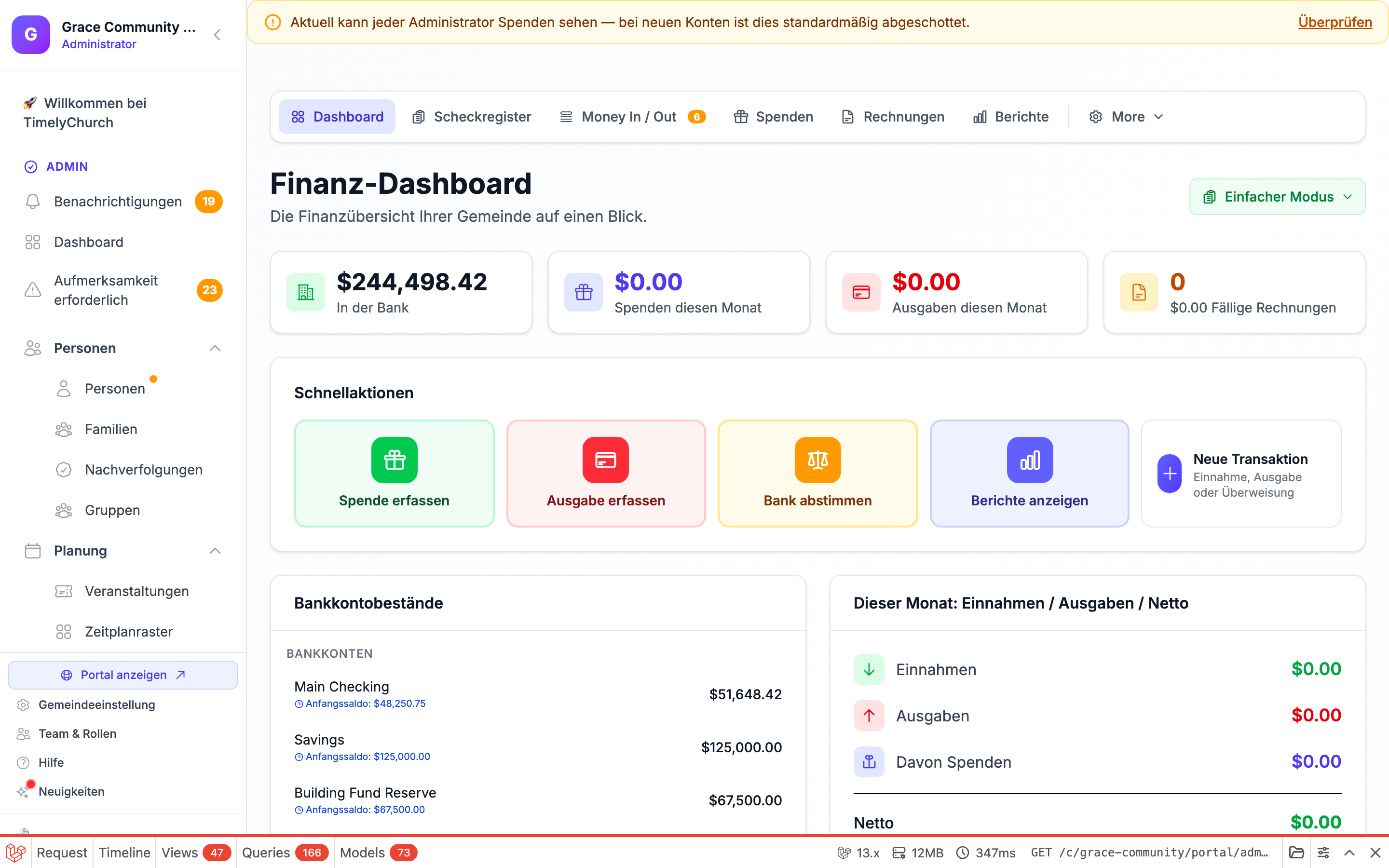
Für eine schnelle Einzelerfassung verfügt das Buchhaltungs-Dashboard über ein Schnellaktionen-Panel mit den Kacheln Spende erfassen (grün) und Ausgabe erfassen (rot). Ein Klick auf eine der Kacheln öffnet ein kompaktes Inline-Formular direkt im Dashboard, sodass Sie eine einzelne Spende oder Ausgabe buchen können, ohne die Seite zu verlassen. Dasselbe Panel verlinkt auch direkt zu Bankkonto abstimmen, Berichte anzeigen und Neue Transaktion.
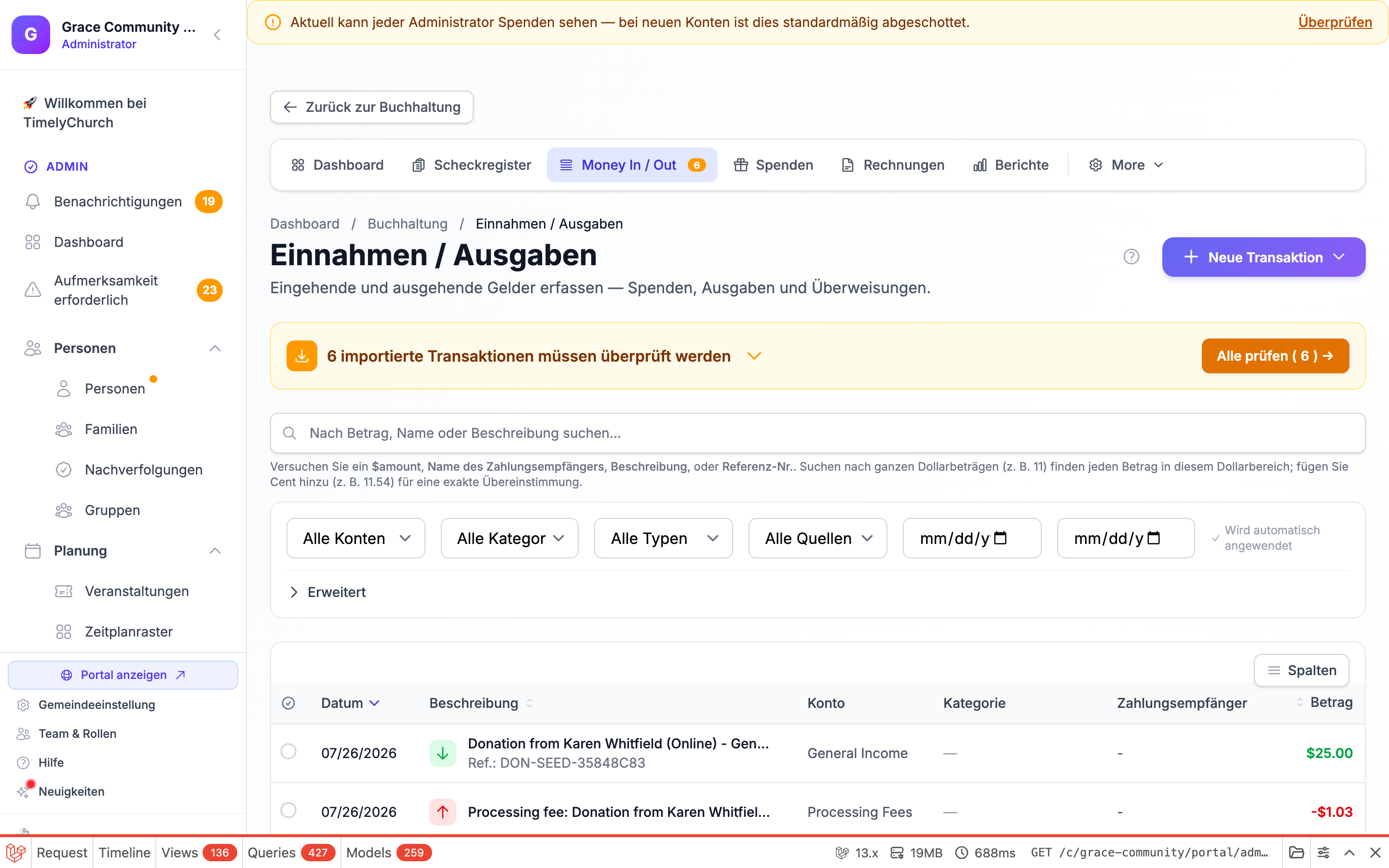
Um einen Datensatz über die Transaktionsseite hinzuzufügen, verwenden Sie die Schaltfläche Neue Transaktion. Es handelt sich um ein geteiltes Aktionsmenü mit Optionen für Neue Ausgabe, Neue Einnahme, Neue Überweisung, Neue Journalbuchung, Aus CSV importieren und CSV exportieren.
Erste Schritte
Wenn Sie die Buchhaltung zum ersten Mal einrichten:
- Öffnen Sie Buchhaltung aus dem Finanzbereich. Beim ersten Öffnen stellt eine kurze Einrichtungsfrage, wer die Bücher Ihrer Gemeinde führt – wählen Sie Einfaches Scheckbuch oder Vollständige Buchhaltung (Sie können dies jederzeit mit der Modusumschalttaste im Header des Buchhaltungs-Dashboards ändern).
- (Erweiterter Modus) Klicken Sie auf der Seite Kontenplan auf Vorlage laden, um sie mit der standardmäßigen gemeinnützigen Kirchenkontenliste zu befüllen, und überprüfen und passen Sie dann die Konten an – benennen Sie sie um, fügen Sie Kontonummern hinzu oder entfernen Sie nicht benötigte.
- Richten Sie Ihre Einnahmen- und Ausgabenkategorien auf der Seite Kategorien ein (unter Einrichten ▾ / Mehr ▾). Klicken Sie auf Standardwerte erstellen, um einen Starterset mit gängigen Kircheneinnahmen- und -ausgabenkategorien zu erhalten, und passen Sie ihn dann an.
- Geben Sie Ihre Kontostände zum Zeitpunkt des Wechsels zu TimelyChurch auf der Seite Eröffnungssalden ein (im Einfachmodus als Anfangssalden bezeichnet). Im Dashboard ist die Schaltfläche, die diese Seite öffnet, im vollständigen Buchhaltungsmodus mit Umstellungssalden festlegen beschriftet (Anfangssalden festlegen im Einfachmodus). Wählen Sie ein Umstellungsdatum und geben Sie den Betrag in jedem Konto zu diesem Datum ein.
- Beginnen Sie mit der Erfassung von Transaktionen. Alle bereits im Spendenmodul eingegebenen Spenden werden automatisch als Einnahmentransaktionen erscheinen.
Tipp: Sie müssen nicht alles auf einmal einrichten. Beginnen Sie mit Ihren Bankkonten, Eröffnungssalden und Kategorien, und fügen Sie dann Budgets und wiederkehrende Transaktionen hinzu, wenn Sie mit dem System vertraut werden.
Jahresabschluss
Am Ende jedes Geschäftsjahres stellt TimelyChurch einen geführten Jahresabschluss-Workflow bereit, der die Bücher des Jahres abschließt, die Periode vor versehentlichen Bearbeitungen sperrt und die einbehaltenen Ergebnisse in Ihre Eigenkapitalkonten überträgt. Weitere Informationen zur vollständigen Voraussetzungscheckliste und zum schrittweisen Verfahren finden Sie unter Jahresabschluss.