
Einrichten eines Check-in-Kiosks
Der Kiosk-Modus bietet eine Vollbild-Selbstbedienungserfahrung für den Check-in, die für Tablets, Touchscreen-Monitore oder beliebige Computer mit einem Webbrowser konzipiert ist. Dieser Artikel erklärt, wie Sie einen Kiosk konfigurieren und einsetzen.
Kiosk starten
- Navigieren Sie über die Administrator-Seitenleiste zu Check-in.
- Klicken Sie oben rechts auf die Schaltfläche Kiosk-Modus. Der Kiosk öffnet sich in einem neuen Browser-Tab.
- Der Kiosk wechselt automatisch in den Vollbildmodus. Falls nicht, klicken Sie auf die Vollbild-Umschalttaste in der Kopfzeile.
Sie können den Kiosk auch direkt von einer Sitzungsdetailseite aus starten, indem Sie dort auf Kiosk-Modus klicken – das wählt diese spezifische Sitzung vorab aus.
Tipp: Setzen Sie ein Lesezeichen für die Kiosk-URL auf dem Startbildschirm Ihres Tablets, um jede Woche schnell darauf zugreifen zu können.
Kopfzeile des Kiosks
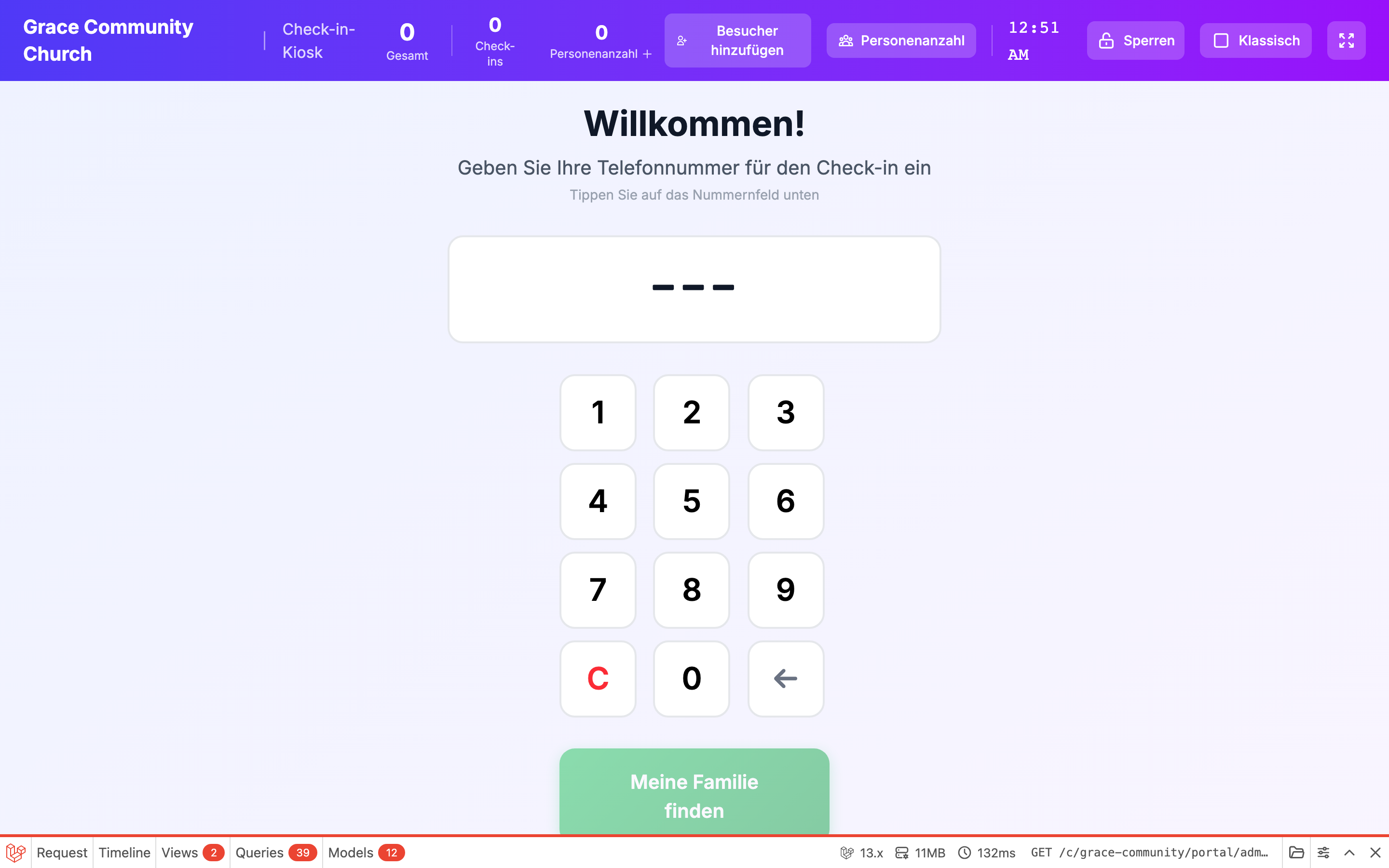
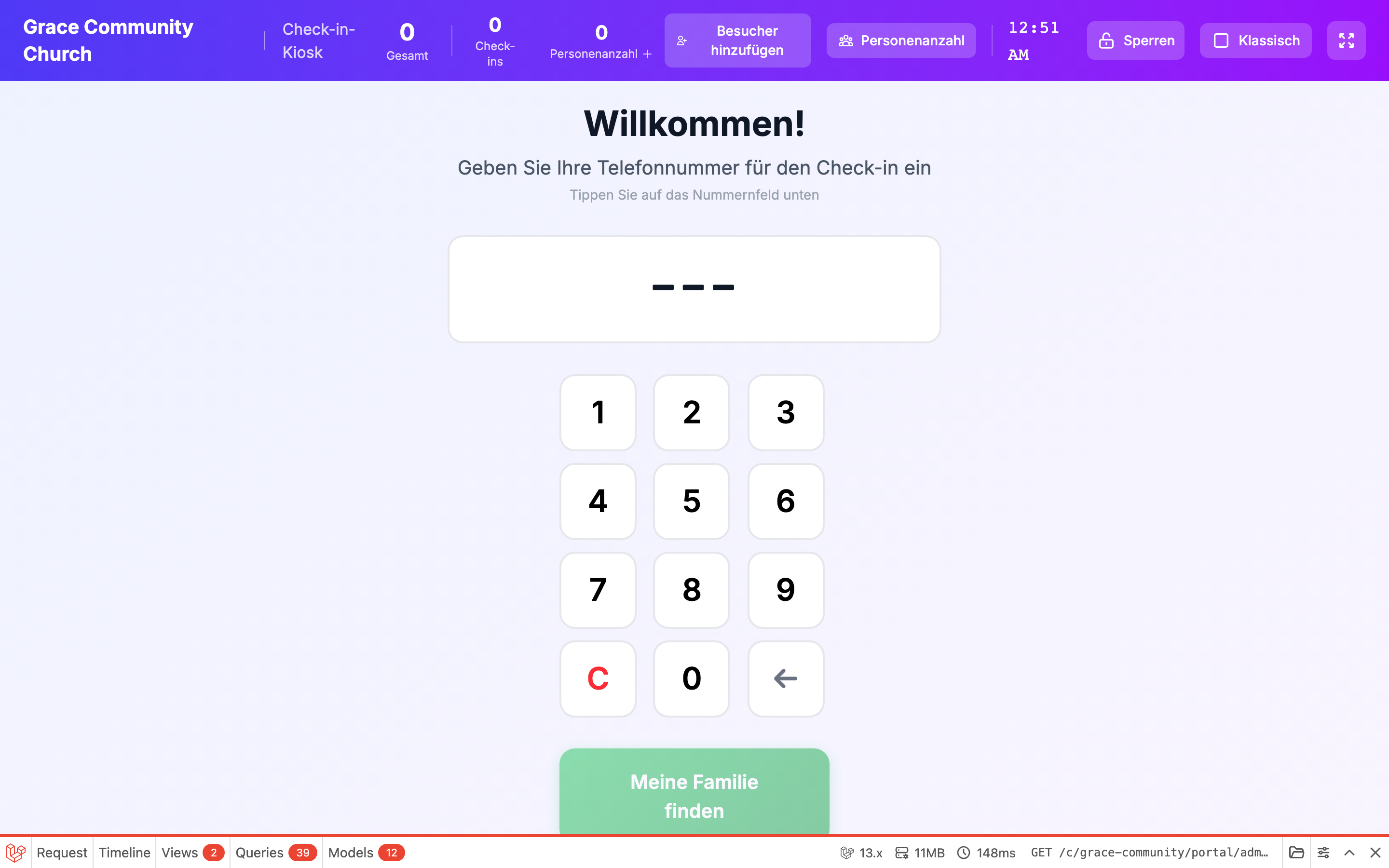
Die Kiosk-Kopfzeile zeigt:
- Gemeindename und der Name der aktiven Sitzung
- Live-Anwesenheitsstatistiken -- Gesamtzahl, individuelle Check-ins und Personenanzahl
- Aktuelle Uhrzeit (wird in Echtzeit aktualisiert)
- Schaltfläche Besucher hinzufügen -- Laufende Besucher direkt am Kiosk registrieren
- Schaltfläche Personenanzahl -- Tippen, um eine manuelle Personenanzahl für Bereiche ohne individuelle Check-ins hinzuzufügen
- Layout-Umschalter -- Zwischen klassischem und geteiltem Layout wechseln
- Vollbild-Umschalter -- Vollbildmodus aktivieren oder beenden
- Sperr-Schaltfläche -- Den Kiosk sperren, um unbefugtes Verlassen zu verhindern (siehe unten)
Layout auswählen
Der Kiosk bietet zwei Layouts:
Klassisches Layout
Das Standardlayout. Auf dem Hauptbildschirm wird eine zentrierte Telefonnummerntastatur angezeigt. Darunter erscheinen Links für „Nach Namen suchen", „Haben Sie einen Pre-Check-Code?" und „QR-Code mit Kamera scannen".
Geteiltes Layout
Der Bildschirm ist in zwei Bereiche aufgeteilt:
- Linker Bereich: Eine Live-Kameraansicht zum Scannen von QR-Codes (ideal für Vorregistrierungs-Codes).
- Rechter Bereich: Die Telefonnummerntastatur für die manuelle Suche.
Wählen Sie „Geteilt", wenn Sie eine Mischung aus Vorregistrierungs-QR-Scans und manuellen Telefonnummernsuchen erwarten.
Klicken Sie zum Wechseln des Layouts auf die Layout-Umschalttaste (Klassisch / Geteilt) in der Kiosk-Kopfzeile. Die Umschalttaste ist ausgeblendet, solange der Kiosk gesperrt ist.
Sitzungsauswahl
Wenn mehrere Check-in-Sitzungen gleichzeitig aktiv sind (z. B. ein Gottesdienst und ein Kinderprogramm), zeigt der Kiosk vor der Telefonnummernsuche einen Sitzungsauswahlbildschirm an. Familien tippen auf die Sitzung, in die sie einchecken.
Wenn nur eine Sitzung aktiv ist, überspringt der Kiosk diesen Schritt und wechselt direkt zur Telefoneingabe.
Sie können auch eine bestimmte Sitzung erzwingen, indem Sie ?session_id=123 an die Kiosk-URL anhängen.
Kiosk sperren
Um zu verhindern, dass jemand versehentlich vom Kiosk wegnavigiert oder auf Admin-Funktionen zugreift:
Erstmaliges Sperren (PIN festlegen)
- Klicken Sie auf die Sperr-Schaltfläche (Vorhängeschloss-Symbol) in der Kiosk-Kopfzeile.
- Das Modal Kiosk-PIN festlegen öffnet sich. Geben Sie eine 4- bis 6-stellige PIN über das Bildschirm-Nummernfeld ein.
- Bestätigen Sie die PIN, indem Sie sie erneut in das zweite Feld eingeben.
- Tippen Sie auf die grüne Bestätigungsschaltfläche.
- Der Kiosk wechselt in den gesperrten Modus. Layout-Umschalter und Vollbild-Umschalter sind ausgeblendet, die Sperr-Schaltfläche wird rot, und die Bezeichnung wechselt zu „Gesperrt".
Wichtig: Die beim ersten Sperren festgelegte PIN wird benötigt, um den Kiosk zu entsperren oder zu beenden. Notieren Sie sie an einem sicheren Ort – im Kiosk selbst gibt es keinen „PIN vergessen"-Ablauf. (Informationen zur Wiederherstellung bei einem verlorenen PIN finden Sie im Fehlerbehebungsartikel.)
Gesperrten Kiosk entsperren oder beenden
- Tippen Sie auf die rote Gesperrt-Schaltfläche in der Kopfzeile.
- Das Modal Kioskmodus beenden öffnet sich. Geben Sie die PIN ein, die Sie beim Sperren festgelegt haben.
- Sobald die PIN verifiziert ist, werden zwei Optionen angezeigt:
- Kiosk entsperren -- Im Kiosk-Modus bleiben, aber entsperrt. Layout-, Vollbild- und Sperr-Schaltflächen erscheinen wieder, und der Kiosk läuft weiter. Verwenden Sie diese Option, wenn Sie eine Einstellung am Kiosk ändern und ihn dann erneut sperren müssen.
- Kioskmodus beenden -- Verlässt den Kiosk vollständig und kehrt zur Admin-Check-in-Seite in Ihrem Browser zurück. Verwenden Sie diese Option, wenn der Gottesdienst beendet ist und Sie abbauen.
- Sie können auch auf Abbrechen tippen, um das Modal zu schließen, ohne eine der Optionen auszuführen.
Wichtig: Sperren Sie den Kiosk immer, wenn er in einem öffentlichen Bereich eingesetzt wird, insbesondere in der Nähe des Kinder-Check-ins. Die Sperre verhindert, dass ein Gast zu Admin-Seiten navigiert oder den Vollbildmodus verlässt.
QR-Code-Scanning
Der Kiosk unterstützt zwei Methoden zum QR-Code-Scannen:
Kamerabasiertes Scannen
Klicken Sie auf „QR-Code mit Kamera scannen" auf dem Telefoneingabebildschirm (klassisches Layout) oder starten Sie die Kamera im linken Bereich (Seite-an-Seite-Layout). Der Kiosk verwendet die integrierte Kamera des Geräts, um QR-Codes zu lesen. Dies funktioniert mit Tablets und Laptops, die eine Frontkamera haben.
Bluetooth- oder USB-Scanner
Wenn ein handgehaltener Barcode-/QR-Scanner über Bluetooth oder USB mit dem Kiosk-Gerät verbunden ist, ist der Scanner stets aktiv. Scannen Sie jederzeit einen QR-Code – der Kiosk verarbeitet ihn unabhängig davon, welcher Bildschirm angezeigt wird. Eine grüne Hinweisleiste am unteren Rand bestätigt „Bluetooth-Scanner ebenfalls bereit."
Hardware-Empfehlungen
Tablet-Einrichtung
- Ein iPad oder Android-Tablet (10 Zoll oder größer) ist gut geeignet.
- Montieren Sie das Tablet auf einem Ständer in einer für Erwachsene angenehmen Höhe.
- Verbinden Sie einen Thermoetikettendrucker über den Druckdialog des Tablet-Browsers oder AirPrint.
Desktop-/Laptop-Einrichtung
- Jeder moderne Webbrowser (Chrome, Edge, Safari, Firefox) auf einem Touchscreen-Monitor.
- Ein USB- oder Bluetooth-Barcodescanner für die schnelle QR-Code-Verarbeitung.
- Ein Brother QL- oder Dymo-Thermoetikettendrucker, der per USB angeschlossen ist.
Etikettendrucker
- Brother DK-11202-Etiketten (62 mm x 100 mm) sind der empfohlene Standard und bieten die beste Größe für Check-in-Etiketten.
- Brother DK-22205-Endlosrolle kann auf klein (62 mm x 40 mm) oder mittel (62 mm x 60 mm) geschnitten werden.
- Brother DK-11201-Adressetiketten (29 mm x 90 mm) funktionieren als kompakte Streifenlösung.
- Dymo 4" x 2"-Etiketten werden ebenfalls unterstützt.
- Benutzerdefinierte Abmessungen können in den Einstellungen eingegeben werden.
Netzwerkhinweise
Der Kiosk benötigt eine aktive Internetverbindung, um mit dem TimelyChurch-Server zu kommunizieren. Stellen Sie sicher, dass Ihr WLAN in dem Bereich, in dem der Kiosk eingesetzt wird, zuverlässig ist.
Tipp: Wenn das WLAN Ihrer Gemeinde manchmal unzuverlässig ist, sollten Sie einen dedizierten mobilen Hotspot als Backup für das Kiosk-Gerät in Betracht ziehen.