
Lied-Bibliothek
Die Lied-Bibliothek ist Ihr zentraler Katalog für alle Lobpreislieder, die Ihre Gemeinde aufführt. Von hier aus können Sie Lieder hinzufügen, Metadaten verwalten, Anhänge hochladen, Arrangements erstellen, die Nutzung verfolgen und Lieder mit Ihrem Team teilen.
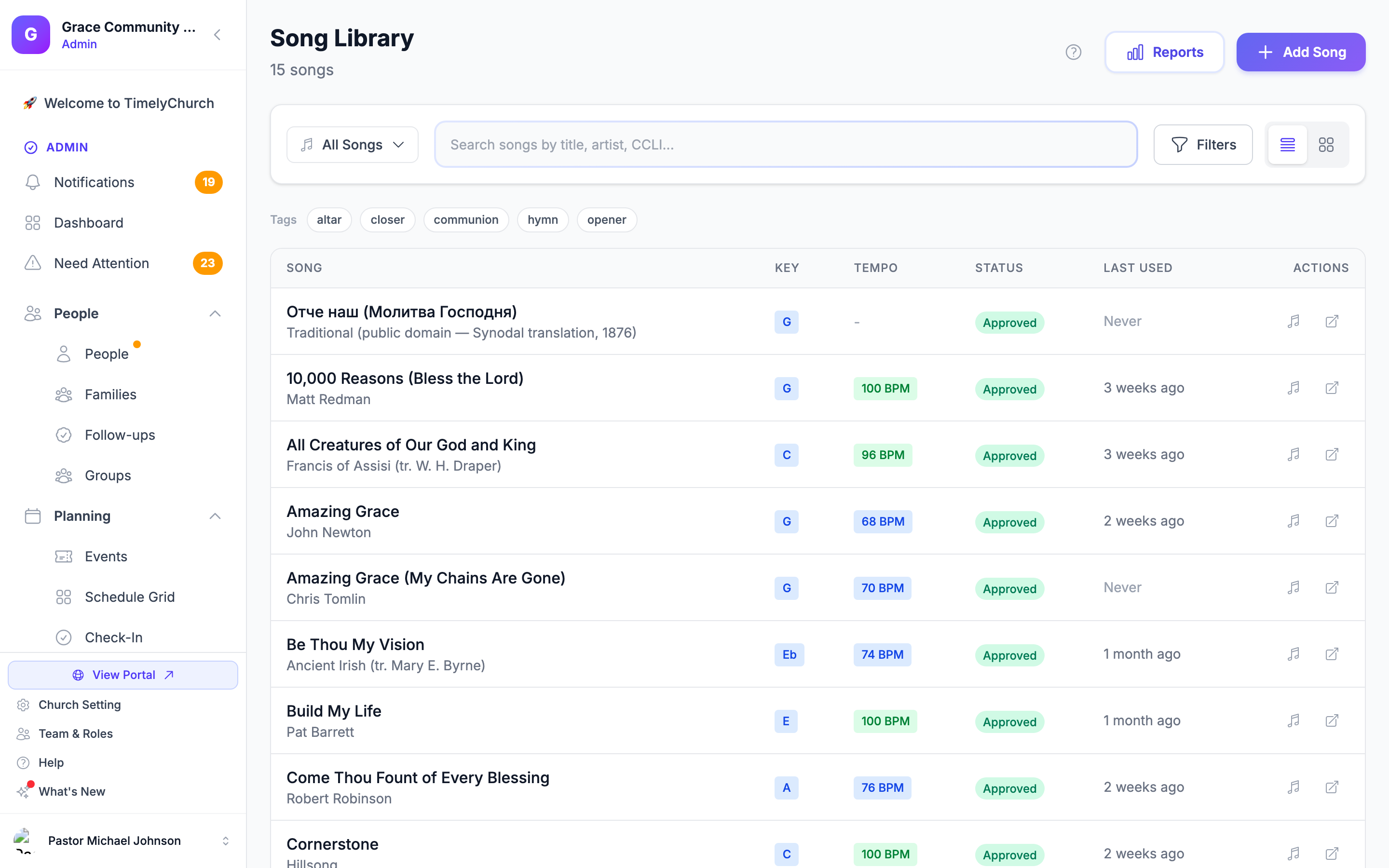
Zugriff auf die Lied-Bibliothek
- Melden Sie sich in Ihrem TimelyChurch-Admin-Dashboard an.
- Erweitern Sie in der Seitenleiste die Kategorie Gottesdienst und klicken Sie auf Lied-Bibliothek.
Sie sehen die Indexseite der Lied-Bibliothek mit allen Liedern und Zusammenfassungszählern oben (Gesamtanzahl der Lieder, genehmigt, Entwürfe und Lieder, die in den letzten 30 Tagen nicht verwendet wurden), sowie einem Export ▾-Menü und einer Schaltfläche Berichte in der Kopfzeile.
Hinweis: Die Lied-Bibliothek war früher der eigenständige Seitenleisten-Eintrag Lieder. Sie befindet sich jetzt innerhalb der eigenen Kategorie Gottesdienst, zusammen mit Setlisten und Mein Pult.
Durchsuchen und Suchen
Suche
Verwenden Sie die Suchleiste oben, um Lieder nach Titel, Künstler, Komponist oder Liedtextinhalt zu finden.
Statusansichten
Klicken Sie auf das Dropdown-Menü auf der linken Seite der Symbolleiste, um zwischen Statusansichten zu wechseln:
- Alle Lieder -- Jedes Lied in Ihrer Bibliothek.
- Genehmigt -- Lieder, die genehmigt und für die Verwendung im Gottesdienst bereit sind.
- Entwürfe -- Lieder, die noch vorbereitet werden.
- Archiviert -- Lieder, die archiviert wurden (aus der Hauptbibliothek ausgeblendet, aber aufbewahrt, damit sie wiederhergestellt werden können).
Filterbereich
Klicken Sie auf Filter, um zusätzliche Filteroptionen anzuzeigen. Diese sind unabhängig von der Statusansicht und können kombiniert werden:
- Status -- Entwurf, Genehmigt oder Archiviert.
- Tonart -- Nach der standardmäßigen musikalischen Tonart des Lieds filtern (alle 12 Dur- und 12 Molltonarten werden unterstützt).
- Tempo -- Langsam, Mittel, Schnell oder Variiert.
- Thema -- Wählen Sie aus über 30 integrierten Lobpreisthemen, darunter Lob, Anbetung, Abendmahl, Weihnachten, Ostern, Advent, Gospel, Modern und mehr.
- Nutzung -- „Zuletzt verwendet (letzte 30 Tage)", „In 30 Tagen nicht verwendet" oder „Noch nie verwendet".
- Anhänge -- „Hat Anhänge" oder „Keine Anhänge".
- Papierkorb -- „Mit Archivierten" oder „Nur Archivierte", um zu steuern, ob archivierte Lieder eingeschlossen werden.
Klicken Sie auf Anwenden, um die Filter anzuwenden, oder auf Löschen, um zurückzusetzen.
Sortierung
Lieder können sortiert werden nach:
- Titel (Standard, A-Z)
- Datum der letzten Verwendung
- Nutzungsanzahl
Ansichtsmodi
Wechseln Sie über die Symbole in der Symbolleiste zwischen Tabellenansicht und Kartenansicht. Auf Mobilgeräten wird immer die Kartenansicht verwendet.
Ein neues Lied hinzufügen
- Klicken Sie auf die Schaltfläche Lied hinzufügen in der oberen rechten Ecke.
- Ein Modal erscheint mit den folgenden Feldern:
| Feld | Erforderlich | Beschreibung |
|---|---|---|
| Titel | Ja | Der Name des Lieds. |
| Künstler | Nein | Der ausführende Künstler oder die Band. |
| CCLI Nr. | Nein | Die CCLI-Liedernummer für die Lizenzverfolgung. |
| Tonart | Nein | Die Standard-Tonart (z. B. G, C, Em, Bb). |
| Tempo (BPM) | Nein | Das Tempo des Lieds in Schlägen pro Minute (20-300). |
| Themen | Nein | Wählen Sie ein oder mehrere Themen aus der Checkliste. |
- Klicken Sie auf Lied hinzufügen. Das Schnellhinzufüge-Modal sendet das neue Lied mit dem Status Genehmigt, sodass es sofort zu Gottesdienstplänen hinzugefügt werden kann. (Sie können den Status später im Bearbeitungsformular des Lieds ändern -- siehe „Ein Lied bearbeiten" unten.)
Sie werden zur Detailseite des Lieds weitergeleitet, wo Sie weitere Informationen hinzufügen können.
Ein Lied bearbeiten
- Klicken Sie in der Lied-Bibliothek auf ein Lied, um seine Detailseite zu öffnen.
- Klicken Sie auf die Schaltfläche Bearbeiten.
- Das Bearbeitungsformular stellt alle für ein Lied verfügbaren Felder bereit:
Grundlegende Informationen
- Titel (erforderlich)
- Künstler
- Komponist
- CCLI-Nummer
- Standard-Tonart -- Wählen Sie aus allen Dur- und Molltonarten.
- Tempo (BPM) -- Das Tempo des Lieds in Schlägen pro Minute (20-300).
- Taktart -- Zum Beispiel „4/4" oder „3/4".
- Status -- Entwurf, Genehmigt oder Archiviert.
Inhalt
- Bibelreferenz -- Eine verwandte Bibelstelle (z. B. „Psalm 23:1").
- YouTube-Link -- Eine URL zu einer YouTube-Aufführung oder einem Tutorial.
- Spotify-Link -- Eine URL zum Lied auf Spotify.
- Liedtext -- Vollständiger Liedtext als Klartext.
- Notizen -- Interne Notizen für Ihr Team.
Themen
Wählen Sie aus der vollständigen Liste der integrierten Themen:
Lob, Anbetung, Verehrung, Dankbarkeit, Bekenntnis, Abendmahl, Taufe, Gebet, Einladung/Altarruf, Weihnachten, Ostern, Karfreitag, Pfingsten, Advent, Mission, Heilung, Friede, Hoffnung, Glaube, Liebe, Gnade, Errettung, Erweckung, Kinder, Jugend, Eröffnung, Abschluss, Traditioneller Choral, Modern, Gospel.
- Klicken Sie auf Änderungen speichern.
Lied-Detailseite
Die Lied-Detailseite ist in Registerkarten unterteilt:
Kopfzeile
Zeigt Liedtitel, Künstler, Statusabzeichen, Tonart, Tempo, Dauer und CCLI-Nummer. Schnellaktionsschaltflächen ermöglichen das Bearbeiten, Öffnen des Akkordtabellen-Editors, Teilen des Lieds, Duplizieren oder Archivieren.
Statistikzeile
Zeigt vier Kennzahlen:
- Verwendet -- Wie oft das Lied im Gottesdienst verwendet wurde.
- Zuletzt verwendet -- Das Datum der letzten Verwendung.
- Dateien -- Anzahl der Anhänge.
- Arr. -- Anzahl der Arrangements.
Registerkarte „Details"
Zeigt den Liedtext, Themen und externe Links (YouTube und Spotify) mit anklickbaren Schaltflächen.
Registerkarte „Anhänge"
Listet alle hochgeladenen Dateien und externen Links auf. Sie können Audio-, Video-, PDF- und Bilddateien direkt im Browser in der Vorschau anzeigen. Details zum Hinzufügen von Anhängen finden Sie im nächsten Abschnitt.
Registerkarte „Arrangements"
Listet alle Arrangements mit Name, Tonart, BPM und Dauer auf. Weitere Informationen im Abschnitt „Arrangements" unten.
Registerkarte „Verlauf"
Zeigt den Nutzungsverlauf -- jeden Gottesdienst, in dem das Lied verwendet wurde, mit Datum und dem Namen des Gottesdienstablaufs.
Anhänge
Einen Anhang hinzufügen
- Öffnen Sie ein Lied und gehen Sie zur Registerkarte Anhänge.
- Klicken Sie auf Anhang hinzufügen.
- Wählen Sie den Anhangstyp:
- Akkordtabelle -- PDF oder Bild von Akkordtabellen.
- Lead-Sheet -- Gedruckte Lead-Sheets mit Notation.
- Liedtext -- Nur-Liedtext-Dokumente.
- Audio -- MP3-, WAV- oder andere Audiodateien.
- Video -- Videodateien.
- Sonstiges -- Jeder andere Dateityp.
- Laden Sie entweder eine Datei von Ihrem Computer hoch oder geben Sie eine externe URL an.
- Klicken Sie auf Hinzufügen.
Dateien werden mit einem Fortschrittsanzeiger hochgeladen. Große Dateien werden unterstützt.
Anhänge in der Vorschau anzeigen
Klicken Sie auf einen Anhangsnamen oder das Augensymbol, um ihn in einem integrierten Viewer in der Vorschau anzuzeigen. Audiodateien werden in einem gestalteten Player abgespielt. PDFs und Bilder werden inline angezeigt. Videodateien werden in einem eingebetteten Player abgespielt.
Herunterladen und Löschen
Verwenden Sie das Pfeilsymbol zum Herunterladen einer Datei oder das Papierkorbsymbol zum Löschen eines Anhangs.
Eine Referenzaufnahme festlegen
Bei einem Audio-Anhang können Sie über ein Sternsymbol festlegen, dass er die Referenzaufnahme des Lieds ist -- die maßgebliche Übungsaufnahme, die der Play-along-Player auf der Probe-Seite von Mein Pult und, falls aktiviert, die Audioanalyse verwenden. Pro Lied kann jeweils nur eine Aufnahme die Referenz sein; tippen Sie auf den Stern einer anderen Audiodatei, wird die Referenz dorthin verschoben, und tippen Sie auf eine bereits markierte Datei, wird die Markierung entfernt.
Eine Audioaufnahme analysieren (Pro-Plan)
Wenn Ihre Gemeinde den Pro-Plan nutzt und die Audioanalyse aktiviert ist, erscheint neben jeder hochgeladenen Audioaufnahme eine Schaltfläche Analysieren. Sie erkennt BPM, Tonart und Taktart der Aufnahme und lässt Sie jeden dieser Werte mit einem Fingertipp auf das Lied übernehmen. Die vollständige Anleitung, einschließlich des monatlichen Kontingents, finden Sie unter Tonart, BPM & Taktart eines Lieds analysieren.
Arrangements
Arrangements ermöglichen es Ihnen, mehrere Versionen eines Lieds zu speichern -- zum Beispiel ein „Akustisch"-Arrangement in der Tonart G und ein „Vollband"-Arrangement in der Tonart A.
Ein Arrangement hinzufügen
- Öffnen Sie ein Lied und gehen Sie zur Registerkarte Arrangements.
- Klicken Sie auf Arrangement hinzufügen.
- Füllen Sie folgende Felder aus:
- Name (erforderlich) -- Zum Beispiel „Akustisch", „Vollband", „Weihnachtsversion".
- Tonart -- Die musikalische Tonart für dieses Arrangement.
- BPM -- Schläge pro Minute (20-300).
- Dauer -- Länge in Sekunden.
- Notizen -- Interne Notizen.
- Ist Standard -- Ob dies das Standard-Arrangement ist.
- Klicken Sie zum Speichern.
Das erste Arrangement, das einem Lied hinzugefügt wird, wird automatisch als Standard festgelegt. Wenn Sie ein anderes Arrangement als Standard markieren, werden alle anderen deaktiviert.
Arrangement-spezifische Akkordtabellen
Jedes Arrangement kann seinen eigenen Akkordtabelleninhalt im Akkordtabellen-Editor haben. Anhänge können auch mit einem bestimmten Arrangement verknüpft werden.
Ein Lied duplizieren
Klicken Sie auf der Lied-Detailseite auf Duplizieren. Eine Kopie des Lieds wird erstellt (einschließlich aller Arrangements) mit „(Kopie)" am Titelende und dem Status „Entwurf". Nutzungsanzahl und Datum der letzten Verwendung werden zurückgesetzt.
Archivieren und Wiederherstellen
Archivieren
Klicken Sie auf der Lied-Detailseite auf Archivieren. Der Status des Lieds wird auf „Archiviert" gesetzt und es wird aus der Standardbibliotheksansicht ausgeblendet (aber aufbewahrt, damit es später wiederhergestellt werden kann).
Archivierte Lieder anzeigen
Wählen Sie in der Lied-Bibliothek im Statusdropdown „Archiviert" aus, um archivierte Lieder zu sehen.
Wiederherstellen
Klicken Sie in der archivierten Ansicht bei einem beliebigen Lied auf „Wiederherstellen". Der Status wird wieder auf „Genehmigt" gesetzt und es erscheint wieder in der Hauptbibliothek.
Endgültiges Löschen
Archivierte Lieder können endgültig gelöscht werden, wobei auch alle Anhänge und Arrangements entfernt werden.
Massenaktionen
Wählen Sie mehrere Lieder über die Kontrollkästchen aus und verwenden Sie Massenaktionen, um:
- Alle genehmigen -- Alle ausgewählten Lieder auf den Status „Genehmigt" setzen.
- Alle archivieren -- Alle ausgewählten Lieder auf einmal archivieren.
Ein Lied teilen
Sie können einen teilbaren öffentlichen Link für jedes Lied erstellen:
- Klicken Sie auf der Lied-Detailseite auf die Schaltfläche Teilen (oder das Teilen-Symbol in der Bibliotheksliste).
- Konfigurieren Sie die Freigabeoptionen:
- Name -- Eine optionale Bezeichnung für den Freigabelink.
- Arrangement -- Wählen Sie optional ein bestimmtes Arrangement aus.
- Zieltonart -- Transponieren Sie die Akkordtabelle optional in eine andere Tonart.
- Nashville-Nummern anzeigen -- Nashville-Number-Anzeige umschalten.
- Akkorde anzeigen -- Akkordanzeige umschalten.
- Anhänge teilen -- Fügen Sie die Anhänge des Lieds in die geteilte Ansicht ein.
- Läuft ab in -- Legen Sie ein Ablaufdatum fest (1-365 Tage) oder lassen Sie das Feld leer für kein Ablaufdatum.
- Passwort -- Fordern Sie optional ein Passwort zum Anzeigen an.
- Klicken Sie, um die Freigabe zu erstellen. Eine teilbare URL wird generiert.
Live-Tonartsteuerung
Nach dem Erstellen einer Freigabe können Sie die Zieltonart, die Kapodasterposition und die Anzeigeeinstellungen in Echtzeit aktualisieren. Änderungen werden für alle, die den Freigabelink gerade aufrufen, innerhalb von Sekunden sichtbar.
Schnelles Teilen
Klicken Sie in der Lied-Bibliotheksliste auf das Teilen-Symbol neben einem beliebigen Lied, um sofort einen Freigabelink ohne Konfigurationsoptionen zu erstellen.
URL-Format des Freigabelinks
Jede Liedfreigabe generiert zwei gleichwertige URLs:
- Kurzlink:
https://your-church.timelychurch.com/s/{token} - Vollständiger Link:
https://your-church.timelychurch.com/share/song/{token}
Beide führen zur gleichen geteilten Ansicht. Die Kurzform lässt sich einfacher per SMS versenden oder in Chat-Apps einfügen. Setlisten verwenden https://your-church.timelychurch.com/p/{token} (kurz) und https://your-church.timelychurch.com/share/setlist/{token} (vollständig) -- siehe Lobpreisteam-Ansicht.
Akkordtabellen-Werkzeuge
Der Akkordtabellen-Editor enthält einige nützliche Werkzeuge:
- Akkordinhalt validieren -- Wenn Sie Akkordinhalte aus einer externen Quelle einfügen, prüft der Editor diese und zeigt alle Fehler und Warnungen an, sodass Sie Formatierungsprobleme vor dem Speichern beheben können.
- Alle Tonarten auf einmal -- Der Editor und die geteilte Liedseite können die Akkordtabelle vortransponiert in allen 12 Tonarten anzeigen, jeweils mit einer vorgeschlagenen Kapodasterposition, sodass Sie die richtige Tonart aus einem Dropdown-Menü auswählen können.
- PDF-Vorschau und Download -- Sie können die Akkordtabelle eines Lieds als PDF in Ihrem Browser in der Vorschau anzeigen oder als Datei herunterladen. Weitere Informationen finden Sie unter Akkordtabellen und Tonartentransposition.
Ein Lied exportieren
Jedes Lied kann für Projektion oder Druck über das Menü Export ▾ auf der Lied-Detailseite (und aus dem Akkordtabellen-Editor heraus) exportiert werden:
- PDF -- Die Akkordtabelle in der aktuellen Tonart (auch als reine Liedtext- und Nashville-Number-PDFs verfügbar).
- Text -- für ProPresenter & andere -- Eine reine Textdatei mit nur dem Liedtext, mit einer Foliengruppe pro Abschnitt. Sie lässt sich sauber in ProPresenter, EasyWorship, Keynote und andere Folienprogramme importieren.
- PowerPoint (.pptx) -- Fertige Liedtextfolien (16:9, dunkler Hintergrund, großer zentrierter Text), eine Folie pro Abschnitt.
Die vollständigen Details zu jedem Format finden Sie unter Akkordtabellen und Folien exportieren.
Berichte
Klicken Sie in der Kopfzeile der Lied-Bibliothek auf Berichte, um den Gottesdienst-Berichtsbildschirm zu öffnen. Wählen Sie einen Datumsbereich, um Folgendes anzuzeigen:
- Liednutzung -- Nutzungszahlen pro Lied und Datum der letzten Verwendung, mit Aufschlüsselung nach Tonart/Arrangement, sofern die Daten dies zulassen, exportierbar als CSV.
- CCLI-Zusammenfassung -- Die beim Teilen von Liedern erfasste CCLI-Nutzung, aufbereitet für die manuelle CCLI-Meldung und exportierbar als CSV.
Die vollständige Anleitung finden Sie unter Liednutzung und CCLI-Berichte.
Wer die Lied-Bibliothek verwalten kann
Die Bearbeitung von Liedern wird über die Berechtigung Lieder in Rollen & Berechtigungen (Dashboard / Einstellungen / Team / Rollen) gesteuert:
- Gemeinde-Administratoren können alles -- Lieder hinzufügen, bearbeiten und löschen, Anhänge hochladen und jede Setliste verwalten.
- Leiter und Co-Leiter von Lobpreisteams erhalten automatisch Zugriff auf Lieder -- keine zusätzliche Rolle nötig. Das funktioniert, wenn für den Gruppentyp des Teams (zum Beispiel „Lobpreisteam") der Dienstbereich Lieder & Setlisten in den Gruppeneinstellungen aktiviert ist. Befördern Sie jemanden zum Leiter eines Lobpreisteams, kann diese Person sofort Lieder verwalten und Setlisten erstellen.
- Rollen mit der Berechtigung Lieder funktionieren weiterhin -- nützlich für Personen, die den Lobpreis über mehrere Teams hinweg beaufsichtigen, ohne jedes einzelne zu leiten.
- Alle anderen sehen, können aber nichts ändern. Teammitglieder öffnen ihre Lieder und Setlisten über Mein Pult, nutzen Übungswerkzeuge und behalten persönliche Markierungen -- aber die Bibliothek selbst bleibt leitergesteuert.
Für Setlisten gilt beim Erstellen und Bearbeiten dieselbe Berechtigung Lieder, mit einer zusätzlichen Regel: Jede Setliste gehört zu einem Lobpreisteam, und nur die Mitglieder dieses Teams (sowie Administratoren) können sie sehen -- siehe Setlisten erstellen.
Verwandte Artikel
- Akkordtabellen und Tonartentransposition
- Gottesdienstabläufe (Gottesdienstpläne)
- Setlisten erstellen
- Lobpreisteam-Ansicht
- Lied-Arrangements
- Akkordtabellen und Folien exportieren
- Liednutzung und CCLI-Berichte
- Probenbereitschaft und Erinnerungen
- Tonart, BPM & Taktart eines Lieds analysieren
Zuletzt aktualisiert: 7. August 2026