
Benutzerdefinierte Felder für Personen
Benutzerdefinierte Felder ermöglichen es Ihnen, alle Informationen über Ihre Mitglieder zu verfolgen, die nicht von den Standardfeldern abgedeckt werden. Ob Sie T-Shirt-Größen, geistliche Gaben, medizinische Allergien, Freiwilligenzertifizierungen oder andere für Ihre Gemeinde einzigartige Dinge erfassen müssen -- benutzerdefinierte Felder machen es möglich.
Warum benutzerdefinierte Felder verwenden?
Jede Gemeinde ist anders. Während TimelyChurch einen umfassenden Satz von Standardfeldern bietet (Name, Kontaktdaten, Mitgliedschaftsstatus usw.), muss Ihre Gemeinde möglicherweise zusätzliche Informationen verfolgen. Benutzerdefinierte Felder ermöglichen Ihnen:
- Gemeindespezifische Daten erfassen -- Verfolgen Sie den Abschluss von Taufkursen, Kleingruppeneinstellungen, Dienstinteressen, Ernährungseinschränkungen oder alles andere.
- Ihr Verzeichnis filtern -- Benutzerdefinierte Felder erscheinen als Filteroptionen auf der Personenseite, sodass Sie schnell alle Personen mit einem bestimmten Attribut finden können.
- Daten in das Verzeichnis einbeziehen -- Benutzerdefinierte Felder optional in Ihrem mitgliederorientierten Verzeichnis anzeigen.
- In Tabs organisieren -- Zugehörige Felder auf dedizierten Tabs im Personenprofil gruppieren.
- Zugriff steuern -- Wählen Sie, ob Felder nur für Mitarbeiter sichtbar oder auch von Mitgliedern bearbeitbar sind.
Einstellungen für benutzerdefinierte Felder aufrufen
- Gehen Sie über die linke Seitenleiste zu Einstellungen.
- Klicken Sie auf den Tab Benutzerdefinierte Felder.
- Sie sehen eine Liste aller benutzerdefinierten Felder, die Sie erstellt haben, geordnet nach Tab.
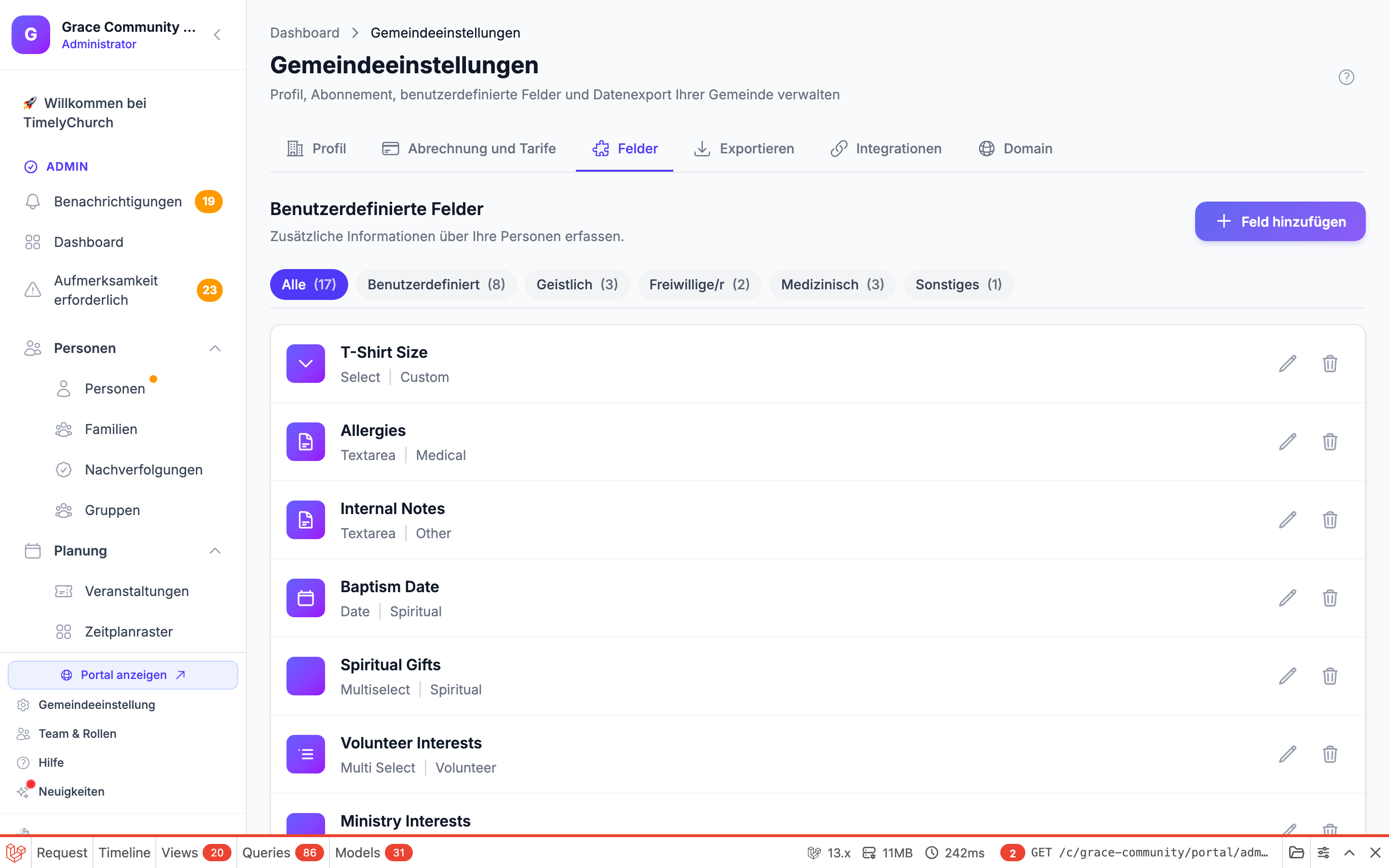
Ein benutzerdefiniertes Feld erstellen
- Klicken Sie auf der Einstellungsseite für benutzerdefinierte Felder auf Feld hinzufügen.
- Füllen Sie die Felddetails aus:
Grundlegende Einstellungen
| Einstellung | Beschreibung |
|---|---|
| Name | Die Bezeichnung, die im Profil der Person angezeigt wird (z. B. „T-Shirt-Größe") |
| Typ | Die Art der Daten, die dieses Feld enthält (siehe Typen unten) |
| Tab | Auf welchem Profil-Tab dieses Feld erscheint (Benutzerdefinierte Felder, Geistlich, Freiwillige, Medizinisch oder Sonstiges) |
| Platzhalter | Optionaler Hinweistext, der im leeren Feld angezeigt wird |
| Hilfetext | Optionale Beschreibung, die unter dem Feld angezeigt wird, um die Dateneingabe zu leiten |
Feldtypen
| Typ | Am besten für | Beispiel |
|---|---|---|
| Text | Kurze Antworten | Arbeitgebername, Schulname |
| Mehrzeiliger Text | Längerer Text | Besondere Bedürfnisse, Zeugnis |
| Zahl | Numerische Werte | Jahre der Mitgliedschaft, Anzahl der Kinder |
| Datum | Datumsangaben | Errettungsdatum, Datum der Überprüfung |
| Ja/Nein | Ja/Nein-Fragen | Überprüfung abgeschlossen? Getauft? |
| Dropdown | Wählen Sie eine Option aus einer Liste | T-Shirt-Größe (S, M, L, XL) |
| Mehrfachauswahl | Wählen Sie mehrere Optionen aus einer Liste | Geistliche Gaben (Lehre, Barmherzigkeit, Führung...) |
| E-Mail-Adressen | Geschäftliche E-Mail, alternative E-Mail | |
| Telefon | Telefonnummern | Geschäftstelefon, Sekundärkontakt |
| URL | Web-Links | Persönliche Website, Social-Media-Profil |
Sichtbarkeits- und Zugriffseinstellungen
| Einstellung | Was sie steuert |
|---|---|
| Erforderlich | Ob dieses Feld beim Bearbeiten eines Profils ausgefüllt werden muss |
| Im Verzeichnis anzeigen | Ob dieses Feld in der mitgliederorientierten Verzeichnisliste erscheint |
| Im Profil anzeigen | Ob dieses Feld auf der Profilseite der Person erscheint |
| Vom Mitglied bearbeitbar | Ob Mitglieder dieses Feld selbst aktualisieren können (über das Mitgliederportal) |
| Nur intern | Ob dieses Feld für Nicht-Admin-Benutzer vollständig ausgeblendet ist |
- Wenn Ihr Feldtyp Auswählen oder Mehrfachauswahl ist, geben Sie die verfügbaren Optionen ein. Jede Option kommt in eine eigene Zeile.
- Klicken Sie auf Speichern.
Tipp: Überlegen Sie sorgfältig, ob ein Feld „Nur intern" sein sollte. Ein Feld „Status der Überprüfung" sollte zum Beispiel wahrscheinlich nur intern sein, während ein Feld „Geistliche Gaben" von Mitgliedern selbst aktualisiert werden könnte.
Ein benutzerdefiniertes Feld bearbeiten
- Gehen Sie zu Einstellungen > Benutzerdefinierte Felder.
- Suchen Sie das Feld, das Sie bearbeiten möchten.
- Klicken Sie auf die Schaltfläche Bearbeiten.
- Aktualisieren Sie alle oben beschriebenen Einstellungen. Beachten Sie, dass Sie den Feldtyp nach der Erstellung nicht mehr ändern können (zum Schutz vorhandener Daten), aber alles andere können Sie ändern.
- Klicken Sie auf Speichern.
Benutzerdefinierte Felder neu anordnen
Die Reihenfolge der benutzerdefinierten Felder bestimmt die Reihenfolge, in der sie in Personenprofilen erscheinen.
- Gehen Sie zu Einstellungen > Benutzerdefinierte Felder.
- Verschieben Sie Felder per Drag-and-Drop, um sie neu anzuordnen.
- Sie können Felder auch zwischen Tabs verschieben, indem Sie die Tab-Zuweisung beim Neuanordnen ändern.
- Die neue Reihenfolge wird automatisch gespeichert.
Felder aktivieren und deaktivieren
Wenn Sie ein benutzerdefiniertes Feld nicht mehr benötigen, die bereits eingegebenen Daten aber erhalten möchten:
- Gehen Sie zu Einstellungen > Benutzerdefinierte Felder.
- Suchen Sie das Feld.
- Klicken Sie auf die Schaltfläche Aktiv umschalten.
- Ein deaktiviertes Feld erscheint nicht mehr in Profilen oder Filtern, aber die Daten bleiben erhalten. Sie können es jederzeit reaktivieren.
Ein benutzerdefiniertes Feld löschen
Wenn Sie ein benutzerdefiniertes Feld und alle seine Daten dauerhaft entfernen möchten:
- Gehen Sie zu Einstellungen > Benutzerdefinierte Felder.
- Suchen Sie das Feld.
- Klicken Sie auf Löschen.
- Bestätigen Sie das Löschen.
Tipp: Das Löschen eines benutzerdefinierten Felds entfernt dauerhaft alle Werte, die für jede Person in Ihrem Verzeichnis eingegeben wurden. Wenn Sie die Daten möglicherweise später benötigen, sollten Sie das Feld deaktivieren statt es zu löschen.
Benutzerdefinierte Felder in Personenprofilen verwenden
Nach der Erstellung erscheinen benutzerdefinierte Felder in Personenprofilen unter dem Tab, dem Sie sie zugewiesen haben:
- Benutzerdefinierte Felder -- Ein allgemeiner Tab für verschiedene Felder (der Standard-Tab)
- Geistlich -- Für glaubensbezogene Felder (Errettungsdatum, geistliche Gaben, Taufkurs usw.)
- Freiwillige -- Für dienstbezogene Felder (Überprüfung, Zertifizierungen, Verfügbarkeit usw.)
- Medizinisch -- Für gesundheitsbezogene Felder (Allergien, Medikamente, besondere Bedürfnisse usw.)
- Sonstiges -- Für alles, was nicht in die anderen Kategorien passt
So füllen Sie einen benutzerdefinierten Feldwert aus:
- Öffnen Sie das Profil einer Person.
- Navigieren Sie zum entsprechenden Tab.
- Klicken Sie auf das Feld, um es zu bearbeiten.
- Geben Sie den Wert ein oder wählen Sie ihn aus.
- Klicken Sie auf Speichern.
Nach benutzerdefinierten Feldern filtern
Benutzerdefinierte Felder werden automatisch zu Filteroptionen auf der Personenseite:
- Gehen Sie zu Personen.
- Öffnen Sie das Filter-Panel.
- Scrollen Sie nach unten, um Ihre benutzerdefinierten Felder unterhalb der Standardfilter zu finden.
- Wählen Sie einen Wert aus, nach dem gefiltert werden soll.
- Die Personenliste wird aktualisiert, um nur diejenigen anzuzeigen, die Ihren Kriterien entsprechen.
Wenn Sie zum Beispiel ein Mehrfachauswahl-Feld „Geistliche Gaben" erstellt haben, könnten Sie filtern, um alle anzuzeigen, die „Lehre" ausgewählt haben.
Tipp: Das Kombinieren von benutzerdefinierten Feldfiltern mit Standardfiltern ist sehr leistungsstark. Sie könnten zum Beispiel nach „Aktive Mitglieder" filtern, die die „Geistliche Gabe: Lehre" und „Überprüfung: Abgeschlossen" haben, um qualifizierte Sonntagsschullehrer zu finden.