Ihr Personenverzeichnis verwalten
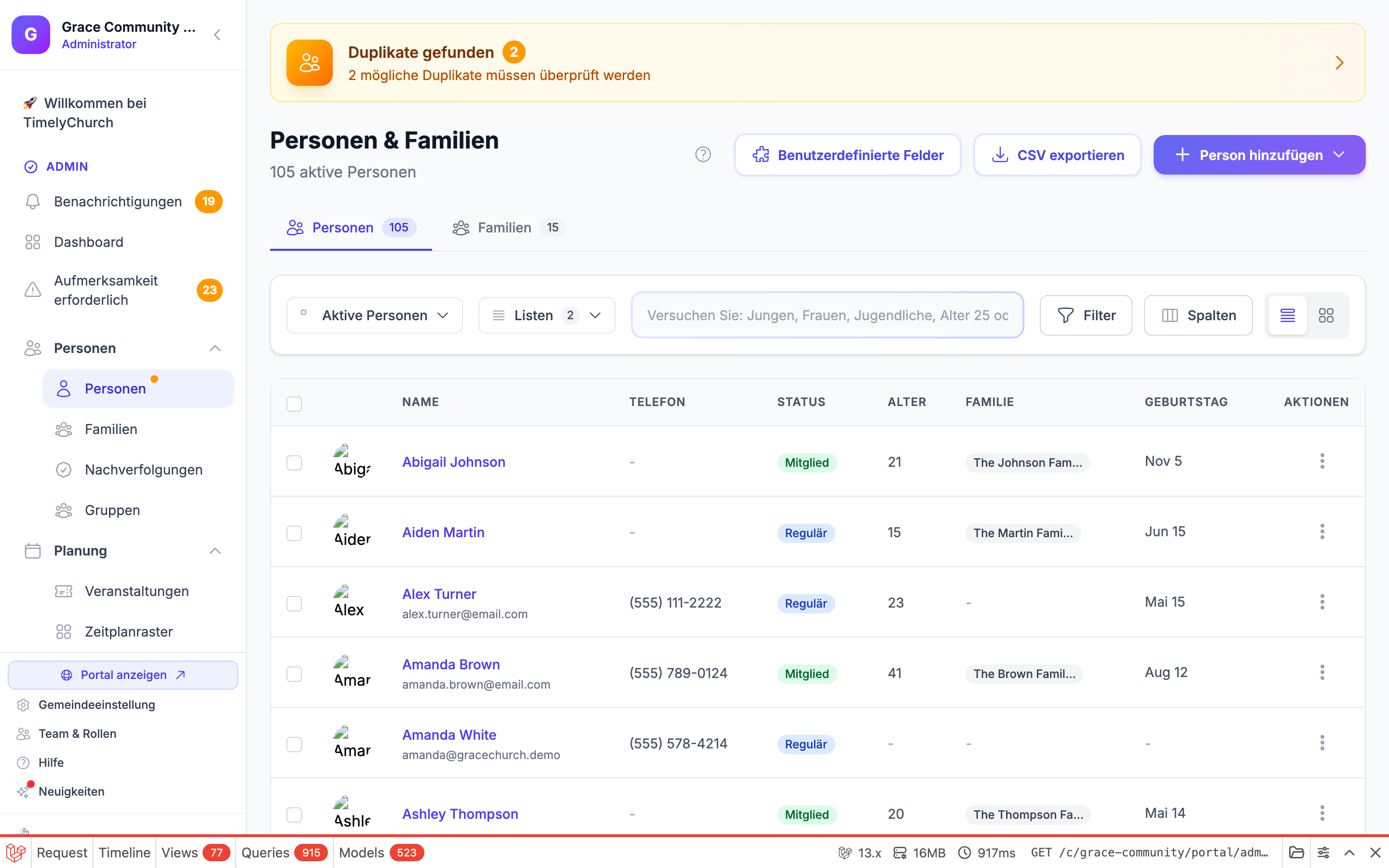
Das Personenverzeichnis ist der zentrale Hub für alle Personen, die mit Ihrer Gemeinde verbunden sind -- Mitglieder, regelmäßige Besucher, Erstbesucher und mehr. Von hier aus können Sie Personendatensätze suchen, filtern, anzeigen, hinzufügen, bearbeiten und archivieren, um Ihre Gemeindedatenbank organisiert und aktuell zu halten.
Ihr Personenverzeichnis anzeigen
- Klicken Sie in der linken Seitenleiste auf Personen.
- Sie sehen eine Liste aller aktiven Personen in Ihrer Datenbank, alphabetisch nach Vornamen sortiert.
- Direkt unterhalb des Seitentitels befinden sich zwei Tabs: Personen und Familien, jeweils mit einer Live-Anzahl. Bleiben Sie auf Personen für das Verzeichnis, oder wechseln Sie zu Familien, um Personen nach Haushalt gruppiert anzuzeigen.
- Verwenden Sie das Dropdown-Menü Ansichten (oben links in der Symbolleiste), um zu einer vordefinierten Ansicht mit ihrer Anzahl zu wechseln, einschließlich Alle Personen, Mitglieder, Besucher, Regelmäßige Besucher, Geburtstage heute, Geburtstage diesen Monat, Inaktiv und Archiviert. Die Auswahl filtert die Liste sofort.
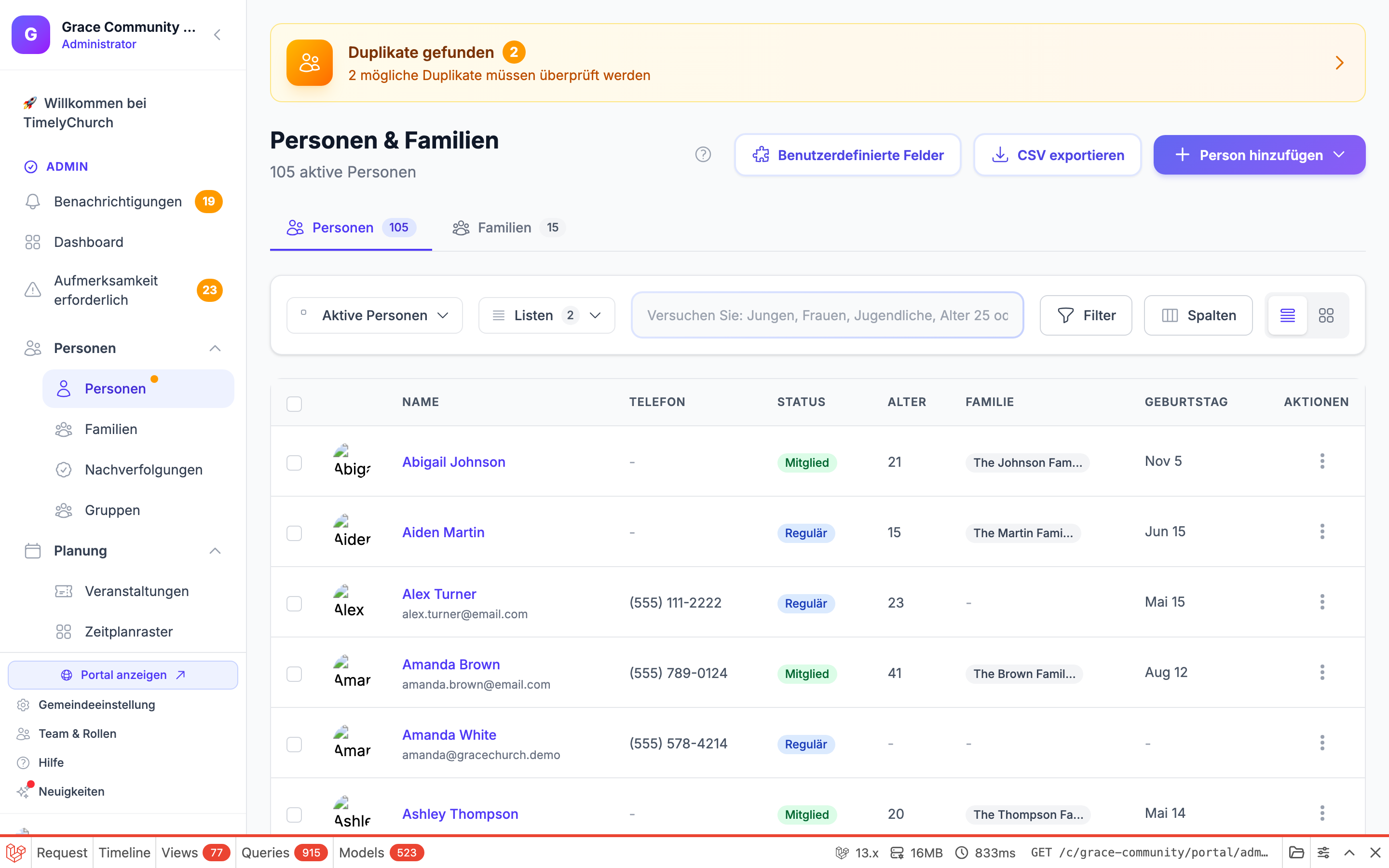
Tipp: Ein Zählabzeichen in der Symbolleiste zeigt, wie viele Personen aktuell angezeigt werden. Wenn ein Filter oder eine Suche aktiv ist, wird auch die gefilterte Gesamtzahl „von" der Gesamtanzahl angezeigt.
Anzeigemodi wechseln
Im Tab Personen bietet TimelyChurch zwei Möglichkeiten, einzelne Personen anzuzeigen:
- Listenansicht -- Eine kompakte Liste mit Name, Kontaktdaten und Mitgliedschaftsstatus. Am besten geeignet, um schnell viele Datensätze zu durchsuchen.
- Rasteransicht -- Ein kartenbasiertes Layout, das Fotos und wichtige Details auf einen Blick zeigt.
Um zwischen ihnen zu wechseln, verwenden Sie den Umschalter Liste / Raster in der Symbolleiste.
Um stattdessen Haushaltsbeziehungen zu sehen, wechseln Sie oben auf der Seite zum Tab Familien.
Personen suchen
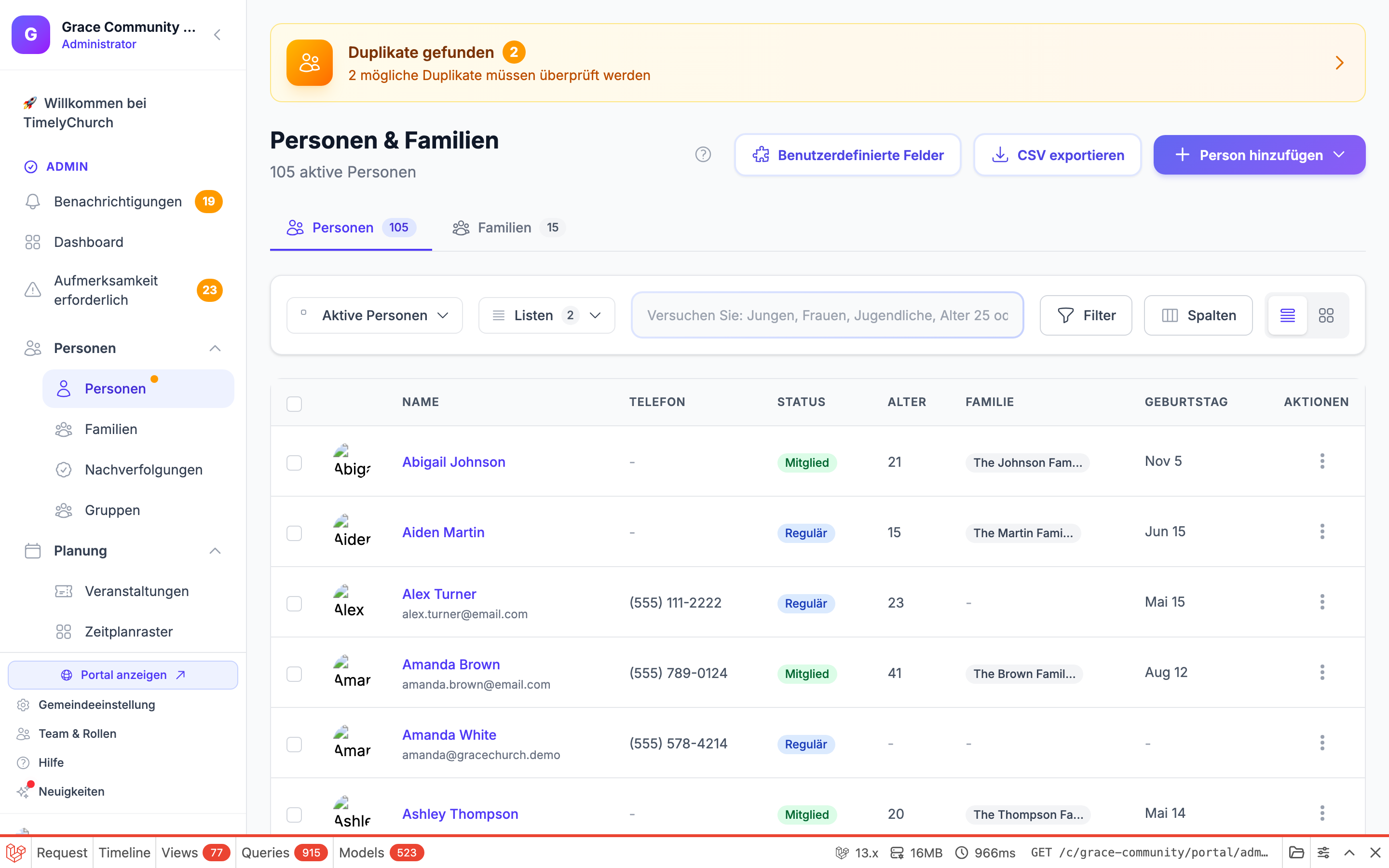
- Klicken Sie auf die Leiste Personen suchen... auf der rechten Seite der Symbolleiste.
- Geben Sie einen Namen, eine E-Mail-Adresse, eine Telefonnummer, eine Stadt, einen Mitgliedschaftsstatus oder ein anderes Detail ein.
- Drücken Sie die Eingabetaste, um die Suche auszuführen.
Intelligente Suchbegriffe
TimelyChurch versteht natürliche Sprachschlüsselwörter, damit Sie so suchen können, wie Sie denken:
| Geben Sie Folgendes ein... | Was gefunden wird |
|---|---|
men oder women |
Erwachsene ab 18 Jahren, nach Geschlecht gefiltert |
boys oder girls |
Kinder im Alter von 0--12 Jahren, nach Geschlecht gefiltert |
kids oder children |
Alle Kinder im Alter von 0--12 Jahren |
teens oder youth |
Jugendliche im Alter von 13--19 Jahren (Jugend bis 25) |
seniors |
Personen ab 65 Jahren |
members oder visitors |
Personen mit diesem Mitgliedschaftsstatus |
age 27 oder 27 years |
Personen, die derzeit 27 Jahre alt sind |
Sie können sogar Schlüsselwörter mit Namen kombinieren, zum Beispiel: women Sarah findet weibliche Personen ab 18 Jahren namens Sarah.
Tipp: Die Intelligente Suche durchsucht auch benutzerdefinierte Feldwerte. Wenn Sie ein benutzerdefiniertes Feld wie „Allergien" erstellt haben, findet die Suche nach „Erdnuss" jeden, bei dem dies eingetragen ist.
Personen filtern
Für präzisere Ergebnisse verwenden Sie das Dropdown-Menü Filter in der Symbolleiste:
- Klicken Sie auf die Schaltfläche Filter (neben der Suchleiste).
- Wählen Sie aus den verfügbaren Filteroptionen:
- Mitgliedschaftsstatus -- Besucher, Regelmäßiger Besucher, Mitglied, Inaktiv oder Ehemalig
- Geschlecht -- Männlich oder Weiblich
- Familienstand -- Ledig, Verheiratet, Geschieden, Verwitwet oder Getrennt lebend
- Aktiver Status -- Nur Aktive oder Nur Inaktive
- Geburtstag -- Geburtstag heute oder Geburtstag diesen Monat
- Archiviert -- Nur Aktive, Archivierte einbeziehen oder Nur Archivierte
- Klicken Sie auf Filter anwenden, um die Liste zu aktualisieren.
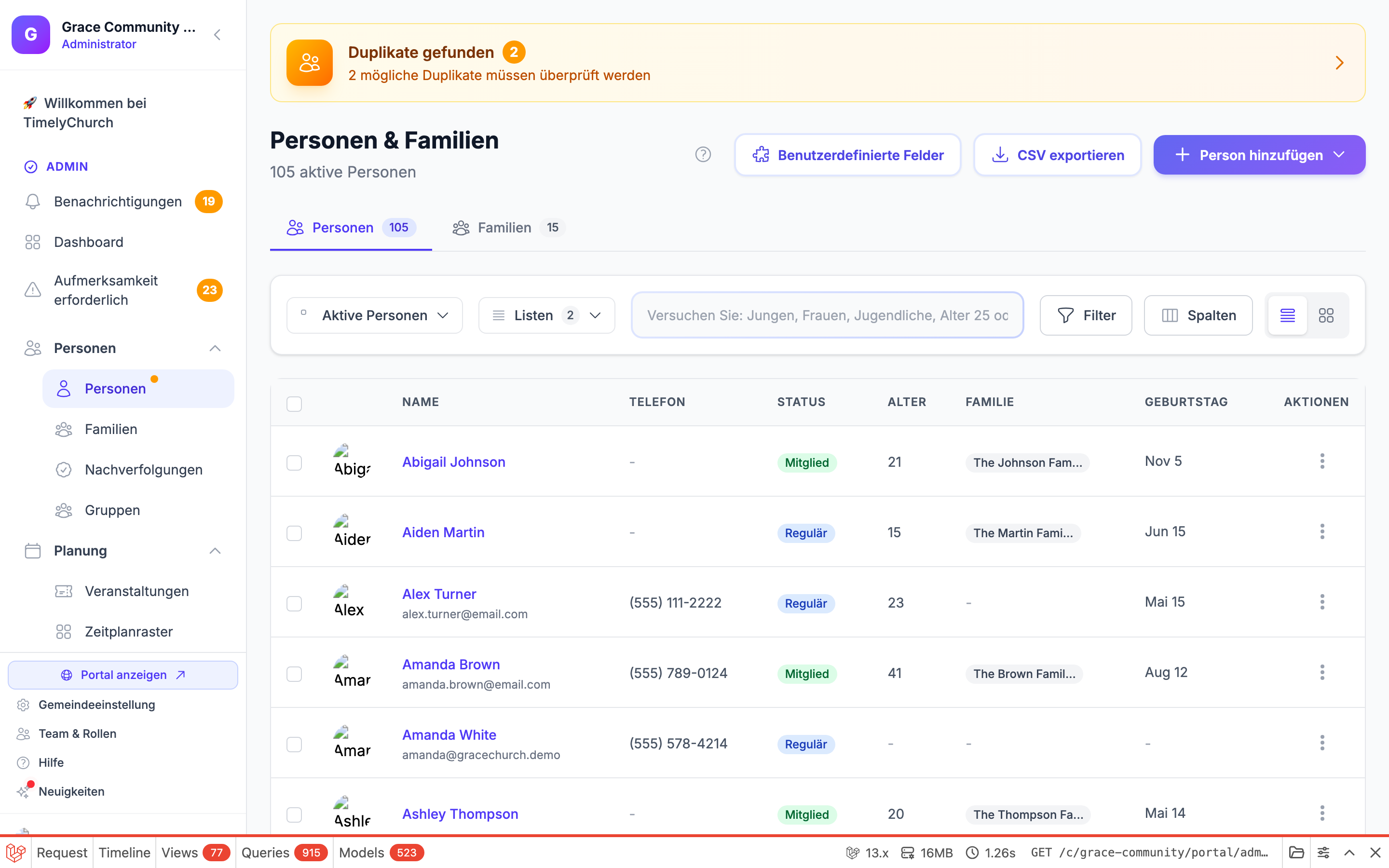
Tipp: Wenn Filter aktiv sind, ist die Schaltfläche Filter hervorgehoben und ein Zählabzeichen zeigt die eingegrenzten Ergebnisse. Klicken Sie auf Löschen (im Dropdown oder neben der Anzahl), um zur Standardansicht zurückzukehren.
Die Liste sortieren
- Klicken Sie auf das Dropdown-Menü Sortieren in der Symbolleiste.
- Wählen Sie, wie die Liste geordnet werden soll: Name (A-Z), Name (Z-A), Neueste zuerst oder Älteste zuerst.
- Die aktuelle Sortierung ist mit einem Häkchen markiert.
Gespeicherte Ansichten
Demnächst verfügbar. Eine Funktion „Gespeicherte Ansichten" -- mit der Sie eine Kombination aus Filtern und Suchbegriffen unter einem Namen (z. B. „Aktive Mitglieder" oder „Jugendgeburtstage") für den Zugriff mit einem Klick speichern können -- wurde prototypisiert, ist aber noch nicht in die Produktionsseite für Personen integriert.
In der Zwischenzeit können Sie denselben Workflow reproduzieren, indem Sie:
- Die URL als Lesezeichen speichern, nachdem Sie Filter angewendet haben (die Personenseite speichert den Filterstatus im Abfragestring), oder
- Die Filter Mitgliedschaftsstatus, Geschlecht und Geburtstag gemeinsam verwenden, um dieselbe Ansicht in wenigen Klicks zu erstellen.
Wenn Gespeicherte Ansichten eingeführt wird, können Sie eine Ansicht benennen, anheften und mit anderen Mitarbeitern teilen. Achten Sie auf die Versionshinweise für die Ankündigung.
Personen hinzufügen
Alle Möglichkeiten zum Hinzufügen von Personen befinden sich im Dropdown-Menü Person hinzufügen (die blaue Schaltfläche mit dem Pfeilsymbol oben rechts auf der Seite). Weitere Einzelheiten finden Sie im Artikel Personen hinzufügen.
- Person hinzufügen -- Ein Formular zur Eingabe vollständiger Details für eine Person
- Mehrere schnell hinzufügen -- Fügen Sie schnell mehrere Personen nur mit Namen und optionaler E-Mail-Adresse hinzu
- Aus Datei importieren -- Laden Sie eine Tabelle hoch, um viele Personen auf einmal hinzuzufügen
- Familie erstellen -- Starten Sie einen neuen Haushaltsdatensatz
Eine Person bearbeiten
- Klicken Sie auf den Namen einer Person, um ihr Profil zu öffnen.
- Klicken Sie auf die Schaltfläche Profil bearbeiten (oben rechts im Profil).
- Aktualisieren Sie die Informationen, die Sie ändern möchten -- Name, Kontaktdaten, Adresse, Mitgliedschaftsstatus, Foto, benutzerdefinierte Felder und mehr.
- Klicken Sie auf Speichern, um Ihre Änderungen zu übernehmen, oder auf Abbrechen, um sie zu verwerfen.
Eine vollständige Übersicht über jedes Feld im Profil finden Sie im Artikel Personenprofil.
Eine Person deaktivieren
Wenn jemand nicht mehr an der Gemeinde teilnimmt, Sie den Datensatz aber behalten möchten:
- Öffnen Sie das Profil der Person.
- Klicken Sie auf das Menü Aktionen (die Schaltfläche ⋮, oben rechts im Profil).
- Wählen Sie Deaktivieren.
- Die Person wird als inaktiv markiert und aus der Standardansicht für Personen ausgeblendet.
Um inaktive Personen später zu finden, wählen Sie Inaktiv aus dem Dropdown-Menü Ansichten oder setzen Sie den Filter Aktiver Status auf „Nur Inaktive".
Tipp: Deaktivieren unterscheidet sich vom Archivieren. Eine deaktivierte Person existiert noch in Ihrer Datenbank und kann jederzeit reaktiviert werden (das gleiche Menüelement lautet dann Aktivieren). Ihre Daten bleiben erhalten.
Hinweis: Das Menü Aktionen ermöglicht auch Zum Team einladen, E-Mail senden, Profilaktualisierungslink kopieren, Profile zusammenführen und Kommentare deaktivieren/aktivieren für diese Person.
Eine Person archivieren (Soft-Delete)
Wenn Sie jemanden vollständig aus Ihrem aktiven Verzeichnis entfernen müssen:
- Öffnen Sie das Profil der Person.
- Klicken Sie auf das Menü Aktionen.
- Wählen Sie Archivieren.
- Die Person wird soft-gelöscht -- sie erscheint standardmäßig in keiner Ansicht mehr, aber ihre Daten bleiben erhalten.
So finden Sie archivierte Personen:
- Gehen Sie zur Personenseite.
- Öffnen Sie das Dropdown-Menü Ansichten und wählen Sie Archiviert (oder öffnen Sie Filter und setzen Sie Archiviert auf „Nur Archivierte").
- Sie sehen alle archivierten Datensätze.
Eine archivierte Person wiederherstellen
- Suchen Sie die archivierte Person über die Archiv-Ansicht oder den Filter.
- Klicken Sie auf ihren Namen.
- Öffnen Sie das Menü Aktionen und klicken Sie auf Wiederherstellen, um sie in Ihr aktives Verzeichnis zurückzubringen.
Eine Person dauerhaft löschen
- Öffnen Sie das Profil der Person.
- Öffnen Sie das Menü Aktionen und klicken Sie auf Dauerhaft löschen.
- Bestätigen Sie die Aktion im Dialog. Dieser Vorgang kann nicht rückgängig gemacht werden.
Tipp: Das dauerhafte Löschen entfernt alle mit dieser Person verknüpften Daten. Verwenden Sie diese Option nur, wenn Sie sicher sind, dass der Datensatz nicht mehr benötigt wird.
Massenaktionen
Sie können in der Listenansicht mehrere Personen gleichzeitig bearbeiten:
- Aktivieren Sie in der Personenliste die Kontrollkästchen neben den Personen, die Sie verwalten möchten (oder verwenden Sie das Kopfzeilenkontrollkästchen, um alle auszuwählen).
- Oben in der Liste erscheint eine Massenaktionsleiste, die anzeigt, wie viele ausgewählt sind.
- Wählen Sie eine Aktion:
- Archivieren -- Ausgewählte Personen auf einmal soft-löschen
- Löschen -- Ausgewählte Personen dauerhaft entfernen
- Löschen -- Auswahl aufheben