
Schnellstart-Checkliste
Diese Checkliste führt Sie von Anfang bis Ende durch die Einrichtung von TimelyChurch für Ihre Gemeinde. Folgen Sie diesen Schritten der Reihe nach, und Sie sind im Handumdrehen einsatzbereit.
Hinweis: Ihr Gemeindekonto startet mit einer 30-tägigen Pro-Testphase – jede Pro-Funktion zum Ausprobieren, keine Kreditkarte erforderlich (nur der Versand von Massen-E-Mails wartet auf einen kostenpflichtigen Tarif). Die vollständige Einrichtung unten dauert typischerweise 1–2 Stunden; die Testphase gibt Ihnen genügend Zeit, echte Daten zu importieren und einen echten Sonntag durchzuführen, bevor Sie sich für einen Tarif entscheiden. Weitere Informationen finden Sie unter Testphase und Tarifauswahl.
Bevor Sie beginnen
Stellen Sie sicher, dass Sie Folgendes haben:
- Name, Adresse, Telefonnummer und E-Mail Ihrer Gemeinde bereit.
- Eine Logo-Bilddatei für Ihre Gemeinde (JPG oder PNG, unter 2 MB).
- Eine Liste von Mitarbeitern und Freiwilligen, die Sie einladen möchten, einschließlich ihrer E-Mail-Adressen.
- Eine Vorstellung davon, welche Teammitglieder welche Zugangsstufen haben sollen.
Schritt 0: Registrieren und Ihre Gemeinde erstellen
Benötigte Zeit: 5 Minuten
Wenn Sie Ihr TimelyChurch-Konto noch nicht erstellt haben, beginnen Sie hier:
- Gehen Sie zu timelychurch.com/register und wählen Sie Ein neues Gemeindekonto erstellen →.
- Erstellen Sie Ihr Benutzerkonto (Name, E-Mail, Telefon, Passwort).
- Geben Sie auf dem Bildschirm Ihre Gemeinde einrichten Ihren Gemeindenamen ein -- das ist das einzige Pflichtfeld. Unter Weitere Optionen können Sie die Kontakt-E-Mail, das Telefon, das Land, die Zeitzone und die Adresse prüfen, die TimelyChurch für Sie ausfüllt.
- Bestätigen Sie Ihre E-Mail-Adresse über den Link, den TimelyChurch Ihnen sendet. Danach landen Sie auf der Seite Willkommen bei TimelyChurch mit einer automatisch aktivierten 30-tägigen Pro-Testphase.
Die vollständige Anleitung finden Sie unter Registrieren und Ihre Gemeinde erstellen.
Tipp: Wählen Sie die Zeitzone bei der Gemeindeerstellung richtig aus. Sie steuert, wann geplante E-Mails gesendet werden, wann tägliche Resets stattfinden und wie alle Daten angezeigt werden. Sie können sie später unter Gemeindeeinstellungen → Profil ändern, aber es ist einfacher, sie beim ersten Mal korrekt auszuwählen.
Hinweis: Ihre neue Gemeinde kommt mit einigen Beispielpersonen, -familien und -formularen, damit Sie sehen, wie alles zusammenpasst. Löschen Sie sie, wenn Sie bereit sind, Ihre echte Gemeinde hinzuzufügen -- siehe Beispieldaten in Ihrer neuen Gemeinde.
Schritt 1: Vervollständigen Sie Ihr Gemeindeprofil
Benötigte Zeit: 5 Minuten
- Melden Sie sich bei Ihrem TimelyChurch-Admin-Panel an.
- Klicken Sie unten in der Seitenleiste auf Gemeindeeinstellung.
- Füllen Sie auf der Registerkarte Profil Folgendes aus:
- [ ] Gemeindename
- [ ] Kontakt-E-Mail
- [ ] Telefonnummer
- [ ] Website
- [ ] Physische Adresse
- [ ] Über Ihre Gemeinde
- [ ] Zeitzone
- [ ] Land und Standardsprache
- Laden Sie Ihr Gemeindelogo hoch (Pro-Tarif -- in Ihrer Testphase enthalten).
- Klicken Sie auf Änderungen speichern.
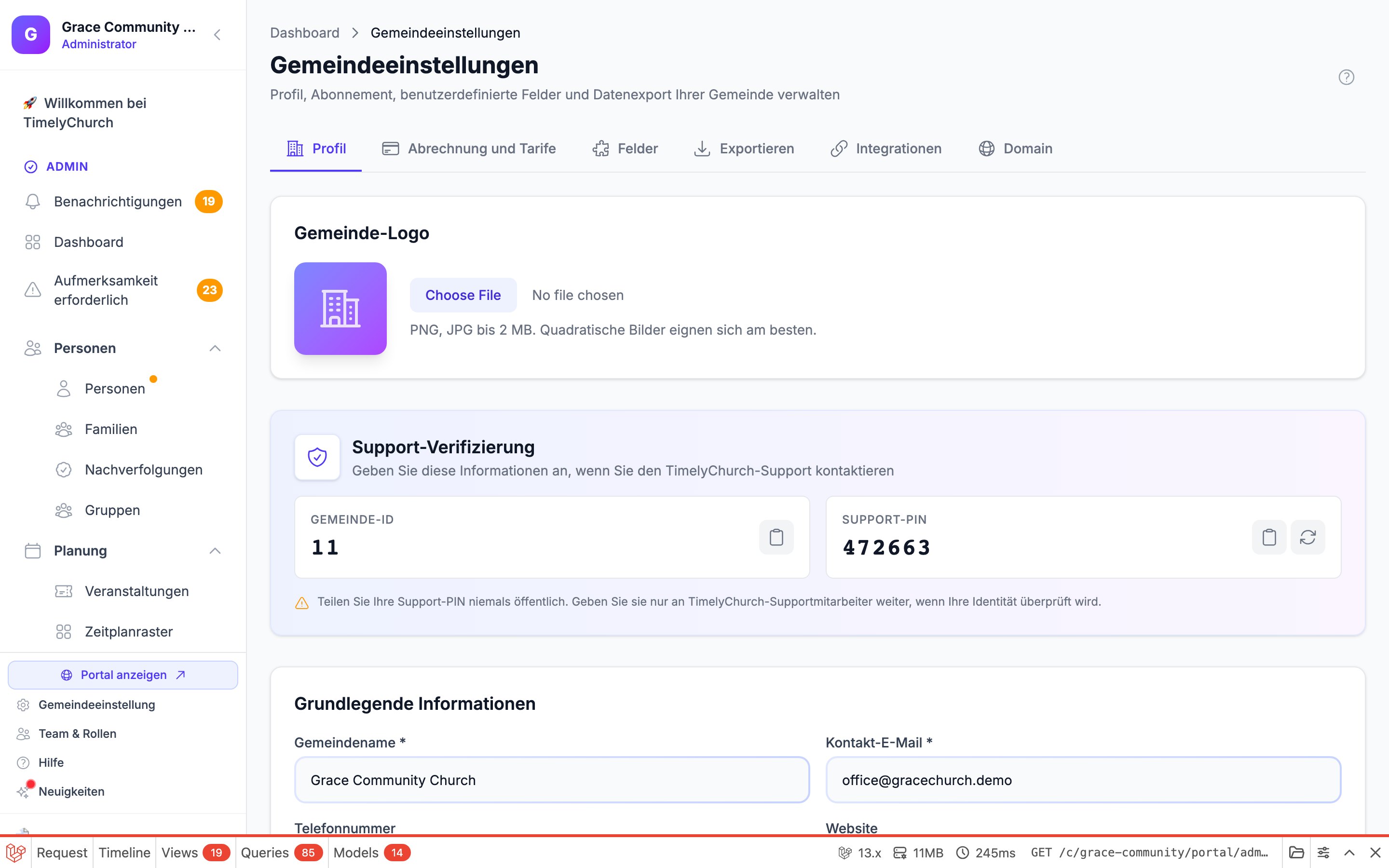
Detaillierte Anweisungen finden Sie unter Gemeindeeinstellungen.
Tipp: Die richtige Zeitzone ist wichtig. Sie beeinflusst, wie alle Daten und Uhrzeiten plattformweit angezeigt werden. Überprüfen Sie dies, bevor Sie fortfahren.
Schritt 2: Rollen überprüfen und anpassen
Benötigte Zeit: 10–15 Minuten
- Erweitern Sie in der Seitenleiste die Kategorie Verwaltung und klicken Sie auf Rollen & Berechtigungen.
- Überprüfen Sie die Standardrollen, die mit TimelyChurch geliefert werden (Administrator, Finanzadministrator, Teamleiter, Teammitglied, Mitglied, Buchhalter (schreibgeschützt) und Safety Officer (Sicherheitsbeauftragte/r)).
- Beachten Sie, dass die Administrator-Rolle immer vollen Zugriff hat – ihre Berechtigungen sind gesperrt und können hier nicht bearbeitet werden.
- Entscheiden Sie, ob Sie Folgendes tun müssen:
- [ ] Berechtigungen bei Standard-Rollen anpassen
- [ ] Benutzerdefinierte Rollen für spezifische Positionen in Ihrer Gemeinde erstellen
- Legen Sie für jede benutzerdefinierte Rolle Folgendes fest:
- [ ] Einen klaren, beschreibenden Namen
- [ ] Den entsprechenden Geltungsbereich (Nur eigene Datensätze, Teammitglieder oder Alle Datensätze)
- [ ] Eine Berechtigungsebene für jedes Modul (Keine, Anzeigen, Bearbeiten oder Vollzugriff – stellen Sie bei Bedarf darunter die einzelnen Kontrollkästchen für Anzeigen/Erstellen/Bearbeiten/Löschen fein ein)
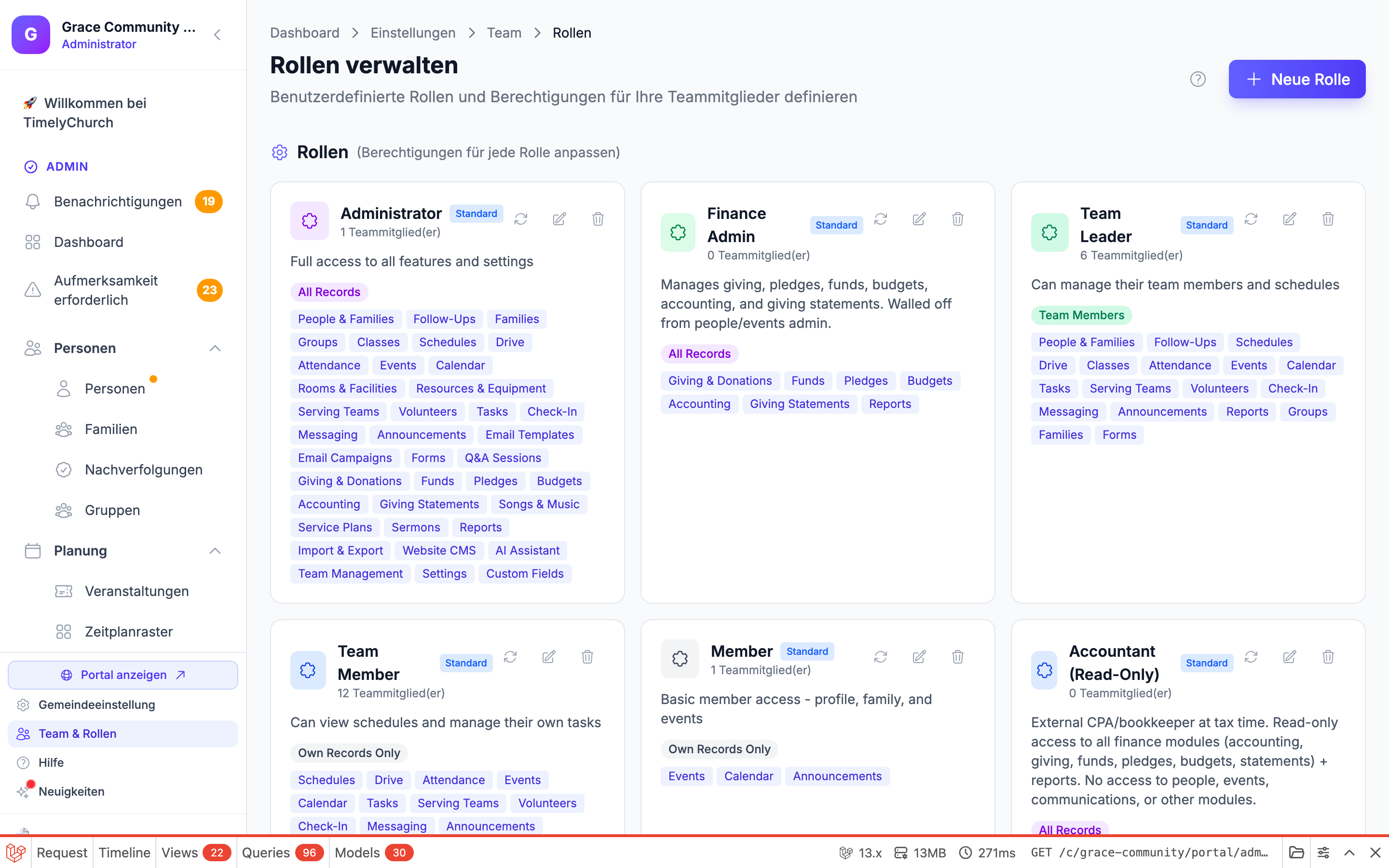
Detaillierte Anweisungen finden Sie unter Rollen und Berechtigungen einrichten.
Tipp: Sie müssen Rollen nicht sofort perfekt einrichten. Sie können Berechtigungen jederzeit später anpassen, wenn Sie lernen, was Ihr Team benötigt.
Schritt 3: Laden Sie Ihr Team ein
Benötigte Zeit: 5–10 Minuten
- Erweitern Sie in der Seitenleiste die Kategorie Verwaltung und klicken Sie auf Teammitglieder (Sie können auch den Team & Rollen-Link nahe dem unteren Ende der Seitenleiste verwenden).
- Klicken Sie auf der Seite „Teamverwaltung" auf Mitglied einladen, um Ihre Kernteam-Mitglieder einzuladen:
- [ ] Hauptpastor / leitender Administrator
- [ ] Büropersonal
- [ ] Dienstleiter
- [ ] Wichtige Freiwillige
- Wählen Sie die Methode, die am besten funktioniert:
- E-Mail-Einladungen für bestimmte Personen.
- Verzeichnis-Einladungen für Personen, die bereits in Ihrer Datenbank sind.
- Einladungslinks zum gleichzeitigen Onboarding einer Gruppe von Freiwilligen.
- Weisen Sie jeder Person die entsprechende Rolle zu.
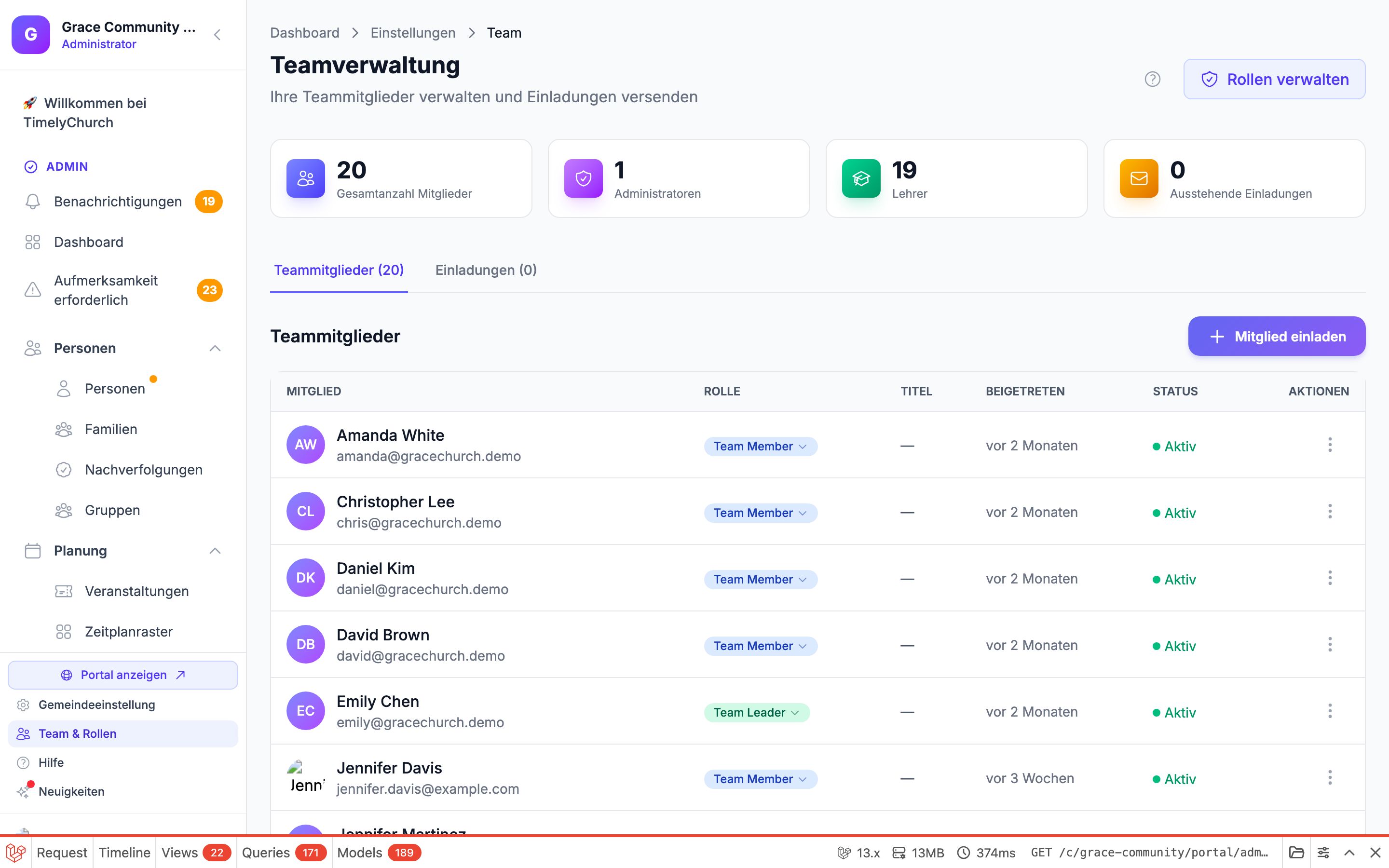
Detaillierte Anweisungen finden Sie unter Teammitglieder einladen.
Tipp: Beginnen Sie damit, nur Ihr Kernteam (2–3 Personen) einzuladen. Sobald Sie mit der Plattform vertraut sind, laden Sie den Rest Ihrer Mitarbeiter und Freiwilligen ein.
Schritt 4: Fügen Sie Ihre Personen hinzu
Benötigte Zeit: Variiert (10 Minuten bis 1 Stunde je nach Gemeindegröße)
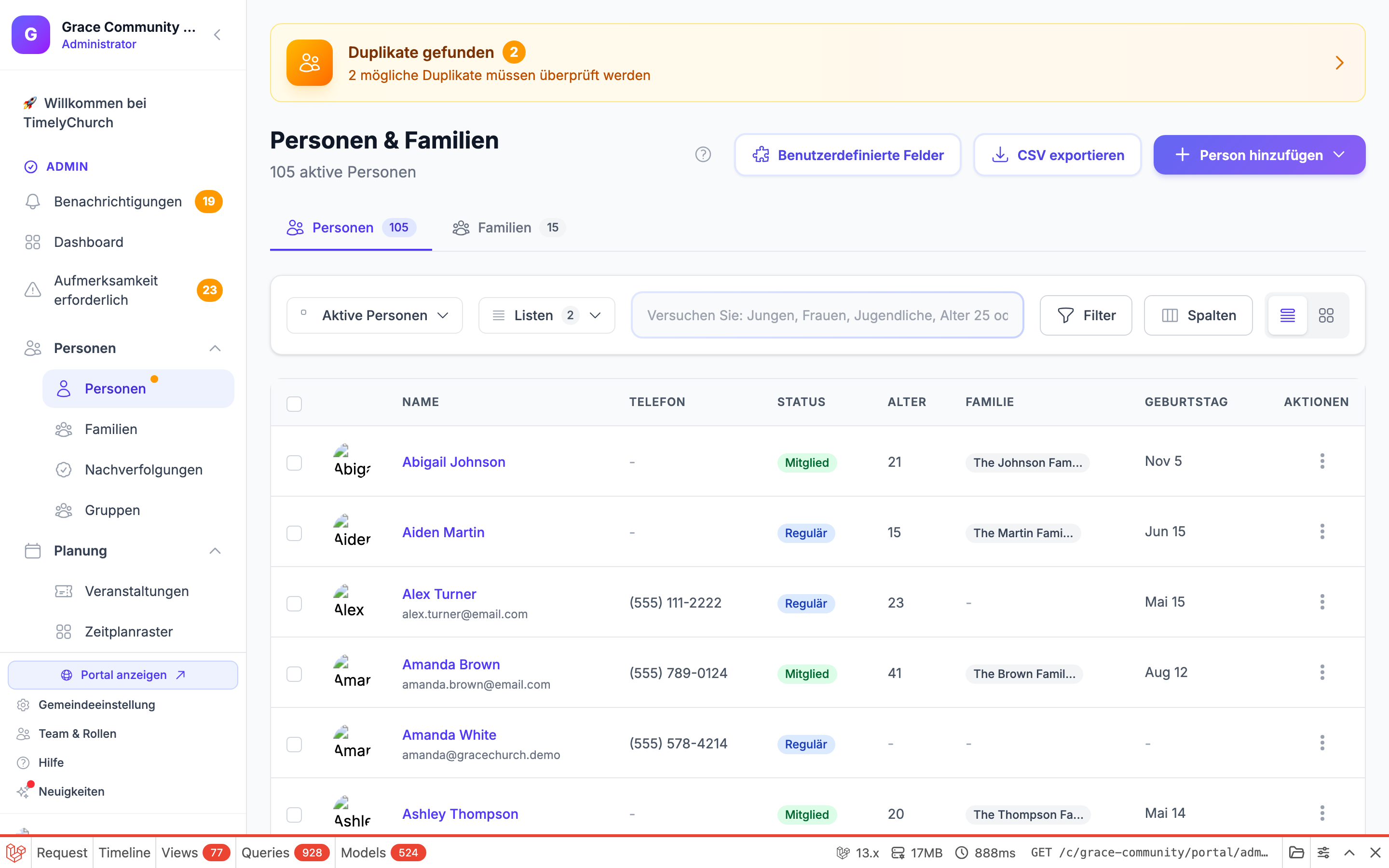
- Erweitern Sie in der Seitenleiste Personen und klicken Sie auf Personen.
- Entfernen Sie die Beispielpersonen, die mit Ihrer neuen Gemeinde mitgekommen sind (die Familien Smith, Johnson und Williams und zwei weitere).
- Fügen Sie Personen zu Ihrem Verzeichnis hinzu. Sie können:
- [ ] Einzeln hinzufügen -- Klicken Sie auf Person hinzufügen und geben Sie die Informationen nacheinander ein.
- [ ] Aus Datei importieren -- Wenn Sie eine Tabellenkalkulation (CSV) Ihrer Gemeinde haben, öffnen Sie das Menü Person hinzufügen, wählen Sie Aus Datei importieren und fügen Sie sie in großen Mengen hinzu. Siehe Von einer anderen Plattform importieren.
- Für jede Person sollten Sie Folgendes angeben:
- [ ] Vor- und Nachname
- [ ] E-Mail-Adresse
- [ ] Telefonnummer
- [ ] Postanschrift
- [ ] Geburtstag
- Organisieren Sie Personen nach dem Hinzufügen in Familien:
- [ ] Erweitern Sie in der Seitenleiste Personen und klicken Sie auf Familien.
- [ ] Erstellen Sie Familiendatensätze und verknüpfen Sie Personen miteinander.
Schritt 5: Gruppen einrichten
Benötigte Zeit: 10–15 Minuten
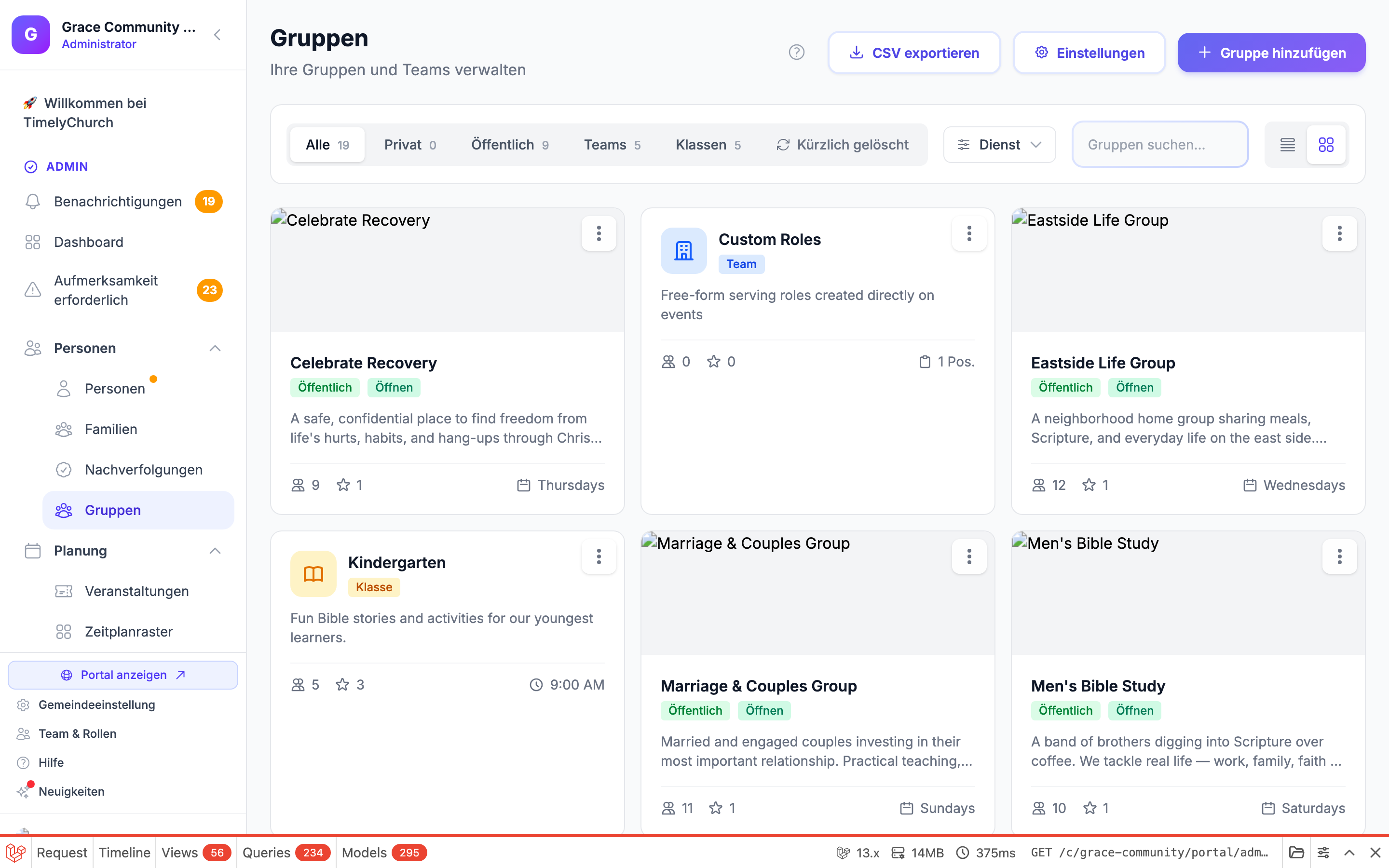
- Erweitern Sie in der Seitenleiste Personen und klicken Sie auf Gruppen.
- Erstellen Sie Gruppen für die Dienste und Programme Ihrer Gemeinde:
- [ ] Sonntagsschulklassen nach Altersgruppen
- [ ] Kleingruppen oder Lebensgruppen
- [ ] Dienstteams (Lobpreis, Platzanweiser, Begrüßer usw.)
- [ ] Ausschüsse oder Leitungsteams
- Fügen Sie jeder Gruppe Mitglieder hinzu.
Schritt 6: Erstellen Sie Ihre erste Veranstaltung
Benötigte Zeit: 5 Minuten
- Erweitern Sie in der Seitenleiste Planung und klicken Sie auf Veranstaltungen.
- Klicken Sie auf Neue Veranstaltung. Eine Veranstaltung erstellen-Schublade öffnet sich – schalten Sie auf Schnell für ein kurzes Formular oder Geführt für eine schrittweise Version um.
- Füllen Sie die Veranstaltungsdetails aus:
- [ ] Veranstaltungstyp (wählen Sie einen Typ – Gottesdienst, Klasse, Besprechung oder Veranstaltung – der sinnvolle Standardwerte vorgibt)
- [ ] Veranstaltungstitel
- [ ] Datum und Uhrzeit
- [ ] Beschreibung (optional)
- [ ] Adresse für Wegbeschreibungen und/oder ein Raum
- [ ] Benötigte Funktionen (Gottesdienstplan, Dienst/Freiwillige, Check-in, Aufgaben, Anmeldung und mehr – einige werden automatisch basierend auf dem gewählten Typ aktiviert)
- [ ] Aktivieren Sie den Wiederholt-Schalter, wenn es sich um eine wiederkehrende Serie handelt (standardmäßig für einmalige Veranstaltungen deaktiviert)
- Klicken Sie auf Veranstaltung erstellen.
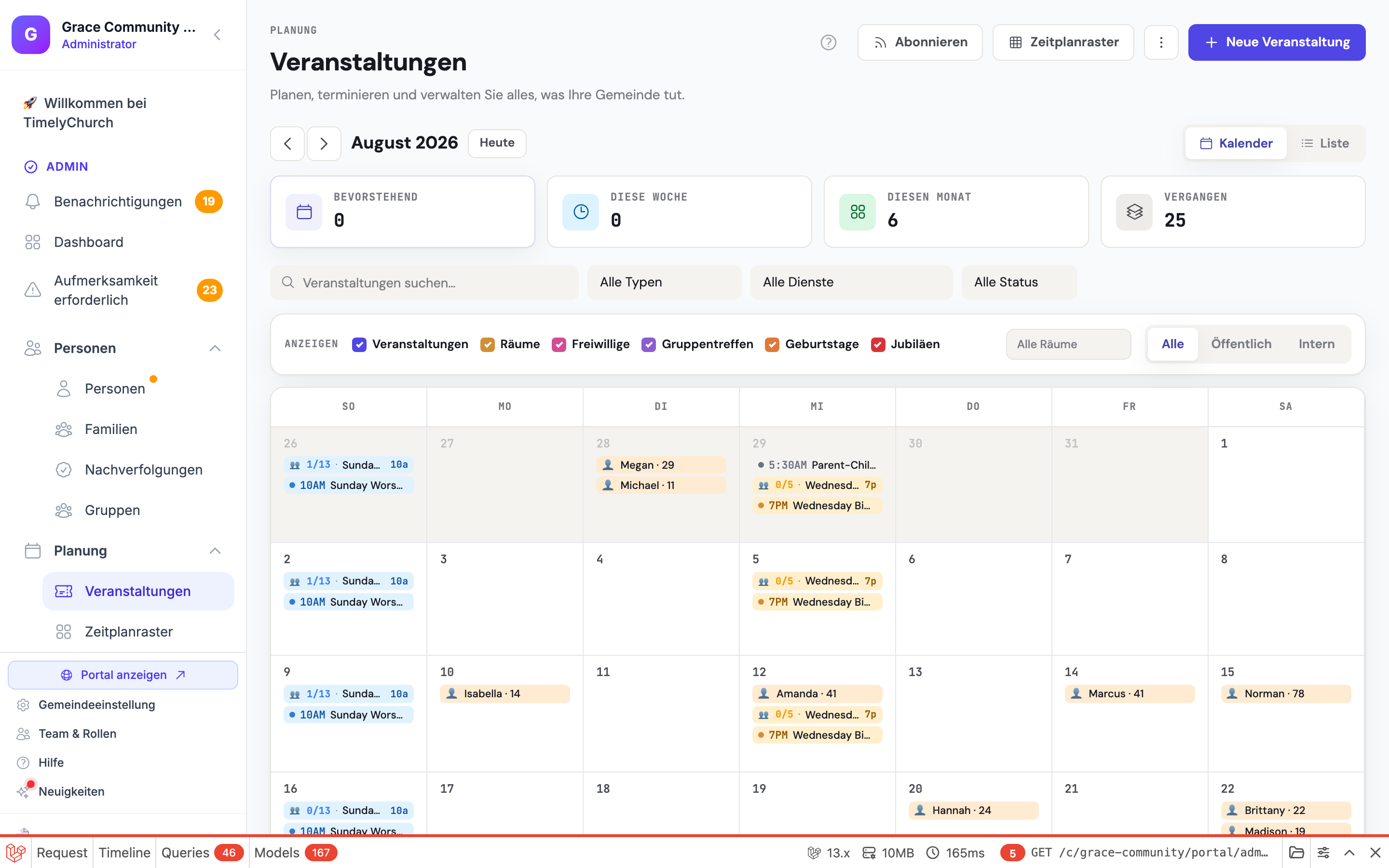
Tipp: Beginnen Sie damit, Ihre regulären wöchentlichen Gottesdienste als wiederkehrende Veranstaltungen hinzuzufügen – aktivieren Sie einfach den Wiederholt-Schalter. Damit befüllen Sie sofort Ihren Kalender und geben Ihrem Team einen Ort, um Anwesenheit und Freiwillige zu verfolgen. (Das Kalenderraster lebt jetzt innerhalb der Veranstaltungsseite – es gibt keinen separaten Kalender-Seitenleisteneintrag.)
Schritt 6.5: Stripe verbinden (wenn Sie am Eröffnungssonntag Spenden annehmen)
Benötigte Zeit: 10 Minuten
Wenn Ihre Gemeinde ab dem Eröffnungssonntag Online-Spenden annehmen möchte, richten Sie Stripe Connect vor dem Tag selbst ein – nicht am Morgen davon. Stripe muss Ihre Identität und Ihr Bankkonto verifizieren, was 1–3 Werktage dauern kann.
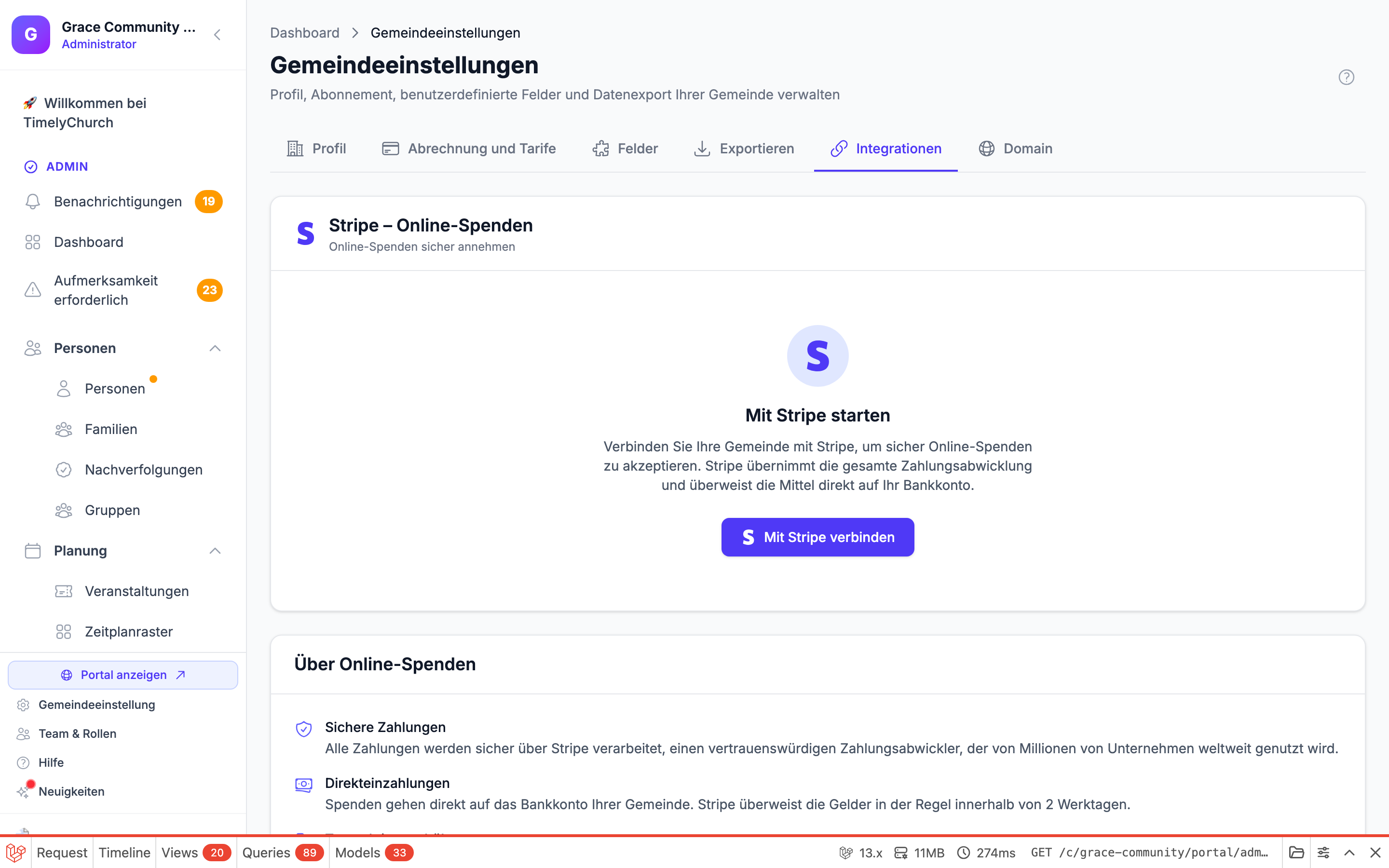
- Klicken Sie unten in der Seitenleiste auf Gemeindeeinstellung, öffnen Sie die Registerkarte Integrationen und finden Sie die Karte Stripe – Online-Spenden. (Sie können auch Finanzen → Spenden erweitern und auf Online-Spenden aktivieren klicken, was Sie an denselben Ort führt.)
- Klicken Sie auf Mit Stripe verbinden.
- Folgen Sie dem Stripe-Onboarding – halten Sie Ihre EIN/Steuer-ID, Bankkontoinformationen und ein Foto des Ausweises eines autorisierten Unterzeichners bereit.
- Nach der Genehmigung durch Stripe werden Online-Spenden auf Ihrem Portal live.
Die vollständige Anleitung finden Sie unter Stripe Connect einrichten.
Tipp: Wenn Sie noch keine Online-Spenden sammeln, überspringen Sie diesen Schritt – Sie können jederzeit darauf zurückkommen. Online-Spenden erfordern den Pro-Tarif, um nach Ihrer Testphase aktiv zu bleiben.
Schritt 7: Veröffentlichen Sie Ihre erste Ankündigung
Benötigte Zeit: 5 Minuten
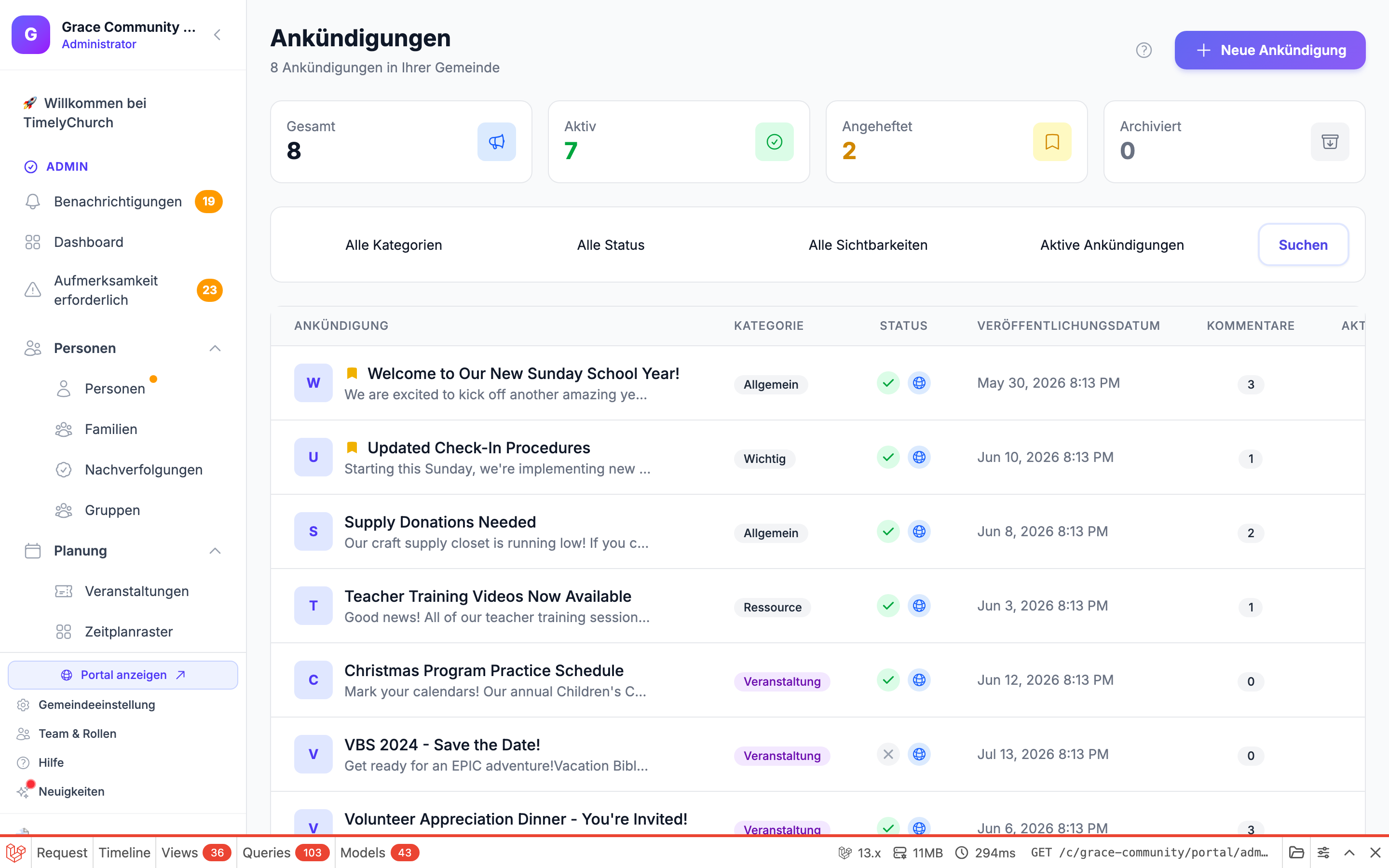
- Erweitern Sie in der Seitenleiste Kommunikation und klicken Sie auf Ankündigungen.
- Klicken Sie auf Neue Ankündigung.
- Schreiben Sie Ihre Ankündigung:
- [ ] Titel
- [ ] Inhalt
- [ ] Anheften, wenn sie oben bleiben soll
- Speichern und veröffentlichen Sie sie.
Ihre Ankündigung erscheint auf dem Dashboard und in Ihrem Mitgliederportal.
Schritt 8: Laden Sie Ihre Mitglieder ins Portal ein
Benötigte Zeit: 5–10 Minuten (dann fortlaufend)
Das Einladen Ihres Teams (Schritt 3) ist für Mitarbeiter, die die Gemeinde verwalten. Mitglieder – Ihre Gemeinde – erhalten eine andere, einfachere Anmeldeerfahrung über Magic-Links. Es gibt kein Passwort zu merken.
Sie müssen nichts Besonderes tun, um sie „einzuladen". Sobald eine Person in Ihrem Personenverzeichnis mit einer E-Mail-Adresse vorhanden ist:
- Sie gehen zu timelychurch.com/c/ihr-slug/portal/login.
- Sie geben ihre E-Mail-Adresse ein.
- TimelyChurch sendet ihnen einen Einmal-Anmeldelink per E-Mail.
- Sie klicken darauf. Sie sind drin.
Um dies zu starten:
- [ ] Kündigen Sie die Portal-URL Ihrer Gemeinde an (in einem Sonntagsblatt, per Gruppen-SMS oder in Ihrer ersten Ankündigung).
- [ ] Optional: Veröffentlichen Sie eine Ankündigung, die die Mitglieder wissen lässt, dass das Portal existiert. (Der Versand einer Massen-E-Mail-Kampagne erfordert einen kostenpflichtigen Tarif -- siehe Testphase und Tarifauswahl.)
- [ ] Erwägen Sie die Einrichtung einer benutzerdefinierten Domain (Pro-Tarif), sodass die öffentliche Website Ihrer Gemeinde unter Ihrer eigenen Adresse erreichbar ist, etwa
www.ihregemeinde.de.
Den vollständigen mitgliederseitigen Ablauf finden Sie unter Magic-Link-Anmeldung für Mitglieder.
Schritt 9: Erkunden Sie weitere Funktionen
Sobald die Grundlagen eingerichtet sind, erkunden Sie diese Funktionen in Ihrem eigenen Tempo:
- [ ] Check-in -- Richten Sie das Check-in von Kindern für Gottesdienste und Veranstaltungen ein. Konfigurieren Sie den Etikettendruck mit der Schaltfläche Check-in-Einstellungen (Zahnrad) oben auf der Check-in-Seite. Siehe Check-in-Etiketteneinstellungen.
- [ ] Drive -- Erstellen Sie Lehrpläne und Unterrichtspläne für Sonntagsschulklassen.
- [ ] Formulare -- Erstellen Sie Anmeldeformulare, Umfragen oder Freiwilligen-Anmeldeformulare.
- [ ] Berichte -- Erstellen Sie Berichte zur Verfolgung von Anwesenheit, Spendentrends und Mitgliederwachstum.
- [ ] Nachrichten -- Senden Sie Direktnachrichten an Gemeindemitglieder.
- [ ] Benutzerdefinierte Felder -- Fügen Sie benutzerdefinierte Datenfelder zu Personenprofilen für gemeindespezifische Informationen hinzu.
- [ ] Benutzerdefinierte Domain -- Richten Sie eine benutzerdefinierte Domain für Ihr Gemeindeportal ein. Weitere Informationen finden Sie unter Benutzerdefinierte Domain einrichten.
- [ ] Von einer anderen Plattform importieren -- Übertragen Sie Daten von einem anderen Gemeindeverwaltungssystem? Weitere Informationen finden Sie unter Von einer anderen Plattform importieren.
Einrichtungs-Zusammenfassung
| Schritt | Aufgabe | Zeit |
|---|---|---|
| 0 | Registrieren und Gemeinde erstellen | 5 Min. |
| 1 | Gemeindeprofil vervollständigen | 5 Min. |
| 2 | Rollen überprüfen und anpassen | 10–15 Min. |
| 3 | Team einladen | 5–10 Min. |
| 4 | Personen hinzufügen | 10–60 Min. |
| 5 | Gruppen einrichten | 10–15 Min. |
| 6 | Erste Veranstaltung erstellen | 5 Min. |
| 6.5 | Stripe verbinden (falls Spenden angenommen werden) | 10 Min. |
| 7 | Erste Ankündigung veröffentlichen | 5 Min. |
| 8 | Mitglieder ins Portal einladen | 5–10 Min. |
| 9 | Weitere Funktionen erkunden | Fortlaufend |
Geschätzte Gesamtzeit für die Grundeinrichtung: 60–90 Minuten (Sie haben 30 Tage Testphase mit allen Funktionen zum Experimentieren).
Benötigen Sie Hilfe?
- Klicken Sie auf jeder Seite unten rechts auf die Schaltfläche Hilfe, um Sam, den Support-Assistenten von TimelyChurch, zu fragen. Siehe Hilfe erhalten und mit Sam chatten.
- Klicken Sie unten in der Seitenleiste auf Hilfe, um das Hilfecenter zu besuchen.
- Wenden Sie sich an unser Support-Team für persönliche Unterstützung. Halten Sie Ihre Support-PIN bereit (auf der Registerkarte Profil der Gemeindeeinstellungen).
Tipp: Sie müssen nicht alles in einer Sitzung einrichten. Gehen Sie es Schritt für Schritt an und beziehen Sie Ihr Team ein. Das Wichtigste ist, anzufangen – Sie können Ihre Einrichtung jederzeit verfeinern.
Verwandte Artikel
- Registrieren und Ihre Gemeinde erstellen
- Testphase und Tarifauswahl
- Willkommen bei TimelyChurch
- Dashboard-Übersicht
- Navigation im Admin-Panel
- Teammitglieder einladen
- Rollen und Berechtigungen einrichten
- Gemeindeeinstellungen
- Magic-Link-Anmeldung für Mitglieder
- Stripe Connect einrichten
- Von einer anderen Plattform importieren
- Benutzerdefinierte Domain einrichten