
Setlisten erstellen
Eine Setliste ist eine wiederverwendbare, speicherbare Liste von Liedern -- jedes mit eigener Tonart, eigenem Arrangement und eigenem Kapodaster --, die Sie einmal zusammenstellen und dann wiederverwenden, teilen, live schalten oder in einen Gottesdienstplan laden können. Setlisten sind der schnellste Weg, die Musik für einen Gottesdienst zusammenzustellen, und sie befinden sich in der eigenen Kategorie Gottesdienst in der Admin-Seitenleiste.
Wer kann Setlisten erstellen? Das Erstellen und Bearbeiten von Setlisten erfordert die Berechtigung Lieder -- siehe Wer kann die Lied-Bibliothek verwalten.
Setlisten vs. Gottesdienstpläne
Es hilft zu wissen, wie die beiden zusammenspielen:
- Eine Setliste ist nur die Musik -- eine gespeicherte, wiederverwendbare Liste von Liedern und Tonarten. Erstellen Sie sie eigenständig, verwenden Sie sie für mehrere Gottesdienste wieder und geben Sie sie an die Band weiter.
- Ein Gottesdienstplan ist der vollständige Ablauf für einen bestimmten Gottesdienst -- Lieder plus Bibellesungen, Gebete, die Predigt, Ankündigungen und Zeitplanung -- erstellt innerhalb einer Gottesdienstveranstaltung im Veranstaltungs-Hub.
Sie können eine Setliste eigenständig erstellen und sie später in einem Schritt in einen Gottesdienstplan laden. Siehe Gottesdienstabläufe (Gottesdienstpläne).
Setlisten öffnen
- Erweitern Sie in der Admin-Seitenleiste die Kategorie Gottesdienst.
- Klicken Sie auf Setlisten.
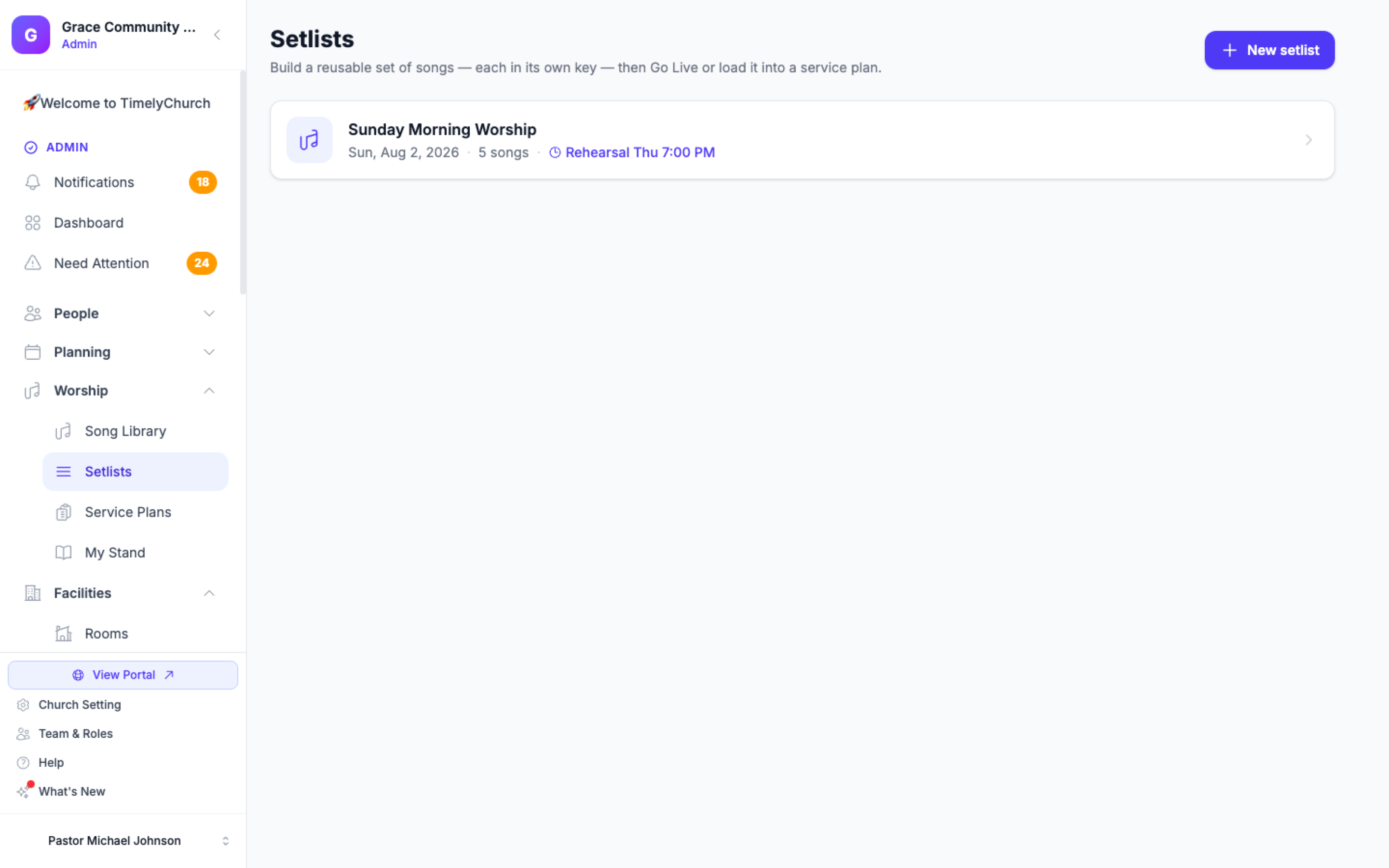
Der Index listet die gespeicherten Setlisten Ihrer Gemeinde -- Name, Liedanzahl, Datum und ein Abzeichen Jetzt live, wenn eine Setliste gerade geleitet wird. Klicken Sie auf Neue Setliste, um eine zu beginnen, oder klicken Sie auf eine bestehende Setliste, um den Builder zu öffnen.
Eine Setliste zusammenstellen
Öffnen Sie eine Setliste, um zum Builder zu gelangen:
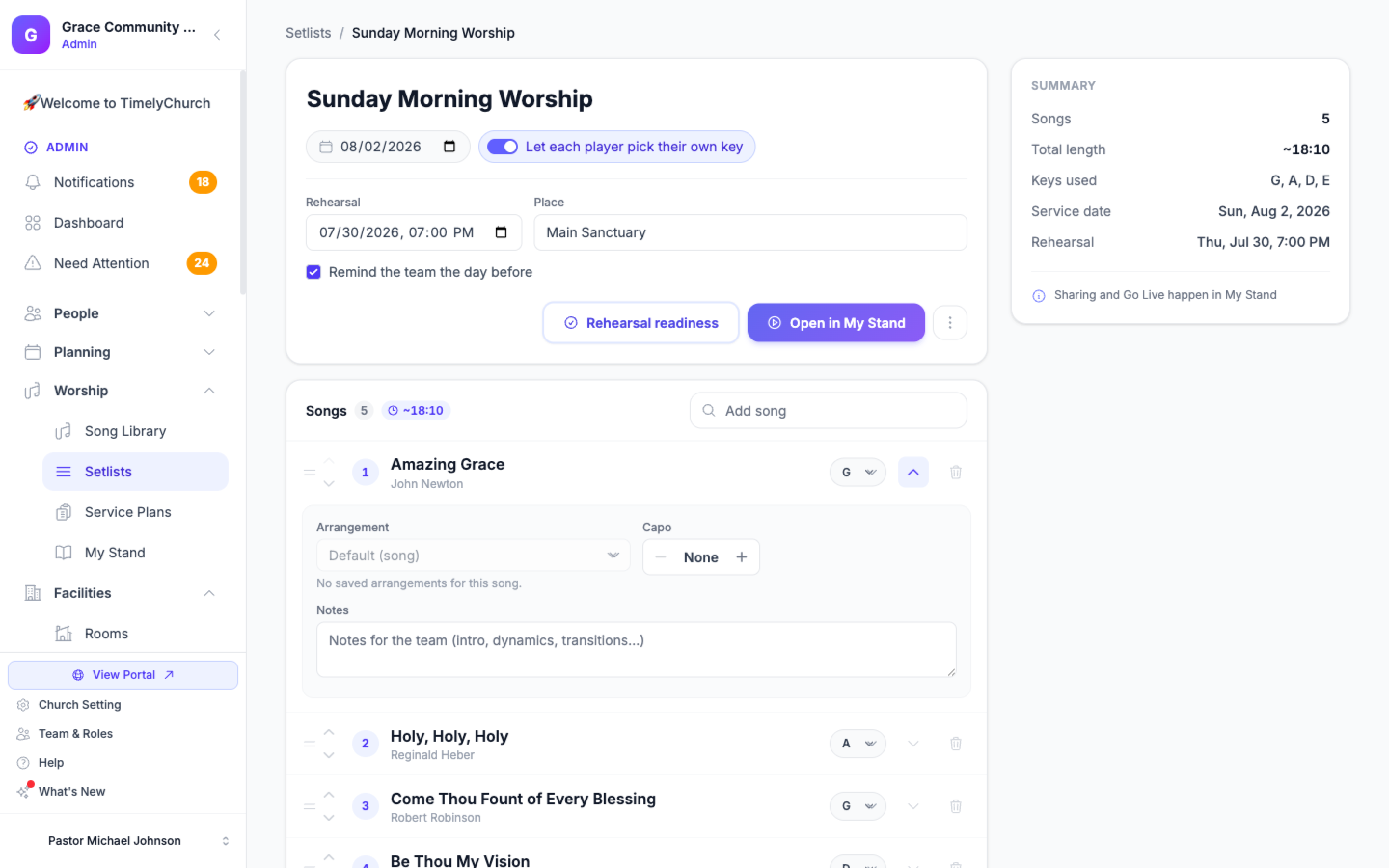
- Benennen Sie die Setliste (zum Beispiel „Sonntagmorgen -- 12. Januar").
- Fügen Sie Lieder aus der Bibliothek hinzu. Verwenden Sie die Suche, um ein Lied nach Titel, Interpret oder Liedtext zu finden, und fügen Sie es der Setliste hinzu.
- Legen Sie die Details jeder Zeile fest. Bei jeder Liedzeile können Sie wählen:
- Tonart -- die Zieltonart für diesen Gottesdienst (kann von der Standard-Tonart des Lieds abweichen).
- Arrangement -- welches gespeicherte Arrangement verwendet werden soll.
- Kapodaster -- eine optionale Kapodaster-Position für Gitarristen.
- Notizen -- eine kurze Leiter-Notiz zu diesem Lied (einklappbar).
- Ordnen Sie neu, indem Sie Zeilen ziehen (oder die Auf/Ab-Steuerelemente verwenden). Die neue Reihenfolge wird automatisch gespeichert.
- Entfernen Sie ein Lied über die Aktion in seiner Zeile.
Die Akkordtabellen-Vorschau
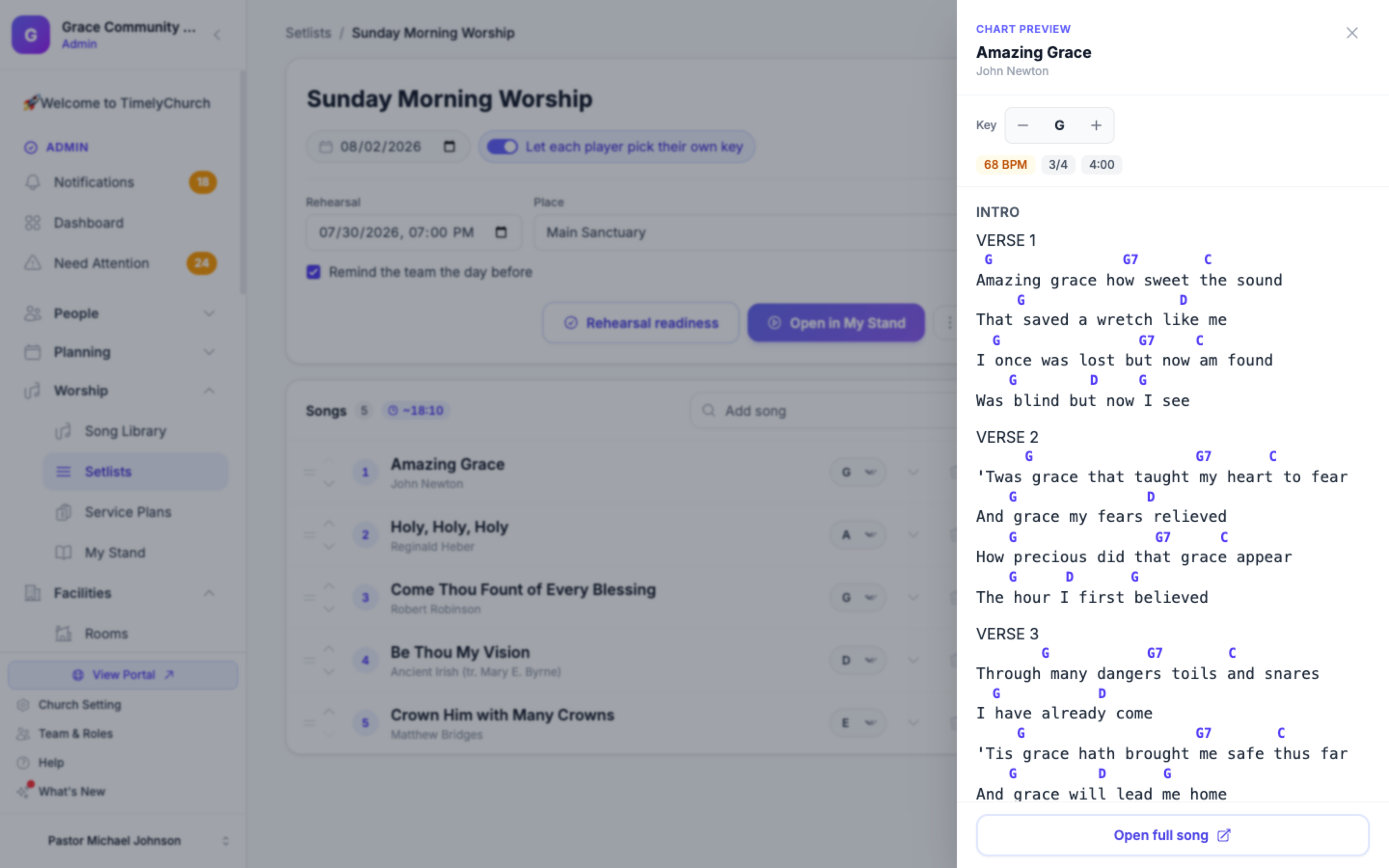
Klicken Sie auf eine Liedzeile, um die Akkordtabellen-Vorschau zu öffnen -- ein seitlich einfahrendes Panel, das die Akkordtabelle des Lieds in der für diese Zeile gewählten Tonart anzeigt, ohne dass Sie den Builder verlassen müssen. Im Panel können Sie:
- Die Vorschau transponieren, um eine andere Tonart zu prüfen.
- Hören -- YouTube- und Spotify-Schaltflächen erscheinen, wenn das Lied diese Links hat, sodass Sie sich das Arrangement anhören können.
- BPM, Taktart und Dauer auf einen Blick sehen.
- Anhänge öffnen -- alle Dateien zum Lied (Lead-Sheets, Referenzaufnahmen) sind zum Herunterladen aufgelistet.
- Das vollständige Lied öffnen in der Lied-Bibliothek für eine tiefergehende Bearbeitung.
Gesamtdauer der Setliste
Der Kopf der Lieder-Karte zeigt eine Anzeige der gesamten Setlisten-Dauer, die die Dauer jedes Lieds summiert. Lieder ohne gespeicherte Dauer werden ausgelassen, und die Summe wird mit einem „~" versehen, um anzuzeigen, dass sie ungefähr ist.
Ein Lobpreisteam zuweisen
Jede Setliste kann einem der Lobpreisteams Ihrer Gemeinde zugeordnet werden. Legen Sie dies in der Metazeile des Builders, in der Nähe des Probenabschnitts, fest -- wählen Sie aus einer Lobpreisteam-Gruppe (oder jeder anderen Team-Gruppe, die Ihre Gemeinde eingerichtet hat). Diese eine Einstellung bestimmt, wer die Setliste überhaupt sehen kann:
- Mitglieder des zugewiesenen Teams sehen die Setliste auf ihrem Mein Pult.
- Gemeinde-/Gottesdienst-Administratoren sowie der Leiter oder Co-Leiter des zugewiesenen Teams sehen sie ebenfalls und können sie bearbeiten.
- Alle anderen sehen sie überhaupt nicht in ihrer Liste -- ein direkter Aufruf des Links verhält sich, als gäbe es die Setliste nicht.
- Eine Setliste ohne zugewiesenes Team ist nur für Administratoren sichtbar, die im Builder einen sanften Hinweis erhalten, eines auszuwählen.
Die Zuweisung des richtigen Teams schaltet außerdem Team benachrichtigen und Anstupsen für diese Setliste frei. Den vollständigen Ablauf zu Zuweisung, Benachrichtigungen und der Bereitschaftsliste finden Sie unter Ihr Lobpreisteam auf einer Setliste.
Probentermine und Erinnerungen
Eine eigenständige Setliste ist nicht auf eine einzige Probe beschränkt -- klicken Sie im Builder auf Probe hinzufügen, um so viele Zeilen hinzuzufügen, wie Ihr Team braucht, jede mit eigenem Datum, Ort und Erinnerungs-Umschalter (zum Beispiel „Donnerstag 19 Uhr -- Hauptsaal"). Aktivieren Sie Team am Vortag erinnern für eine Probe, und es wird am Abend zuvor eine Erinnerung für diese Probe versendet -- mit einem Link zur Setliste und der jeweiligen Bereitschaft jedes Mitglieds („Sie haben 2 von 4 gelernt"). Siehe Probenbereitschaft und Erinnerungen für das vollständige Bild, einschließlich der Funktionsweise von Zusagen pro Probe.
Setlisten-Aktionen
Im Builder können Sie:
- Go Live -- Eine Leiter-folgen-Sitzung starten, sodass alle in Mein Pult zu dem Lied wechseln, bei dem Sie gerade sind. Nur der Leiter/Co-Leiter des zugewiesenen Teams, der Ersteller der Setliste oder ein Administrator kann dies starten. Siehe Go Live am Sonntag.
- In Mein Pult öffnen -- Direkt zum Live-Notenpult-Reader für diese Setliste springen.
- In einen Gottesdienstplan laden -- Die gesamte Setliste in einem Schritt in den Gottesdienstplan einer Gottesdienstveranstaltung übernehmen.
- Team benachrichtigen -- Jedem Mitglied der Liste eine einmalige Benachrichtigung senden (Telegram, falls verbunden, sonst E-Mail), dass die Setliste bereit ist, mit einem Link direkt zu ihrem Pult. Siehe Ihr Lobpreisteam auf einer Setliste.
- Probenbereitschaft -- Die Bereitschaftsseite öffnen, um den Team-%-Wert, den Fortschritt pro Lied und pro Mitglied, Zusagen und ein Anstupsen pro Mitglied zu sehen.
- Die Setliste duplizieren oder löschen.
Tipps
- Ihre Rotation wiederverwenden. Behalten Sie ein paar „Vorlagen"-Setlisten für Ihre üblichen Gottesdienstformen und duplizieren Sie sie jede Woche.
- Tonarten einmal festlegen. Stimmen Sie jede sängerfreundliche Tonart in der Setliste ab, sodass sie in den Plan, den geteilten Link und Mein Pult übernommen wird.
- Vor der Veröffentlichung eine Vorschau ansehen. Verwenden Sie die Akkordtabellen-Vorschau, um zu bestätigen, dass die transponierte Tabelle in der gewählten Tonart richtig aussieht.
- Ihre Proben früh hinzufügen. Wenn Sie Erinnerungen aktivieren, sobald die Setliste existiert, hat das Team die meiste Zeit, seine Parts zu lernen.
Verwandte Artikel
- Übersicht Gottesdienst & Lieder
- Lied-Bibliothek
- Akkordtabellen und Tonartentransposition
- Gottesdienstabläufe (Gottesdienstpläne)
- Einen Gottesdienstplan mit Ihrer Band teilen
- Probenbereitschaft und Erinnerungen
- Mein Pult -- Die große Übersicht
- Ihr Lobpreisteam auf einer Setliste
- Go Live am Sonntag
Zuletzt aktualisiert: 25. August 2026