
Online-Spenden einrichten (Stripe Connect)
TimelyChurch verwendet Stripe Connect, um Online-Spenden sicher zu verarbeiten. Ihre Gemeinde erhält ein eigenes Stripe Express-Konto, was bedeutet, dass Spenden direkt auf das Bankkonto Ihrer Gemeinde eingezahlt werden. Dieser Leitfaden führt Sie durch jeden Schritt des Einrichtungsprozesses.
Voraussetzungen
- Online-Spenden sind Teil des Moduls Spenden, das eine Pro-Plan-Funktion ist. Im Starter- oder Growth-Plan erscheint der Eintrag Spenden im Bereich Finanzen der Seitenleiste als gesperrt mit einer Upgrade-Aufforderung. Upgraden Sie auf Pro, um Online-Spenden freizuschalten. (Siehe Abonnementabrechnung für Plandetails.)
- Um Online-Spenden zu verbinden, zu trennen oder umzuschalten, benötigt Ihre TimelyChurch-Rolle die Bearbeitungsberechtigung für Einstellungen. (Andere Finanzrollen, z. B. ein Buchhalter mit nur-Ansicht-Berechtigung, können den Verbindungsstatus sehen, aber die Einrichtung nicht starten oder ändern.)
- Ihre TimelyChurch-Website muss über eine öffentliche, sichere (HTTPS-)Webadresse erreichbar sein.
- Sie benötigen die Bankverbindung Ihrer Gemeinde (Bankleitzahl und Kontonummer) sowie eine gültige EIN oder Steuer-ID zur Verifizierung als gemeinnützige Organisation.
Schritt 1: Öffnen Sie die Seite für die Online-Spenden-Einrichtung
Sie können die Einrichtungsseite auf zwei Wegen erreichen:
- Klicken Sie auf Ihrem Dashboard auf Online-Spenden einrichten auf der Online-Spenden-Karte. (Sobald Spenden aktiv sind, lautet dieselbe Karte stattdessen Spenden anzeigen.)
- Oder gehen Sie zu Gemeindeeinstellungen > Integrationen und suchen Sie die Karte Stripe – Online-Spenden.
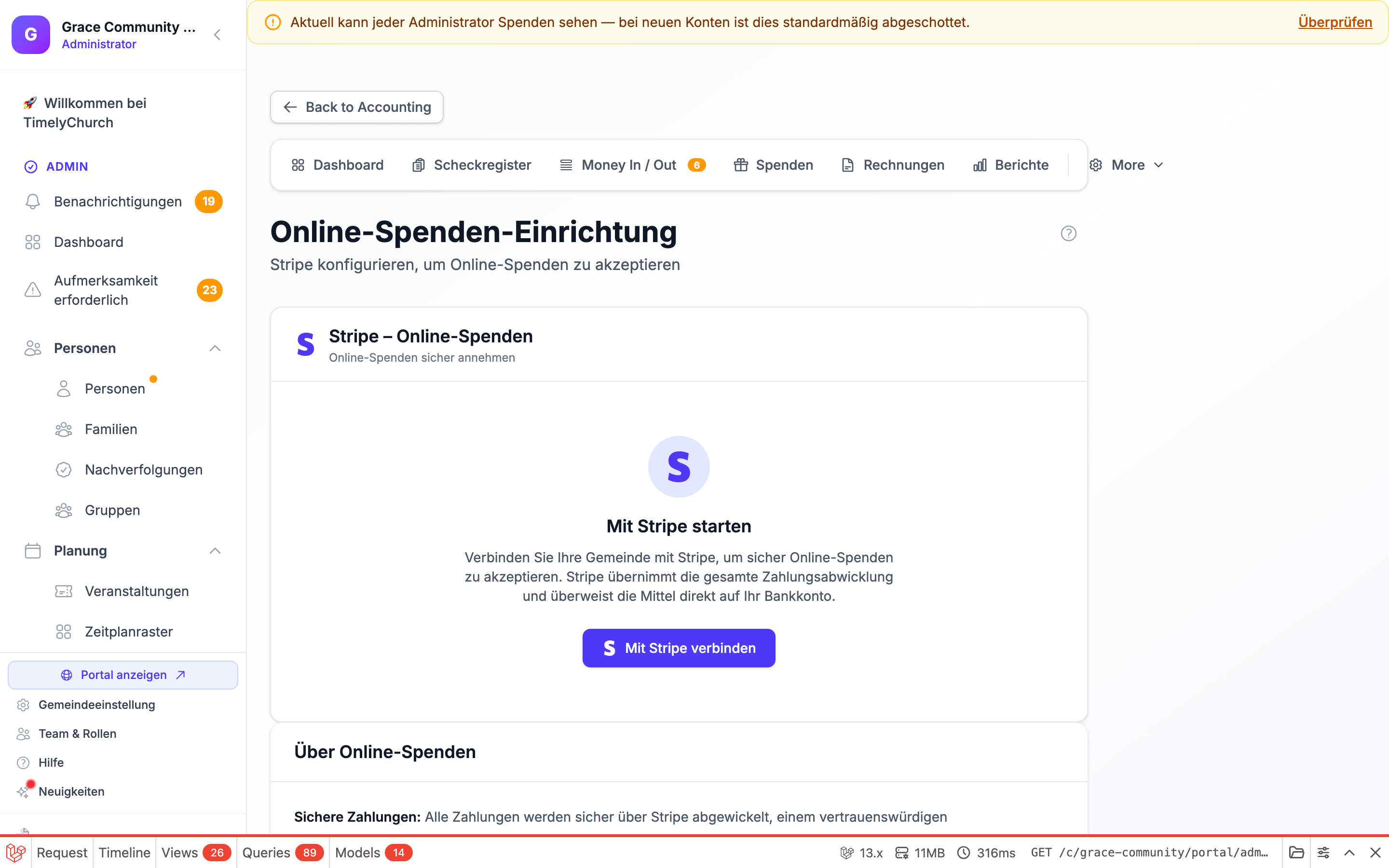
Beide Wege führen zur gleichen Stripe Connect-Einrichtung. Der dedizierte Einrichtungsbildschirm trägt den Titel Online-Spenden-Einrichtung. Für eine Gemeinde, die noch nicht verbunden ist, sehen Sie ein Panel Mit Stripe starten.
Klicken Sie auf Mit Stripe verbinden, um zu beginnen (oder auf Einrichtung fortsetzen, falls Sie zuvor bereits begonnen haben).
Schritt 2: Stripe-Onboarding abschließen
Durch Klicken auf die Einrichtungsschaltfläche werden Sie zum sicheren Onboarding-Prozess von Stripe weitergeleitet. Während dieses Prozesses fragt Stripe nach:
- Unternehmensart – TimelyChurch setzt dies automatisch auf „Non-Profit" und verwendet den MCC-Code 8661 (Religionsorganisationen).
- Organisationsdetails – Der rechtliche Name, die Adresse und die EIN/Steuer-ID Ihrer Gemeinde.
- Bankkonto – Das Konto, auf das Spenden eingezahlt werden.
- Identitätsverifizierung – Stripe kann aus Compliance-Gründen persönliche Informationen von einem autorisierten Vertreter (Pastor, Schatzmeister usw.) anfordern.
Füllen Sie alle erforderlichen Felder aus und übermitteln Sie die Daten. Stripe überprüft die Informationen und aktiviert das Konto für die meisten Gemeinden typischerweise innerhalb von Minuten.
Falls Sie das Onboarding vorzeitig schließen
Wenn Sie den Browser schließen oder die Seite verlassen, bevor das Onboarding abgeschlossen ist, zeigt TimelyChurch eine Schaltfläche „Einrichtung fortsetzen" an. Klicken Sie darauf, um dort weiterzumachen, wo Sie aufgehört haben. Ihr Fortschritt wird gespeichert.
Schritt 3: Kontostatus überprüfen
Nach der Rückkehr vom Stripe-Onboarding synchronisiert TimelyChurch automatisch Ihren Kontostatus. Die Einrichtungsseite zeigt eine Statuskarte und eine Checkliste mit drei Punkten – Details eingereicht, Zahlungen aktiviert und Auszahlungen aktiviert –, sodass Sie genau sehen können, was abgeschlossen ist und was noch aussteht:
| Status | Bedeutung |
|---|---|
| Aktiv | Ihr Konto ist vollständig eingerichtet und bereit, Spenden anzunehmen. |
| Ausstehend | Stripe überprüft Ihre Informationen. Dies löst sich normalerweise innerhalb von Minuten. |
| Eingeschränkt | Stripe hat Zahlungen aufgrund fehlender Anforderungen deaktiviert. Prüfen Sie auf ausstehende Verifizierungspunkte. |
| Abgelehnt | Stripe konnte Ihre Organisation nicht verifizieren. Wenden Sie sich für Details an den Stripe-Support. |
Wenn die Karte Bereit, Spenden anzunehmen mit allen drei grünen Checklistenpunkten (Details eingereicht, Zahlungen aktiviert, Auszahlungen aktiviert) anzeigt, sind Sie bereit, Online-Spenden anzunehmen.

Schritt 4: Online-Spenden aktivieren
Sobald Stripe aktiv ist, schalten Sie den Online-Spenden-Schalter um, um es für Ihre Gemeinde zu aktivieren. Dadurch wird Ihre öffentliche Spendenformularseite für Spender zugänglich, und TimelyChurch zeigt Ihre Spendenformular-URL mit einer Kopierschaltfläche an, damit Sie sie teilen können.
Sie können Online-Spenden jederzeit ein- oder ausschalten, ohne Stripe zu trennen. Dies ist nützlich, wenn Sie Online-Spenden vorübergehend pausieren müssen (z. B. während einer Website-Migration).
Verwaltung Ihres Stripe-Kontos
Zugriff auf das Stripe Dashboard
Sobald Ihre Daten eingereicht sind, klicken Sie auf Stripe Dashboard auf der Einrichtungsseite (oder auf der Karte Gemeindeeinstellungen > Integrationen). Dies öffnet das Stripe Express Dashboard, wo Sie:
- Auszahlungen und Einzahlungen auf Ihr Bankkonto anzeigen können.
- Individuelle Transaktionsdetails und Gebühren einsehen können.
- Ihre Bankkontoinformationen aktualisieren können.
- Die Bearbeitungsgebühren von Stripe überprüfen können.
Kontostatus prüfen
TimelyChurch synchronisiert Ihren Stripe-Kontostatus automatisch jedes Mal, wenn Sie die Einrichtungsseite besuchen, sodass die Statuskarte und die Checkliste immer den aktuellen Zustand von Stripe widerspiegeln.
Bearbeitungsgebühren
Stripe erhebt eine Standard-Bearbeitungsgebühr von 2,9 % + 0,30 $ je erfolgreicher Transaktion. Diese wird von Stripe abgezogen, nicht von TimelyChurch. TimelyChurch erhebt keine Plattformgebühr zusätzlich zu Spenden – die gesamte Spende abzüglich der Stripe-Bearbeitungsgebühr wird Ihrer Gemeinde überwiesen. Bei Fragen zu den Gebühren von Stripe oder möglichen gemeinnützigen Rabatten wenden Sie sich an den Stripe-Support oder den TimelyChurch-Support.
Stripe trennen
Lesen Sie dies sorgfältig, bevor Sie die Verbindung trennen. Das Trennen entfernt die Verbindung zwischen TimelyChurch und Stripe und deaktiviert Online-Spenden. Sie können sich später erneut verbinden, sollten aber zuerst alle ausstehenden Aktivitäten abschließen oder abbrechen.
Wenn Sie Ihr Stripe-Konto trennen müssen:
- Kündigen Sie zuerst alle aktiven wiederkehrenden Abonnements in Ihrem Stripe Express Dashboard. Das Trennen kündigt diese nicht. Während der Trennung verarbeitet TimelyChurch sie nicht mehr – koordinieren Sie daher alle Daueraufträge, bevor Sie die Verbindung trennen.
- Gehen Sie zu Gemeindeeinstellungen > Integrationen.
- Klicken Sie auf der Karte Stripe – Online-Spenden auf Trennen.
- Bestätigen Sie die Trennung in der Aufforderung.
Das Trennen wird:
- Die Verbindung zwischen TimelyChurch und Ihrem Stripe Connect-Konto entfernen (der lokale Verbindungsdatensatz wird gelöscht).
- Online-Spenden für Ihre Gemeinde automatisch deaktivieren.
- Ihr Stripe Express-Konto selbst unangetastet lassen. Das Trennen löscht oder schließt Ihr Stripe-Konto nicht – Ihr Auszahlungsverlauf, Ihre Bankverbindung und alle offenen Streitigkeiten bleiben in Stripe bestehen, sodass Sie diese über Ihr eigenes Express Dashboard abgleichen können. Wenn Sie das Stripe-Konto vollständig schließen möchten, tun Sie dies bewusst über das Stripe Dashboard oder wenden Sie sich an den Support.
Wichtig: Informieren Sie Ihre Dauerauftragsspender, dass wiederkehrende Spenden nicht mehr über TimelyChurch verarbeitet werden, solange Sie nicht verbunden sind. Nach einer erneuten Verbindung müssen Dauerauftragsspender möglicherweise einen neuen Dauerauftrag einrichten.
Wenn Sie ein Standard-Stripe-Konto verbunden haben (selten; die meisten Gemeinden verwenden Express), entfernt das Trennen nur die Plattformverbindung – Ihr Standard-Stripe-Konto bleibt erhalten. Wenden Sie sich an den Support, wenn Sie nicht sicher sind, welchen Kontotyp Sie haben.
Fehlerbehebung
„Stripe Connect erfordert eine öffentliche HTTPS-URL"
Dieser Fehler erscheint, wenn Ihre Website nicht über eine öffentliche, sichere (HTTPS-)Webadresse erreichbar ist. Stripe benötigt eine öffentlich zugängliche, sichere Adresse, um Spender zurück auf Ihre Spendenformularseite zu leiten. Wenn Sie diesen Fehler sehen, wenden Sie sich an den TimelyChurch-Support, damit wir bestätigen können, dass Ihre Website korrekt eingerichtet ist.
„Keine gültige URL"
Gleiche Grundursache wie oben. Wenn Sie diesen Fehler sehen, wenden Sie sich an den TimelyChurch-Support.
Konto zeigt „Eingeschränkt"
Stripe hat fehlende oder nicht verifizierte Informationen gefunden. Klicken Sie auf Einrichtung fortsetzen, um den Onboarding-Prozess erneut aufzurufen und alle ausstehenden Anforderungen zu erfüllen. Häufige Probleme sind fehlende Identitätsverifizierungsdokumente oder ein nicht verifiziertes Bankkonto.
Spenden werden nicht eingezahlt
Überprüfen Sie, ob sowohl Zahlungen aktiviert als auch Auszahlungen aktiviert auf der Checkliste der Einrichtungsseite als aktiv angezeigt werden. Wenn Auszahlungen deaktiviert sind, öffnen Sie das Stripe Dashboard, um auf etwaige Auszahlungssperren oder Verifizierungsanforderungen zu prüfen.