
Familienverwaltung
Familien in TimelyChurch verbinden einzelne Personendatensätze zu Haushaltseinheiten. Dies macht es einfach, zu sehen, wer zusammenlebt, Adressen zu teilen, Check-in-Berechtigungen zu verwalten und mit ganzen Haushalten zu kommunizieren. Eine Person kann bei Bedarf mehr als einer Familie angehören.
Warum Familien verwenden?
- Das vollständige Bild sehen -- Zeigen Sie alle Mitglieder eines Haushalts zusammen auf einem Bildschirm an.
- Adressen teilen -- Wenn ein Familienmitglied die Familienadresse erbt, müssen Sie sie nur an einer Stelle aktualisieren.
- Check-in-Sicherheit -- Familienrollen bestimmen, wer Kinder abholen darf und wer als Vormund oder Notfallkontakt gelistet ist.
- Kommunikation -- Senden Sie Post oder Nachrichten an ganze Haushalte statt an einzelne Personen.
- Verzeichnis -- Die Familienansicht im Personenverzeichnis zeigt Ihre Gemeinde nach Haushalt organisiert.
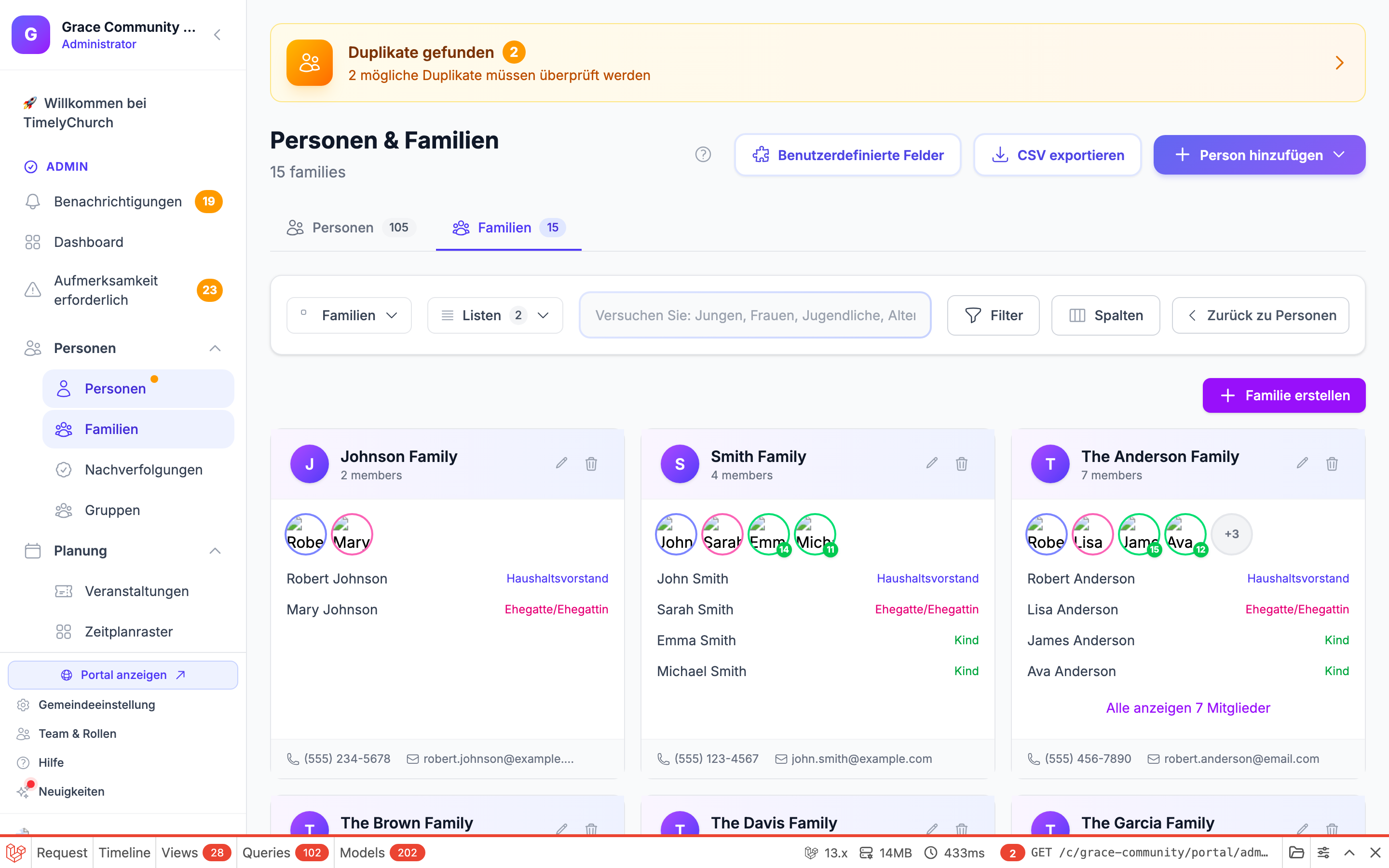
Familien anzeigen
- Gehen Sie über die linke Seitenleiste zu Personen.
- Klicken Sie oben auf der Seite auf die Schaltfläche für die Ansicht Familien.
- Sie sehen Familienkarten mit Familienname, Mitgliedern und ihren Rollen.
Sie können nach Familien nach Name oder nach dem Namen eines Familienmitglieds suchen.
Eine neue Familie erstellen
Aus dem Profil einer Person
- Öffnen Sie das Profil der Person und gehen Sie zum Tab Familie.
- Klicken Sie auf Familie erstellen.
- Geben Sie den Familiennamen ein (zum Beispiel „Familie Müller").
- Weisen Sie dieser Person eine Rolle zu (siehe Rollenoptionen unten).
- Suchen Sie optional nach anderen vorhandenen Personen und fügen Sie sie als zusätzliche Mitglieder hinzu, wobei jeder eine Rolle zugewiesen wird.
- Klicken Sie auf Familie erstellen.
Aus dem Personenverzeichnis
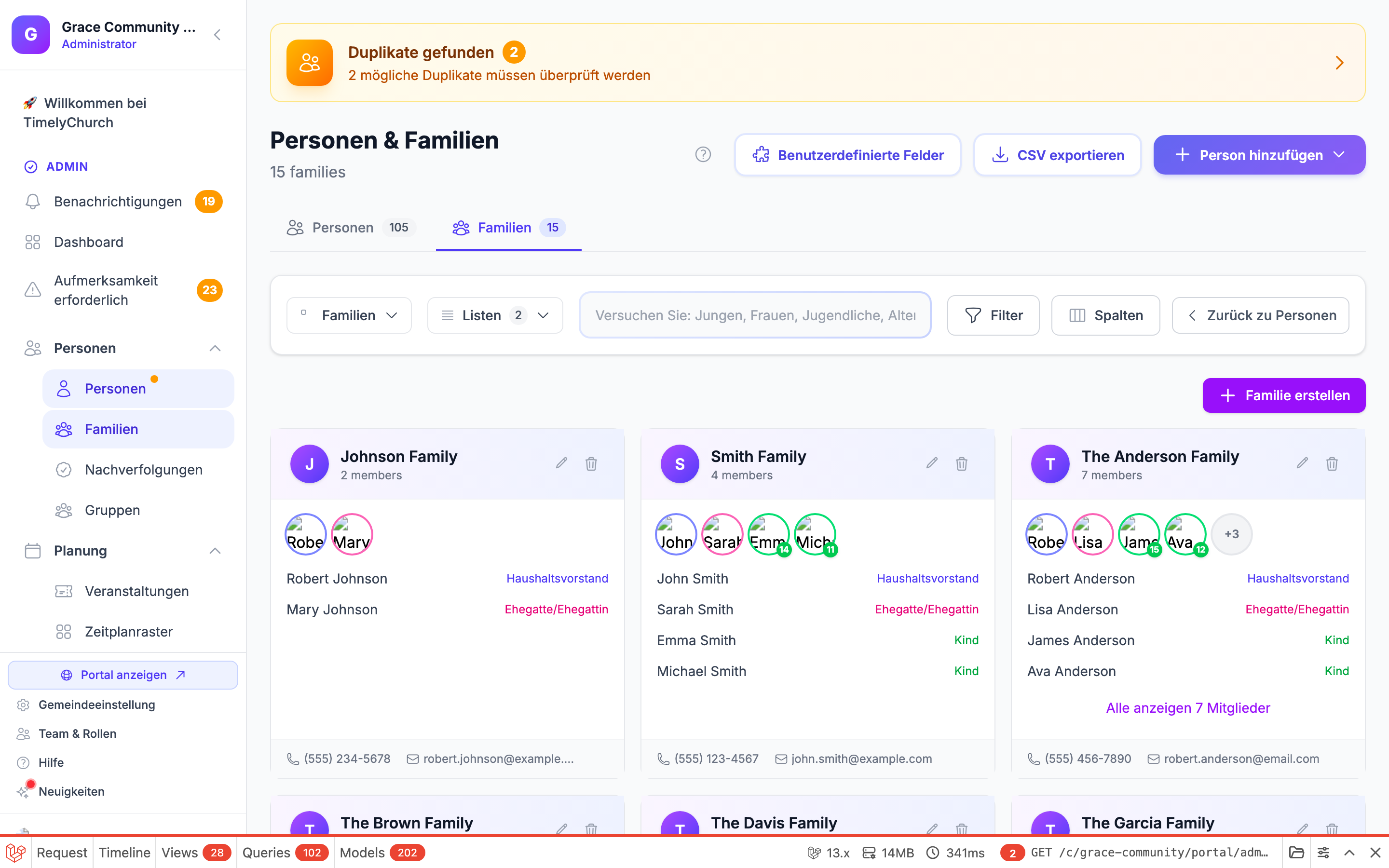
- Gehen Sie zu Personen und wechseln Sie zur Ansicht Familien.
- Klicken Sie auf Familie erstellen.
- Geben Sie den Familiennamen ein.
- Suchen Sie nach Mitgliedern aus Ihrem bestehenden Verzeichnis und fügen Sie sie hinzu, wobei jeder Person eine Rolle zugewiesen wird.
- Klicken Sie auf Familie erstellen.
Familienrollen
Wenn Sie jemanden zu einer Familie hinzufügen, weisen Sie ihm eine Rolle zu, die seine Beziehung innerhalb des Haushalts beschreibt:
| Rolle | Beschreibung |
|---|---|
| Haushaltsvorstand | Der primäre Erwachsene in der Familie |
| Ehegatte/Ehegattin | Der Partner des Haushaltsvorstands |
| Elternteil | Ein Elternteil im Haushalt |
| Stiefelternteil | Ein Stiefelternteil im Haushalt |
| Vormund | Ein gesetzlicher Vormund |
| Großelternteil | Ein Großelternteil im Haushalt |
| Kind | Ein Kind (typischerweise minderjährig) |
| Erwachsenes Kind | Ein erwachsenes Kind, das noch Teil des Haushalts ist |
| Anderes Familienmitglied | Ein anderes Familienmitglied (Cousin, Geschwister usw.) |
| Nicht-Verwandter | Jemand, der den Haushalt teilt, aber nicht verwandt ist |
Tipp: Rollen sind mehr als Bezeichnungen. TimelyChurch verwendet sie, um Vormund- und Abholberechtigungen für den Check-in automatisch festzulegen. Die Rollen Haushaltsvorstand, Ehegatte/Ehegattin, Elternteil, Stiefelternteil und Vormund werden automatisch als gesetzliche Vormunde markiert, die Kinder abholen dürfen.
Mitglieder zu einer bestehenden Familie hinzufügen
Eine vorhandene Person hinzufügen
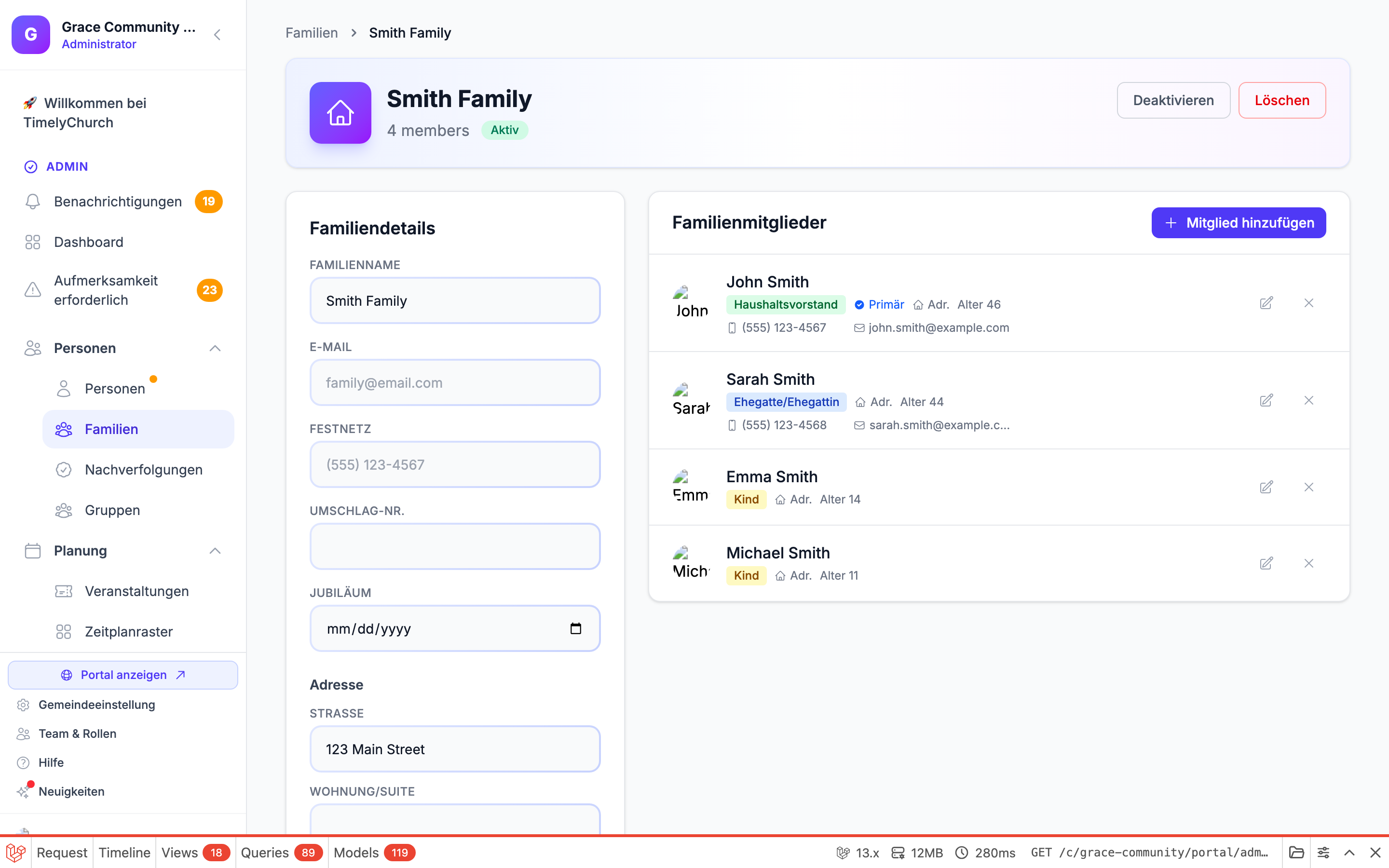
- Öffnen Sie die Familie (entweder über den Tab „Familie" im Profil eines Mitglieds oder aus der Familienansicht durch Klicken auf den Familiennamen).
- Klicken Sie auf Mitglied hinzufügen.
- Suchen Sie nach der Person nach Name, E-Mail-Adresse oder Telefonnummer.
- Wählen Sie sie aus den Suchergebnissen aus.
- Wählen Sie ihre Rolle in der Familie.
- Klicken Sie auf Hinzufügen.
Eine neue Person erstellen und zur Familie hinzufügen
Wenn die Person noch nicht in Ihrem Verzeichnis vorhanden ist:
- Öffnen Sie die Familie.
- Klicken Sie auf Erstellen & Hinzufügen.
- Füllen Sie die Details der neuen Person aus:
- Vorname und Nachname (erforderlich)
- E-Mail, Telefon, Geburtsdatum, Geschlecht (optional)
- Rolle in der Familie (erforderlich)
- Aktivieren Sie optional Adresse erben, um die Adresse der Familie auf die neue Person zu kopieren.
- Klicken Sie auf Erstellen & Hinzufügen.
Die neue Person wird in Ihrem Verzeichnis erstellt und sofort mit der Familie verknüpft.
Tipp: Wenn „Adresse erben" aktiviert ist, wird die Adresse der Familie automatisch in das Profil der neuen Person kopiert. Dadurch müssen Sie dieselbe Adresse nicht mehrfach für jedes Familienmitglied eingeben.
Familienmitglieder verwalten
Die Rolle eines Mitglieds aktualisieren
- Öffnen Sie die Familie.
- Suchen Sie das Mitglied, das Sie aktualisieren möchten.
- Klicken Sie auf die Schaltfläche Bearbeiten neben seinem Namen.
- Ändern Sie die Rolle, den Status Hauptkontakt, Erhält Post oder die Einstellungen Erbt Adresse.
- Klicken Sie auf Speichern.
Vormund- und Check-in-Berechtigungen
Für Familien mit Kindern können Sie diese wichtigen Einstellungen für jedes erwachsene Mitglied konfigurieren:
- Gesetzlicher Vormund -- Ist diese Person ein gesetzlicher Vormund der Kinder?
- Darf abholen -- Ist diese Person berechtigt, Kinder während des Check-ins abzuholen?
- Notfallkontakt -- Soll diese Person als Notfallkontakt gelistet sein?
- Notfallpriorität -- Wenn es mehrere Notfallkontakte gibt, welche Priorität hat dieser? (1 = zuerst anrufen)
- Sorgerechtshinweise -- Wichtige Sorgerechts- oder Sicherheitsinformationen
Diese Einstellungen werden automatisch zugewiesen, wenn Sie eine Eltern-/Vormund-Rolle festlegen, können aber manuell überschrieben werden.
Tipp: Nur Erwachsene (ab 18 Jahren) können Vormund-, Abhol- und Notfallkontaktberechtigungen haben. Diese Optionen werden für Kinder nicht angezeigt.
Ein Mitglied aus einer Familie entfernen
- Öffnen Sie die Familie.
- Suchen Sie das Mitglied, das Sie entfernen möchten.
- Klicken Sie auf Aus Familie entfernen.
- Bestätigen Sie die Aktion.
Das Entfernen einer Person aus einer Familie löscht nicht ihren Personendatensatz. Es entfernt nur die Familienverbindung. Ihr individuelles Profil und alle anderen Daten bleiben intakt.
Familiendetails aktualisieren
- Öffnen Sie die Familie (aus der Familienansicht oder über den Tab „Familie" eines Mitglieds).
- Bearbeiten Sie die Informationen auf Familienebene:
- Familienname
- Familien-E-Mail
- Festnetz
- Adresse (Zeile 1, Zeile 2, Stadt, Bundesland, Postleitzahl, Land)
- Umschlagnummer (für die Spendenverfolgung)
- Jahrestag
- Klicken Sie auf Speichern.
Eine Familie deaktivieren oder löschen
Eine Familie deaktivieren
- Öffnen Sie die Familie.
- Klicken Sie neben dem Familiennamen auf Deaktivieren.
- Die Familie wird als inaktiv markiert. Sie verschwindet aus der Standard-Familienansicht (und aus der Zählung aktiver Familien), aber der Datensatz und alle Mitgliederverknüpfungen bleiben erhalten. Klicken Sie auf derselben Seite auf Aktivieren, um sie wiederherzustellen.
Eine Familie löschen
- Öffnen Sie die Familie.
- Klicken Sie neben dem Familiennamen auf Löschen.
- Bestätigen Sie, indem Sie im Dialogfeld auf Familie löschen klicken.
Das Löschen einer Familie ist ein einziger, bedingungsloser Schritt: Alle Mitglieder werden sofort entkoppelt, und der Datensatz der Familiengruppierung wird entfernt. Es gibt keine Prüfung auf verbleibende Mitglieder und keine Fehlermeldung, die dies verhindert -- der Personendatensatz von niemandem wird gelöscht oder aus dem Verzeichnis entfernt. Alle, die zur Familie gehörten, bleiben unter Personen erhalten; sie sind lediglich nicht mehr diesem Haushalt zugeordnet.
Um eine gelöschte Familie wiederherzustellen, suchen Sie sie über den archivierten Filter und klicken Sie auf Wiederherstellen.
Familienanfragen (Mitgliederportal)
Mitglieder ohne Familie können über das Mitgliederportal beantragen, einem bestehenden Haushalt beizutreten: Sie suchen nach Name und klicken auf Beitreten. Dafür gibt es keine Warteschlange auf Mitarbeiterseite -- nur der Haushaltsvorstand oder Ehegatte/Ehegattin der Zielfamilie kann die Anfrage sehen und auf der eigenen Seite „Meine Familie" genehmigen oder ablehnen.
Die vollständige Beschreibung von Mitglieder- und Familienseite finden Sie unter Familienanfragen.
Wie Familien mit anderen Funktionen zusammenarbeiten
- Personenverzeichnis -- Wechseln Sie zur Familienansicht, um Ihr Verzeichnis nach Haushalt zu durchsuchen.
- Check-in -- Familienrollen bestimmen die Abholberechtigung und den Vormund-Status für den Kinder-Check-in.
- Import -- Beim Import aus einem anderen Kirchenverwaltungssystem kann TimelyChurch automatisch Familien erstellen und Mitglieder basierend auf Haushaltsdaten in Ihrer CSV-Datei verknüpfen.
- Zusammenführen -- Beim Zusammenführen doppelter Personendatensätze werden Familienmitgliedschaften aus beiden Datensätzen kombiniert.
- Mitgliederportal -- Mitglieder können Familienanfragen stellen, um einer bestehenden Familie hinzugefügt zu werden; der Haushaltsvorstand oder Ehegatte/Ehegattin dieser Familie genehmigt oder lehnt sie ab, nicht Mitarbeiter.