
Predigten verwalten
Das Predigten-Modul ermöglicht es Ihnen, eine durchsuchbare Bibliothek der Botschaften Ihrer Gemeinde aufzubauen. Jede Predigt kann Video, Audio, Transkripte, Bibelreferenzen, Themen und mehr enthalten. Predigten können in Serien organisiert, Rednern zugewiesen, auf Ihrer Website hervorgehoben und über einen Podcast-Feed verbreitet werden.
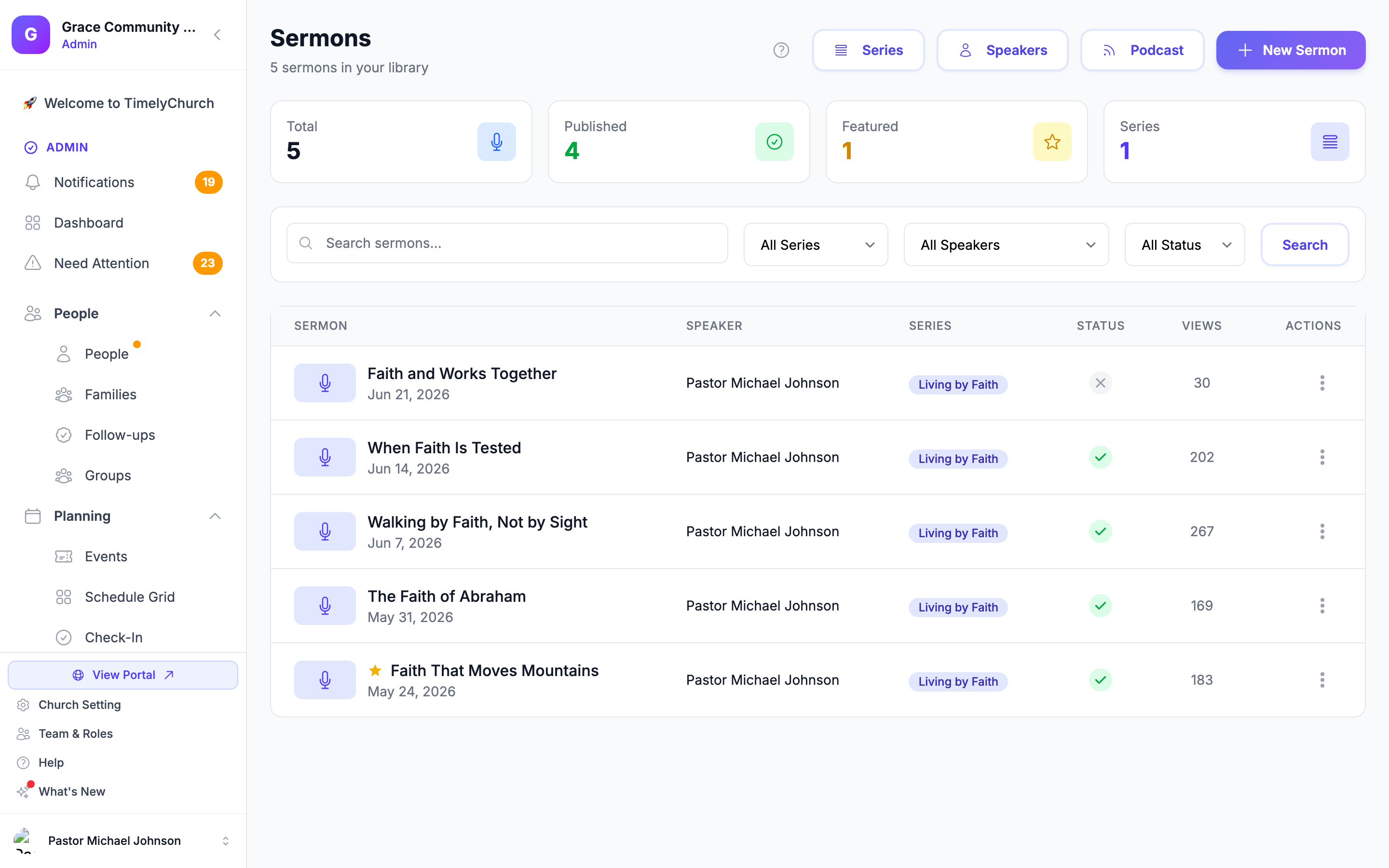
Zugriff auf Predigten
- Melden Sie sich in Ihrem TimelyChurch-Admin-Dashboard an.
- Klicken Sie in der Seitenleiste auf Predigten.
Die Indexseite der Predigten zeigt alle Predigten mit vier zusammenfassenden Statistikkarten oben:
- Gesamt Predigten
- Veröffentlicht Predigten
- Hervorgehoben Predigten
- Serien-Anzahl
Schnelllink-Schaltflächen oben bieten Zugriff auf Serien, Redner und Podcast-Einstellungen.
Durchsuchen und Filtern
Suche
Verwenden Sie die Suchleiste, um Predigten nach Titel, Beschreibung oder Bibelreferenz zu finden.
Filter
- Serie -- Nach einer bestimmten Predigtserie filtern.
- Redner -- Nach einem bestimmten Redner filtern.
- Status -- Alle anzeigen, nur Veröffentlichte oder nur Entwürfe. (Veröffentlichte Predigten sind auf Ihrer Website sichtbar; Entwürfe sind ausgeblendet.)
Predigten werden in umgekehrter chronologischer Reihenfolge angezeigt (neueste zuerst), 20 pro Seite.
Eine neue Predigt erstellen
- Klicken Sie auf der Indexseite der Predigten auf Neue Predigt.
- Füllen Sie die Formularfelder aus:
Grundlegende Informationen
| Feld | Erforderlich | Beschreibung |
|---|---|---|
| Titel | Ja | Der Predigttitel. |
| Predigtdatum | Ja | Das Datum, an dem die Predigt gehalten wurde (standardmäßig der letzte Sonntag). |
| Bibelreferenz | Nein | Die Bibelstelle (z. B. „Johannes 3:16-17"). |
| Redner | Nein | Wählen Sie aus Ihrer Rednerliste. |
| Serie | Nein | Einer Predigtserie zuweisen. |
| Gehalten bei | Nein | Verknüpfen Sie die Predigt optional mit einem Gottesdienst der letzten 60 Tage oder einem bevorstehenden Gottesdienst. |
| Themen | Nein | Kommagetrennte Themen-Tags (z. B. „Glaube, Hoffnung, Liebe"). Beginnen Sie zu tippen, um Vorschläge aus Ihren anderen Predigten zu sehen, oder verwenden Sie die Schnell hinzufügen-Chips, um bestehende Themen wiederzuverwenden. |
| Beschreibung | Nein | Eine Rich-Text-Beschreibung der Predigt (unterstützt Überschriften, Fettschrift, Kursivschrift, Listen und Links). |
Medien
| Feld | Beschreibung |
|---|---|
| Video-URL | Eine YouTube- oder Vimeo-URL. Das System erkennt die Plattform automatisch und generiert einen einbettbaren Player. |
| Audiodatei | Laden Sie eine MP3-, WAV-, M4A- oder AAC-Datei hoch. Die maximale Dateigröße wird durch die Systemeinstellung upload_max_file_size der Plattform konfiguriert (Standard 10 MB). Super-Admins oder Ihr Hosting-Anbieter können dieses Limit erhöhen; die tatsächliche Obergrenze für Ihre Gemeinde wird neben dem Upload-Feld angezeigt. |
| Vorschaubild | Laden Sie ein benutzerdefiniertes Vorschaubild hoch. Wenn keines angegeben wird, verwendet das System automatisch das YouTube-Vorschaubild (falls ein YouTube-Video verknüpft ist) oder das Serienbild als Fallback. |
| Dauer | Geben Sie die Länge der Predigt in Minuten und Sekunden ein. |
Transkript
Ein vollständiger Rich-Text-Editor ist für das Predigttranskript vorgesehen. Dieser unterstützt Überschriften, Fettschrift, Kursivschrift, geordnete und ungeordnete Listen sowie Links. Das Hinzufügen eines Transkripts verbessert die Barrierefreiheit und die Suchmaschinen-Sichtbarkeit.
KI-Assistent
Wenn Ihre Gemeinde die KI-Inhaltsgenerierungsfunktion aktiviert hat, erscheint ein KI-Assistent-Panel unter dem Beschreibungs- und Transkript-Editor. Sie können eine Eingabeaufforderung eingeben (z. B. „Schreiben Sie eine ansprechende Beschreibung" oder „Erstellen Sie eine Predigtgliederung") und die KI generiert vorgeschlagene Inhalte basierend auf Titel, Bibelreferenz und Themen der Predigt.
Veröffentlichungsoptionen
| Option | Beschreibung |
|---|---|
| Veröffentlicht | Macht die Predigt auf Ihrer Gemeindewebsite sichtbar. |
| Hervorgehoben | Hebt die Predigt auf Ihrer Startseite hervor. |
| Im Podcast einschließen | Fügt die Predigt Ihrem Podcast-RSS-Feed hinzu (erfordert eine Audiodatei). |
- Klicken Sie auf Predigt erstellen.
Eine Predigt bearbeiten
- Klicken Sie in der Predigtliste auf die Schaltfläche oder den Link Bearbeiten bei einer beliebigen Predigt.
- Alle Felder aus dem Erstellungsformular stehen zur Bearbeitung zur Verfügung.
- Zusätzliche Optionen bei der Bearbeitung:
- Audio entfernen -- Aktivieren Sie dieses Kontrollkästchen, um die aktuelle Audiodatei zu löschen.
- Vorschaubild entfernen -- Aktivieren Sie dieses Kontrollkästchen, um das aktuelle Vorschaubild zu löschen.
- Anhang entfernen -- Jeder vorhandene Anhang hat sein eigenes Kontrollkästchen „Entfernen", um nur diese Datei zu löschen.
- Klicken Sie auf Predigt aktualisieren.
Veröffentlichen und Hervorheben
Veröffentlichungsstatus umschalten
In der Predigtliste können Sie eine Predigt schnell zwischen veröffentlicht und unveröffentlicht umschalten, ohne das vollständige Bearbeitungsformular zu öffnen.
Hervorhebungsstatus umschalten
Ähnlich können Sie das Flag „Hervorgehoben" umschalten. Hervorgehobene Predigten werden auf der öffentlich zugänglichen Website-Startseite Ihrer Gemeinde hervorgehoben.
Eine Predigt löschen
- Öffnen Sie die Bearbeitungsseite der Predigt.
- Klicken Sie unten links auf Predigt löschen.
- Bestätigen Sie die Löschung im Bestätigungsdialog.
Das Löschen einer Predigt entfernt sie dauerhaft zusammen mit ihrer Audiodatei, ihrem Vorschaubild und allen Anhängen. Diese Aktion kann nicht rückgängig gemacht werden.
Predigtanhänge
Predigten unterstützen Dateianhänge (z. B. Predigtnotizen, Gliederungen, Studienführer oder Zusatzmaterialien). Laden Sie diese aus dem Abschnitt Predigtnotizen & Anhänge des Erstellungs- oder Bearbeitungsformulars hoch. Akzeptierte Dateitypen sind PDF, Word (.doc/.docx), PowerPoint (.ppt/.pptx) und Nur-Text (.txt) -- bis zu 10 Dateien pro Predigt. Wenn eine Predigt gelöscht wird, werden alle zugehörigen Anhänge automatisch bereinigt.
Video-Einbettung
Wenn Sie eine Video-URL angeben, unterstützt das System:
- YouTube -- Standard-Watch-URLs (
youtube.com/watch?v=...), Kurz-URLs (youtu.be/...), Einbettungs-URLs, Shorts und Live-URLs. - Vimeo -- Standard-Vimeo-URLs (z. B.
vimeo.com/123456789oderplayer.vimeo.com/video/...).
Eine Live-Vorschau des eingebetteten Players erscheint direkt unter dem Video-URL-Feld während der Eingabe. Das Video wird auf der öffentlichen Predigtseite eingebettet und ein automatisch generiertes Vorschaubild wird von YouTube abgerufen, wenn kein benutzerdefiniertes Vorschaubild hochgeladen wird.
Aufrufs- und Anhörzähler
Jede Predigt verfolgt:
- Aufrufsanzahl -- Wird jedes Mal erhöht, wenn jemand die öffentliche Predigtseite aufruft.
- Anhöranzahl -- Wird jedes Mal erhöht, wenn jemand die Audiodatei abspielt.
Die Aufrufsanzahl wird automatisch durch die öffentliche Predigtdetailseite erhöht. Die Anhöranzahl wird durch einen AJAX-Aufruf an POST /sermons/{sermon}/track-listen erhöht, sobald der Audioplayer die Wiedergabe beginnt (dieser Endpunkt ist auf 30 Anfragen pro Minute pro Besucher begrenzt, um eine künstliche Aufblähung zu verhindern).
Ein Direkt-Download-Endpunkt unter GET /sermons/{sermon}/download-audio ermöglicht es Besuchern, die ursprüngliche Audiodatei zu speichern (Dateiname wird aus dem Predigttitel slugifiziert). Nur veröffentlichte Predigten mit einer Audiodatei können heruntergeladen werden. Weitere Informationen zur vollständigen besucherseitigen Oberfläche finden Sie unter Öffentliche Predigtseiten.
Diese Zähler stehen für Analysezwecke zur Verfügung.
Zwischen Predigten einer Serie navigieren
Wenn eine Predigt zu einer Serie gehört, bietet die öffentliche Predigtseite automatisch Links zur nächsten und vorherigen Predigt in dieser Serie (basierend auf dem Predigtdatum). Verwandte Predigten aus derselben Serie oder desselben Redners werden ebenfalls angezeigt.
Verwandte Artikel
Zuletzt aktualisiert: 5. August 2026