
Registrieren und Ihre Gemeinde erstellen
Hier beginnt jede TimelyChurch-Reise. Die Einrichtung eines Kontos dauert etwa fünf Minuten, und wenn Sie diese Seite fertig gelesen haben, stehen Sie auf Ihrem brandneuen Admin-Dashboard.
Es gibt zwei Schritte:
- Erstellen Sie Ihr persönliches Benutzerkonto unter
/register. - Erstellen Sie Ihren Gemeinde-Arbeitsbereich während des Onboardings.
Wir gehen beide Schritte im Detail durch. Lassen Sie diese Seite gerne in einem anderen Tab geöffnet, wenn Sie folgen möchten.
Bevor Sie beginnen
Halten Sie Folgendes bereit – das macht den Prozess reibungslos:
- Ihren vollständigen Namen, wie er Ihrem Team angezeigt werden soll.
- Eine Geschäfts- oder persönliche E-Mail-Adresse, die Sie regelmäßig abrufen. Hier landen Kontobenachrichtigungen, Verifizierungslinks und Team-Einladungen.
- Eine Telefonnummer (Mobiltelefon bevorzugt – einige Funktionen nutzen SMS).
- Ein sicheres Passwort (mindestens 8 Zeichen mit Buchstaben und Zahlen).
- Den vollständigen rechtlichen oder betrieblichen Namen, die Adresse, das Telefon und die E-Mail Ihrer Gemeinde.
Tipp: Verwenden Sie eine E-Mail-Adresse, die Ihrer Gemeinde gehört (z. B.
[email protected]statt einer privaten Gmail-Adresse). Der erste Benutzer, der sich registriert, wird zum Gründungsadministrator – es lohnt sich, eine Adresse zu verwenden, die über einzelne Mitarbeiter hinaus Bestand hat.
Schritt 1: Erstellen Sie Ihr Benutzerkonto
-
Gehen Sie in Ihrem Browser zu timelychurch.com/register.
-
Sie sehen das Registrierungsformular.
-
Füllen Sie das Formular aus:
- Vollständiger Name -- Ihr echter Name (nur Buchstaben, Leerzeichen, Bindestriche und Apostrophe).
- E-Mail-Adresse -- Muss in TimelyChurch eindeutig sein.
- Telefonnummer -- Wird für die Kontowiederherstellung und (optional) SMS-Benachrichtigungen verwendet.
- Passwort und Passwort bestätigen -- Verwenden Sie ein starkes, einzigartiges Passwort. Wir setzen Mindestlänge und Komplexität durch.
-
Wenn Sie eine CAPTCHA-Herausforderung sehen („Ich bin kein Roboter"), schließen Sie diese ab.
-
Klicken Sie auf Konto erstellen.
Was als Nächstes passiert
- TimelyChurch erstellt Ihr Benutzerkonto.
- Sie sind automatisch angemeldet – Sie müssen sich nicht separat einloggen.
- Eine Verifizierungs-E-Mail wird an die von Ihnen angegebene Adresse gesendet. Sie müssen nicht vor dem Fortfahren verifizieren, aber bitte tun Sie es innerhalb von ein bis zwei Tagen, damit Ihre E-Mail hinterlegt ist.
- Sie werden sofort zum nächsten Schritt weitergeleitet: Ihre Gemeinde erstellen.
Tipp: Wenn Sie den Browser versehentlich schließen, bevor Sie die Gemeindeeinrichtung abgeschlossen haben, melden Sie sich einfach erneut unter
/loginan, und TimelyChurch macht dort weiter, wo Sie aufgehört haben, und leitet Sie zurück zum Gemeinde-Onboarding-Bildschirm.
Schritt 2: Erstellen Sie Ihre Gemeinde
Nachdem Sie sich registriert haben, landen Sie auf dem Bildschirm Onboarding: Richten Sie Ihre Gemeinde ein. Hier teilen Sie TimelyChurch mit, welche Gemeinde Sie einrichten.
Füllen Sie Folgendes aus:
Gemeindename
Der vollständige Name Ihrer Gemeinde, wie er in E-Mails, auf Ihrem Portal und auf Spendennachweisen erscheinen soll. Beispiel: Erste Baptistengemeinde Springfield.
Gemeinde-URL (Slug)
Das Feld ist im Formular als Gemeinde-URL beschriftet. Ihr Slug ist der kurze, URL-sichere Name, den TimelyChurch verwendet, um Ihre Portaladresse zu erstellen. Wenn Ihr Slug erste-baptisten ist, lebt Ihr Mitgliederportal unter timelychurch.com/c/erste-baptisten/portal.
Slug-Regeln:
- Nur Kleinbuchstaben, Zahlen und Bindestriche.
- Keine Leerzeichen, keine Unterstriche, keine Sonderzeichen.
- Muss unter allen TimelyChurch-Gemeinden einzigartig sein.
Wir generieren automatisch einen Slug aus Ihrem Gemeindenamen, während Sie tippen – Sie können ihn akzeptieren oder Ihren eigenen eingeben. Wenn Sie die Gemeinde-URL manuell bearbeiten, überschreiben wir Ihre Version nicht; und wenn Sie sie leer lassen, leitet TimelyChurch einen aus dem Gemeindenamen ab, sodass das Formular nicht zurückgewiesen wird. Wenn Ihr bevorzugter Slug vergeben ist, hängt TimelyChurch -1, -2, -3 usw. an, bis einer verfügbar ist. Sie können den Slug nach der Erstellung nicht einfach ändern, also wählen Sie einen, mit dem Sie langfristig zufrieden sein werden. (Wenn Sie ihn später unbedingt ändern müssen, wenden Sie sich an den Support.)
Tipp: Halten Sie Slugs kurz.
gnadengemeindeist besser alsdie-gemeinde-der-gnade-und-des-friedens-2024. Mitglieder werden ihn eintippen.
Gemeinde-E-Mail
Die primäre E-Mail-Adresse, die Ihrer Gemeinde angezeigt wird – auf dem Portal, auf Spendenquittungen und in Ihrer Antwortadresse für ausgehende Gemeindepost. Oft Ihre Büro- oder Hauptpastorenposteingang.
Telefon (optional)
Eine öffentliche Telefonnummer der Gemeinde.
Land (erforderlich)
Wählen Sie das Land, in dem Ihre Gemeinde ansässig ist. Dies ist ein Pflichtfeld und standardmäßig auf die Vereinigten Staaten eingestellt. Der Hilfstext in der App lautet „Legt Ihre Währung und Standardsprache fest." – Ihre Länderauswahl bestimmt die Standard-Währung Ihrer Gemeinde (für Spenden, Nachweise und Berichte) sowie die Standard-UI-Sprache, mit der neue Konten beginnen. Es befindet sich zwischen Telefon und Zeitzone im Formular.
Zeitzone
Diese ist wichtiger, als Sie denken. Wählen Sie die Zeitzone, in der Ihre Gemeinde physisch zusammenkommt. Sie steuert:
- Veranstaltungsstart- und -endzeiten, die Mitgliedern angezeigt werden.
- Wann geplante E-Mails und Ankündigungen tatsächlich gesendet werden.
- Tägliche Reset-Cutoffs für Dinge wie Freiwilligenerinnerungen und Dienststatistiken.
- Datumsanzeigen auf Dashboards, Nachweisen und Berichten.
Wenn Ihre Gemeinde in Stuttgart ist, wählen Sie Mitteleuropäische Zeit (MEZ). Wir unterstützen alle wichtigen Zeitzonen in den USA, Kanada, Europa und im asiatisch-pazifischen Raum.
Tipp: Wenn Ihre Gemeinde mehrere Gemeindeteile über Zeitzonen hinweg hat, wählen Sie die Zeitzone Ihres Verwaltungsbüros. Zeitzonen-Unterstützung pro Gemeindeteil ist in der Planung.
Adresse (optional, aber empfohlen)
Die Straßenadresse Ihrer Gemeinde. Diese erscheint auf Ihrem öffentlichen Portal, auf Spendennachweisen und (irgendwann) in Wegbeschreibungen auf Ihrer Website.
Was nach dem Klick auf „Speichern" passiert
Wenn Sie auf Gemeinde erstellen klicken:
- Ihr Gemeinde-Arbeitsbereich wird mit allen Standard-Einstellungen, Rollen und Modulen eingerichtet.
- Sie sind damit als Gemeindeadministrator (der Gründungsadmin) verknüpft.
- Eine 30-tägige Pro-Testphase wird automatisch gestartet – Sie haben für die nächsten 30 Tage vollen Zugriff auf alle Funktionen der Plattform. Informationen zu den enthaltenen Funktionen und was nach Ablauf der Testphase passiert, finden Sie unter Testphase und Tarifauswahl.
- Standard-Rollen werden eingerichtet – Administrator, Teamleiter, Teammitglied, Mitglied und Safety Officer (Sicherheitsbeauftragte/r) – sodass Sie sofort beginnen können, Teammitglieder einzuladen. (Finanzspezifische Rollen wie Finanz-Administrator und Buchhalter (Nur-Lesen) werden ebenfalls automatisch erstellt, sobald Ihr Tarif die Finanzfunktionen beinhaltet.)
- Sie landen auf dem Willkommen-Bildschirm unter
/c/ihr-slug/portal/admin/welcome– einer kurzen Seite nach der Registrierung, die Sie auf Ihre ersten Einrichtungsschritte hinweist. Ihr vollständiges Admin-Dashboard (unter/c/ihr-slug/portal/admin) ist von dort aus einen Klick entfernt.
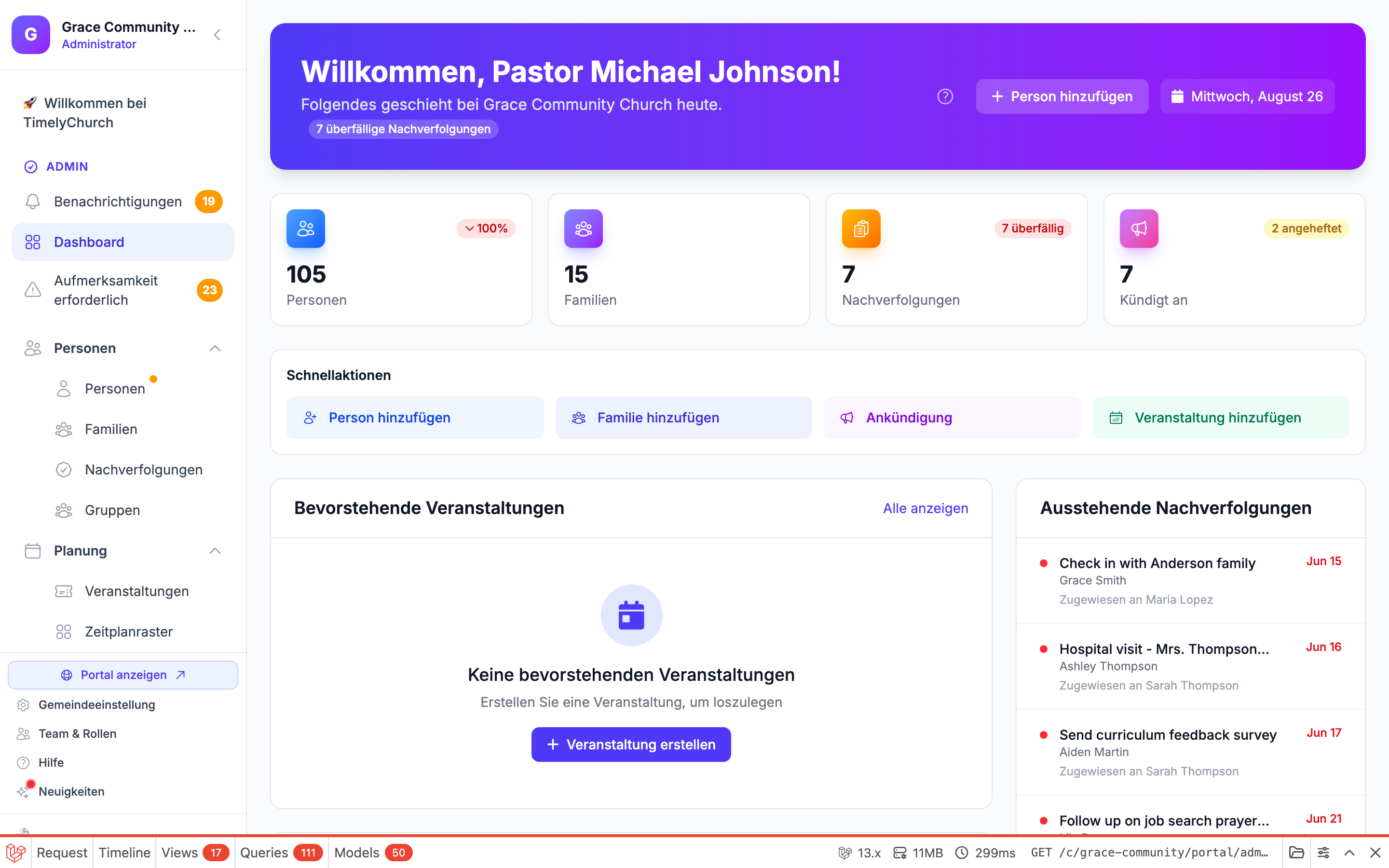
Sobald Sie das Dashboard erreichen, sehen Sie leere Statistikkarten (null Personen, null Veranstaltungen, noch keine Ankündigungen). Das ist normal – Sie stehen in einem frisch gebauten Haus. Zeit, einige Möbel hineinzubringen.
Setzen Sie diese Seiten als Lesezeichen
Jetzt, da Ihr Arbeitsbereich existiert, speichern Sie diese beiden URLs:
- Admin-Anmeldung:
timelychurch.com/login - Ihr Admin-Dashboard:
timelychurch.com/c/ihr-slug/portal/admin
Ihre Mitglieder verwenden eine andere URL – /c/ihr-slug/portal/login – und melden sich über einen Magic-Link an. Weitere Informationen finden Sie unter Magic-Link-Anmeldung für Mitglieder.
Empfohlene nächste Schritte
Sie befinden sich nun ganz am Anfang der Schnellstart-Checkliste. Wir empfehlen Folgendes als Erstes:
- Lesen Sie So funktioniert TimelyChurch – das Verständnis der Schichtarchitektur (Personen → Gruppen → Veranstaltungen → Aktivitäten) lässt alles andere einrasten.
- Lesen Sie Testphase und Tarifauswahl, damit Sie wissen, wie lange Sie vollen Zugriff haben.
- Vervollständigen Sie Ihr Gemeindeprofil – laden Sie Ihr Logo hoch, überprüfen Sie Ihre Zeitzone.
- Überprüfen Sie Standard-Rollen, bevor Sie Ihr Team einladen.
- Führen Sie dann Teammitglieder einladen und Ihre Personen hinzufügen durch.
Fehlerbehebung
„Diese E-Mail-Adresse ist bereits registriert."
Die Adresse, die Sie verwendet haben, ist bereits mit einem TimelyChurch-Konto verknüpft. Melden Sie sich stattdessen unter /login an, oder verwenden Sie Passwort vergessen, um den Zugriff wiederherzustellen.
„Dieser Slug ist bereits vergeben."
Versuchen Sie eine Variation – fügen Sie Ihre Stadt hinzu (baptisten-stuttgart) oder die Konfession (gnaden-bibel). Der Slug muss global einzigartig sein.
Die Verifizierungs-E-Mail ist nie angekommen. Überprüfen Sie Spam/Junk. Stellen Sie sicher, dass die E-Mail-Adresse in Ihrem Profil korrekt ist. Nach der Anmeldung können Sie über Ihr Kontomenü einen neuen Verifizierungslink anfordern. Sie können TimelyChurch weiterhin verwenden, auch wenn die Verifizierung verzögert ist; wir erinnern Sie periodisch daran, bis sie abgeschlossen ist.
Ich habe die falsche Zeitzone gewählt. Einfach zu beheben: Gehen Sie zu Gemeindeeinstellungen → Profil, wählen Sie die richtige aus und speichern Sie. Bestehende Veranstaltungszeiten bleiben korrekt – sie wurden intern in UTC gespeichert.
Ich möchte eine zweite Gemeinde einrichten. TimelyChurch ist mandantenfähig. Nach dem Abschluss des Onboardings können Sie über Ihr Kontomenü einem anderen Arbeitsbereich beitreten oder einen neuen erstellen (Ihre Rolle in jeder Gemeinde ist unabhängig).