
Dashboard-Übersicht
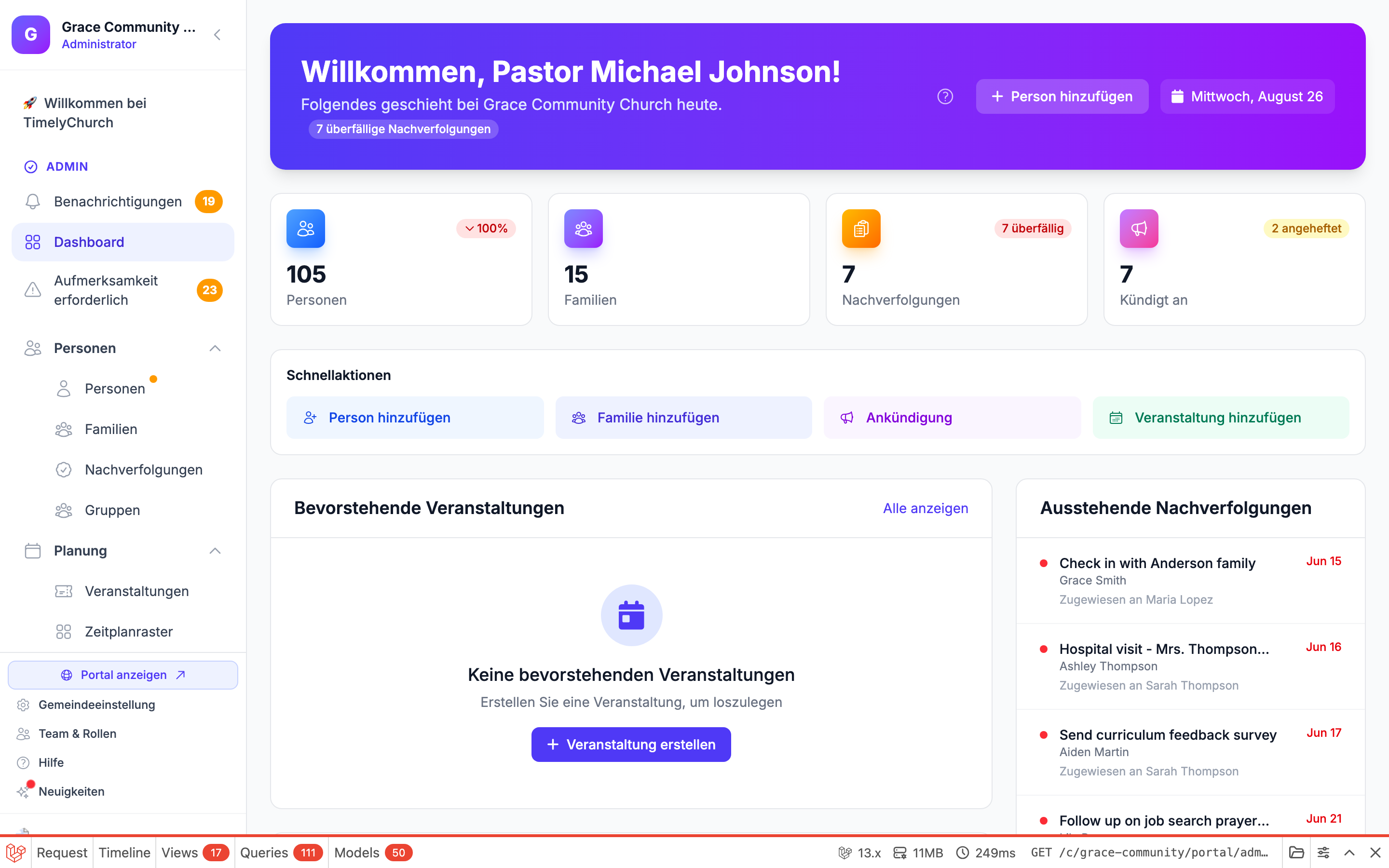
Das Dashboard ist das Erste, was Sie sehen, wenn Sie sich bei TimelyChurch anmelden. Es gibt Ihnen eine Momentaufnahme von allem, was gerade in Ihrer Gemeinde passiert – von Mitgliedschaftsstatistiken bis hin zu bevorstehenden Veranstaltungen und ausstehenden Aufgaben.
Das Willkommensbanner
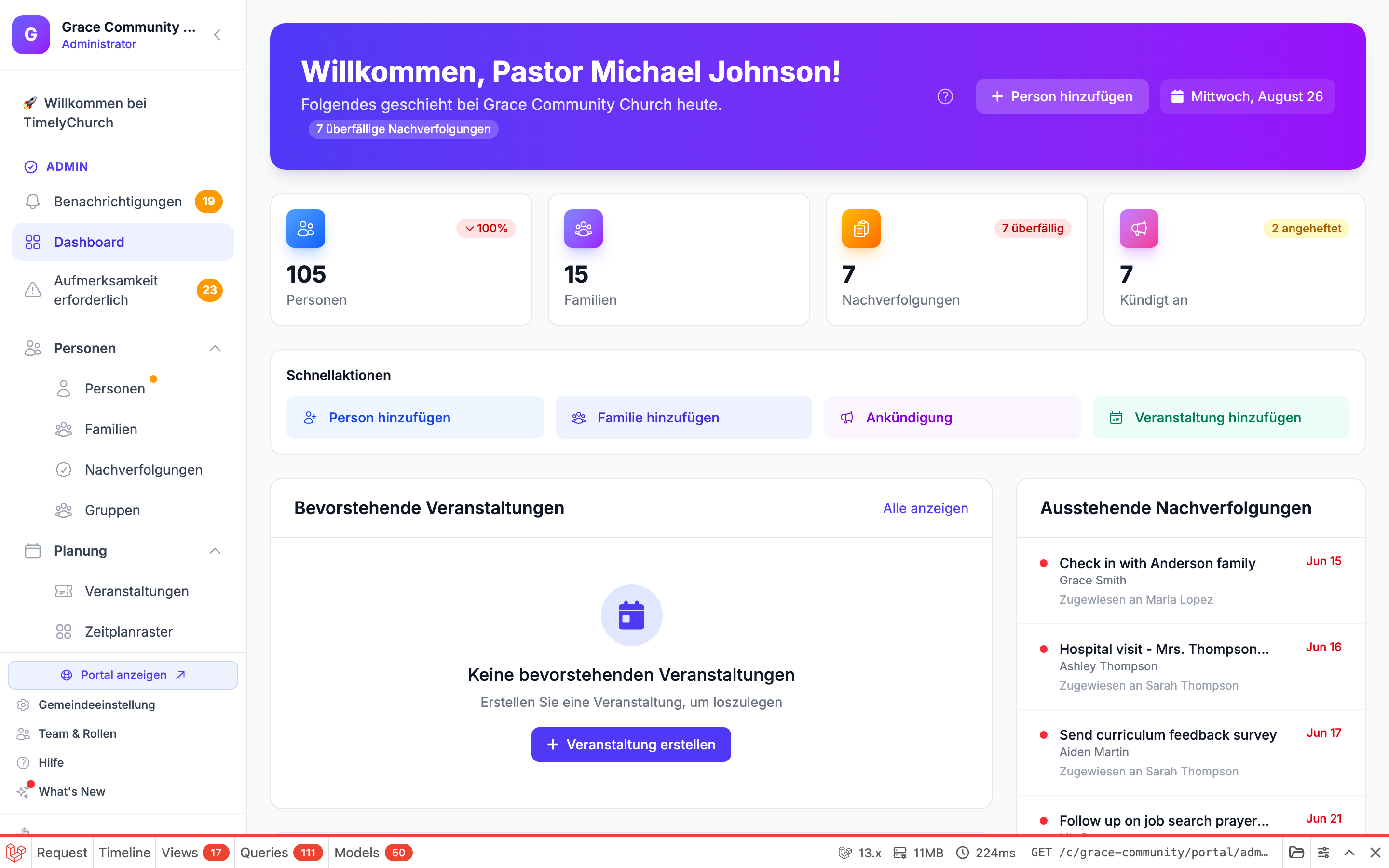
Oben auf Ihrem Dashboard sehen Sie ein personalisiertes Willkommensbanner, das Sie mit Namen begrüßt – „Willkommen, [Ihr Name]!" – gefolgt von einer freundlichen Zeile: „Das passiert heute bei [Ihrer Gemeinde]." Wenn Sie überfällige Nachverfolgungen haben, erscheint neben dieser Zeile ein kleines Badge (z. B. „3 überfällige Nachverfolgungen") als Erinnerung.

Auf der rechten Seite des Banners (auf größeren Bildschirmen) finden Sie:
- Hilfe (?)-Schaltfläche -- Öffnet ein schnelles „Über Ihr Dashboard"-Panel, das die Statistikkarten, Schnellaktionen und andere Dashboard-Bereiche erklärt, zusammen mit einigen Tipps.
- Person hinzufügen-Schaltfläche -- Springen Sie direkt zu Ihrem Verzeichnis, um eine neue Person hinzuzufügen.
- Datums-Chip -- Ein kleiner Chip mit einem Kalender-Symbol, das den aktuellen Wochentag, Monat und das Datum anzeigt (z. B. „Dienstag, 7. Mai"). Er ist nicht anklickbar – nur eine freundliche Erinnerung an das Datum.
Statistikkarten
Direkt unter dem Willkommensbanner geben Ihnen vier Statistikkarten einen Überblick über wichtige Zahlen:
- Personen -- Die Gesamtzahl der Personen in Ihrem Gemeinderegister. Ein grüner Prozentwert zeigt das Wachstum im Vergleich zum Vorjahreszeitraum, und Sie können sehen, wie viele neue Personen diesen Monat hinzugefügt wurden.
- Familien -- Die Gesamtzahl der Familien in Ihrem Verzeichnis, mit Neuzugängen für den Monat.
- Nachverfolgungen -- Die Anzahl der ausstehenden Nachverfolgungsaufgaben. Ein rotes Badge erscheint, wenn welche überfällig sind.
- Ankündigungen -- Die Anzahl der derzeit aktiven Ankündigungen, mit einem Badge, das zeigt, wie viele angeheftet sind.

Tipp: Klicken Sie auf eine Statistikkarte, um direkt zu diesem Bereich zu gelangen. Wenn Sie z. B. auf die Personen-Karte klicken, gelangen Sie direkt zu Ihrem Personenverzeichnis.
Schnellaktionen
Unterhalb der Statistiken finden Sie eine Reihe von Schnellaktionen-Schaltflächen, mit denen Sie häufige Aufgaben mit einem Klick ausführen können:
- Person hinzufügen -- Fügen Sie eine neue Person zu Ihrem Verzeichnis hinzu.
- Familie hinzufügen -- Erstellen Sie einen neuen Familiendatensatz.
- Ankündigung -- Erstellen Sie eine neue Ankündigung für Ihre Gemeinde.
- Veranstaltung hinzufügen -- Richten Sie eine neue Gemeindeveranstaltung ein.
Bevorstehende Veranstaltungen
Dieser Abschnitt zeigt die bevorstehenden Veranstaltungen Ihrer Gemeinde für die nächsten Tage. Jede Veranstaltung zeigt:
- Das Datum mit einem farbigen Badge (grün für heute, blau für morgen).
- Den Veranstaltungstitel und -typ (Gottesdienst, Besprechung, Gesellschaft, Öffentlichkeitsarbeit usw.).
- Die Uhrzeit und den Raum, wo er stattfindet.
- Eine Freiwilligenanzahl, die zeigt, wie viele Freiwilligenplätze belegt im Verhältnis zu benötigten sind.
Klicken Sie auf eine Veranstaltung, um ihre vollständigen Details anzuzeigen.
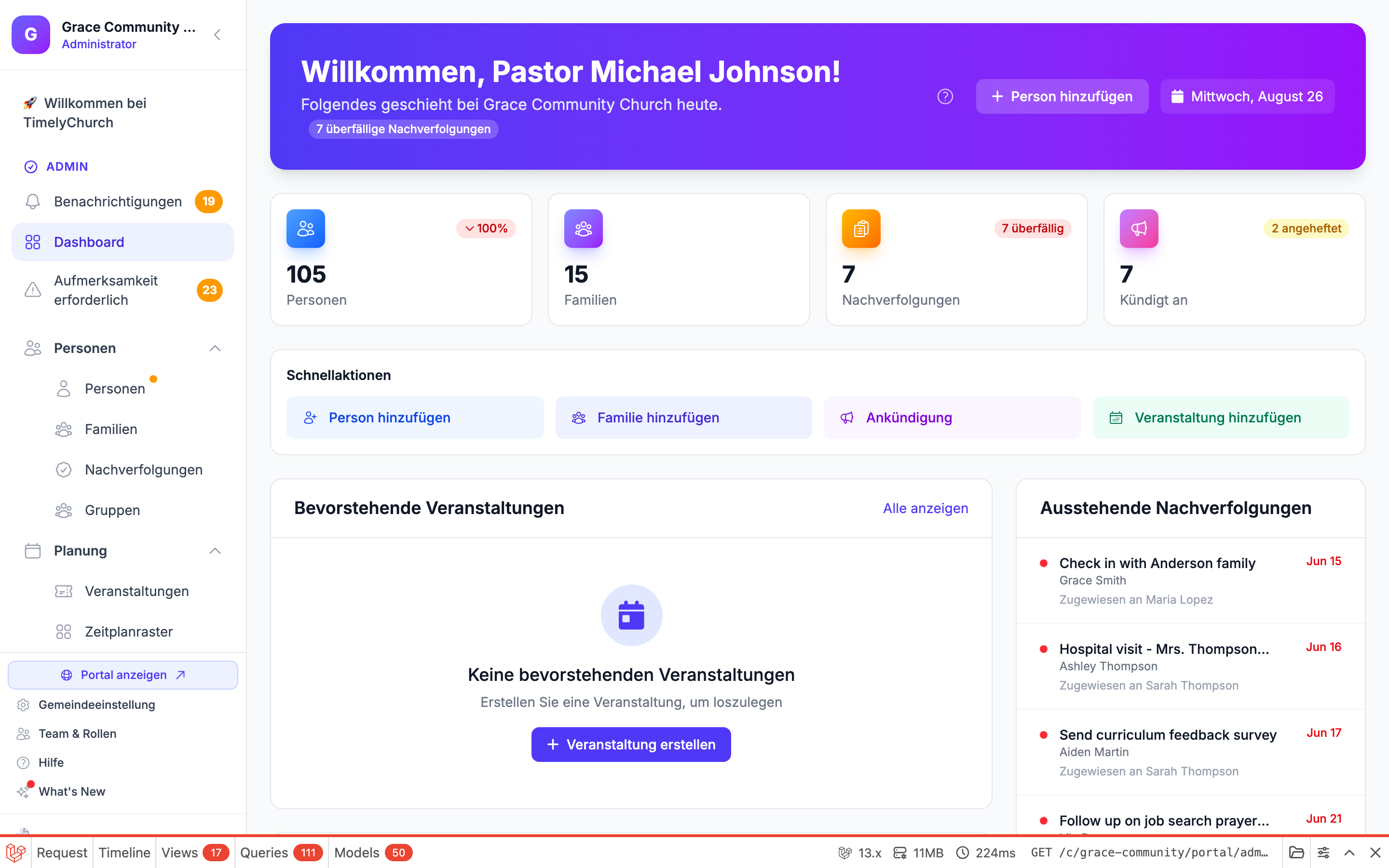
Tipp: Wenn eine Veranstaltung Freiwillige benötigt, erscheint ein kleines nummeriertes Badge neben der Überschrift „Bevorstehende Veranstaltungen", sodass Sie auf einen Blick sehen, wie viele Veranstaltungen noch Hilfe benötigen.
Zuletzt aktiv
Der Feed „Zuletzt aktiv" zeigt eine Zeitleiste dessen, was Ihr Team gemacht hat – neue hinzugefügte Personen, abgeschlossene Nachverfolgungen, erstellte Ankündigungen und mehr. Jeder Eintrag zeigt:
- Ein Symbol, das die Art der Aktivität angibt.
- Eine kurze Beschreibung dessen, was passiert ist.
- Wer die Aktion durchgeführt hat und wie lange es her ist.
Klicken Sie auf einen Aktivitätseintrag, um zum entsprechenden Datensatz zu gelangen.
Bevorstehende Zeitpläne
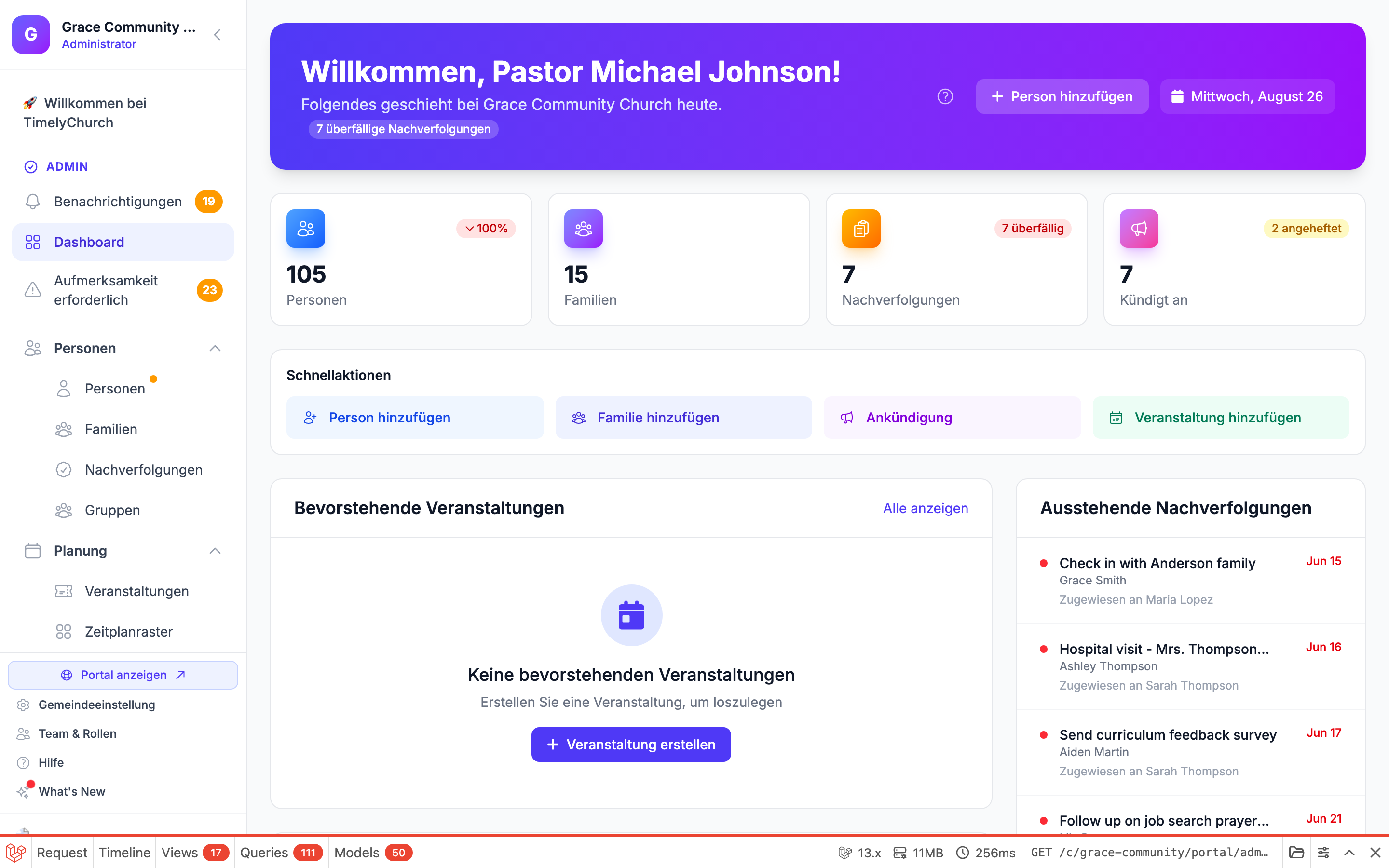
Wenn Ihre Gemeinde die Planungsfunktion für Klassen oder Sonntagsschule nutzt, zeigt dieser Abschnitt die Unterrichtspläne der nächsten zwei Wochen. Sie können sehen:
- Das Datum und den Klassennamen.
- Die zugewiesene Lehrkraft (oder eine Warnung, wenn noch keine Lehrkraft zugewiesen ist).
- Den Lektionstitel, der unterrichtet wird.
Ein Badge oben warnt Sie, wenn für Zeitpläne noch eine Lehrkraft zugewiesen werden muss.
Seitenleisten-Panels rechts
Auf der rechten Seite des Dashboards (oder darunter auf Mobilgeräten) finden Sie einige zusätzliche Panels:
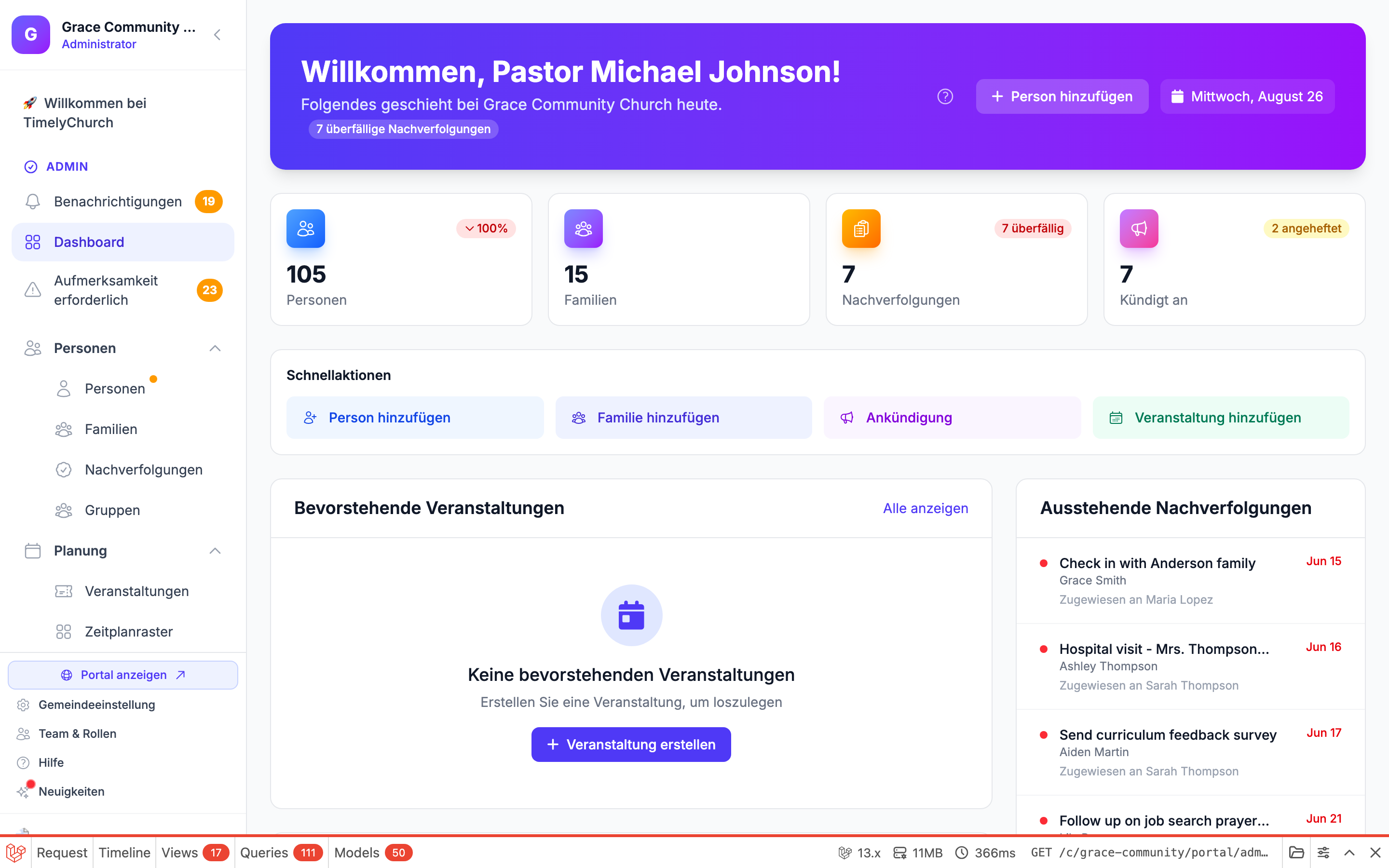
Ausstehende Nachverfolgungen
Zeigt Ihre dringendsten Nachverfolgungsaufgaben. Jede Nachverfolgung zeigt:
- Einen farbigen Punkt (rot für überfällig, gelb für bevorstehend).
- Den Nachverfolgungstitel und die Person, auf die er sich bezieht.
- Das Fälligkeitsdatum und wem er zugewiesen ist.
Wenn alle Nachverfolgungen abgeschlossen sind, sehen Sie eine freundliche „Alles erledigt!"-Meldung.
Zuletzt aktive Personen
Eine schnelle Liste der zuletzt hinzugefügten Personen in Ihrem Verzeichnis, mit Name, Initialen oder Foto und dem Zeitpunkt der Hinzufügung.
Aktive Ankündigungen
Wenn Sie aktive Ankündigungen haben, listet dieses Panel sie auf, damit Sie sie auf einen Blick überprüfen können. Angeheftete Ankündigungen erscheinen mit einem Lesezeichen-Symbol, damit Sie sie schnell erkennen. (Wenn keine aktiven Ankündigungen vorhanden sind, ist dieses Panel ausgeblendet.)
Mobilfreundliches Design
Das Dashboard ist vollständig responsiv. Auf Handys und Tablets passt sich das Layout automatisch an:
- Statistikkarten werden in einem kompakten Raster angezeigt.
- Veranstaltungen und Zeitpläne zeigen ein für Mobilgeräte optimiertes Layout mit Datums-Badges.
- Die Seitenleisten-Panels stapeln sich vertikal für einfaches Scrollen.
Tipp: Sie können TimelyChurch von jedem Gerät aus aufrufen – Handy, Tablet oder Computer – ohne eine App zu installieren. Öffnen Sie einfach Ihren Browser und melden Sie sich an.