
Navigation im Admin-Panel
Das Admin-Panel ist der Ort, an dem Sie in TimelyChurch alles über Ihre Gemeinde verwalten. Dieser Leitfaden führt Sie durch die Seitenleisten-Navigation, wie Bereiche organisiert sind und wie Sie schnell finden, was Sie benötigen.
Die Seitenleiste
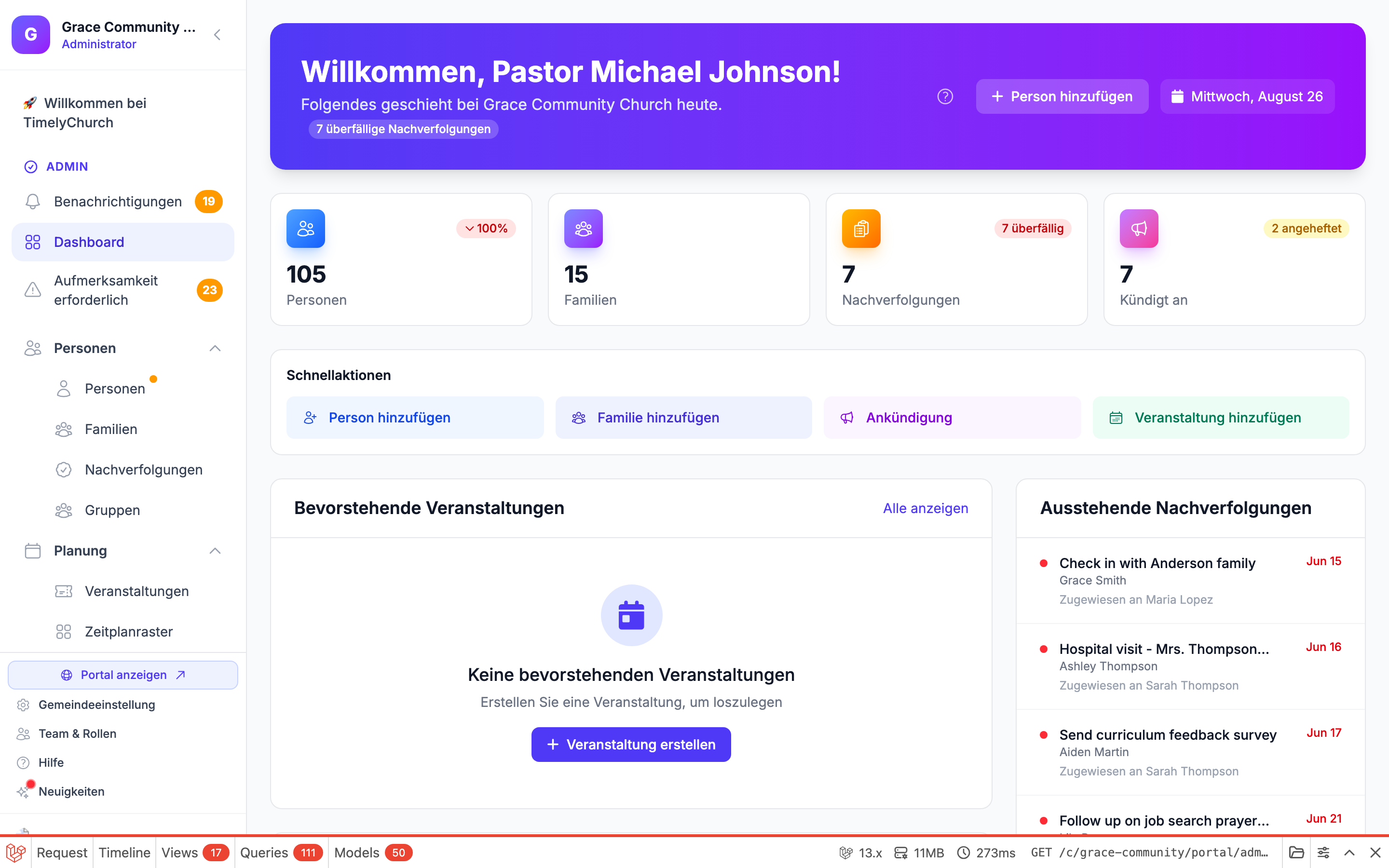
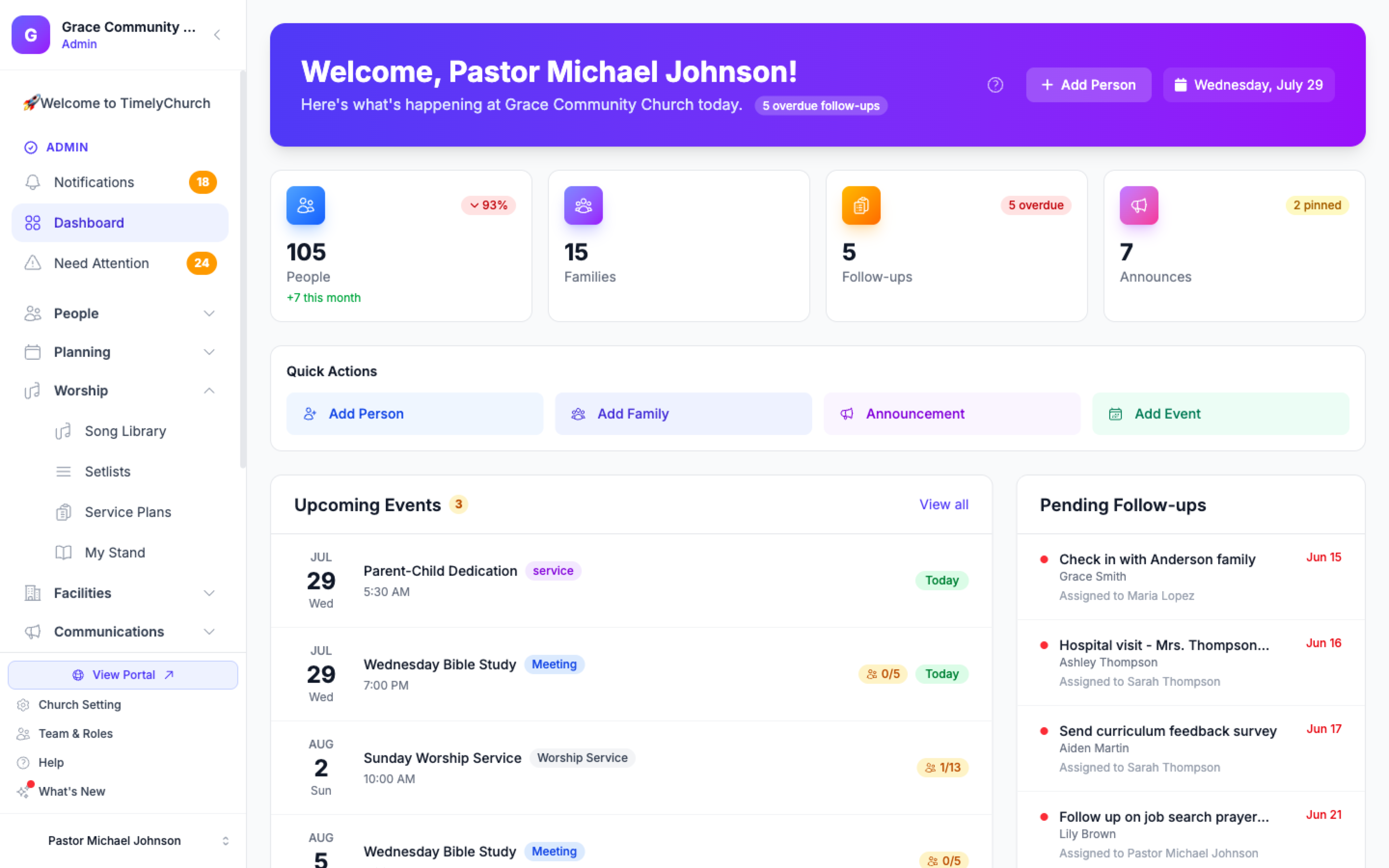
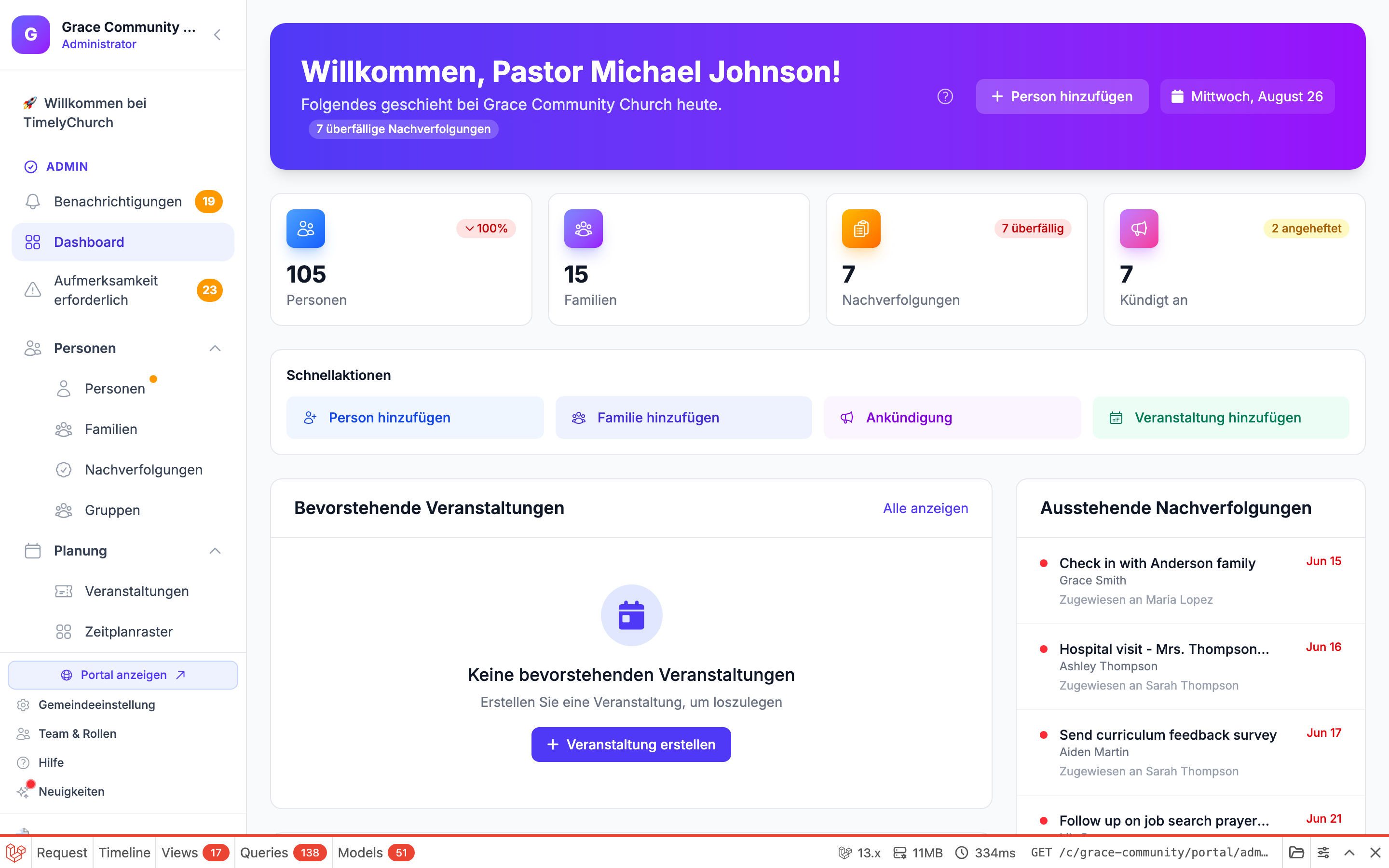
Die Seitenleiste ist das Hauptnavigationsmenü, das auf der linken Seite Ihres Bildschirms erscheint. Sie ist in logische Kategorien organisiert, damit Sie Funktionen leicht finden können.
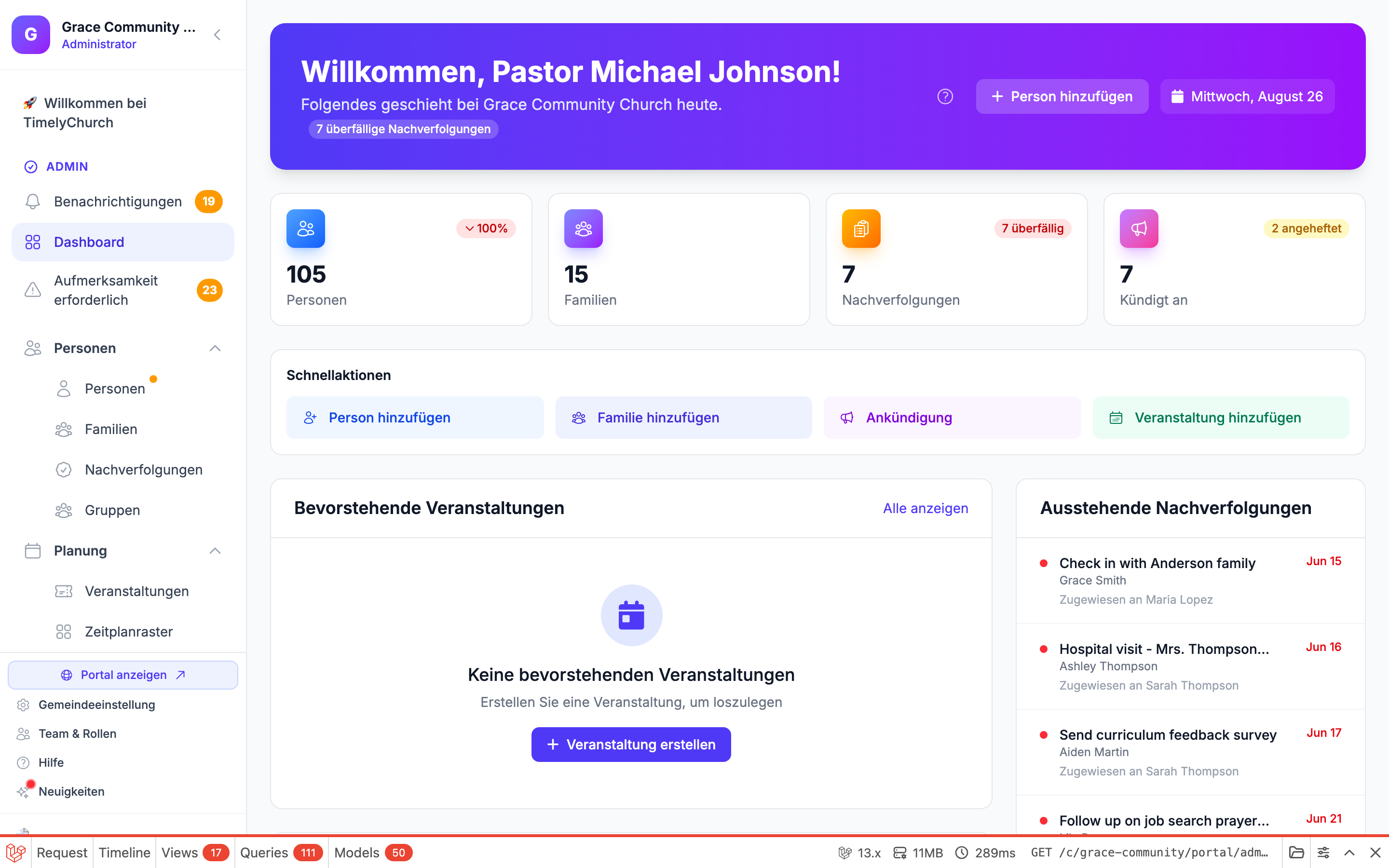
Einklappen der Seitenleiste
Sie können die Seitenleiste einklappen, sodass nur Symbole angezeigt werden, um mehr Platz zum Arbeiten zu haben:
- Klicken Sie auf die Einklappen-Schaltfläche oben in der Seitenleiste, um zwischen vollständiger und eingeklappter Ansicht umzuschalten.
- Wenn die Seitenleiste eingeklappt ist, zeigt das Hover über ein Symbol einen Tooltip mit dem Abschnittsnamen.
- Die Seitenleiste merkt sich Ihre Einstellung, sodass sie beim nächsten Anmelden eingeklappt oder ausgeklappt bleibt.
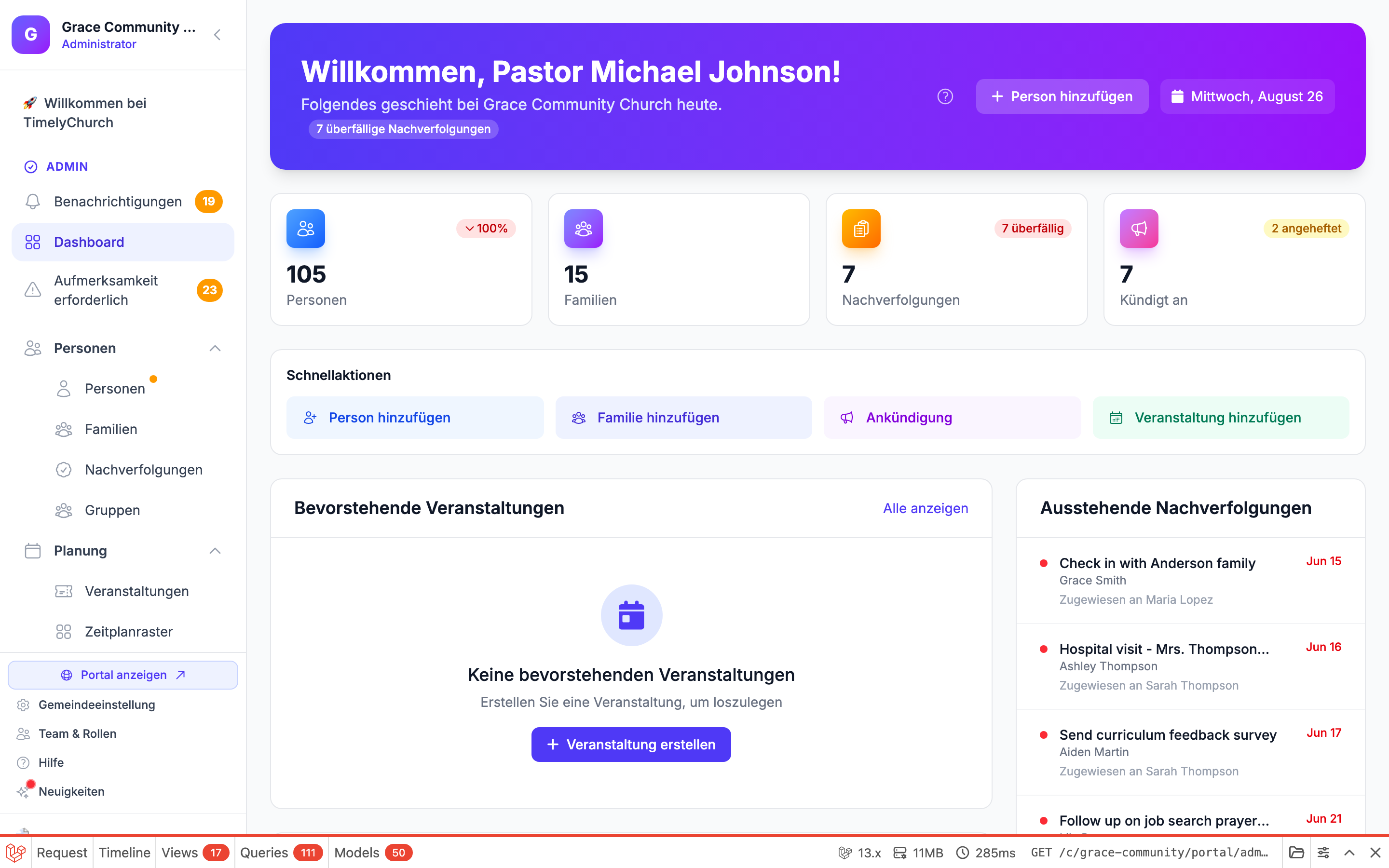
Tipp: Auf Mobilgeräten blendet sich die Seitenleiste automatisch aus und kann durch Tippen auf das Menü-Symbol geöffnet werden.
Elemente der obersten Ebene
Am oberen Ende der Seitenleiste finden Sie Elemente, die immer sichtbar sind (nicht unter einer Kategorie gruppiert):
- Benachrichtigungen -- Anzeigen von Benachrichtigungen und Updates zu Aktivitäten in Ihrer Gemeinde.
- Dashboard -- Jederzeit zur Hauptübersicht zurückkehren.
- Aufmerksamkeit erforderlich -- Elemente, die Ihre Aktion erfordern, wie ausstehende doppelte Datensätze oder Formulareinreichungen, die auf Überprüfung warten. Ein nummeriertes Badge zeigt an, wie viele Elemente Aufmerksamkeit erfordern.
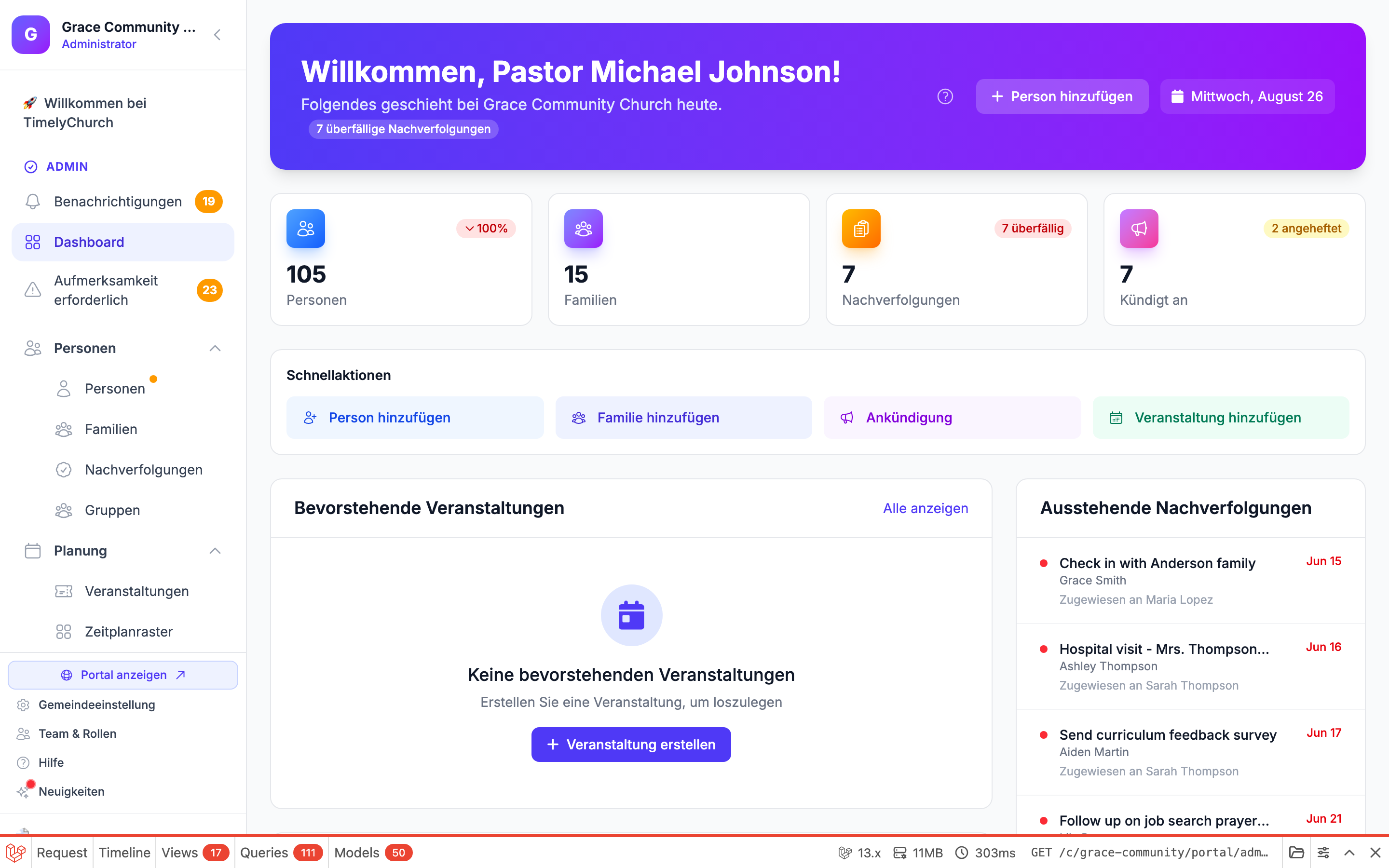
Navigationskategorien
Der Rest der Seitenleiste ist in erweiterbare Kategorien unterteilt. Klicken Sie auf einen Kategorienamen, um ihn zu erweitern oder einzuklappen.
Personen
Alles im Zusammenhang mit Ihrer Gemeinde:
- Personen -- Ihr vollständiges Verzeichnis von Einzelpersonen. Suchen, filtern und Kontaktinformationen verwalten.
- Familien -- Familiengruppierungen anzeigen und verwalten.
- Nachverfolgungen -- Aufgaben zur Kontaktaufnahme mit Besuchern, neuen Mitgliedern oder Personen, die seelsorgerische Betreuung benötigen.
- Gruppen -- Private Gruppen, öffentliche Gruppen und Dienstteams.
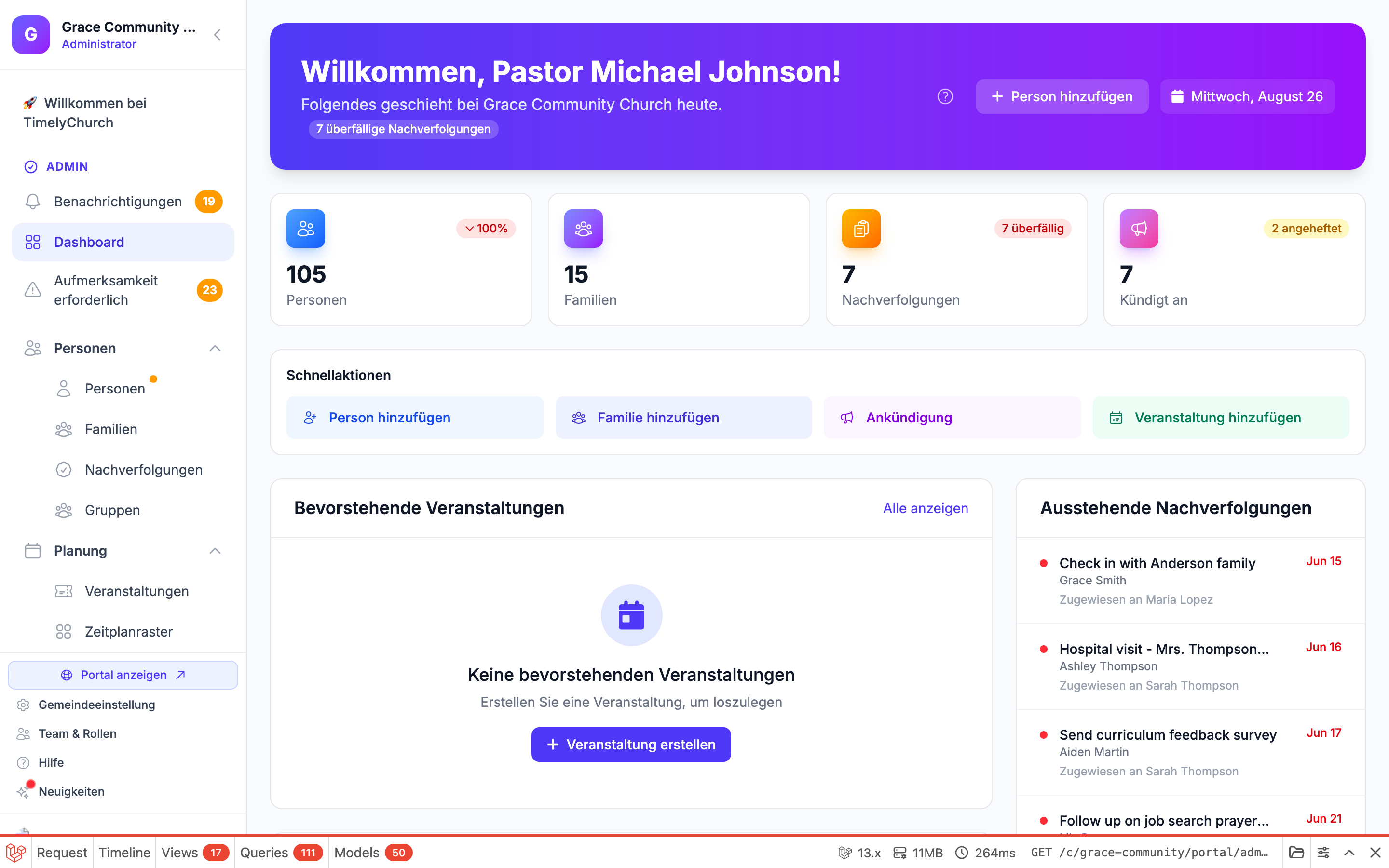
Planung
Tools zur Organisation Ihrer Gemeindeveranstaltungen und Gottesdienste:
- Veranstaltungen -- Erstellen und verwalten Sie Gemeindeveranstaltungen. Der Kalender ist hier ebenfalls zu finden – öffnen Sie die Veranstaltungsseite und wechseln Sie zur Kalenderansicht, um alles nach Datum dargestellt zu sehen. (Ihr alter
/calendar-Lesezeichen funktioniert noch – er öffnet einfach die Veranstaltungsseite in der Kalenderansicht.) - Check-in -- Verwalten Sie das Check-in von Kindern und Familien für Gottesdienste und Veranstaltungen. (Anwesenheit ist Teil von Check-in – es gibt keine separate Anwesenheitsseite.)
- Q&A -- Führen Sie Live-Publikumsfragen und -abstimmungen für Ihre Veranstaltungen durch.
- Drive -- Erstellen und verwalten Sie Lehrpläne und Unterrichtspläne.
Gottesdienst
Alles für die Planung und Leitung des Gottesdienstes an einem Ort (Lieder sind hierher aus der Planung umgezogen):
- Lied-Bibliothek -- Ihr Katalog aus Lobpreisliedern, Arrangements und Akkordtabellen.
- Setlisten -- Stellen Sie eine Liedauswahl zusammen, speichern und verwenden Sie sie erneut, gehen Sie damit live oder laden Sie sie in einen Gottesdienstplan.
- Mein Pult -- Das Live-Notenpult, das Ihr Team zum Lesen der Akkordtabellen, zum Folgen der Leitung und zum Üben verwendet.
Gottesdienstpläne stehen nicht in dieser Seitenleiste — öffnen Sie eine Gottesdienstveranstaltung unter Veranstaltungen und verwenden Sie die Registerkarte Gottesdienstplan.
Räumlichkeiten
Verwalten Sie Ihre physischen Räume:
- Räume -- Richten Sie Räume für Veranstaltungen und Klassen ein und verwalten Sie sie.
- Ausstattung -- Verfolgen Sie Ausstattung, die für Veranstaltungen und Gottesdienste verfügbar ist.
Kommunikation
Bleiben Sie mit Ihrer Gemeinde in Verbindung:
- Ankündigungen -- Erstellen und verwalten Sie Ankündigungen, die im Portal erscheinen.
- Nachrichten -- Senden Sie Direktnachrichten an Gemeindemitglieder.
- Predigten -- Verwalten Sie Ihre Predigtbibliothek und veröffentlichen Sie Nachrichten auf Ihrer Website.
- E-Mail-Kampagnen -- Erstellen und senden Sie E-Mail-Rundschreiben an Ihre Gemeinde.
- Automatisierungen -- Richten Sie automatisierte E-Mail-Sequenzen ein, die nach Zeitplan oder Auslöser gesendet werden.
Formulare
Ein eigenständiges Element (nicht in einer Kategorie) zum Erstellen benutzerdefinierter Formulare – Anmeldungen, Umfragen, Freiwilligen-Anmeldeformulare und mehr. Formulareinreichungen, die auf Überprüfung warten, werden unter Aufmerksamkeit erforderlich oben in der Seitenleiste angezeigt.
Website
Ein weiteres eigenständiges Element zur Verwaltung der öffentlichen Website Ihrer Gemeinde über das Website Studio.
Finanzen
Verwalten Sie das finanzielle Leben Ihrer Gemeinde:
- Spenden -- Verfolgen Sie Spenden und Beiträge.
- Fonds -- Richten Sie designierte Fonds ein und verwalten Sie sie.
- Zusagen -- Verfolgen Sie die Zusagen-Verpflichtungen der Mitglieder.
- Buchhaltung -- Konten und Transaktionen verwalten.
- Budgets -- Erstellen und überwachen Sie Budgets.
Berichte
Greifen Sie auf detaillierte Berichte über Ihre Gemeinde zu:
- Gemeindegesundheit -- Eine Übersicht darüber, wie Ihre Gemeinde in Bezug auf Anwesenheit, Engagement und Spenden abschneidet.
- Alle Berichte -- Berichte über Anwesenheit, Spenden, Mitgliedschaft und mehr anzeigen.
Verwaltung
Verwalten Sie Ihr Team und dessen Zugriffsrechte:
- Teammitglieder -- Laden Sie Teammitglieder ein und verwalten Sie, wer Zugriff auf das Admin-Panel hat.
- Rollen & Berechtigungen -- Erstellen Sie Rollen und steuern Sie genau, welche Module und Aktionen jede Rolle verwenden kann.
Tipp: Die Teamverwaltung ist auch über den Team & Rollen-Link am unteren Ende der Seitenleiste erreichbar – beide Wege führen zum gleichen Ort.
Am unteren Ende der Seitenleiste
Ganz unten in der Seitenleiste finden Sie mehrere wichtige Links:
- Portal anzeigen -- Öffnet das öffentliche Mitgliederportal Ihrer Gemeinde in einem neuen Tab, damit Sie sehen können, was Ihre Mitglieder sehen.
- Gemeindeeinstellungen -- Greifen Sie auf Ihr Gemeindeprofil, Ihr Abonnement und Konfigurationsoptionen zu.
- Team & Rollen -- Verwalten Sie, wer Zugriff auf das Admin-Panel hat und was er tun kann.
- Hilfe -- Öffnet das Hilfecenter in einem neuen Tab.
Unterhalb dieser Links sehen Sie Ihr Benutzerprofil. Klicken Sie darauf, um Folgendes aufzurufen:
- Mein Profil -- Bearbeiten Sie Ihre persönlichen Daten.
- Meine Familie -- Anzeigen und Verwalten Ihrer Familienverbindungen.
- Meine Aufgaben -- Aufgaben anzeigen, die Ihnen zugewiesen sind.
- Sprache -- Ein benutzerspezifischer Sprachumschalter. Die Benutzeroberfläche von TimelyChurch ist auf Englisch, Español, Русский und Português verfügbar; wählen Sie die Sprache, die Sie verwenden möchten, und das Menü wird sofort übermittelt. Diese Auswahl ist pro Benutzer – sie ändert nur Ihre eigene Benutzeroberfläche, nicht die der gesamten Gemeinde – sodass jedes Teammitglied in seiner bevorzugten Sprache arbeiten kann.
- Abmelden -- Aus TimelyChurch abmelden.
Funktionsverfügbarkeit
Einige Funktionen in der Seitenleiste können je nach dem Tarif und Ihrer Rolle unterschiedlich angezeigt werden:
- Tarifgebundene Funktionen -- Module, die in Ihrem aktuellen Tarif nicht enthalten sind, erscheinen als gesperrte Elemente in der Seitenleiste, ausgegraut mit einem kleinen Vorhängeschloss-Symbol. Hover oder Klick zeigt eine Upgrade-Aufforderung. Um diese Funktionen zu entsperren, upgraden Sie Ihren Tarif unter Gemeindeeinstellungen → Abonnement. (Unter Testphase und Tarifauswahl finden Sie, was in jedem Tarif enthalten ist.)
- Berechtigungseingeschränkte Funktionen -- Wenn Ihr Administrator Ihrer Rolle keinen Zugriff auf ein Modul gewährt hat, erscheint es überhaupt nicht in Ihrer Seitenleiste. Wenn Sie der Meinung sind, Zugriff auf eine Funktion haben zu sollen, die Sie nicht sehen können, bitten Sie Ihren Gemeindeadministrator, Ihre Rollenberechtigungen zu überprüfen.
Tipp: Sie sehen nur die Abschnitte, für die Sie Zugangsberechtigung haben. Wenn ein Teammitglied andere Menüpunkte sieht als Sie, liegt das daran, dass er eine andere Rolle hat – oder Ihre Gemeinde sich auf einem anderen Tarif befindet als erwartet. Weitere Informationen finden Sie unter Rollen und Berechtigungen einrichten.
Dinge schnell finden
Hier sind einige Tipps für eine effiziente Navigation:
- Verwenden Sie die Kategorie-Schalter -- Klappen Sie selten genutzte Kategorien ein, um die Seitenleiste übersichtlich zu halten.
- Achten Sie auf Badges -- Nummerierte Badges bei Elementen wie „Aufmerksamkeit erforderlich" und „Benachrichtigungen" zeigen Ihnen, wo Handlungsbedarf besteht.
- Schauen Sie zuerst auf das Dashboard -- Das Dashboard zeigt die wichtigsten Elemente aus allen Bereichen.
- Beachten Sie den Seitenleistenstatus -- Die Seitenleiste merkt sich, welche Kategorien Sie geöffnet oder geschlossen hatten, auch zwischen Sitzungen.