
Veranstaltungen erstellen
Erfahren Sie, wie Sie eine neue Veranstaltung in TimelyChurch erstellen, einschließlich der Festlegung von Terminen, Orten, Veranstaltungstypen und optionalen Funktionen.
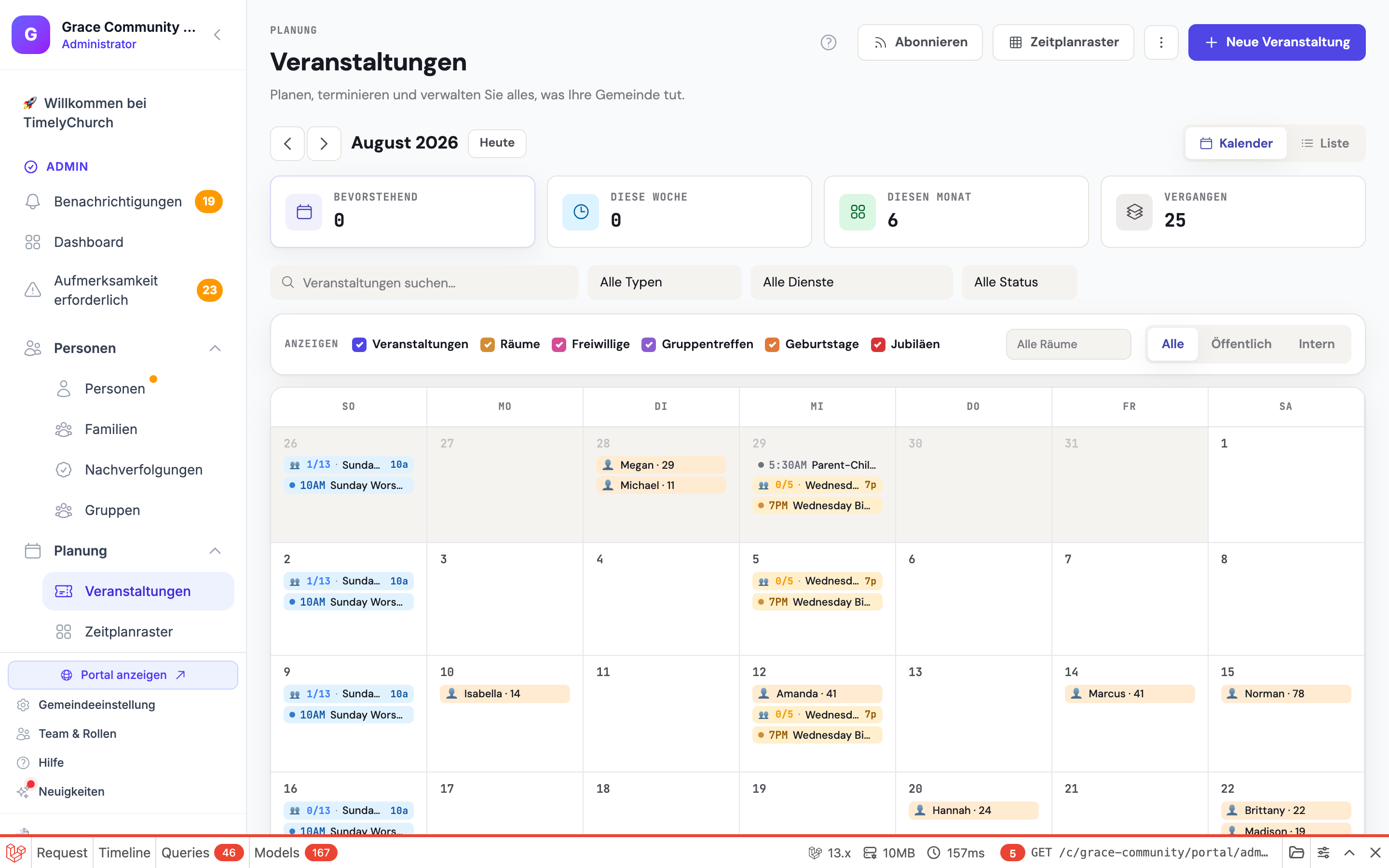
Zur Veranstaltungsseite navigieren
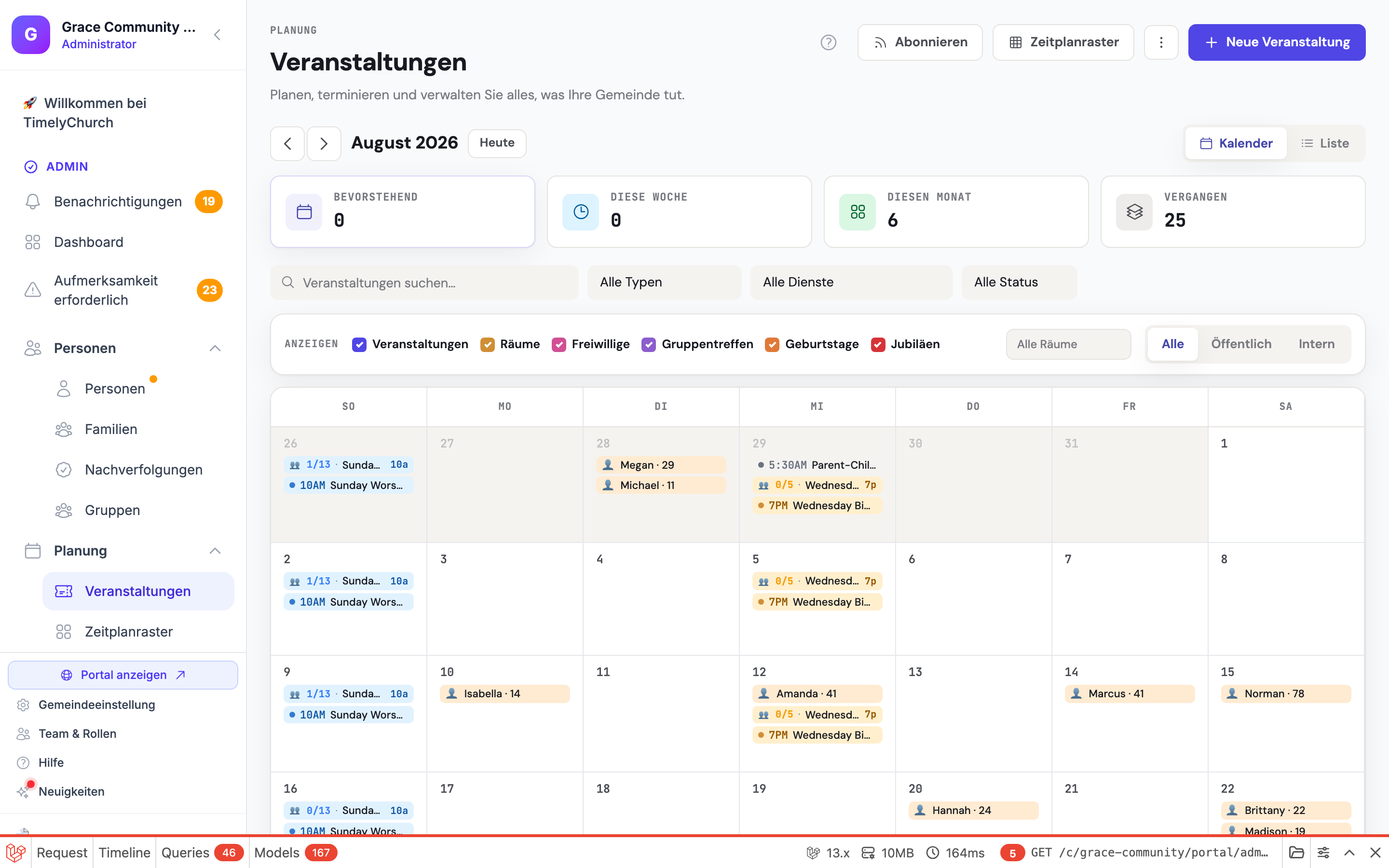
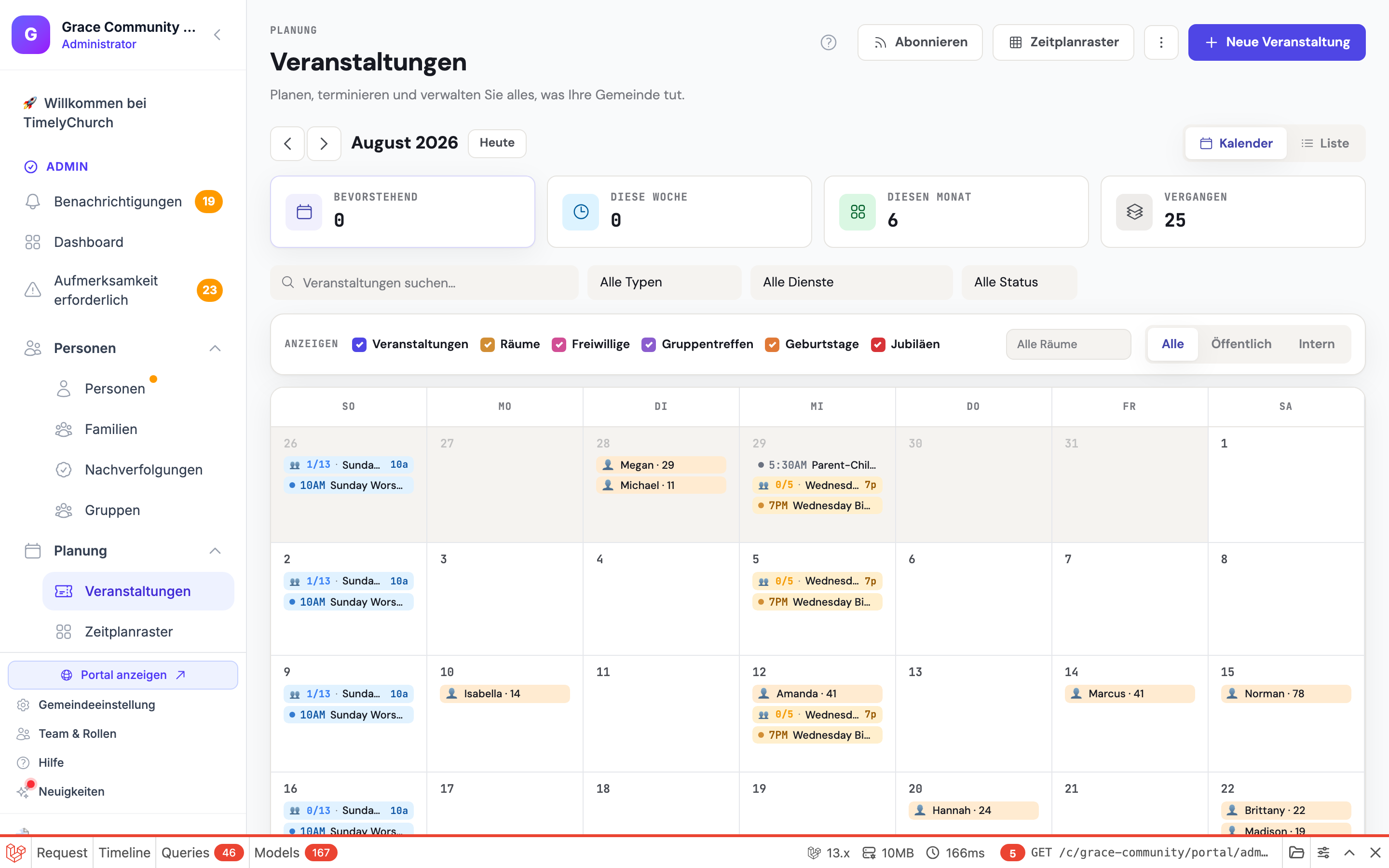
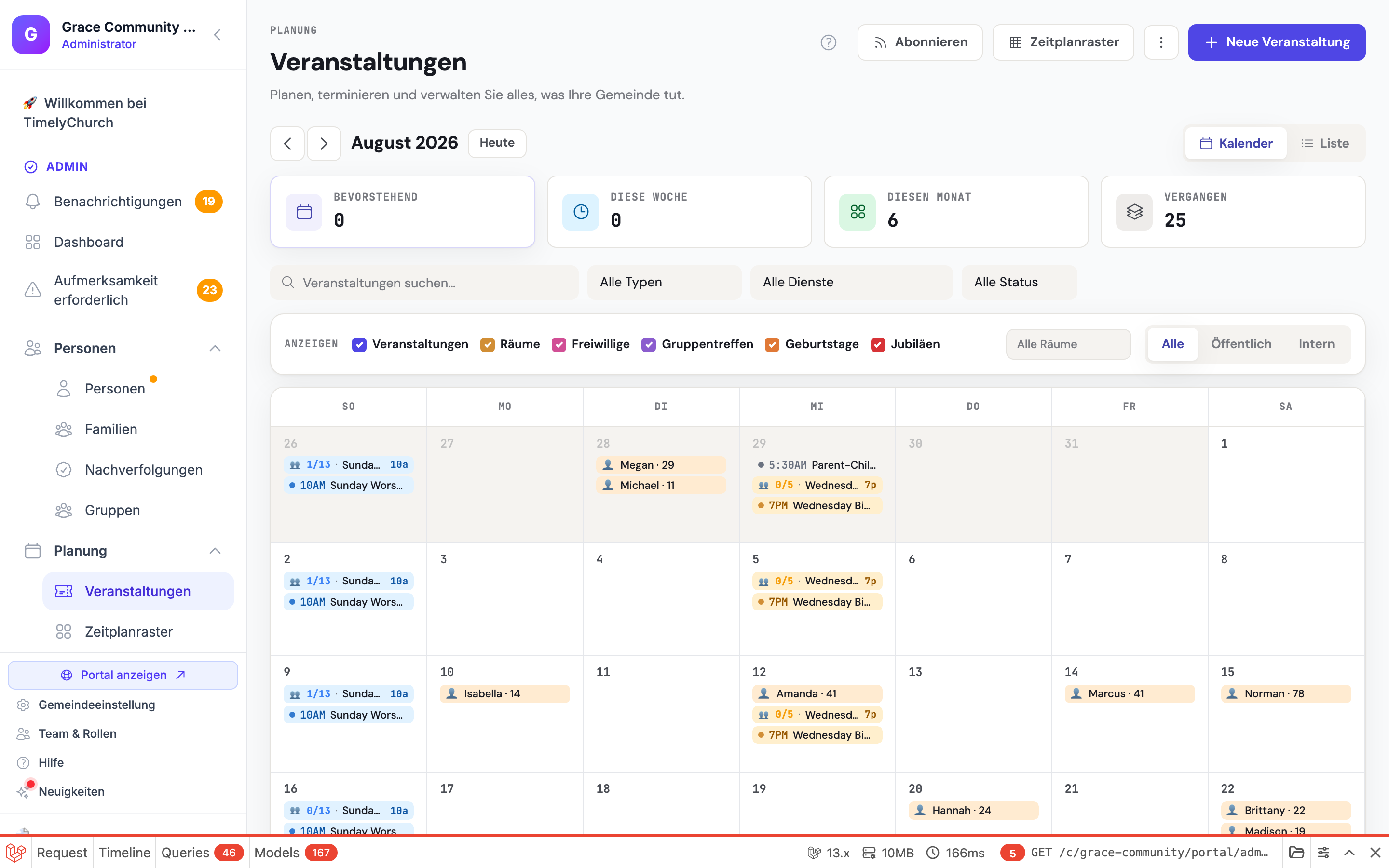
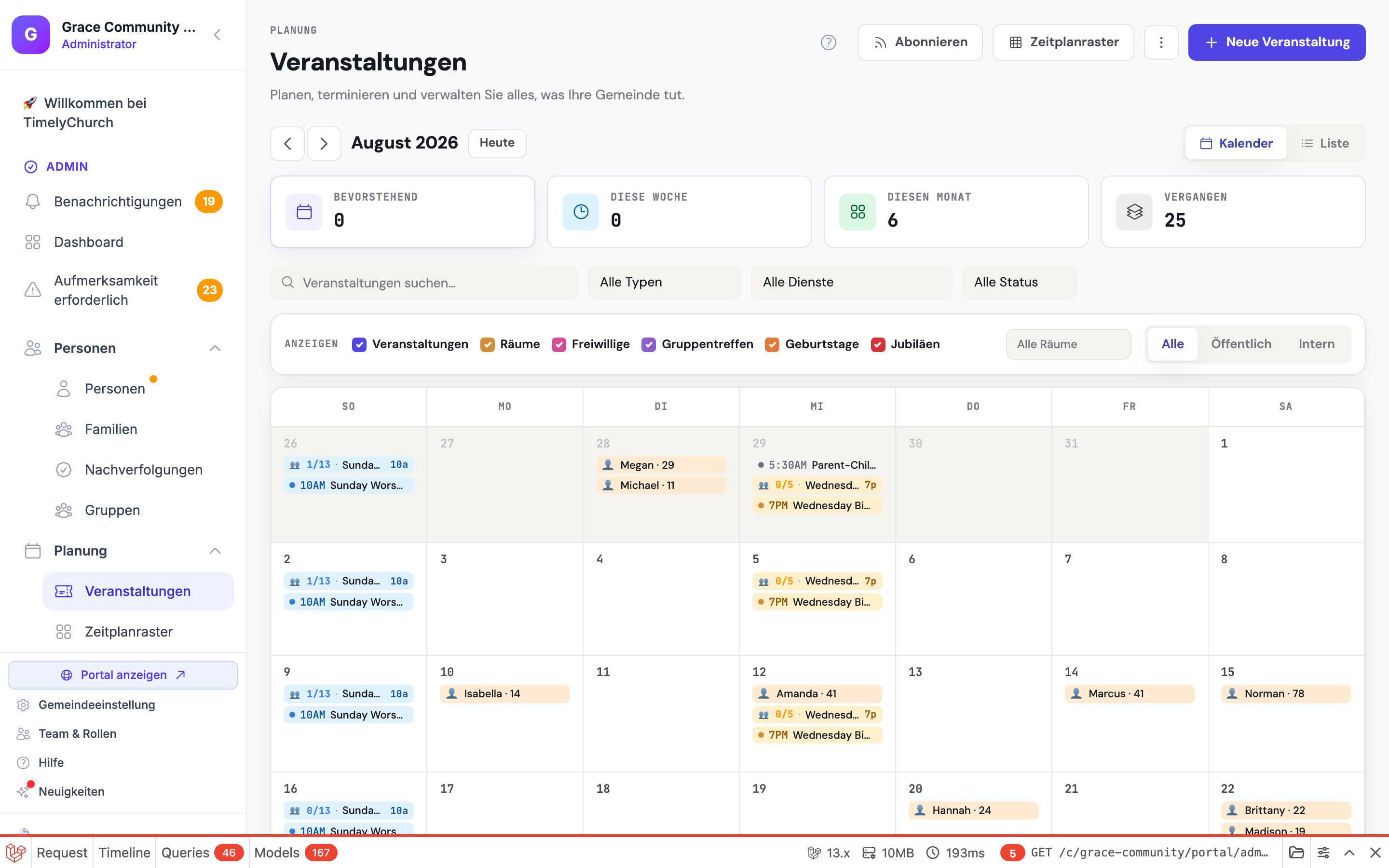
- Klicken Sie in Ihrem Admin-Dashboard in der linken Seitenleiste auf Veranstaltungen.
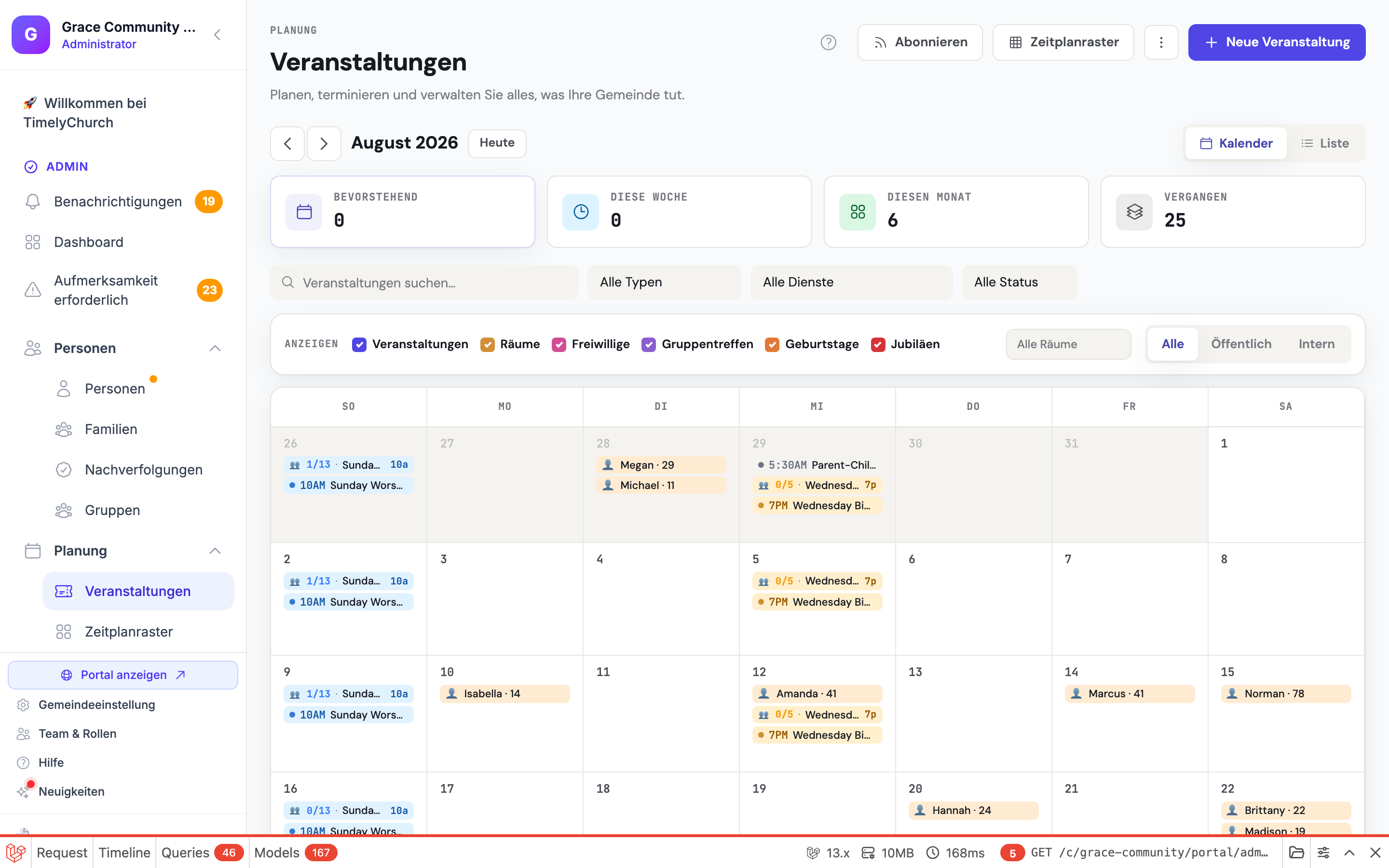
- Die Veranstaltungsseite wird geöffnet. Oben sehen Sie Statistikkarten mit der Anzahl bevorstehender, diese Woche, diesen Monat und vergangener Veranstaltungen. (Der Kalender Ihrer Gemeinde ist in dieser Seite zusammengefasst — es gibt keinen separaten Kalender-Eintrag in der Seitenleiste.)
- Klicken Sie auf die Schaltfläche Neue Veranstaltung, um das Formular Veranstaltung erstellen zu öffnen — ein Bereich, der von rechts eingeblendet wird (auf Smartphones erscheint er von unten).
Tipp: Sie können auch auf einen leeren Tag in der Kalenderansicht klicken, um das Formular „Veranstaltung erstellen" mit dem bereits eingetragenen Datum zu öffnen.
Schnell- vs. Geführt-Modus
Oben im Formular „Veranstaltung erstellen" gibt es einen Schnell / Geführt-Umschalter:
- Schnell -- Ein einzelnes Formular mit allen Feldern auf einem Bildschirm. Am besten geeignet, wenn Sie genau wissen, was Sie wollen.
- Geführt -- Ein Schritt-für-Schritt-Assistent mit fünf Schritten: Typ, Details, Wiederholen, Funktionen und Überprüfen. Am besten für die ersten Veranstaltungen oder wenn Sie eine Checkliste zum Durcharbeiten möchten.
Beide Modi erstellen dieselbe Veranstaltung — sie sind nur zwei Wege durch dieselben Felder. Sie können jederzeit zwischen ihnen wechseln.
Veranstaltungstypen
Jede Veranstaltung in TimelyChurch muss einem von vier Veranstaltungstypen zugeordnet werden. Der gewählte Typ legt einen sinnvollen Satz von Standard-Funktionen, Standard-Start-/Endzeiten und (wo relevant) eine Vorlage für Freiwilligenpositionen fest:
- Gottesdienst -- Für Sonntagsgottesdienste, besondere Gottesdienste und Gottesdienstveranstaltungen. Standard: Gottesdienstplan, Freiwillige, Check-in und Vorbereitungsaufgaben.
- Klasse/Kurs -- Für Sonntagsschule, Bibelstudien und Bildungsveranstaltungen. Standard: Lektion, Schüler/Studenten, Check-in und Vorbereitungsaufgaben.
- Treffen -- Für Ausschusssitzungen, Vorstandssitzungen und Leitungstreffen. Standard: Tagesordnung, Vorbereitungsaufgaben und Ressourcen.
- Veranstaltung -- Für gesellschaftliche Treffen, Öffentlichkeitsarbeit, Fundraising und allgemeine Veranstaltungen. Standard: Freiwillige, Check-in, Vorbereitungsaufgaben und Registrierung.
Tipp: Die Standardwerte sind nur ein Ausgangspunkt. Sie können Funktionen für jede Veranstaltung im Abschnitt Funktionen ein- oder ausschalten, bevor Sie speichern, und sie später auf der Veranstaltungsseite erneut ändern.
Details
Der Schritt Details (bzw. der Details-Bereich im Schnell-Modus) enthält die Kerninformationen zur Veranstaltung.
| Feld | Beschreibung |
|---|---|
| Veranstaltungstitel | Der Name der Veranstaltung. Pflichtfeld. |
| Beschreibung | Eine Freitextbeschreibung der Veranstaltung („Was sollten die Leute über diese Veranstaltung wissen?"). Optional. |
| Veranstaltungsbild | Laden Sie ein Foto für die Veranstaltung hoch (JPG, PNG oder WebP, bis zu 5 MB; etwa 1600×900 / 16:9 ist ideal). Auf der öffentlichen Veranstaltungsseite erscheint es als vollbreites Banner mit dem Titel. Sie können es später durch Bearbeiten der Veranstaltung ändern oder entfernen. Optional — Veranstaltungen ohne Bild zeigen stattdessen einen farbigen Kopfbereich. |
| Gastgebergruppe | Weisen Sie optional ein Team, eine Klasse oder eine Gruppe Ihrer Gemeinde als Gastgeber zu. Bei Klasse/Kurs-Veranstaltungen kann der primäre Leiter der Gruppe automatisch als Lehrer zugewiesen werden. Optional. |
| Ganztägige Veranstaltung | Aktivieren Sie diese Option für Veranstaltungen ohne spezifische Start-/Endzeiten (z. B. ein ganztägiges Retreat). Wenn aktiviert, werden die Start- und Endzeit-Felder ausgeblendet. |
| Datum | Das Datum der Veranstaltung. Pflichtfeld. |
| Start | Die Startzeit der Veranstaltung. |
| Ende | Die Endzeit der Veranstaltung. Eine Endzeit wird empfohlen, wenn Sie einen Raum buchen möchten, da sie für die Konflikterkennung benötigt wird. |
| Enddatum | Nur für mehrtägige Veranstaltungen erforderlich. Optional. |
| Ort | Ein Freitextfeld für den Veranstaltungsort (z. B. „Hauptsaal"). Optional. |
| Raum | Wählen Sie einen Raum aus den konfigurierten Räumen Ihrer Gemeinde aus. Wenn ein Raum ausgewählt ist und die Veranstaltung sowohl eine Start- als auch eine Endzeit hat, wird automatisch eine Raumbuchung erstellt und das System prüft auf Terminkonfliktc. Optional. |
| Adresse | Eine Postanschrift für die Veranstaltung, die mit einem „Wegbeschreibung"-Hinweis angezeigt wird, damit Teilnehmer navigieren können. Optional. |
Wiederholen (wiederkehrende Veranstaltungen)
Der Schritt Wiederholen enthält einen Wiederholungen-Umschalter, der standardmäßig deaktiviert ist — eine neue Veranstaltung ist einmalig, sofern Sie ihn nicht einschalten.
Wenn Sie Wiederholungen einschalten, können Sie Folgendes festlegen:
- Schnellvoreinstellungen -- Voreinstellungen mit einem Klick, z. B. Wöchentlich, Alle zwei Wochen und Monatlich.
- Häufigkeit -- Täglich, Wöchentlich oder Monatlich, plus ein „Alle N"-Intervall (z. B. „Wöchentlich, alle 2" für zweiwöchentlich).
- An diesen Tagen (nur Wöchentlich) -- Wählen Sie einen oder mehrere Wochentage.
- Wiederholen nach (nur Monatlich) -- „Am Tag N des Monats" oder „Am ersten/zweiten/dritten/vierten/letzten [Wochentag]".
- Endet -- Nie, An einem bestimmten Datum oder Nach einer festgelegten Anzahl von Vorkommen.
Eine Live-Zusammenfassung am unteren Rand beschreibt den Zeitplan in einfacher Sprache (z. B. „Wöchentlich sonntags — kein Enddatum"). Wenn Wiederholungen eingeschaltet ist, lautet die Schaltfläche „Erstellen" Serie erstellen.
Hinweis: Ausführliche Informationen zu wiederkehrenden Veranstaltungen und Veranstaltungsserien finden Sie im Artikel Wiederkehrende Veranstaltungen.
Funktionen
Jede Veranstaltung wird aus einem Satz von Funktionen aufgebaut — die Werkzeuge und Registerkarten, die die Veranstaltung haben wird. Sie werden als umschaltbare Karten angezeigt, die basierend auf dem gewählten Veranstaltungstyp vorausgewählt sind:
| Funktion | Beschreibung |
|---|---|
| Gottesdienstplan | Planen Sie die Reihenfolge des Gottesdienstes — Lieder, Lesungen und Ablauf. |
| Tagesordnung | Erfassen Sie Diskussionspunkte, Beschlüsse und Notizen für Treffen. |
| Lektion | Fügen Sie einen Lehrplan und Materialien hinzu. |
| Freiwillige | Weisen Sie Dienstpositionen zu und planen Sie Freiwillige ein. |
| Check-in | Verfolgen Sie die Anwesenheit mit einer Check-in-Sitzung. |
| Schüler/Studenten | Verwalten Sie eine Klassenliste von Schülern/Studenten. |
| Vorbereitungsaufgaben | Verwalten Sie eine Aufgabenliste für die Vorbereitung vor dem Termin. |
| Ressourcen | Reservieren Sie Räume und Ausstattung für die Veranstaltung. |
| Registrierung | Nehmen Sie öffentliche Anmeldungen mit Kapazitätsgrenzen entgegen. |
| Q&A | Führen Sie Live-Publikumsfragen während der Veranstaltung durch. |
Tipp: Funktionen können auch nach der Erstellung der Veranstaltung auf der Veranstaltungsseite geändert werden.
Registrierungseinstellungen
Wenn die Registrierung-Funktion aktiviert ist, können Sie konfigurieren, wie Anmeldungen funktionieren:
- Max. Registrierungen -- Legen Sie eine Kapazitätsgrenze fest oder lassen Sie das Feld leer für unbegrenzte Registrierungen.
- Warteliste aktivieren, wenn voll -- Sobald ein Limit festgelegt ist, aktivieren Sie diese Option, um weitere Anmelder auf eine Warteliste zu setzen, anstatt sie abzuweisen.
- Anmeldegebühr -- Ein optionaler Betrag, der pro Registrierung erhoben wird, angezeigt in der Währung Ihrer Gemeinde. Lassen Sie das Feld leer oder setzen Sie es auf 0 für eine kostenlose Veranstaltung. Auf der öffentlichen Veranstaltungsseite zeigen kostenpflichtige Veranstaltungen den Preis auf der Registrierungskarte (und eine Anmelden-Schaltfläche), während kostenlose Veranstaltungen ein „Kostenlos"-Badge anzeigen. Auf Smartphones bleibt eine Anmelden-Schaltfläche auch beim Scrollen am unteren Rand der Seite verankert.
Hinweis: Für eine detaillierte Registrierungskonfiguration lesen Sie den Artikel Veranstaltungsregistrierung.
Freiwilligenpositionen
Wenn die Freiwillige-Funktion aktiviert ist, zeigt das Formular eine schreibgeschützte Vorschau der Dienstpositionen, die für diesen Veranstaltungstyp automatisch angewendet werden (eine Gottesdienst-Vorschau zeigt beispielsweise Gottesdienstleiter, Sänger/innen, Tontechnik usw.). Diese Positionen werden automatisch beim Erstellen der Veranstaltung hinzugefügt — es gibt keine Vorlagenauswahl beim Erstellen. Wenn Ihr Veranstaltungstyp keine Standardpositionen hat, können Sie diese nach der Erstellung auf der Veranstaltungsseite hinzufügen.
Sichtbarkeit
Neue Veranstaltungen sind standardmäßig für Gottesdienste und Veranstaltungen öffentlich und für Klassen und Treffen intern, und jede neue Veranstaltung ist aktiv. Die Sichtbarkeit wird nicht im Erstellungsformular festgelegt — passen Sie sie später durch Bearbeiten der Veranstaltung an, wenn Sie eine Veranstaltung aus Ihrem öffentlichen Kalender ausblenden oder offline nehmen möchten, ohne sie zu löschen.
Nach der Erstellung
Nachdem Sie auf Veranstaltung erstellen (oder Serie erstellen bei einer wiederkehrenden Veranstaltung) geklickt haben, werden Sie zur Veranstaltungsseite zurückgeleitet. Eine Erfolgsmeldung bestätigt, dass die Veranstaltung erstellt wurde, und weist auf alle angewendeten Freiwilligenpositions-Vorlagen hin.
Bei Klasse/Kurs-Veranstaltungen mit einer Gastgebergruppe weist TimelyChurch automatisch den primären Leiter der Gruppe als Lehrer zu, sendet ihm eine Bestätigungsbenachrichtigung und erwähnt dies in der Erfolgsmeldung.
Von der Veranstaltungsseite (dem Veranstaltungs-Hub) aus können Sie dann:
- Die Veranstaltungsdetails bearbeiten
- Freiwillige und Dienstpositionen verwalten
- Den Gottesdienstplan, die Lektion oder die Tagesordnung einrichten
- Eine Check-in-Sitzung starten
- Registrierungen anzeigen und verwalten
- Die Veranstaltung als PDF exportieren
Weitere Registerkarten des Veranstaltungs-Hubs
Einige Registerkarten sind unabhängig vom Veranstaltungstyp immer im Veranstaltungs-Hub verfügbar:
- Aktivitäten-Registerkarte -- Zeigt alles, was bei dieser Veranstaltung passiert ist, in einer Zeitleiste: Registrierungen, Freiwilligenzuweisungen, Materialanfragen, Vertretungsanfragen, Anwesenheitsaktualisierungen und Abschlüsse von Vorbereitungsaufgaben. Nutzen Sie diese, wenn Sie eine einzige Ansicht von „Was ist bei dieser Veranstaltung passiert?" möchten, ohne zwischen den Registerkarten wechseln zu müssen.
- Notizen -- Ein Freitextnotizfeld für die Veranstaltung. Notizen werden inline gespeichert und eignen sich hervorragend zum Festhalten von Besprechungsergebnissen, Nachverfolgungen oder Nachbesprechungsthemen. Notizen sind für alle sichtbar, die die Veranstaltung sehen können.