
Gruppen erstellen
Dieser Artikel führt Sie durch das Erstellen einer neuen Gruppe in TimelyChurch, einschließlich aller verfügbaren Einstellungen für jeden Gruppentyp.
Bevor Sie beginnen
- Ihre Rolle benötigt die Berechtigung, Gruppen zu erstellen.
- Ihr Gemeindeplan kann die Anzahl der Gruppen begrenzen, die Sie erstellen können. Wenn Sie Ihr Limit erreicht haben, werden Sie aufgefordert, Ihren Plan zu upgraden.
Schritt für Schritt: Eine Gruppe erstellen
- Navigieren Sie in der Admin-Seitenleiste zu Gruppen.
- Klicken Sie auf die Schaltfläche Gruppe hinzufügen oben rechts.
- Das Fenster Gruppe hinzufügen öffnet sich. Füllen Sie die unten beschriebenen Felder aus.
- Klicken Sie auf Erstellen, um die Gruppe zu speichern.
Nach der Erstellung werden Sie zur Gruppenseite weitergeleitet, auf der Sie Mitglieder hinzufügen, ein Foto hochladen und zusätzliche Einstellungen konfigurieren können.
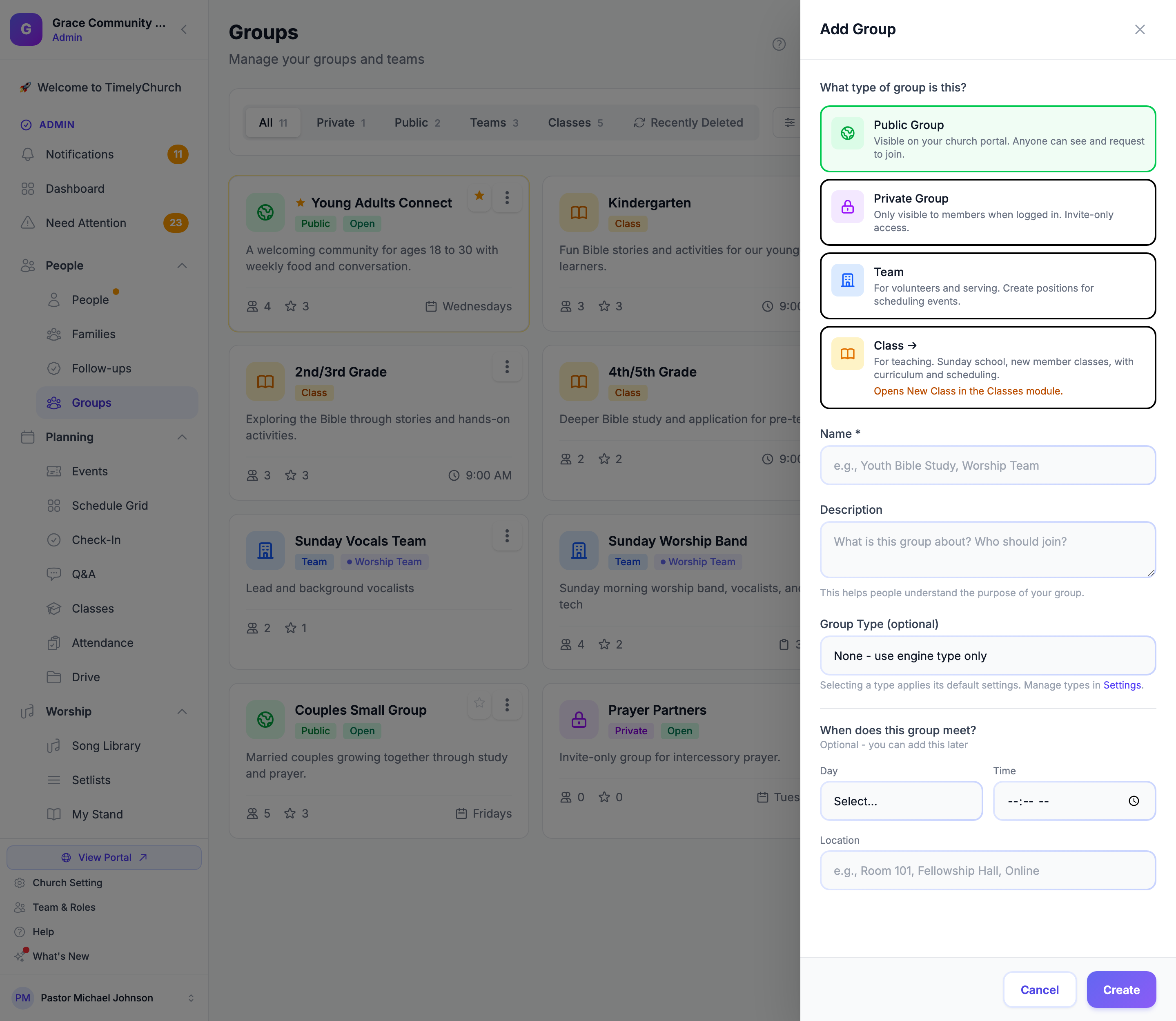
Pflichtfelder
| Feld | Beschreibung |
|---|---|
| Um welchen Gruppentyp handelt es sich? | Wählen Sie Öffentliche Gruppe, Private Gruppe, Team oder Klasse. Dies ist die zugrunde liegende Art der Gruppe, die steuert, welche Funktionen verfügbar sind. |
| Name | Der Anzeigename der Gruppe (max. 255 Zeichen). |
Benutzerdefinierter Gruppentyp (optional)
Zusätzlich zu den vier Arten oben können Sie einen benutzerdefinierten Gruppentyp auf jede Gruppe aufsetzen. Benutzerdefinierte Gruppentypen sind gemeindeweite Bezeichnungen (z. B. „Lebensgruppe", „Wiederherstellungsgruppe", „Worship-Team"), die einer der vier Arten zugeordnet sind und eigene Standardeinstellungen haben können (Treffenhäufigkeit, maximale Mitgliederzahl, Genehmigungsanforderung, Check-in-Anforderung).
| Feld | Beschreibung |
|---|---|
| Gruppentyp (optional) | Wird angezeigt, wenn Ihre Gemeinde Gruppentypen hat. Wählen Sie einen aus, und seine Standardeinstellungen werden beim Erstellen der Gruppe angewendet. Die Gruppe übernimmt außerdem die Art dieses Typs (Öffentlich, Privat, Team oder Klasse). Wählen Sie Keine – nur Motortyp verwenden, um ihn zu überspringen. |
Benutzerdefinierte Gruppentypen werden unter Gruppen → Einstellungen verwaltet. Weitere Informationen zur Einrichtung finden Sie unter Benutzerdefinierte Gruppentypen.
Allgemeine optionale Felder
Das Fenster Gruppe hinzufügen hält den Erstellungsschritt kurz -- es fragt nur nach den wesentlichen Angaben. Alles andere (Adresse, Online-Link, Mitgliederobergrenze, Leitende und mehr) wird anschließend auf der Registerkarte Gruppendetails der Gruppe hinzugefügt. Siehe unten „Nach der Erstellung verfügbare Einstellungen".
| Feld | Beschreibung |
|---|---|
| Beschreibung | Eine kurze Beschreibung des Zwecks und der Aktivitäten der Gruppe. Dies hilft Personen zu verstehen, wer beitreten sollte. |
| Tag | Unter „Wann trifft sich diese Gruppe?“ -- der Wochentag, an dem sich die Gruppe trifft. Optional; Sie können ihn später ergänzen. |
| Uhrzeit | Die Uhrzeit, zu der das Treffen beginnt. |
| Ort | Ein verständlicher Name für den Treffensort (z. B. „Raum 101", „Gemeinschaftshalle", „Online"). |
Teams
Wenn Sie Team wählen, zeigt das Fenster Nächster Schritt: Positionen hinzufügen -- nach dem Erstellen des Teams fügen Sie Positionen wie „Sänger", „Begrüßungsdienst" oder „Tontechniker" hinzu und planen Personen für Veranstaltungen in diese ein. Ein neues Team startet mit der Einschreibung Geschlossen und Genehmigung erforderlich eingeschaltet; beides ändern Sie auf der Registerkarte Gruppendetails.
Wenn Sie ein Team erstellen, werden Positionen und Zeitplanvorlagen auf der Gruppenseite verfügbar. Siehe Teampositionen, Vorlagen und Planung.
Klassen
Klassen werden auf ihrer eigenen Seite Klassen (Planung > Klassen) eingerichtet. Die Karte Klasse im Fenster „Gruppe hinzufügen“ sagt „Öffnet „Neue Klasse“ im Klassen-Modul.“ -- wenn Sie sie wählen, führt TimelyChurch Sie direkt zum Formular Neue Klasse der Seite „Klassen“. Siehe Klassen verwalten. Das Klassenformular umfasst diese Felder:
| Feld | Beschreibung |
|---|---|
| Raumzuweisung | Weisen Sie die Klasse einem Raum aus der Raumliste Ihrer Einrichtung zu. |
| Zeitfenster | Eine Bezeichnung für die Gottesdienstzeit (z. B. „Gottesdienst 9:00 Uhr", „Gottesdienst 11:00 Uhr"). Wird neben dem Klassennamen angezeigt. |
| Mindestalter / Höchstalter | Numerisches Mindest- und Höchstalter für die Einschreibung (0–120). |
| Mindestklassenstufe / Höchstklassenstufe | Mindest- und Höchstklassenstufe für die Einschreibung (Vorschule bis Erwachsene). |
| Check-in erforderlich | Wenn aktiviert, wird die Anwesenheit über das Check-in-System verfolgt. |
| Automatische Einschreibung nach Alter/Klasse | Wenn aktiviert, können Personen, die den Alters- oder Klassenstufenkriterien entsprechen, automatisch eingeschrieben werden. |
Wenn Sie eine Klasse erstellen, generiert TimelyChurch automatisch zwei Standardpositionen: Lehrer und Assistenzlehrer. Sie können diese später anpassen.
Nach der Erstellung verfügbare Einstellungen
Öffnen Sie die Gruppe und gehen Sie zur Registerkarte Gruppendetails (auf einem Smartphone heißt die Registerkarte Details). Die obere Karte zeigt die Details der Gruppe; klicken Sie auf Bearbeiten, um sie zu ändern, und dann auf Speichern.
Grundlagen
- Name und Beschreibung
- Art -- Öffentliche Gruppe, Private Gruppe, Team oder Klasse (siehe „Die Art einer Gruppe später ändern“ unten)
- Gruppentyp -- Der benutzerdefinierte Gruppentyp, falls Ihre Gemeinde welche hat
Zeitplan und Einschreibung (Öffentliche Gruppen, Private Gruppen und Teams)
- Treffenstag, Uhrzeit und Häufigkeit (Wöchentlich, Zweiwöchentlich, Monatlich oder Variiert)
- Maximale Mitgliederzahl -- Eine optionale Obergrenze. Lassen Sie das Feld leer für keine Begrenzung. Ist die Gruppe voll, kommen Personen, die beitreten möchten, auf eine Warteliste (siehe Gruppen-Warteliste).
- Zeitplannotiz -- Wird öffentlich angezeigt, wenn kein fester Treffentag festgelegt ist (z. B. „Termine variieren – melden Sie sich an, um auf dem Laufenden zu bleiben!“). Das Feld erscheint, wenn die Häufigkeit Variiert ist oder kein Tag gewählt wurde.
- Einschreibung -- Offen oder Geschlossen. Eine geschlossene Gruppe hat keine öffentliche Seite, sodass niemand über einen Link oder den Gruppensucher beitreten kann.
- Gastregistrierung erlauben -- „Besucher können ohne Konto beitreten.“ Für Öffentliche Gruppen standardmäßig eingeschaltet.
- Genehmigung erforderlich -- „Neue Mitglieder benötigen die Genehmigung eines Leiters, um beizutreten.“ Für Teams standardmäßig eingeschaltet.
- Online-Anmeldeformular -- Erstellt automatisch ein teilbares Anmeldeformular; jede Einsendung fügt die Person zu Personen und zu dieser Gruppe hinzu.
- Mitgliederanzahl öffentlich ausblenden -- Die Mitgliederanzahl wird auf öffentlichen Gruppenseiten nicht angezeigt.
- Anmeldebestätigungen anfragen -- Mitglieder werden gebeten, auf kommende Treffen zu antworten (siehe Gruppentreffen, Anwesenheit und RSVPs).
Ort
- Ortstyp -- Physisch, Virtuell oder Hybrid.
- Ortsname -- Ein verständlicher Name, z. B. „Haus Schmidt“ oder „Gemeindezentrum“.
- Vollständige Adresse -- Die Straßenadresse.
- Adresssichtbarkeit -- Steuert, wer die vollständige Adresse sehen kann: Nur für Mitglieder (Standard – nur aktive Mitglieder sehen die Adresse), Annäherungsweise öffentlich (Nicht-Mitglieder sehen eine allgemeine Ortsbeschreibung, Mitglieder sehen die vollständige Adresse), Vollständig öffentlich (alle sehen die vollständige Adresse) oder Ausgeblendet (niemandem wird eine Adresse angezeigt).
- Näherungsbeschreibung -- Ein allgemeiner Bereich, der öffentlich angezeigt wird, wenn die Adresssichtbarkeit „Annäherungsweise öffentlich“ ist (z. B. „In der Nähe der Innenstadt“).
- URL des Treffenlinks -- Für Virtuelle und Hybride Gruppen. Nur für Gruppenmitglieder sichtbar.
Weitere Karten auf der Registerkarte
- Gruppenleiter -- Fügen Sie Leiter und Co-Leiter mit Leiter hinzufügen hinzu (siehe Gruppenmitglieder verwalten).
- Positionen und Planungseinstellungen -- Nur Teams und Klassen (siehe Teampositionen, Vorlagen und Planung).
- Anmeldeformulare -- Mit dieser Gruppe verknüpfte Formulare. Formular hinzufügen erstellt eines, mit dem Personen beitreten können.
- Markierungen -- Nur Private und Öffentliche Gruppen. Klicken Sie auf die passenden Markierungen und auf Tags speichern (siehe Gruppen-Markierungen).
Die Art einer Gruppe später ändern
Sie sind nicht an die Art gebunden, die Sie bei der Erstellung einer Gruppe gewählt haben. Öffentliche Gruppe, Private Gruppe, Team und Klasse lassen sich nachträglich auf der Registerkarte Details der Gruppe ändern -- und wenn Sie eine Gruppe in eine Klasse umwandeln, werden automatisch die Standardpositionen Teacher und Assistant Teacher hinzugefügt, genau wie wenn Sie sie von Anfang an als Klasse erstellt hätten. Diese Änderung ist Gemeindeadministratoren vorbehalten: Ein Teamleiter, der seine eigene Gruppe bearbeitet, sieht die Art nur als Text ohne Bearbeitungsmöglichkeit, mit dem Hinweis darunter: „Nur ein Gemeindeadministrator kann die Art einer Gruppe ändern."
- Öffnen Sie die Gruppe, klicken Sie auf die Registerkarte Gruppendetails und dann auf Bearbeiten.
- Öffnen Sie das Dropdown-Menü Art und wählen Sie Öffentliche Gruppe, Private Gruppe, Team oder Klasse.
- Klicken Sie auf Speichern.
Ein Gruppenfoto hochladen
- Öffnen Sie die Gruppenseite.
- Bewegen Sie den Mauszeiger über das Gruppensymbol (das quadratische Bild oben auf der Gruppenprofilkarte).
- Klicken Sie auf die Upload-Schaltfläche, um ein Foto auszuwählen und hochzuladen.
- Unterstützte Formate: JPEG, PNG, JPG, GIF, WEBP (max. 5 MB).
Um ein Foto zu entfernen, bewegen Sie den Mauszeiger über das Bild und klicken Sie auf Foto entfernen.
Eine Gruppe löschen und wiederherstellen
Um eine Gruppe zu löschen, öffnen Sie sie, klicken Sie unten im linken Bereich auf Löschen und bestätigen Sie. Das Löschen ist nicht sofort endgültig: Die Gruppe wandert in Kürzlich gelöscht.
Gemeindeadministratoren können sie zurückholen:
- Klicken Sie auf der Seite Gruppen auf Kürzlich gelöscht (neben den Typ-Filterregistern).
- Suchen Sie die Gruppe. Die Liste zeigt, wie viele Mitglieder sie hatte und wann sie gelöscht wurde.
- Klicken Sie auf Wiederherstellen. Mitglieder und Positionen kommen unversehrt zurück.
Die Seite teilt Ihnen mit, wie viele Tage eine gelöschte Gruppe aufbewahrt wird, bevor sie endgültig entfernt wird. Um eine sofort zu entfernen, klicken Sie auf Dauerhaft löschen -- das kann nicht rückgängig gemacht werden.
Eine gelöschte Klasse wird stattdessen archiviert und auf der Seite „Klassen“ wiederhergestellt (siehe Klassen verwalten).
Tipp: Wenn Sie eine Öffentliche Gruppe erstellen, die Personen selbst entdecken sollen, prüfen Sie, dass die Einschreibung Offen ist, und klicken Sie dann auf der Gruppenseite auf Teilen aktivieren. Wenn Nicht-Mitglieder auch den Treffensort sehen sollen, setzen Sie die Adresssichtbarkeit auf „Annäherungsweise öffentlich“ oder „Vollständig öffentlich“.