
Teammitglieder einladen
Bevor Ihr Team Ihre Gemeinde in TimelyChurch mitverwalten kann, müssen Sie Teammitglieder einladen. Dieser Leitfaden behandelt alle Möglichkeiten, Teammitglieder hinzuzufügen und deren Zugriff zu verwalten.
Zugriff auf die Teamverwaltung
- Melden Sie sich bei Ihrem TimelyChurch-Admin-Panel an.
- Öffnen Sie die Teamverwaltung auf eine dieser Arten:
- Erweitern Sie in der Seitenleiste die Kategorie Verwaltung und klicken Sie auf Teammitglieder, oder
- Klicken Sie unten in der Seitenleiste auf Team & Rollen.
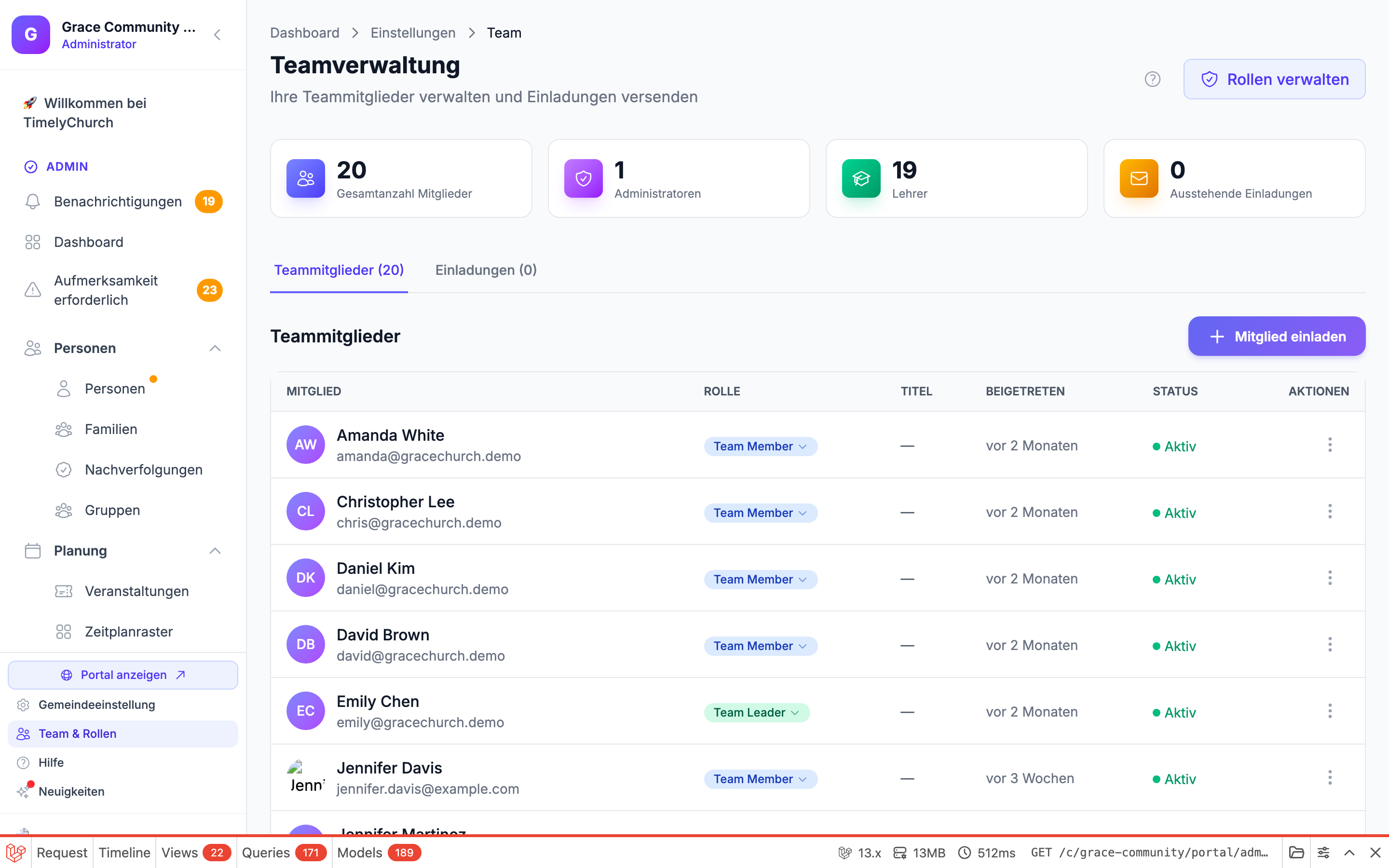
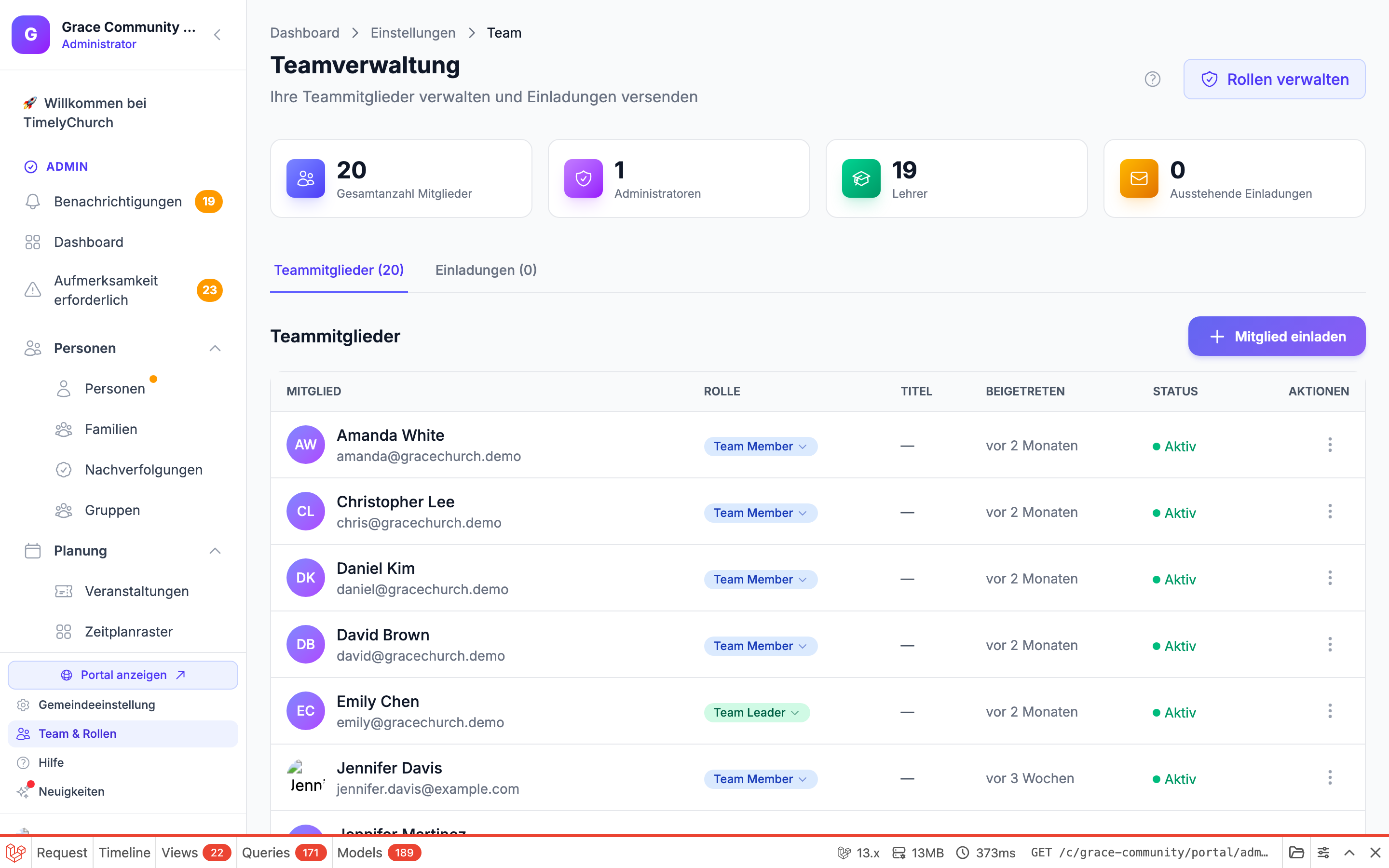
- Sie landen auf der Seite Teamverwaltung, die zwei Registerkarten hat – Teammitglieder und Einladungen – sowie eine Mitglied einladen-Schaltfläche zum Hinzufügen neuer Personen.
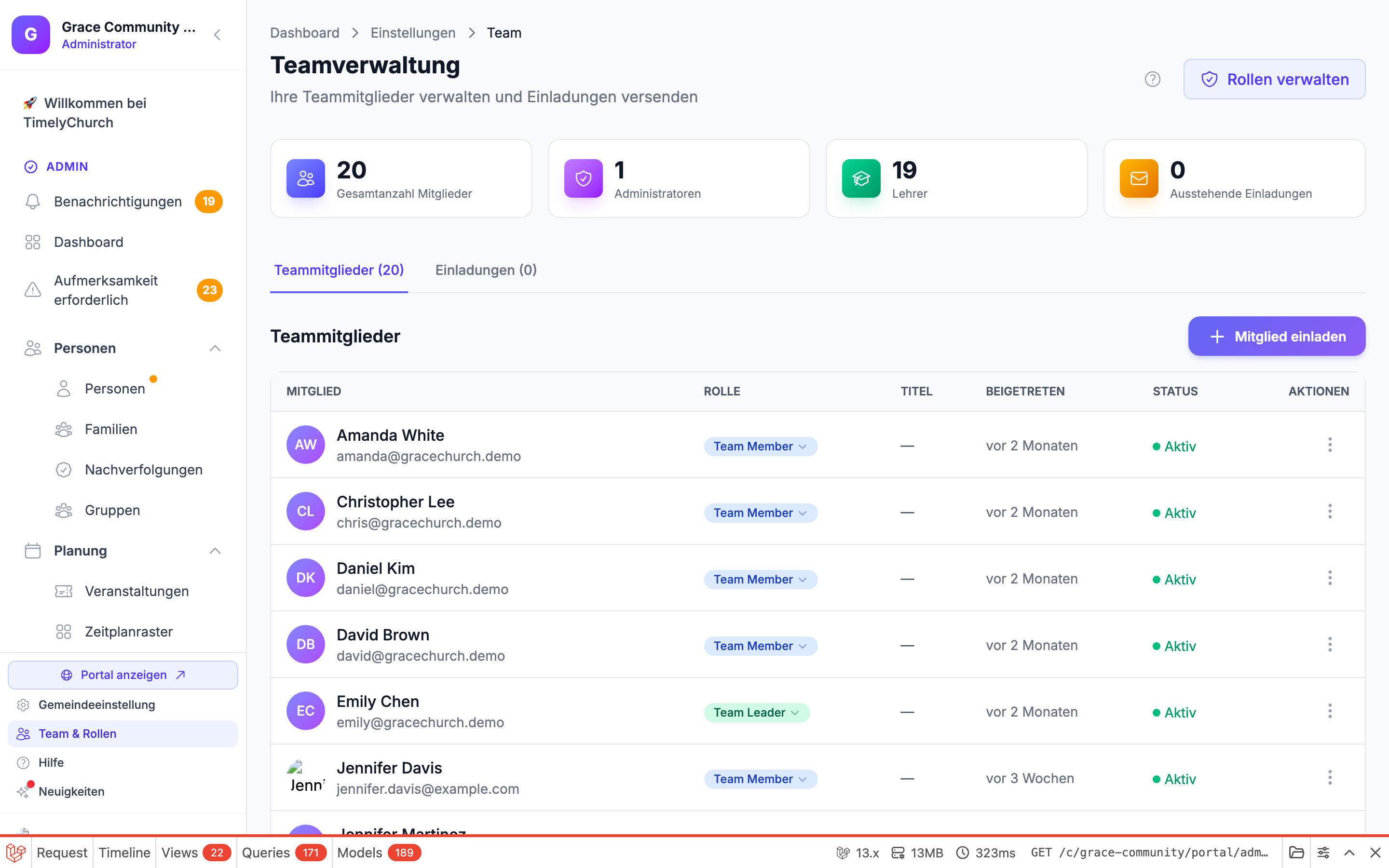
Tipp: Sie benötigen Admin-Level-Berechtigungen, um Teammitglieder einladen und verwalten zu können. Wenn Sie Teammitglieder nicht unter Verwaltung sehen (oder den Team & Rollen-Link unten in der Seitenleiste), bitten Sie Ihren Gemeindeadministrator um Zugriff.
Team-Übersicht
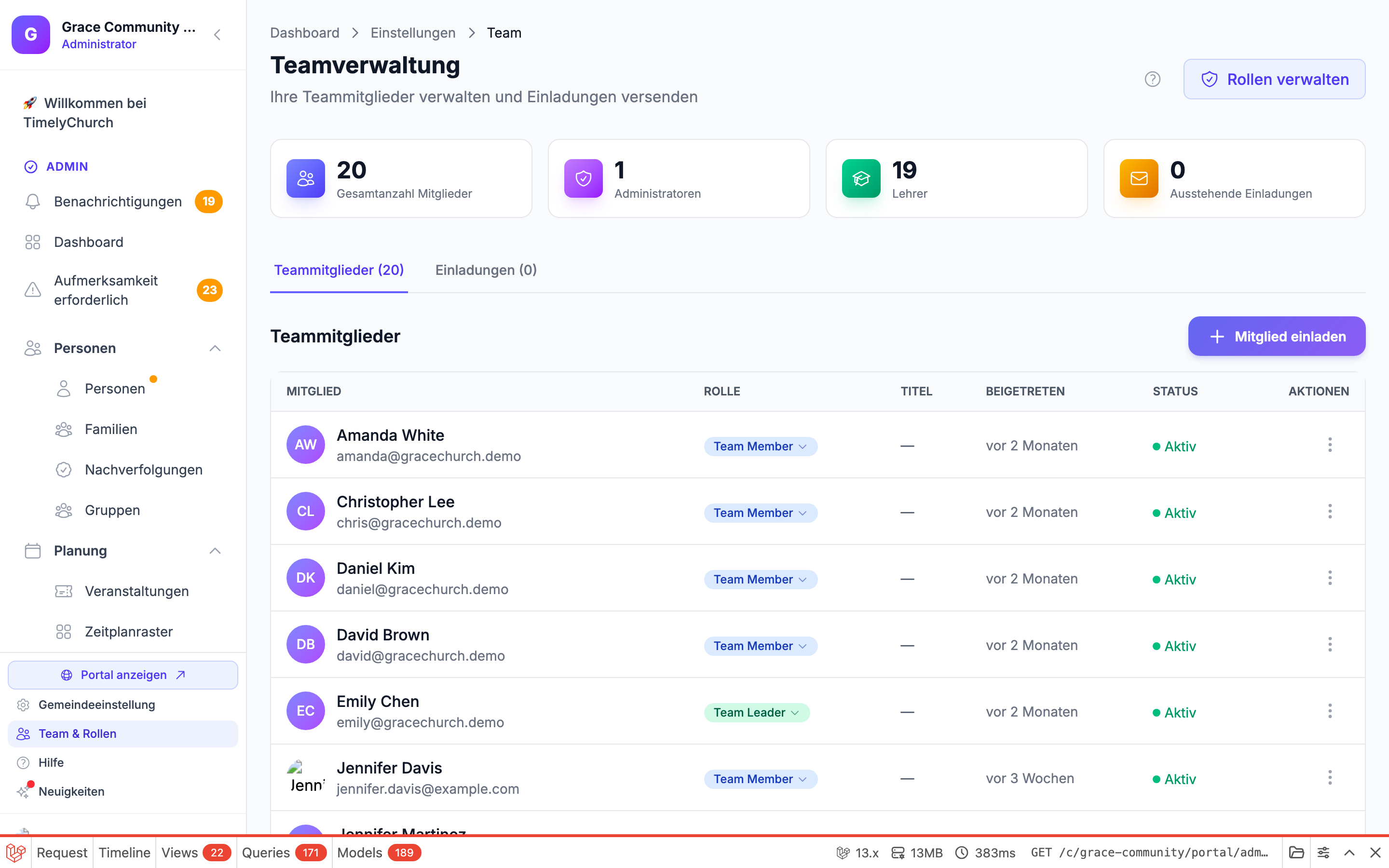
Oben auf der Seite „Teamverwaltung" sehen Sie vier Zusammenfassungskarten:
- Gesamtanzahl Mitglieder -- Wie viele Personen derzeit Zugriff haben.
- Admins -- Die Anzahl der Mitglieder mit Administrator-Level-Zugriff.
- Lehrkräfte -- Alle anderen Mitglieder (alle, die nicht als Admin gezählt werden).
- Ausstehende Einladungen -- Wie viele Einladungen noch auf Annahme warten.
Eine Einladung senden
Alle drei Möglichkeiten zum Einladen von Personen sind an einem Ort verfügbar. Klicken Sie auf die Schaltfläche Mitglied einladen auf der Teamverwaltungsseite, um das Fenster Teammitglied einladen zu öffnen. Oben im Fenster sehen Sie drei Registerkarten – E-Mail, Verzeichnis und Link – eine für jede der folgenden Methoden.
Jede Methode erfordert, dass Sie eine Rolle auswählen, bevor Sie senden können. Das Rollen-Dropdown beginnt mit „Eine Rolle auswählen..." und bestimmt, auf was das neue Mitglied zugreifen kann, daher gibt es keinen Standardwert – Sie müssen eine auswählen. (Weitere Informationen zu Rollen finden Sie unter Rollen und Berechtigungen einrichten.)
Methode 1: Per E-Mail einladen
Dies ist die häufigste Art, jemanden einzuladen, der möglicherweise bereits in Ihrem Personenverzeichnis vorhanden ist oder auch nicht.
- Klicken Sie auf Mitglied einladen, dann wählen Sie die Registerkarte E-Mail.
- Geben Sie die E-Mail-Adresse jeder Person in das Feld ein. Drücken Sie Enter, Komma oder Tab, um sie in einen Chip umzuwandeln – Sie können auf diese Weise mehrere Adressen hinzufügen oder eine ganze Liste auf einmal einfügen.
- Wählen Sie eine Rolle aus dem Dropdown aus.
- (Optional) Klicken Sie auf Persönliche Notiz hinzufügen, um eine kurze Nachricht in die Einladungs-E-Mail aufzunehmen.
- Klicken Sie auf Einladung senden (die Schaltfläche lautet „N Einladungen senden", wenn Sie mehr als eine Adresse hinzugefügt haben).
Jede Person erhält eine E-Mail mit dem Betreff „Sie wurden eingeladen, [Name Ihrer Gemeinde] auf TimelyChurch beizutreten." Sie können auf den Link in der E-Mail klicken, um ihr Konto zu erstellen oder sich anzumelden.
Tipp: E-Mail-Einladungen laufen nach 7 Tagen ab. Wenn jemand seine Einladung noch nicht angenommen hat, können Sie sie erneut senden (siehe unten), was das 7-Tage-Fenster neu startet.
Methode 2: Aus Ihrem Personenverzeichnis einladen
Wenn die Person, die Sie einladen möchten, bereits im Personenverzeichnis Ihrer Gemeinde vorhanden ist und eine E-Mail-Adresse hinterlegt hat, können Sie sie direkt einladen – ohne ihre E-Mail-Adresse erneut eintippen zu müssen.
- Klicken Sie auf Mitglied einladen, dann wählen Sie die Registerkarte Verzeichnis.
- Beginnen Sie mit der Eingabe eines Namens im Suchfeld und wählen Sie die Person aus den Ergebnissen aus. Es werden nur Personen angezeigt, die eine E-Mail-Adresse hinterlegt haben.
- Wählen Sie eine Rolle für sie aus.
- (Optional) Klicken Sie auf Persönliche Notiz hinzufügen, um eine kurze Nachricht in die Einladungs-E-Mail aufzunehmen.
- Klicken Sie auf Einladung senden.
Die Einladung wird an die E-Mail-Adresse im Datensatz der Person gesendet. Wie E-Mail-Einladungen laufen Verzeichnis-Einladungen nach 7 Tagen ab, wenn sie nicht angenommen werden.
Tipp: Dies ist der schnellste Weg, um einen vorhandenen Freiwilligen oder ein Personalmitglied einzuladen, das Sie bereits zu Ihrem Verzeichnis hinzugefügt haben. Es vermeidet auch Tippfehler – Sie wählen sie aus einer Liste aus, anstatt ihre E-Mail-Adresse von Hand einzutippen.
Methode 3: Einladungslink generieren
Wenn Sie mehrere Personen einladen möchten, ohne jede E-Mail-Adresse einzeln einzugeben, können Sie einen teilbaren Einladungslink erstellen.
- Klicken Sie auf Mitglied einladen, dann wählen Sie die Registerkarte Link.
- Wählen Sie die Rolle aus, die jedem zugewiesen wird, der diesen Link verwendet.
- (Optional) Legen Sie Maximale Verwendungen fest (begrenzen Sie es z. B. auf 10 Personen). Lassen Sie es für unbegrenzte Verwendungen leer.
- Legen Sie Läuft ab (Tage) fest. Der Standard ist 30 Tage, und Sie können zwischen 1 und 365 Tagen wählen.
- Klicken Sie auf Link generieren.
- Das Fenster Einladungslink bereit erscheint mit dem Link und einem QR-Code. Klicken Sie auf Kopieren, um den Link zu übernehmen, oder lassen Sie Mitglieder den QR-Code mit ihrer Handykamera scannen. Teilen Sie ihn per Textnachricht, E-Mail, Gruppen-Chat oder einem gedruckten Gemeindeblatt.
Tipp: Einladungslinks eignen sich hervorragend für das gleichzeitige Onboarding eines gesamten Freiwilligenteams. Teilen Sie einfach den Link (oder QR-Code) in einem Gruppen-Chat oder per E-Mail, und jeder kann sich mit der gleichen Rolle anmelden.
Ausstehende Einladungen verwalten
Nach dem Senden von Einladungen öffnen Sie die Registerkarte Einladungen auf der Seite „Teamverwaltung", um sie zu verwalten. Jede Einladung hat auf der rechten Seite eine kleine Reihe von Aktionssymbolen.
Einladungslink kopieren
Um den Link einer Einladung erneut zu erhalten (für jeden Typ), klicken Sie auf das Kopieren-Symbol in der Zeile. Der Link wird in Ihre Zwischenablage kopiert, damit Sie ihn überall einfügen können.
Eine Einladung erneut senden
Wenn jemand seine E-Mail-Einladung noch nicht angenommen hat, können Sie ihm eine Erinnerung senden:
- Finden Sie die Einladung auf der Registerkarte Einladungen.
- Klicken Sie auf das Erneut senden-Symbol in der Zeile.
- Sie erhalten eine neue E-Mail mit dem Betreff „Erinnerung: Sie wurden eingeladen, [Name Ihrer Gemeinde] auf TimelyChurch beizutreten", und die 7-Tage-Ablaufzeit wird erneuert.
Eine Einladung widerrufen
Wenn Sie eine Einladung stornieren müssen (z. B. wenn Sie sie an die falsche E-Mail gesendet haben):
- Finden Sie die Einladung auf der Registerkarte Einladungen.
- Klicken Sie auf das Widerrufen (✕)-Symbol in der Zeile.
- Bestätigen Sie im erscheinenden Fenster. Der Einladungslink funktioniert nicht mehr, und die Person kann ihn nicht mehr verwenden, um beizutreten.
Vorhandene Teammitglieder verwalten
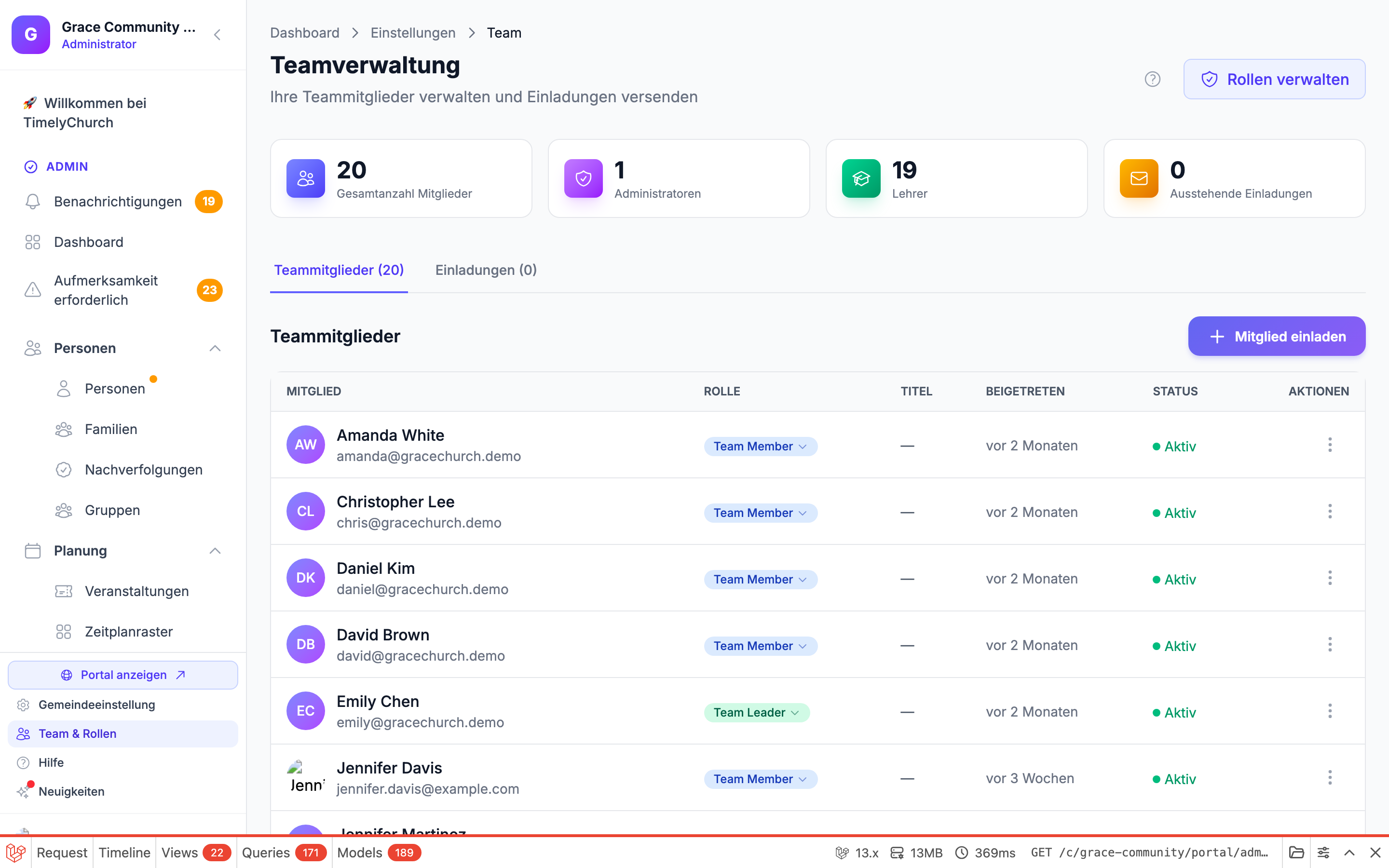
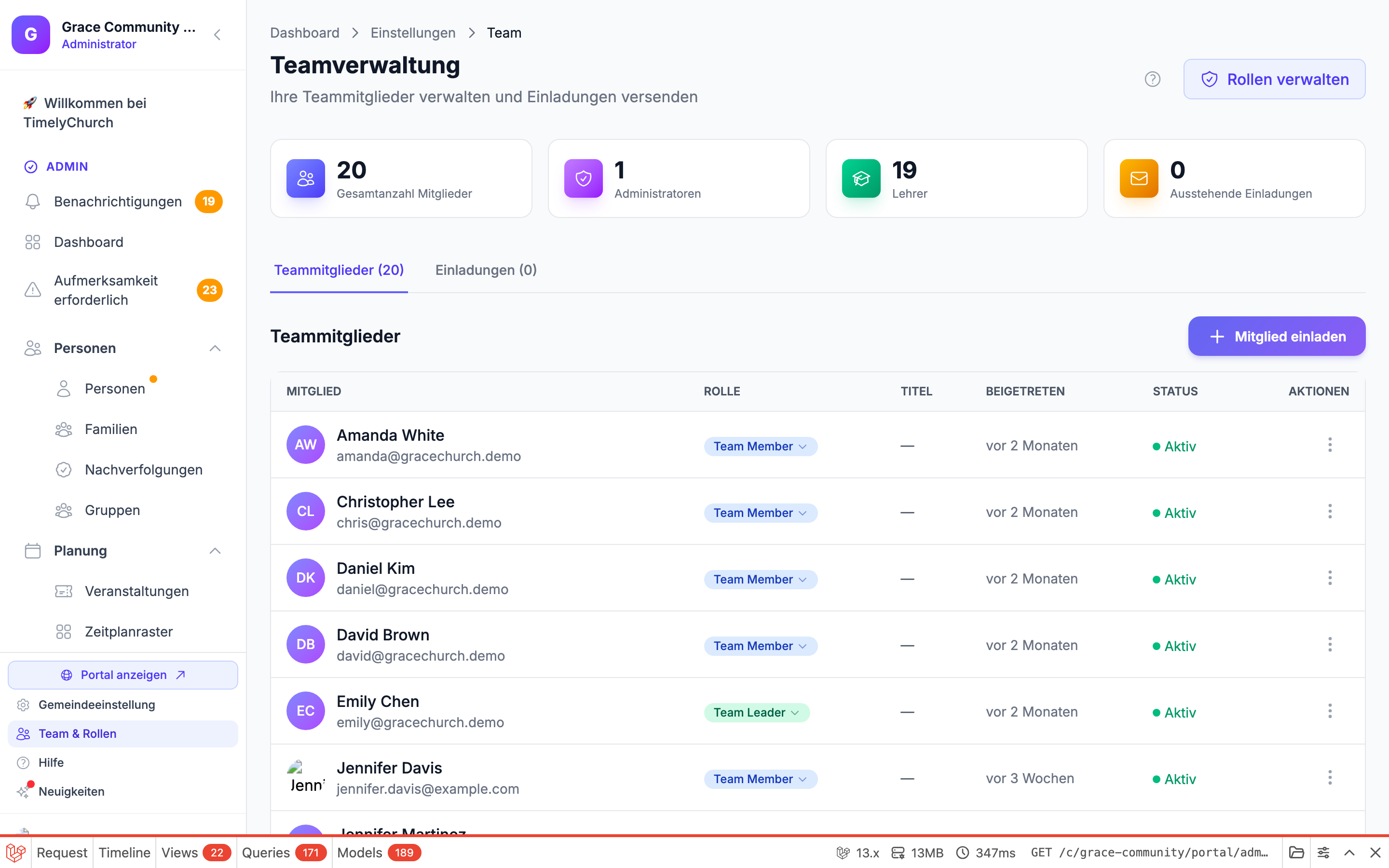
Sobald jemand seine Einladung angenommen und Ihrem Team beigetreten ist, können Sie seinen Zugriff über die Registerkarte Teammitglieder verwalten. Die Zeile jedes Mitglieds hat ein Aktionsmenü (das ⋮-Symbol rechts) mit den folgenden Optionen.
Rolle eines Teammitglieds ändern
- Finden Sie das Teammitglied in der Liste.
- Klicken Sie auf sein Rollen-Badge oder öffnen Sie das ⋮-Menü und wählen Sie Rolle ändern.
- Wählen Sie eine neue Rolle aus der erscheinenden Liste. Die Änderung wird sofort gespeichert.
Ein Teammitglied deaktivieren
Wenn jemand eine Pause macht oder vorübergehend den Zugriff verlieren soll, ohne vollständig entfernt zu werden:
- Finden Sie das Teammitglied in der Liste.
- Öffnen Sie das ⋮-Menü und klicken Sie auf Deaktivieren.
- Sein Konto wird deaktiviert und er kann sich erst nach der Reaktivierung wieder anmelden.
- Um den Zugriff wiederherzustellen, öffnen Sie dasselbe Menü und klicken Sie auf Aktivieren.
Ein Teammitglied entfernen
Um jemanden dauerhaft aus Ihrem Team zu entfernen:
- Finden Sie das Teammitglied in der Liste.
- Öffnen Sie das ⋮-Menü und klicken Sie auf Aus Team entfernen.
- Bestätigen Sie die Entfernung im erscheinenden Fenster.
Die Person verliert sofort den Zugriff auf das Admin-Panel Ihrer Gemeinde. Ihr Personendatensatz (falls vorhanden) bleibt in Ihrem Verzeichnis erhalten.
Tipp: Sie können sich nicht selbst entfernen, wenn Sie das einzige Mitglied mit Admin-Fähigkeiten sind. Stellen Sie sicher, dass mindestens eine andere Person Admin-Zugriff hat, bevor Sie versuchen, Ihr eigenes Konto zu entfernen.
Was passiert, wenn jemand eine Einladung annimmt?
Wenn eine Person auf den Einladungslink in ihrer E-Mail klickt:
- Wenn sie bereits ein TimelyChurch-Konto hat, meldet sie sich an und wird sofort zum Team Ihrer Gemeinde hinzugefügt.
- Wenn sie neu ist, erstellt sie ein Konto mit Name, E-Mail und Passwort.
- Ihr wird die Rolle zugewiesen, die Sie beim Senden der Einladung ausgewählt haben.
- Sie kann nun auf die Admin-Panel-Funktionen zugreifen, die ihre Rolle erlaubt.