
Gruppenmitglieder verwalten
Dieser Artikel erklärt, wie Sie Mitglieder zu Gruppen hinzufügen, aktualisieren und entfernen, einschließlich der verfügbaren Rollen und der Werkzeuge auf der Registerkarte „Mitglieder“.
Mitgliederrollen
Jedes Gruppenmitglied hat eine dieser Rollen:
| Rolle | Beschreibung |
|---|---|
| Leiter/in | Primäre Gruppenleitung mit vollständigem Verwaltungszugang. Eine Gruppe kann mehr als eine haben. |
| Co-Leiter/in | Teilt die Leitungsverantwortung mit der primären Leitung. |
| Mitglied | Ein/e reguläre/r Teilnehmer/in der Gruppe. |
Leitende und Co-Leitende werden gemeinsam als Leitungsteam der Gruppe behandelt. Sie können Gebetsanliegen, Aufgaben, Dateien und Mitglieder von der Gruppenseite aus verwalten.
Wenn jemand austritt oder entfernt wird
Das Entfernen eines Mitglieds löscht es nicht. Seine Mitgliedschaft wird als inaktiv markiert und das Austrittsdatum wird erfasst, sodass sein Name weiterhin in früheren Anwesenheits- und Zustandsberichten erscheint. Die Aufschlüsselung des Mitgliedsstatus auf der Registerkarte „Zustand“ zählt aktive und inaktive Mitglieder getrennt.
Mitglieder hinzufügen
Aus dem Admin-Panel
- Öffnen Sie die Gruppenseite.
- Klicken Sie im linken Bereich auf Mitglied(er) hinzufügen oder auf der Registerkarte „Mitglieder“ auf Neu hinzufügen.
- Geben Sie im Fenster Mitglied hinzufügen unter Person suchen mindestens zwei Buchstaben ein und wählen Sie die Person aus Ihrem Gemeindeadressbuch aus.
- Klicken Sie auf Mitglied hinzufügen.
Die Person wird als reguläres Mitglied hinzugefügt und ist ab heute aktiv. Um sie zum/zur Leiter/in oder Co-Leiter/in zu machen, verwenden Sie anschließend Leiter/in hinzufügen (siehe unten); um einem Team- oder Klassenmitglied eine feste Position zu geben, nutzen Sie die Registerkarte „Mitglieder".
Hinweis: Nur Personen, die bereits in Ihrem Gemeindeadressbuch vorhanden und als aktiv markiert sind, können hinzugefügt werden. Die Suche lässt automatisch Personen aus, die bereits Mitglieder der Gruppe sind. Ist die Gruppe voll, sehen Sie „Diese Gruppe hat ihre maximale Kapazität erreicht. Erwägen Sie, jemanden auf die Warteliste zu setzen.“ -- erhöhen Sie die Maximale Mitgliederzahl oder entfernen Sie zuerst jemanden.
Leitende, deren Rolle nur ihre Teams erreicht: Sobald die Team-Reichweite für Ihre Gemeinde gilt, findet eine Leiterin oder ein Leiter, dessen Rolle auf Ihre Teams gestellt ist, nur Personen, die bereits in den von ihr oder ihm geleiteten Teams sind -- das Fenster sagt „Sie finden Personen aus den Teams, die Sie leiten. Um jemand anderen hinzuzufügen, laden Sie die Person unten ein.“ Ein Administrator kann solchen Leitenden die Suche über alle erlauben, indem er unter Gemeindeeinstellungen → Profil → Gruppenleiter die Option Leitungen können das Gemeindeverzeichnis durchsuchen aktiviert. Siehe Rollen & Berechtigungen.
Jemanden per E-Mail einladen
Verwenden Sie dies, um jemanden aufzunehmen, der noch nicht in Ihrem Adressbuch ist -- oder jemanden, den eine Leitung nicht direkt hinzufügen kann, etwa Personen außerhalb der von ihr geleiteten Teams.
- Öffnen Sie die Gruppe und klicken Sie auf Mitglied(er) hinzufügen.
- Geben Sie unten im Fenster Mitglied hinzufügen unter Per E-Mail einladen die E-Mail der Person und optional ihren Name (optional) ein.
- Klicken Sie auf Gruppeneinladung senden.
TimelyChurch bestätigt „Einladung an ... gesendet. Die Person erscheint unter Anfragen, sobald sie annimmt.“ Das passiert danach:
- Die Person erhält eine E-Mail mit einem persönlichen Link zur Gruppe. Der Link ist 14 Tage gültig. Eine weitere Einladung an dieselbe Adresse sendet ihn erneut und startet die 14 Tage neu.
- Auf der Einladungsseite bestätigt sie ihren Namen und klickt auf Einladung annehmen. Sie sieht „Danke! Eine Leitung der Gruppe bestätigt Ihre Mitgliedschaft, und Sie hören bald von ihr.“
- Sie erscheint dann auf der Registerkarte Anfragen der Gruppe als ausstehende Beitrittsanfrage, und die Leitenden der Gruppe werden benachrichtigt. Eine Leitung klickt auf Genehmigen (oder Ablehnen), genau wie bei jeder anderen Beitrittsanfrage.
Das Annehmen fügt jemanden nie direkt in die Gruppe ein -- eine Leitung genehmigt immer zuerst. Ist der Link abgelaufen, sagt die Seite das und bittet darum, bei einer Leitung einen neuen anzufordern. Gruppenleitende können dieselbe Einladung aus dem Mitgliederportal senden (Zur Gruppe einladen auf der Seite der Gruppe), und dasselbe Formular erscheint auf der Liste einer Klasse.
Ist das Teilen für die Gruppe eingeschaltet, zeigt das Fenster außerdem den Link zum Teilen der Gruppe („Oder teilen Sie den Link der Gruppe:“).
Beitrittsanfragen (die Registerkarte „Anfragen“)
Gibt es ausstehende Anfragen -- aus angenommenen Einladungen oder von Personen, die um Aufnahme in eine Gruppe mit Genehmigungspflicht gebeten haben --, zeigt die Gruppenseite eine Registerkarte Anfragen mit einer Zahl. Klicken Sie auf Genehmigen, um die Person zum aktiven Mitglied zu machen, oder auf Ablehnen, um die Anfrage abzulehnen.
Wenn Leitende während der Gruppenerstellung zugewiesen werden
Wenn Sie beim Erstellen einer Gruppe Leitende auswählen, werden sie automatisch als Mitglieder mit der Rolle „Leiter/in" hinzugefügt.
Ein ehemaliges Mitglied reaktivieren
Wenn Sie jemanden hinzufügen, der zuvor aus der Gruppe entfernt wurde wird sein bestehender Mitgliedschaftseintrag reaktiviert, anstatt ein Duplikat zu erstellen.
Die Registerkarte „Mitglieder“
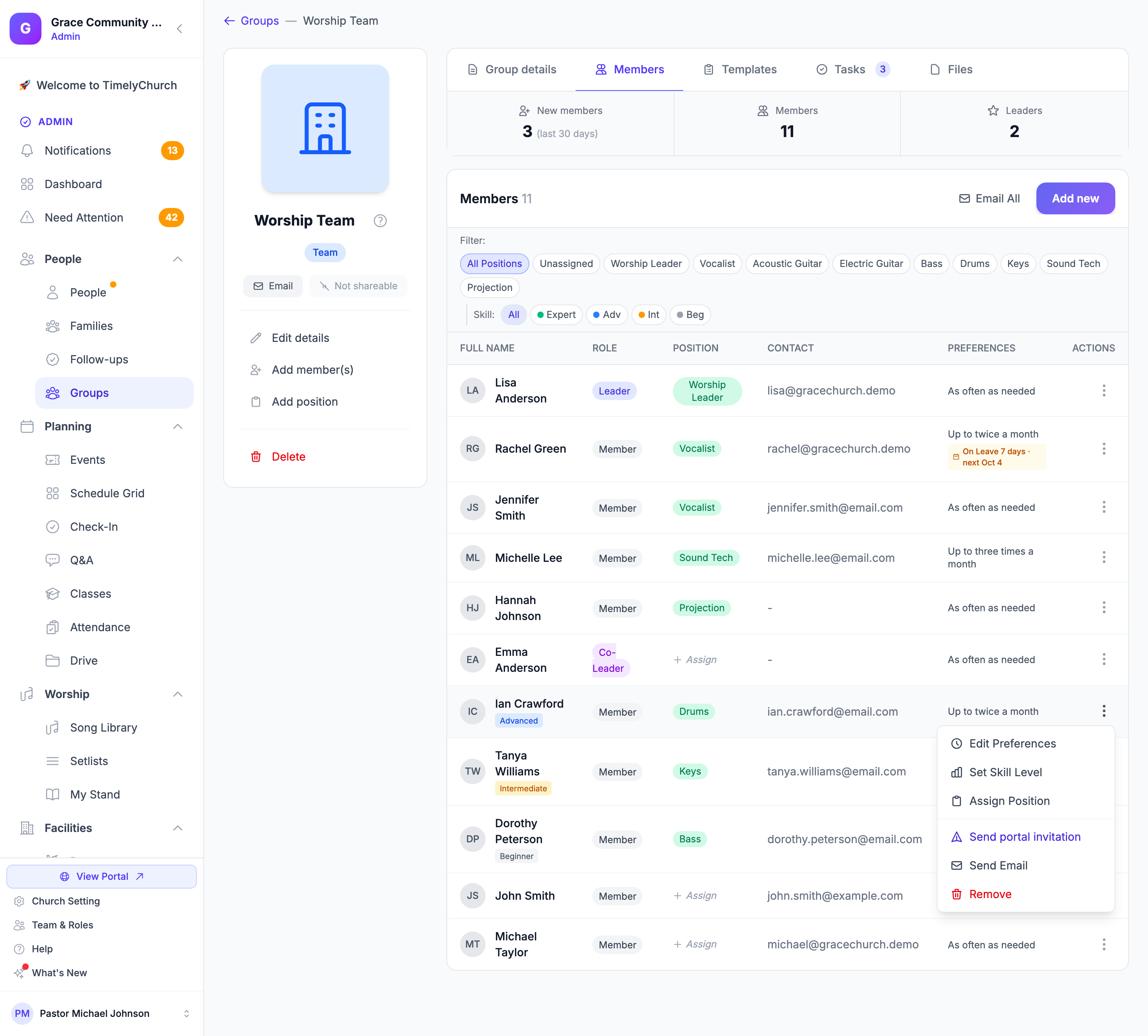
Die Registerkarte „Mitglieder“ listet jedes aktive Mitglied mit seiner Rolle, den Kontaktdaten und den Dienst-Einstellungen auf. Oben finden Sie:
- Allen eine E-Mail senden -- Jedem Mitglied mit E-Mail-Adresse eine E-Mail senden.
- Telegram-Einladungen -- Nur Teams, wenn Ihre Gemeinde Telegram verbunden hat. Sendet per E-Mail eine Telegram-Verbindungseinladung an Teammitglieder, die noch nicht verbunden sind. Mitglieder, die verbunden sind, zeigen ein Telegram-Abzeichen.
- Neu hinzufügen -- Öffnet das Fenster Mitglied hinzufügen.
- Filter: -- Sind feste Positionen eingeschaltet, filtern Sie nach Position (Alle Positionen, Nicht zugewiesen oder eine Position). Sind Kompetenzniveaus festgelegt, filtern Sie nach Kompetenz: (Experte, Erw., Mittelstufe, Anf.).
Das Aktionsmenü jeder Zeile bietet:
- Einstellungen bearbeiten -- Diensthäufigkeit und verfügbare Tage (siehe „Dienstpräferenzen“ unten).
- Fähigkeitsniveau festlegen
- Position zuweisen -- Wenn feste Positionen eingeschaltet sind.
- Portal-Einladung senden / Portal-Einladung erneut senden -- Sendet der Person per E-Mail einen Anmeldelink zum Mitgliederportal. Personen, die bereits einen Zugang haben, zeigen Hat einen Zugang (auf Smartphones ein Abzeichen Beigetreten).
- E-Mail senden
- Zum Mitglied machen -- Für Leiter und Co-Leiter (siehe unten).
- Entfernen
Ein aktuelles Mitglied zum Leiter oder Co-Leiter befördern
Sie müssen niemanden entfernen und erneut hinzufügen, um ihn zur Leitung zu machen. Wenn eine Person bereits ein aktives Mitglied der Gruppe ist, können Sie sie über die Auswahl Leiter/in hinzufügen direkt zum/zur Leiter/in oder Co-Leiter/in befördern.
- Öffnen Sie die Gruppe und wechseln Sie zur Registerkarte Gruppendetails.
- Klicken Sie auf der Karte Gruppenleiter auf Leiter/in hinzufügen.
- Geben Sie im Fenster „Leiter/in hinzufügen“ mindestens zwei Buchstaben in das Feld Person suchen ein.
- Wählen Sie die Person aus den Ergebnissen. Die Auswahl zeigt Ihre aktuellen Mitglieder an -- sie blendet nur Personen aus, die bereits Leiter/in oder Co-Leiter/in dieser Gruppe sind, sodass ein reguläres Mitglied hier durchsuchbar ist.
- Wählen Sie die Rolle: Leiter/in (gekennzeichnet als Primäre Leitung) oder Co-Leiter/in (gekennzeichnet als Stellvertretende Leitung).
- Klicken Sie auf Leiter/in hinzufügen.
TimelyChurch aktualisiert den bestehenden Mitgliedschaftseintrag der Person direkt, anstatt einen zweiten zu erstellen, sodass Beitrittsdatum und Historie übernommen werden -- nur die Rolle ändert sich. Bei Erfolg gelangen Sie zurück zur Registerkarte Mitglieder mit einer Bestätigung wie „Jordan ist jetzt Gruppenleiter/in." oder „Jordan ist jetzt Co-Leiter/in."
Da es sich um eine Rollenänderung handelt (und nicht um einen erneuten Beitritt), erhält die Person beim Befördern eines aktuellen Mitglieds keine „Sie wurden zur Gruppe hinzugefügt"-Willkommens-E-Mail. Die Beförderung zum/zur Leiter/in oder Co-Leiter/in richtet automatisch den Team-Leitungszugang der Person ein, sodass sie ihr Team sofort verwalten kann.
Hinweis: Die Zuweisung der vollständigen Rolle Leiter/in (primär) erfordert eine Gemeindeadministratorin oder einen Gemeindeadministrator. Eine Gruppenleitung, die keine Administratorrolle hat, kann weiterhin Co-Leiter/in zuweisen -- nur die oberste Rolle „Primäre Leitung" ist administratorbeschränkt. Wenn eine nicht-administrative Person versucht, die Rolle Leiter/in zuzuweisen, wird die Meldung „Nur ein/e Gemeindeadministrator/in kann die Rolle der Gruppenleitung zuweisen." angezeigt.
Hinweis: Sie können Ihre eigene Gruppenrolle nicht ändern -- wenn Sie versuchen, sich selbst zu befördern, stoppt TimelyChurch Sie mit „Sie können Ihre eigene Gruppenrolle nicht ändern." Wenn die Person bereits genau die Rolle innehat, die Sie auswählen, sehen Sie „Diese Person ist bereits Mitglied.", da es nichts zu ändern gibt.
Eine Leitung wieder zum Mitglied machen
Um jemanden von der Leitung zurückzustufen, ohne ihn aus der Gruppe zu entfernen:
- Suchen Sie auf der Registerkarte Mitglieder die Leiterin oder den Leiter bzw. Co-Leiter/in.
- Klicken Sie in ihrer Zeile auf Zum Mitglied machen (auf dem Telefon steht es im Menü der Zeile).
- Bestätigen Sie. Das Fenster lautet „[Name] bleibt als Mitglied in der Gruppe, leitet sie aber nicht mehr.“
Zum Mitglied machen erscheint nicht für Sie selbst und nicht für die einzige Leitung der Gruppe. Eine primäre Leitung wieder zum Mitglied zu machen erfordert dieselbe Berechtigung wie das Ernennen. Im Mitgliederportal kann die Leitung einer Gruppe auch eine Co-Leitung wieder zum Mitglied machen.
Hat TimelyChurch die Person automatisch in die Rolle Team Leader befördert, als sie Leitung wurde, und leitet sie keine Gruppe mehr, kehrt ihre Rolle zu dem zurück, was sie vorher war (es sei denn, ein Administrator hat sie inzwischen geändert).
Mitglieder entfernen
- Suchen Sie das Mitglied auf der Registerkarte „Mitglieder".
- Klicken Sie in den Aktionen der Zeile auf Entfernen.
- Bestätigen Sie die Entfernung.
Das Entfernen eines Mitglieds markiert seine Mitgliedschaft als inaktiv und erfasst das Austrittsdatum. Der Mitgliedschaftseintrag wird für historische Berichte aufbewahrt, sodass der Name des Mitglieds weiterhin in früheren Anwesenheits- und Zustandsberichten erscheint.
Die Person erfährt, dass sie kein Mitglied der Gruppe mehr ist: per E-Mail (sofern sie E-Mails nicht abbestellt hat) und -- falls sie ein Login hat -- mit einer Benachrichtigung in der App mit dem Titel „Ihre Mitgliedschaft in [Gruppe] wurde geändert“.
Mitglieder können eine Gruppe auch selbst im Mitgliederportal mit Gruppe verlassen verlassen -- siehe Mitgliederportal -- Meine Gruppen.
Positionszuweisungen (Teams und Klassen)
Teams und Klassen können jedes Mitglied an bestimmte Positionen binden.
Feste Positionen zuweisen
Der Schalter Feste Positionen zuweisen befindet sich auf der Karte Positionen der Registerkarte Gruppendetails (er erscheint, sobald die Gruppe mindestens eine Position hat):
- Ein -- Jedes Mitglied ist an bestimmte Positionen gebunden. Bei der Planung können Mitglieder nur ihren festen Positionen zugewiesen werden. Am besten für Technikteams, Lobpreisteams oder Rollen, die besondere Fähigkeiten erfordern.
- Aus -- Mitglieder können in jeder Position dienen. Bei der Planung kann jedes Teammitglied jeder Rolle zugewiesen werden. Am besten für Ordnerdienste, Begrüßungsdienste oder Teams, in denen Mitglieder Rollen austauschbar übernehmen.
Eine Position zuweisen
Sind feste Positionen eingeschaltet, erhält die Registerkarte „Mitglieder“ eine Spalte Position.
- Öffnen Sie das Aktionsmenü der Zeile und wählen Sie Position zuweisen (oder nutzen Sie Schnellzuweisung in der Spalte „Position“).
- Wählen Sie unter Position auswählen eine Position.
- Haken Sie optional Als primäre Position festlegen an -- primäre Positionen werden zuerst angezeigt und bei der Planung bevorzugt.
- Klicken Sie auf Position zuweisen.
Wenn eine Position als primär markiert wird, wird jede andere primäre Zuweisung für dieses Mitglied aufgehoben.
Dienstpräferenzen
Sie können die Dienstpräferenzen jedes Mitglieds mit Einstellungen bearbeiten (oder über die Spalte Einstellungen) festlegen:
| Einstellung | Optionen |
|---|---|
| Wie oft können sie Dienst leisten? | So oft wie nötig, Bis zu einmal im Monat, Bis zu zweimal im Monat, Bis zu dreimal im Monat |
| Verfügbare Tage (leer lassen für alle Tage) | Wählen Sie aus, an welchen Wochentagen das Mitglied für den Dienst verfügbar ist |
Diese Präferenzen werden vom Planer verwendet, um eine Überlastung von Ehrenamtlichen zu vermeiden. Hat ein Mitglied bevorstehende gesperrte Termine, zeigt die Spalte „Einstellungen“ ein Abzeichen Im Urlaub mit der Anzahl der Tage und dem nächsten Datum.
Kompetenzniveaus
Mitgliedern kann mit Fähigkeitsniveau festlegen ein Kompetenzniveau gegeben werden, um Planungsentscheidungen zu unterstützen. Kompetenzniveaus sind nur für Leitende sichtbar.
| Stufe | Bezeichnung |
|---|---|
| 1 | Anfänger |
| 2 | Mittelstufe |
| 3 | Fortgeschritten |
| 4 | Experte |
Automatische Kompetenzvorschläge
TimelyChurch verfolgt die Annahmequote der Zuweisungen jedes Mitglieds und schlägt Kompetenz-Upgrades auf Basis der bisherigen Leistung vor:
- Anfänger -- Vorgeschlagen nach 3 oder mehr angenommenen Zuweisungen
- Mittelstufe -- Vorgeschlagen nach 8+ angenommenen Zuweisungen mit 75%+ Annahmequote
- Fortgeschritten -- Vorgeschlagen nach 15+ angenommenen Zuweisungen mit 80%+ Annahmequote
- Experte -- Vorgeschlagen nach 25+ angenommenen Zuweisungen mit 90%+ Annahmequote
Wenn Mitglieder die Kriterien erfüllen, meldet ein Banner auf der Registerkarte „Mitglieder“, dass sie „bereit für ein Kompetenz-Upgrade“ sind. Leitende können auf Upgrade genehmigen (was das Kompetenzniveau aktualisiert) oder Vorschlag schließen klicken.
Gruppenmitglieder per E-Mail kontaktieren
Von der Gruppenseite aus können Sie E-Mails an Mitglieder senden:
- Klicken Sie im linken Bereich auf E-Mail oder auf der Registerkarte „Mitglieder“ auf Allen eine E-Mail senden. Die Empfänger sind alle Mitglieder mit E-Mail-Adresse.
- Um nur die Leitenden anzuschreiben, nutzen Sie Allen eine E-Mail senden auf der Karte Gruppenleiter der Registerkarte „Gruppendetails“. Um eine einzelne Person anzuschreiben, nutzen Sie E-Mail senden in ihrer Zeile.
- Geben Sie einen Betreff und eine Nachricht ein.
- Klicken Sie auf E-Mail senden.
E-Mails werden einzeln an jeden Empfänger gesendet.
Tipp: Wenn ein Mitglied drei oder mehr aufeinanderfolgende Abwesenheiten hat, erscheint es im Abschnitt „Mitglieder mit aufeinanderfolgenden Abwesenheiten“ der Registerkarte „Zustand“. Verwenden Sie dort den Link E-Mail senden, um direkt mit ihm in Kontakt zu treten.