
Änderungen freigeben, die ein KI-Assistent vorschlägt
Ein mit Ihrer Gemeinde verbundener KI-Assistent ändert nie etwas von sich aus. Jede Änderung durchläuft dieselben drei Schritte:
- Er schlägt vor. Sie bitten um etwas („Kategorisiere diese zwölf Zeilen als Nebenkosten“), und der Assistent bereitet die Änderung vor. Noch ist nichts gespeichert.
- Sie sehen eine Vorschau. Der Assistent zeigt, was sich ändern wird -- die Zeilen, die Beträge, das Vorher und Nachher.
- Jemand genehmigt. Erst dann wird die Änderung angewendet -- als Ganzes oder gar nicht.
Die meisten Änderungen werden im Chat von der Person genehmigt, die darum gebeten hat. Einige sind so folgenreich, dass zusätzlich eine Administratorin oder ein Administrator der Gemeinde sie auf der TimelyChurch-Website genehmigen muss. Dieser Artikel erklärt beides.
Welche Änderungen ein Assistent überhaupt vornehmen kann, steht in Was Ihr KI-Assistent lesen und ändern kann.
Im Chat genehmigen
Hat der Assistent eine Änderung vorbereitet, zeigt er etwa Folgendes:
„Das werde ich tun: … 12 Zeilen werden sich ändern. Antworten Sie ‚Approve‘, um fortzufahren, oder sagen Sie mir, was ich ändern soll.“
- Um sie anzuwenden, antworten Sie Approve. Auch ein klares „Genehmigt“, „Ja“, „Bestätigen“, „Mach es“ oder „Do it“ zählt, ebenso die entsprechenden Wörter auf Spanisch, Russisch, Portugiesisch, Deutsch und Litauisch. Antworten Sie in Ihrer eigenen Sprache; Ihre Worte werden so weitergegeben, wie Sie sie getippt haben.
- Um sie abzulehnen, antworten Sie „Nein“, „Abbrechen“, „Stopp“ oder „Reject“. Der Vorschlag ist endgültig geschlossen; bitten Sie um einen neuen, wenn Sie etwas anderes möchten.
- Alles andere ist keine Genehmigung. Eine Frage („approve?“), ein vages „ok“ oder eine Genehmigung mit Bedingung („approve, aber ändere den Fonds“) ändert nichts. Der Vorschlag bleibt für eine klare Antwort offen, oder Sie sagen dem Assistenten, was er ändern soll, und erhalten eine neue Vorschau.
Gut zu wissen: TimelyChurch prüft den Wortlaut der Antwort; es kann nicht erkennen, wer sie getippt hat. Verbinden Sie einen Assistenten nur auf einem Gerät und in einem Konto, das Sie allein nutzen.
Die Genehmigungseinstellung Ihrer Gemeinde
Wer Einstellungen bearbeiten darf, legt fest, wann die Chat-Antwort nötig ist. Klicken Sie unten in der linken Seitenleiste auf Gemeindeeinstellung, öffnen Sie den Tab Integrationen, wählen Sie auf der Karte MCP-Connector eine Option unter Genehmigung im Chat und klicken Sie dann auf Speichern. (Die Einstellung erscheint, sobald KI-Tools erlauben, Änderungen vorzuschlagen eingeschaltet ist.)
| Option | Was sie bedeutet |
|---|---|
| Jede Änderung (empfohlen) | Jede Änderung wartet auf die Antwort. Das ist die Standardeinstellung. |
| Nur Änderungen, die ins Hauptbuch gebucht werden | Die Antwort ist für Änderungen nötig, die in Ihre Bücher gebucht werden, und für einige Schritte ähnlichen Gewichts: Zeilen des Bankimports übernehmen; Transaktionen erfassen, bearbeiten, löschen und wiederherstellen; Journalbuchungen; Rückerstattungen auf Ausgaben; eine Spende erfassen; eine Einzahlungscharge als eingezahlt markieren; eine Rechnung bezahlen und eine Rechnungszahlung stornieren; eine wiederkehrende Transaktion buchen und eine einrichten, die automatisch bucht; eine Abstimmung starten und abbrechen; ein Budget aktivieren und abschließen; einen Beleg entfernen. Vorbereitende Schritte werden ohne sie angewendet: Prüfzeilen kategorisieren, aufteilen oder ausschließen, eine unbezahlte Rechnung erfassen oder bearbeiten, ein Budget entwerfen, Abstimmungsposten abhaken, einen Beleg anhängen, eine Einzahlungscharge schließen, einen Zahlungsempfänger oder eine Kategorie hinzufügen sowie Veranstaltungen und Dienst. |
| Nicht verlangen | TimelyChurch wartet nicht auf eine Antwort. Der Assistent bereitet weiterhin zuerst eine Vorschau vor, kann die Änderung aber ohne Ihre Antwort anwenden. |
Die Einstellung gilt sofort für jede verbundene Person.
Änderungen, die eine Genehmigung auf der Website brauchen
Zwei Arten von Änderungen können nicht allein aufgrund einer Chat-Antwort angewendet werden, welche Option Ihre Gemeinde oben auch gewählt hat:
| Änderung | Warum |
|---|---|
| Eine Bankabstimmung abschließen | Sie sperrt den abgestimmten Zeitraum endgültig. Es gibt kein Wiederöffnen. |
| Betrag oder Datum einer gebuchten Transaktion korrigieren | Sie ändert Geld, das bereits in Ihren Büchern und Kontosalden steht. |
Dafür genehmigt zuerst eine Administratorin oder ein Administrator der Gemeinde die Änderung auf der Seite Ausstehende Genehmigungen, und die Person, die darum gebeten hat, bestätigt sie danach im Chat.
Was geschieht
- Der Assistent zeigt die Vorschau wie gewohnt und fügt hinzu, dass die Änderung die Genehmigung einer Administratorin oder eines Administrators in TimelyChurch braucht, mit einem Link zur Seite.
- Jede Administratorin und jeder Administrator, die oder der sie genehmigen kann, wird benachrichtigt: eine Benachrichtigung in TimelyChurch mit dem Titel „Eine KI-Änderung braucht Ihre Genehmigung“ und der Schaltfläche Vorschlag prüfen, dazu eine E-Mail und eine Telegram-Nachricht gemäß den eigenen Benachrichtigungseinstellungen jeder Person. Die Telegram-Nachricht bietet Ablehnen und In TimelyChurch prüfen -- das Genehmigen erfolgt nur auf der Website.
- Eine Administratorin oder ein Administrator öffnet die Seite und klickt auf Genehmigen oder Ablehnen.
- Nach einer Genehmigung kehrt die Person in den Chat zurück und antwortet Approve. (Hat Ihre Gemeinde Nicht verlangen gewählt, bittet sie den Assistenten, fortzufahren.) Die Änderung wird angewendet.
Dieselbe Änderung zweimal vorzuschlagen benachrichtigt die Administratoren nicht ein zweites Mal.
Die Seite „Ausstehende Genehmigungen“ öffnen
- Klicken Sie unten in der linken Seitenleiste auf Gemeindeeinstellung und öffnen Sie den Tab Integrationen.
- Suchen Sie auf der Karte MCP-Connector den Eintrag Ausstehende Genehmigungen und klicken Sie auf Überprüfen. Eine Zahl neben Überprüfen zeigt, wie viele Änderungen auf Sie warten.
Zum Öffnen der Seite ist die Berechtigung nötig, Einstellungen zu bearbeiten.

Wer genehmigen kann
Um eine Änderung zu genehmigen oder abzulehnen, brauchen Sie alles Folgende:
- Die Berechtigung, Einstellungen zu bearbeiten.
- Die Berechtigung, die die Änderung selbst braucht -- Schließen in der Zeile Buchhaltung Ihrer Rolle, um eine Abstimmung abzuschließen, Bearbeiten bei Buchhaltung, um einen Betrag oder ein Datum zu korrigieren. Sie können nie etwas genehmigen, was Sie selbst nicht tun könnten.
- Wenn die Person, die die Änderung vorgeschlagen hat, Spendernamen sehen kann, müssen Sie sie ebenfalls sehen können (die Spenden-Stufe Buchhalter oder höher), weil die Vorschau sie enthalten kann.
Ihren eigenen Vorschlag können Sie nicht genehmigen, solange jemand anderes in Ihrer Gemeinde es kann. Sind Sie die einzige Person, die dafür infrage kommt, dürfen Sie ihn selbst genehmigen, und der Aktivitätsverlauf hält das fest. Ihren eigenen Vorschlag können Sie immer ablehnen.
Die Seite listet nur die Änderungen auf, die Sie vollständig sehen dürfen. Wer Einstellungen bearbeiten darf, aber keine Buchhaltungsberechtigung hat, findet die Seite leer: „Nichts wartet auf Genehmigung.“ Wird eine Änderung nur deshalb vor Ihnen verborgen, weil ihre Vorschau Spenderdaten enthält, sagt Ihnen die Seite das -- „Einige Änderungen, die auf Genehmigung warten, enthalten Spenderdaten. Jemand mit Spendenzugriff (Buchhalter oder höher) muss sie prüfen.“ --, ohne die Änderung oder ihre Anzahl zu zeigen.
Was die genehmigende Person sieht
Jede wartende Änderung zeigt:
- Eine Markierung Genehmigung nötig und einen kurzen Referenzcode.
- Eine einzeilige Zusammenfassung der Änderung und die Art der Aktion in einfachen Worten (zum Beispiel „Eine Bankabstimmung abschließen“), gefolgt von ihrem technischen Namen.
- Vorgeschlagen von -- wer darum gebeten hat, über welche App, wann, und wann der Vorschlag Läuft ab.
- Vorschau genau so anzeigen, wie der Chat sie gesehen hat -- öffnet die vollständige Vorschau, die die Person gesehen hat, in einem technischen Layout: Konto, Kontoauszugsdatum und Saldo, die Posten und Summen bei einer Abstimmung; jede Transaktion und der Saldo jedes Kontos davor und danach bei einer Betrags- oder Datumskorrektur.
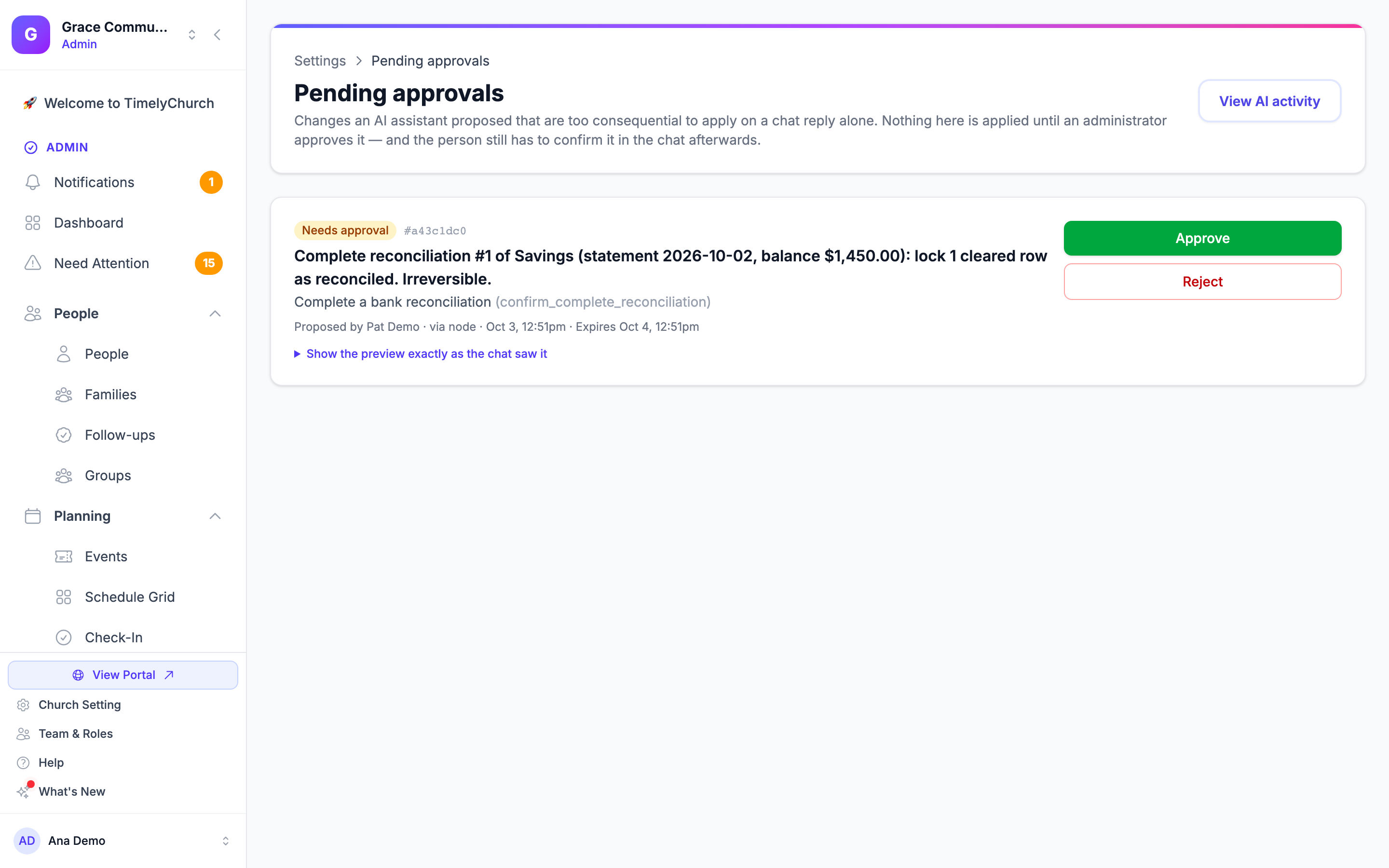
Genehmigen
Klicken Sie auf Genehmigen und bestätigen Sie „Diese Änderung genehmigen? Sie wird angewendet, sobald die Person sie im Chat bestätigt.“ Die Seite antwortet „Genehmigt. Die Änderung wird angewendet, sobald die Person sie im Chat mit „Approve“ bestätigt.“, und die Änderung trägt nun die Markierung In TimelyChurch genehmigt mit Ihrem Namen. Noch ist nichts angewendet -- das geschieht, wenn die Person im Chat bestätigt.
Sie haben es sich vorher anders überlegt? Klicken Sie auf Genehmigung zurückziehen. Das lehnt die Änderung ab.
Eine Genehmigung zählt nur, solange die genehmigende Person noch infrage kommt. Verlässt diese Person die Gemeinde, wird deaktiviert oder verliert die nötige Berechtigung, bevor die Änderung angewendet wird, muss eine andere Administratorin oder ein anderer Administrator sie genehmigen.
Ablehnen
Klicken Sie auf Ablehnen, geben Sie optional einen Grund ein („Sagen Sie der Person, warum“) und klicken Sie erneut auf Ablehnen. Die Seite antwortet „Abgelehnt. Es wurde nichts geändert, und der KI-Assistent wird informiert.“ Eine abgelehnte Änderung ist endgültig geschlossen; die Person kann den Assistenten um einen neuen Vorschlag bitten.
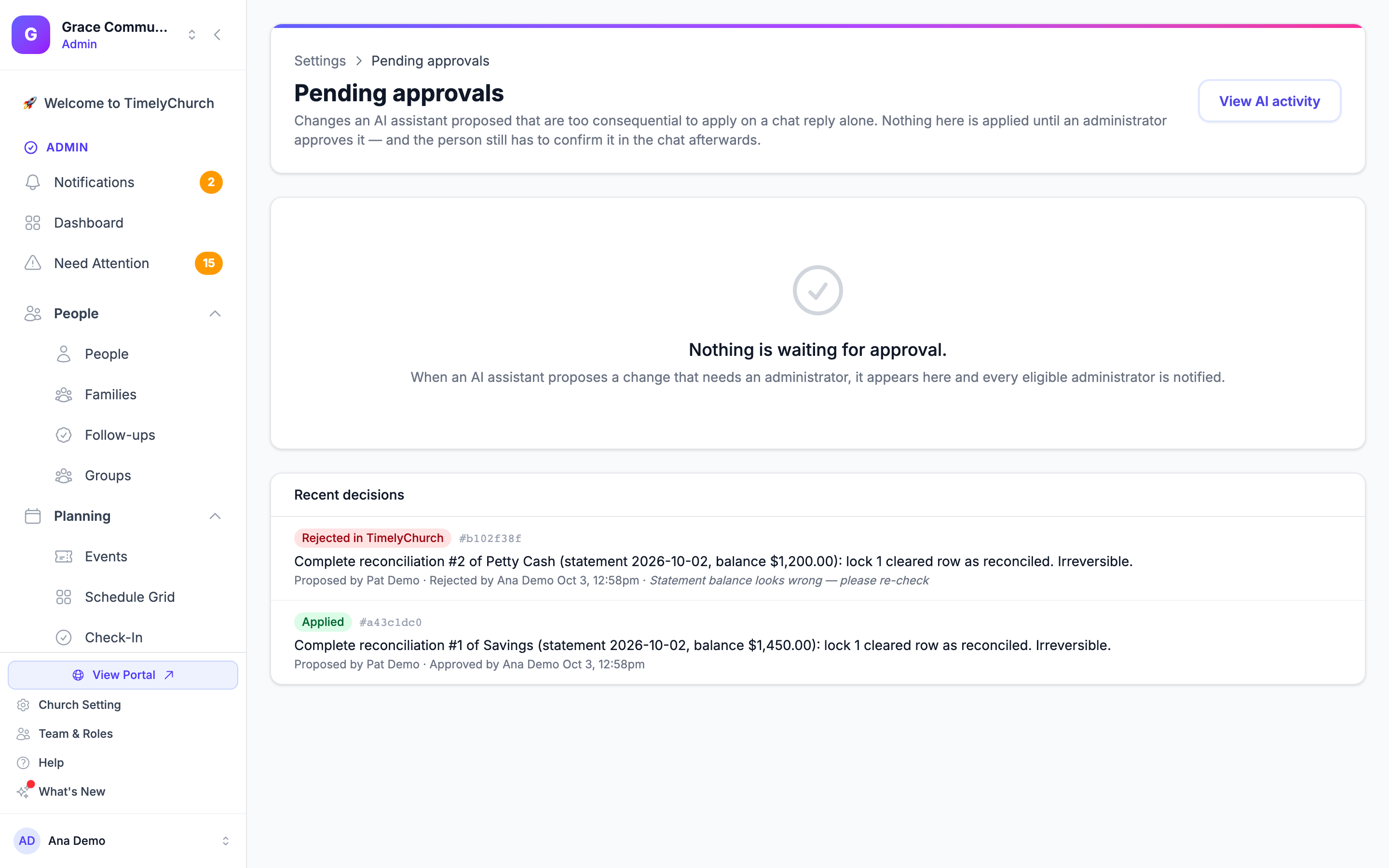
Letzte Entscheidungen
Unter den wartenden Änderungen listet Letzte Entscheidungen die jüngsten entschiedenen auf, jeweils mit der Markierung In TimelyChurch genehmigt, Angewendet, In TimelyChurch abgelehnt oder Abgelaufen, mit wer sie vorgeschlagen hat, wer sie genehmigt oder abgelehnt hat und wann, und mit dem Grund, falls einer angegeben wurde.
Wie lange ein Vorschlag offen bleibt
| Vorschlag | Bleibt offen für |
|---|---|
| Im Chat genehmigt | 30 Minuten |
| Braucht Genehmigung auf der Website | 24 Stunden -- für die Genehmigung auf der Website und die Bestätigung im Chat zusammen |
Danach ist der Vorschlag abgelaufen, und der Assistent erfährt „Vorschlag nicht gefunden oder nicht mehr gültig.“ Bitten Sie ihn, die Änderung erneut vorzuschlagen.
Ein Vorschlag endet auch früher, wenn die Person, die darum gebeten hat, ihr Passwort ändert oder zurücksetzt: Jeder ihrer noch offenen Vorschläge läuft sofort ab, und ihr Assistent muss neu verbunden werden. Siehe Einen KI-Assistenten verbinden (MCP-Connector).
Ein Vorschlag ist außerdem an die Datensätze gebunden, genau so, wie sie bei seiner Vorbereitung waren. Bearbeitet jemand zwischenzeitlich einen dieser Datensätze, erfährt der Assistent „Datensätze seit dem Vorschlag geändert. Bitte erneut vorschlagen.“ und nichts wird angewendet. Bei einer Änderung, die eine Genehmigung auf der Website brauchte, braucht der neue Vorschlag eine neue Genehmigung.
In dem Moment, in dem eine Änderung angewendet wird, prüft TimelyChurch alles noch einmal: die Berechtigung der Person, den Tarif Ihrer Gemeinde, den Schalter KI-Tools erlauben, Änderungen vorzuschlagen und die Genehmigungseinstellung. Ein früher gemachter Vorschlag umgeht nie eine Berechtigung, die seither entzogen wurde.
Was ein Vorschlag abdecken kann
| Aktion | In einem Vorschlag |
|---|---|
| Zeilen des Bankimports kategorisieren | Bis zu 500 Zeilen, mit bis zu 50 verschiedenen Zuordnungen von Kategorie, Zahlungsempfänger oder Fonds |
| Eine Notiz, Zahlungsart oder die Anonymitätsmarkierung bei Prüfzeilen festlegen; Prüfzeilen ausschließen oder wiederherstellen | Bis zu 500 Zeilen |
| Den Typ von Prüfzeilen ändern | Bis zu 200 Zeilen |
| Prüfzeilen in Ihre Bücher übernehmen | Bis zu 300 Zeilen -- wie Kategorisierte annehmen auf der Website |
| Gebuchte Transaktionen bearbeiten | Bis zu 100 |
| Betrag oder Datum gebuchter Transaktionen korrigieren | Bis zu 20 |
| Gebuchte Transaktionen löschen oder wiederherstellen | Bis zu 50 |
| Abstimmungsposten abhaken | Bis zu 200 |
| Journalbuchung; Aufteilung einer Prüfzeile | 2 bis 20 Zeilen |
| Budgetzeilen | Bis zu 100 Zeilen |
| Spende | Eine Spende, auf bis zu 10 Fonds verteilt |
| Transaktion, Rechnung, Rechnungszahlung, Rückerstattung, Beleg, Budget, wiederkehrende Transaktion, Einzahlungscharge, Veranstaltung, Dienstzuweisung | Jeweils eines |
Bei einer größeren Aufgabe arbeitet der Assistent in mehreren Vorschlägen, jeder mit eigener Vorschau und Genehmigung.
Außerdem gibt es Grenzen dafür, wie schnell und wie viel ein Assistent arbeiten kann:
- Eine Person kann bis zu 50 Vorschläge gleichzeitig offen haben und eine Gemeinde bis zu 10 Änderungen, die auf die Genehmigung auf der Website warten.
- Eine Verbindung kann bis zu 10 Änderungen pro Minute anwenden.
- Eine Gemeinde kann pro Tag bis zu 200 Änderungen über KI-Assistenten anwenden. Danach erfährt der Assistent „Tageslimit für KI-Änderungen erreicht.“ -- machen Sie am nächsten Tag weiter oder nehmen Sie die Änderung direkt in TimelyChurch vor.