
Einen KI-Assistenten verbinden (MCP-Connector)
Mit dem MCP-Connector können Sie einen KI-Assistenten, den Sie bereits haben -- etwa Claude oder ChatGPT --, mit den TimelyChurch-Daten Ihrer Gemeinde nutzen. Sie stellen Ihre Frage in Ihrem eigenen Assistenten („Wie entwickeln sich die Spenden für den Baufonds in diesem Quartal?", „Welche Bankzeilen brauchen noch eine Kategorie?", „Wer dient am Sonntag?"), und er schlägt die Antwort über eine sichere Verbindung in TimelyChurch nach. Wenn Ihre Gemeinde es erlaubt, kann der Assistent auch Buchhaltungsarbeit für Sie erledigen -- immer als Vorschlag, den Sie zuerst genehmigen.
Die Verbindung hat immer genau dieselben Berechtigungen wie die Person, die sie herstellt, und nichts darüber hinaus. Wenn Sie etwas in TimelyChurch nicht öffnen können, kann Ihr Assistent es ebenfalls nicht sehen.
Der Assistent lebt außerhalb von TimelyChurch, in Ihrem eigenen Konto beim Anbieter dieses Assistenten. Jede Person verbindet ihren eigenen.
Dieser Artikel behandelt das Einschalten des Connectors und das Verbinden. Die übrigen Artikel der Kategorie KI-Funktionen gehen weiter ins Detail:
- Was Ihr KI-Assistent lesen und ändern kann
- Änderungen freigeben, die ein KI-Assistent vorschlägt
- Berechtigungen, Datenschutz und Pläne bei KI-Assistenten
- Wiederkehrende Transaktionen und automatisches Buchen über einen KI-Assistenten
- KI-Aktivität, verbundene Apps und Fehlerbehebung
Für Ihre Gemeinde einschalten
Der Connector ist ausgeschaltet, bis jemand in Ihrer Gemeinde ihn einschaltet. Für den Connector selbst gibt es keine Planvoraussetzung; womit ein Assistent arbeiten kann, richtet sich nach dem Plan Ihrer Gemeinde (siehe Berechtigungen, Datenschutz und Pläne bei KI-Assistenten).
- Klicken Sie unten in der linken Seitenleiste auf Gemeindeeinstellung und öffnen Sie den Tab Integrationen.
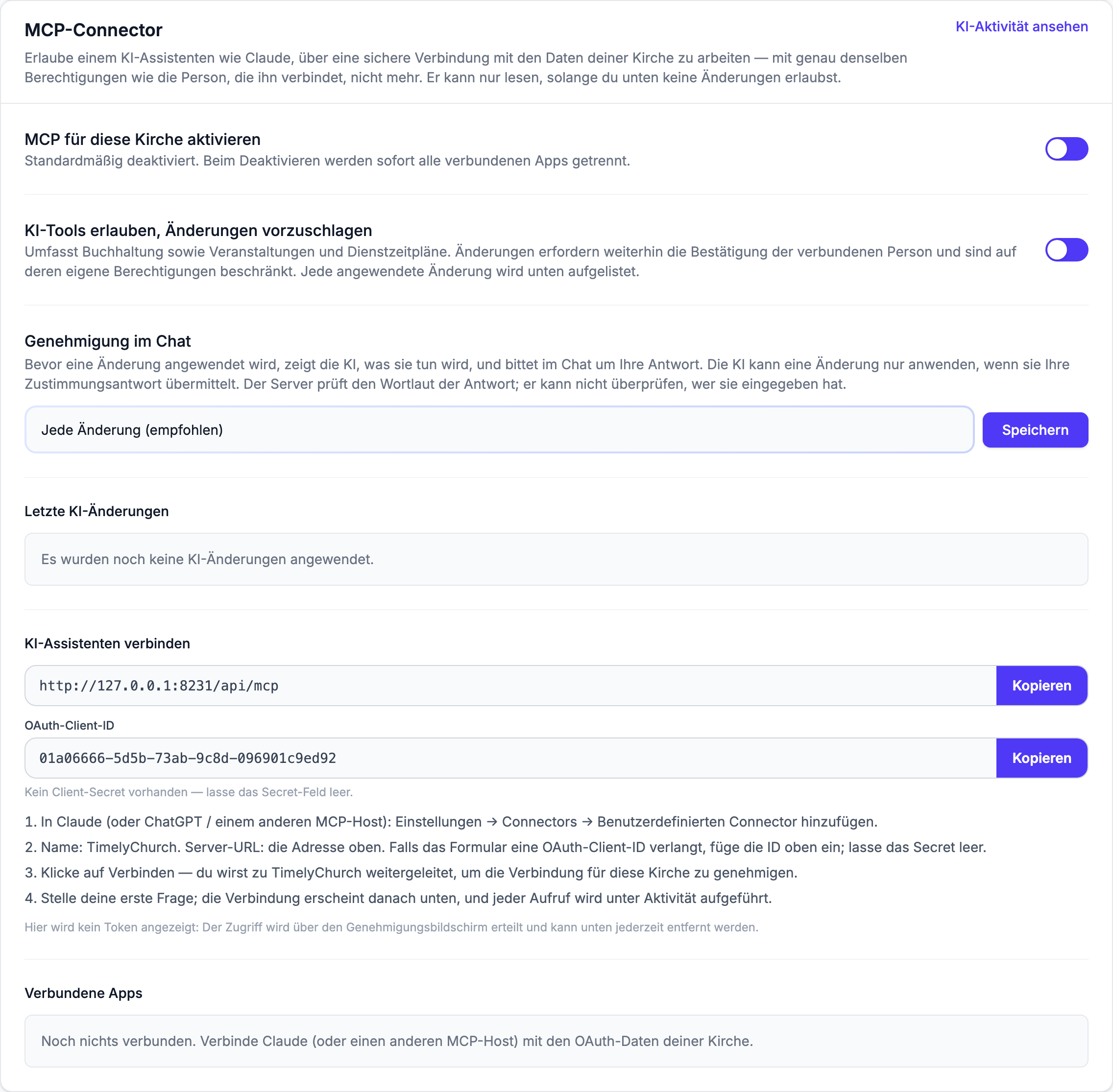
- Suchen Sie die Karte MCP-Connector.
- Schalten Sie MCP für diese Kirche aktivieren ein.
Um auf dieser Karte etwas zu ändern, brauchen Sie die Berechtigung, Einstellungen zu bearbeiten. Andere, die die Gemeindeeinstellungen öffnen können, sehen sie schreibgeschützt.
Solange er eingeschaltet ist, kann der Assistent nur lesen. Damit er auch Änderungen vorschlagen darf, siehe Änderungen erlauben weiter unten.
Ausschalten trennt sofort alle verbundenen Apps. Wer ihn wieder nutzen möchte, muss sich neu verbinden, nachdem Sie ihn wieder eingeschaltet haben.
Ihren Assistenten verbinden
Sobald der Connector eingeschaltet ist, zeigt die Karte einen Abschnitt KI-Assistenten verbinden mit allem, was Sie brauchen. Jede Person macht dies in ihrem eigenen Assistenten:
- Kopieren Sie die unter KI-Assistenten verbinden angezeigte Adresse mit der Schaltfläche Kopieren. Wird eine OAuth-Client-ID angezeigt, kopieren Sie auch diese. Es gibt kein Client-Secret -- lassen Sie das Secret-Feld leer.
- Öffnen Sie in Claude, ChatGPT oder einem anderen Assistenten, der MCP-Connectors unterstützt, die Einstellungen und fügen Sie einen benutzerdefinierten Connector hinzu (die Karte beschreibt es als Einstellungen → Connectors → Benutzerdefinierten Connector hinzufügen; die genauen Menünamen gehören zu dieser App und können sich ändern).
- Nennen Sie ihn TimelyChurch, fügen Sie die Adresse als Server-URL ein und fügen Sie die Client-ID ein, falls das Formular danach fragt.
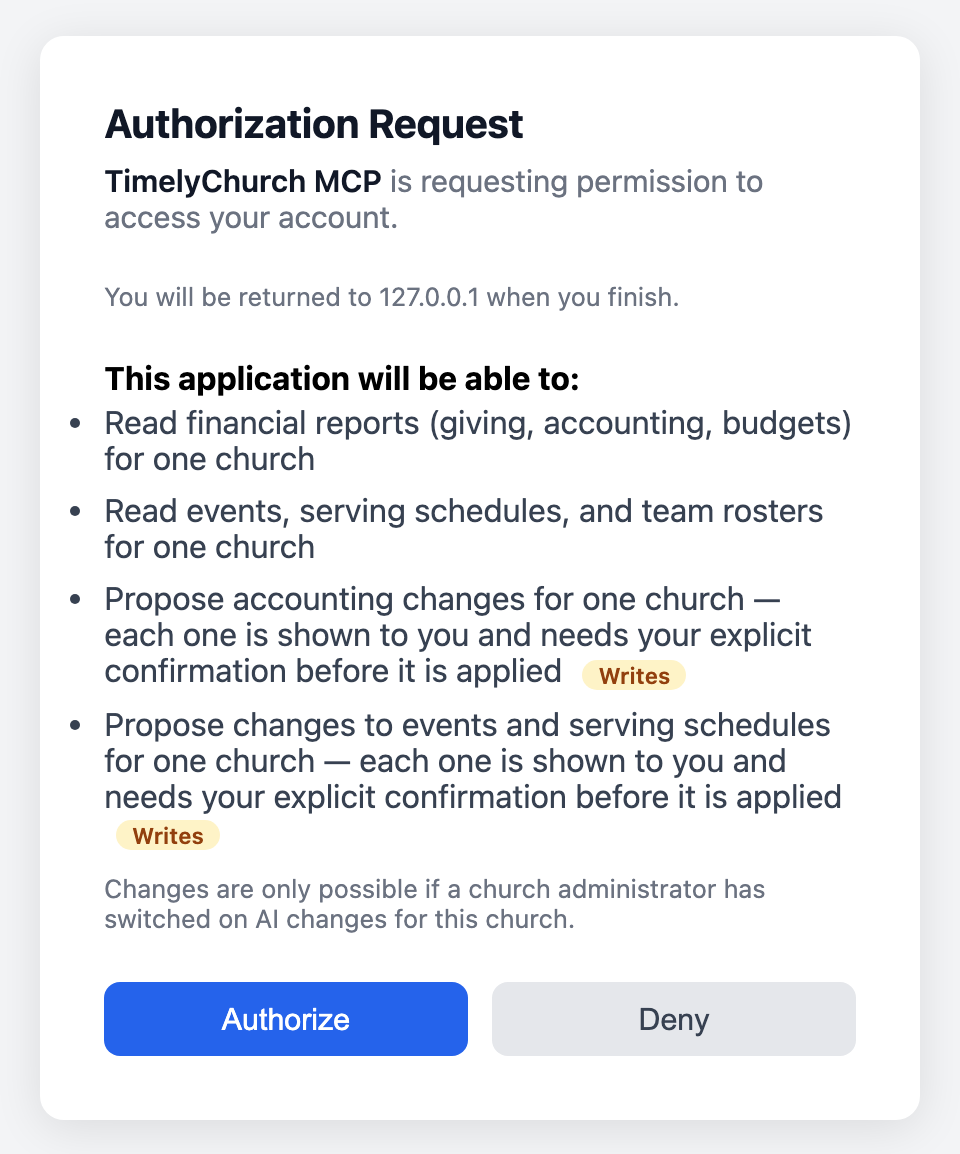
- Klicken Sie auf Verbinden. Sie werden zu TimelyChurch weitergeleitet, um die Verbindung zu genehmigen. Melden Sie sich an, falls Sie dazu aufgefordert werden, prüfen Sie, was der Assistent anfordert, und klicken Sie auf Autorisieren. Wenn Sie zu mehr als einer Gemeinde gehören, wählen Sie die Gemeinde unter Auf welche Kirche soll diese Verbindung zugreifen? -- eine Verbindung sieht immer nur diese eine Gemeinde; um eine andere Gemeinde zu nutzen, verbinden Sie sich erneut.
- Stellen Sie Ihre erste Frage. Ihre Verbindung erscheint dann unter Verbundene Apps auf der Karte.
Auf der Karte wird kein Token und kein Secret angezeigt: Der Zugriff wird auf dem Genehmigungsbildschirm erteilt und kann jederzeit entfernt werden.
Was der Assistent lesen kann
Immer im Rahmen der eigenen Berechtigungen der verbundenen Person kann der Assistent lesen:
- Spenden- und Finanzberichte -- Spendensummen und Spenden nach Fonds, Fortschritt von Zusagenkampagnen, fehlgeschlagene und erneut versuchte Spenden, Ihre Finanzlage, Budget im Vergleich zu Ist-Werten, den Kassenbericht, den 1099-Lieferantenbericht und ob ein Jahr bereit zum Abschluss ist.
- Die Prüfwarteschlange des Bankimports -- die Zeilen, die auf Prüfung warten, mit Filtern und gruppierten Summen, und was eine Auszahlung Ihres Zahlungsdienstleisters als Einzahlung enthält.
- Ihre Bücher -- gebuchte Transaktionen und ihre Details, Rechnungen, Budgets, den Abstimmungsstatus, wiederkehrende Transaktionen, Einzahlungschargen, die an einer Transaktion angehängten Belege (ihre Namen, nie die Dateien) und das Finanz-Prüfprotokoll.
- Ihre Buchhaltungslisten -- Konten mit ihren Salden, Zahlungsempfänger, Kategorien, Fonds und Nachverfolgungsklassen, damit er die richtigen Namen verwenden kann.
- Veranstaltungen und Dienst -- kommende Veranstaltungen und ihre Details, wer dient, offener Dienstbedarf sowie Ihre Dienstteams und deren Einsatzpläne.
Spendernamen folgen derselben Regel wie überall sonst. Sofern die Spenden-Stufe der verbundenen Person es nicht erlaubt, Spender zu sehen (Buchhalter oder Administrator), sieht der Assistent das Wort „Spender" statt eines Namens. Siehe Wer Spenden und Gaben sehen kann.
Die vollständige Liste, Bereich für Bereich, steht in Was Ihr KI-Assistent lesen und ändern kann.
Änderungen erlauben
Wenn der Assistent bei der Arbeit helfen soll und nicht nur Fragen beantworten, schalten Sie KI-Tools erlauben, Änderungen vorzuschlagen ein (es erscheint, sobald der Connector eingeschaltet ist). Das betrifft die Buchhaltung, Spenden sowie Veranstaltungen und Dienstpläne:
- Prüfung des Bankimports -- Zeilen kategorisieren, ihren Typ ändern, sie aufteilen, die Notizen, die Zahlungsart oder die Anonymität einer Spende einer Zeile ändern, Zeilen ausschließen oder wiederherstellen und geprüfte Zeilen in Ihre Bücher übernehmen.
- Transaktionen -- Einnahmen, Ausgaben und Überweisungen erfassen, gebuchte Transaktionen bearbeiten oder löschen, gelöschte wiederherstellen, Journalbuchungen erstellen, eine Rückerstattung auf eine Ausgabe erfassen sowie Belege anhängen oder entfernen.
- Abstimmung, Rechnungen und Budgets -- eine Bankabstimmung starten und Posten abhaken, Rechnungen erfassen, bearbeiten und bezahlen sowie ein Budget aufbauen, aktivieren oder abschließen.
- Wiederkehrende Transaktionen -- einrichten, bearbeiten, buchen, überspringen, pausieren und fortsetzen.
- Spenden -- eine Bar- oder Scheckspende erfassen, eine Einzahlungscharge schließen und eine geschlossene Charge als eingezahlt markieren.
- Ihre Buchhaltungslisten -- einen Zahlungsempfänger, eine Kategorie, einen Fonds oder eine Nachverfolgungsklasse hinzufügen.
- Veranstaltungen und Dienst -- eine Veranstaltung erstellen und eine freiwillige Person einer Dienstposition zuweisen.
Der Assistent ändert nie von sich aus etwas. Er zeigt zuerst, was er vorhat, und jede Änderung bleibt im Rahmen der eigenen Berechtigungen der verbundenen Person. Manches bleibt ganz auf der Website -- zum Beispiel eine Spende zurückzuerstatten, das Geschäftsjahr abzuschließen und Spendenbescheinigungen zu versenden. Siehe Was Ihr KI-Assistent lesen und ändern kann.
Der Schritt „Approve"
Legen Sie unter Genehmigung im Chat fest, wie die Genehmigung funktioniert:
| Option | Was passiert |
|---|---|
| Jede Änderung (empfohlen) | Jede Änderung wartet auf Ihre Antwort im Chat. Das ist die Standardeinstellung. |
| Nur Änderungen, die ins Hauptbuch gebucht werden | Ihre Antwort ist für Änderungen nötig, die in Ihre Bücher gebucht werden -- zum Beispiel Zeilen des Bankimports übernehmen, Transaktionen erfassen, bearbeiten, löschen oder wiederherstellen, Journalbuchungen, eine Spende erfassen, eine Rechnung bezahlen und eine wiederkehrende Transaktion buchen. Vorbereitende Schritte, etwa Prüfzeilen kategorisieren oder eine unbezahlte Rechnung erfassen, werden ohne sie angewendet. |
| Nicht verlangen | TimelyChurch wartet nicht auf Ihre Antwort, bevor eine Änderung angewendet wird. |
Wenn eine Antwort nötig ist, zeigt der Assistent etwa „Das werde ich tun: … Antworten Sie ‚Approve', um fortzufahren, oder sagen Sie mir, was ich ändern soll." Nichts ändert sich, bevor Sie im Chat mit „Approve" antworten. Auch ein klares „Ja", „Bestätigen" oder „Mach es" zählt, ebenso dasselbe Wort auf Spanisch, Russisch, Portugiesisch, Deutsch oder Litauisch. Eine Frage oder etwas Vages wie „ok" zählt nicht.
Mit „Nein", „Abbrechen" oder „Stopp" lehnen Sie die Änderung endgültig ab -- bitten Sie den Assistenten um einen neuen Vorschlag, wenn Sie etwas anderes möchten. Ein Vorschlag verfällt außerdem nach 30 Minuten.
Einige Änderungen brauchen mehr als eine Antwort im Chat. Das Abschließen einer Bankabstimmung und das Korrigieren von Betrag oder Datum einer gebuchten Transaktion brauchen zusätzlich die Genehmigung einer Administratorin oder eines Administrators Ihrer Gemeinde auf der TimelyChurch-Website, welche Option Sie oben auch gewählt haben. Siehe Änderungen freigeben, die ein KI-Assistent vorschlägt.
Gut zu wissen: TimelyChurch prüft den Wortlaut der Antwort; es kann nicht erkennen, wer sie getippt hat. Verbinden Sie einen Assistenten nur auf einem Gerät und in einem Konto, das Sie allein nutzen.
Eine Verbindung, die vor der Erlaubnis von Änderungen hergestellt wurde, kann weiterhin nur lesen. Das steht in ihrer Zeile unter Verbundene Apps; die Person entfernt den Connector in ihrem Assistenten und fügt ihn erneut hinzu.
Im Blick behalten
Die Karte MCP-Connector zeigt:
- Ausstehende Genehmigungen -- Änderungen, die auf die Genehmigung einer Administratorin oder eines Administrators auf der Website warten. Klicken Sie auf Überprüfen, um die Seite zu öffnen; eine Zahl daneben zeigt, wie viele auf Sie warten.
- Letzte KI-Änderungen -- die neuesten über den Connector angewendeten Änderungen, wer sie vorgenommen hat, und Im Chat genehmigt, wenn die Person im Chat zugestimmt hat.
- Verbundene Apps -- wer sich verbunden hat, wann, wann sie zuletzt verwendet wurde und ob die Verbindung Nur Lesezugriff hat oder Kann lesen und Änderungen vorschlagen. Klicken Sie auf Widerrufen, um eine Verbindung sofort zu trennen.
- KI-Aktivität ansehen -- öffnet die Seite KI-Aktivität: jeder Aufruf, den ein KI-Assistent über Ihre Verbindung gemacht hat -- wer, wann, was und ob es erlaubt war --, mit Filtern und CSV exportieren. Zum Öffnen ist die Berechtigung nötig, Einstellungen zu bearbeiten. Der Link bleibt auf der Karte, auch wenn der Connector ausgeschaltet wird, sodass Ihr Verlauf nie verloren geht.
Wenn jemand Ihre Gemeinde verlässt oder sein Konto deaktiviert wird, funktioniert seine Verbindung nicht mehr.
Das Ändern Ihres Passworts trennt Ihre Assistenten. Wenn Sie Ihr TimelyChurch-Passwort ändern oder zurücksetzen, werden Sie auf jedem anderen Gerät abgemeldet, und jeder mit Ihrem Konto verbundene KI-Assistent wird getrennt -- auch eine Verbindung, die Sie begonnen, aber noch nicht abgeschlossen hatten. Änderungen, die noch auf Ihre Genehmigung im Chat warten, verfallen ebenfalls. Um einen Assistenten weiter zu nutzen, verbinden Sie ihn erneut auf dieselbe Weise wie beim ersten Mal; Sie genehmigen den Zugriff noch einmal.
Mehr zu diesen Listen: KI-Aktivität, verbundene Apps und Fehlerbehebung.
Fehlerbehebung
Der Assistent sagt, er habe keine Berechtigung. Die Rolle der verbundenen Person enthält diesen Bereich nicht. Ein Gemeindeadministrator kann die Rolle unter Verwaltung → Rollen & Berechtigungen ändern; der Assistent übernimmt die neuen Berechtigungen bei seiner nächsten Frage.
„Nicht angewendet: Die Person hat diese Änderung nicht genehmigt." Antworten Sie dem Vorschlag des Assistenten mit Approve (siehe Der Schritt „Approve").
„Nicht angewendet: Diese Änderung braucht zuerst die Genehmigung einer Gemeindeadministratorin oder eines Gemeindeadministrators in TimelyChurch.“ Eine Administratorin oder ein Administrator genehmigt sie zuerst auf der Seite Ausstehende Genehmigungen; antworten Sie danach im Chat mit Approve. Siehe Änderungen freigeben, die ein KI-Assistent vorschlägt.
„Vorschlag nicht gefunden oder nicht mehr gültig." oder „Datensätze seit dem Vorschlag geändert. Bitte erneut vorschlagen." Der Vorschlag ist abgelaufen oder die Datensätze haben sich zwischenzeitlich geändert. Bitten Sie den Assistenten, die Änderung erneut vorzuschlagen.
„Tageslimit für KI-Änderungen erreicht." Ihre Gemeinde hat das Tageslimit für Änderungen über KI-Assistenten erreicht. Versuchen Sie es morgen erneut oder nehmen Sie die Änderung direkt in TimelyChurch vor.
Der Assistent hat nach der Änderung meines Passworts aufgehört zu arbeiten. Das ist so gewollt. Das Ändern oder Zurücksetzen Ihres Passworts trennt jeden mit Ihrem Konto verbundenen Assistenten, um Ihr Konto zu schützen, und seine Verbindung verschwindet aus Verbundene Apps. Verbinden Sie den Assistenten erneut auf dieselbe Weise wie beim ersten Mal.
Jede andere Meldung wird in KI-Aktivität, verbundene Apps und Fehlerbehebung erklärt.