
Eine Akkordtabelle im Editor schreiben
Im Akkordtabellen-Editor entstehen die Tabellen, die Ihre Band am Sonntag liest. Er öffnet sich als Arbeitsbereich: Sie schreiben links, und die rechte Seite zeigt Ihnen -- während Sie tippen -- genau, was das PDF drucken wird, was die Zahlentabelle sagt, wie Mein Pult auf einem Tablet aussieht und was auf die Folien geht.
Nichts von dem, was Ihre Band sieht, ändert sich, bis Sie auf Veröffentlichen klicken. Alles davor ist ein privater Entwurf.
Wo Sie ihn finden: Gottesdienst → Liederbibliothek, ein Lied öffnen, dann Akkordtabelle. Wenn Sie ein neues Lied anlegen, landen Sie direkt dort.
Der Arbeitsbereich
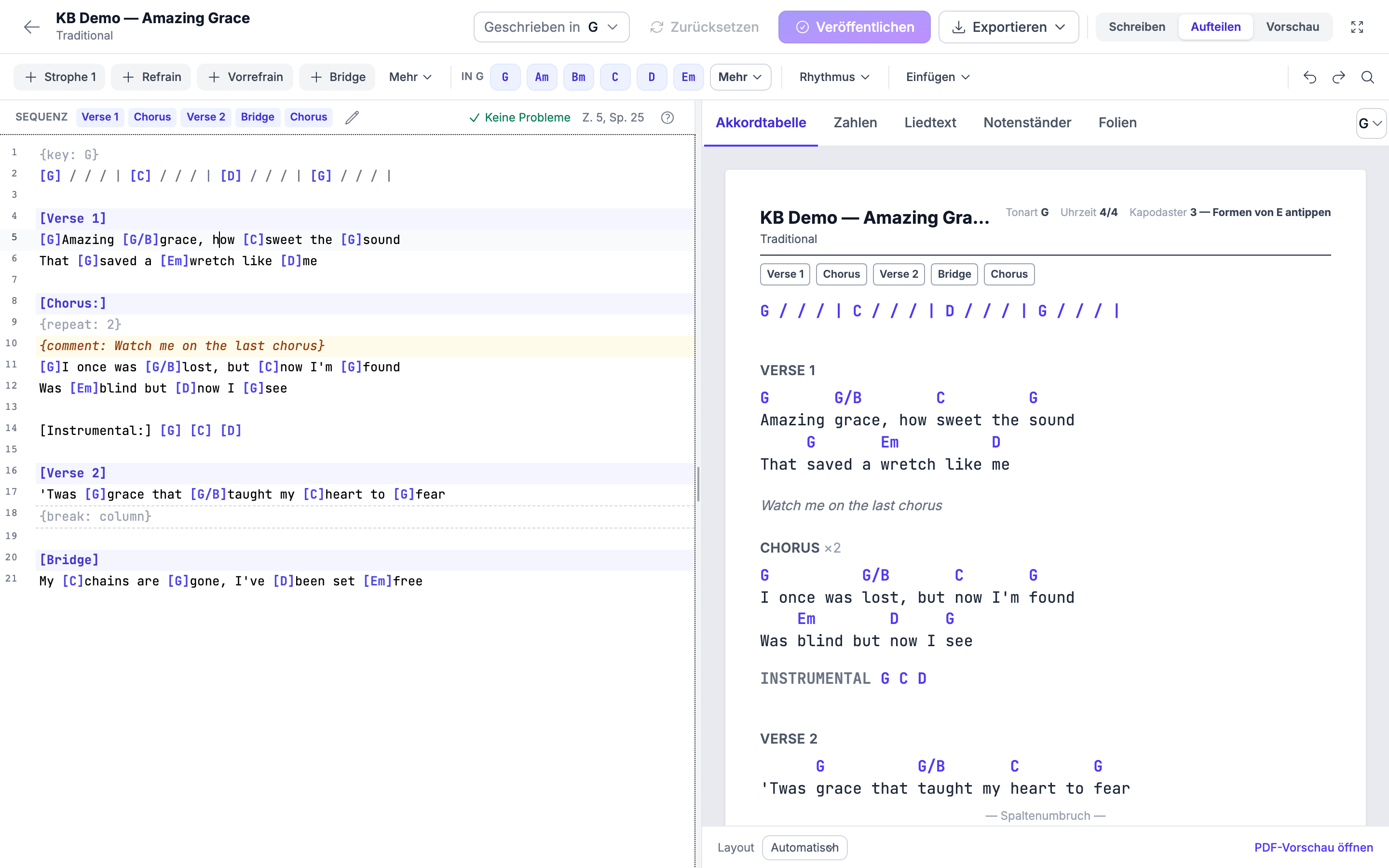
| Teil des Bildschirms | Was es ist |
|---|---|
| Befehlsleiste (oben) | Der Liedtitel, das Arrangement, Geschrieben in, die Statusanzeige, Zurücksetzen, Veröffentlichen, Exportieren und die Bereichsschaltflächen |
| Werkzeugleiste (darunter) | Abschnitts-Chips, Akkord-Chips, Rhythmus, Einfügen, Rückgängig/Wiederholen und Suchen und ersetzen |
| Schreibbereich (links) | Wo Sie tippen |
| Vorschaubereich (rechts) | Fünf Reiter, die das echte Ergebnis zeigen |
Schreiben · Aufteilen · Vorschau entscheiden, wie viel Platz jede Seite bekommt. Der Editor öffnet jedes Mal aufgeteilt, damit Sie immer das Ergebnis dessen sehen, was Sie tippen. Vollbild überlässt dem Arbeitsbereich den ganzen Bildschirm; Esc bringt Sie zurück. Jedes Menü der Werkzeugleiste und der Befehlsleiste funktioniert auch im Vollbild.
Menüs öffnen sich immer über der Seite -- auch über der Leiste Suchen, sodass Sie Suchen geöffnet lassen können, während Sie Einfügen oder ein anderes Menü benutzen.
Abschnitte einfügen
Klicken Sie auf einen Abschnitts-Chip, und die Überschrift wird dort eingefügt, wo Ihr Cursor steht. Sie müssen die Klammern nie selbst tippen.
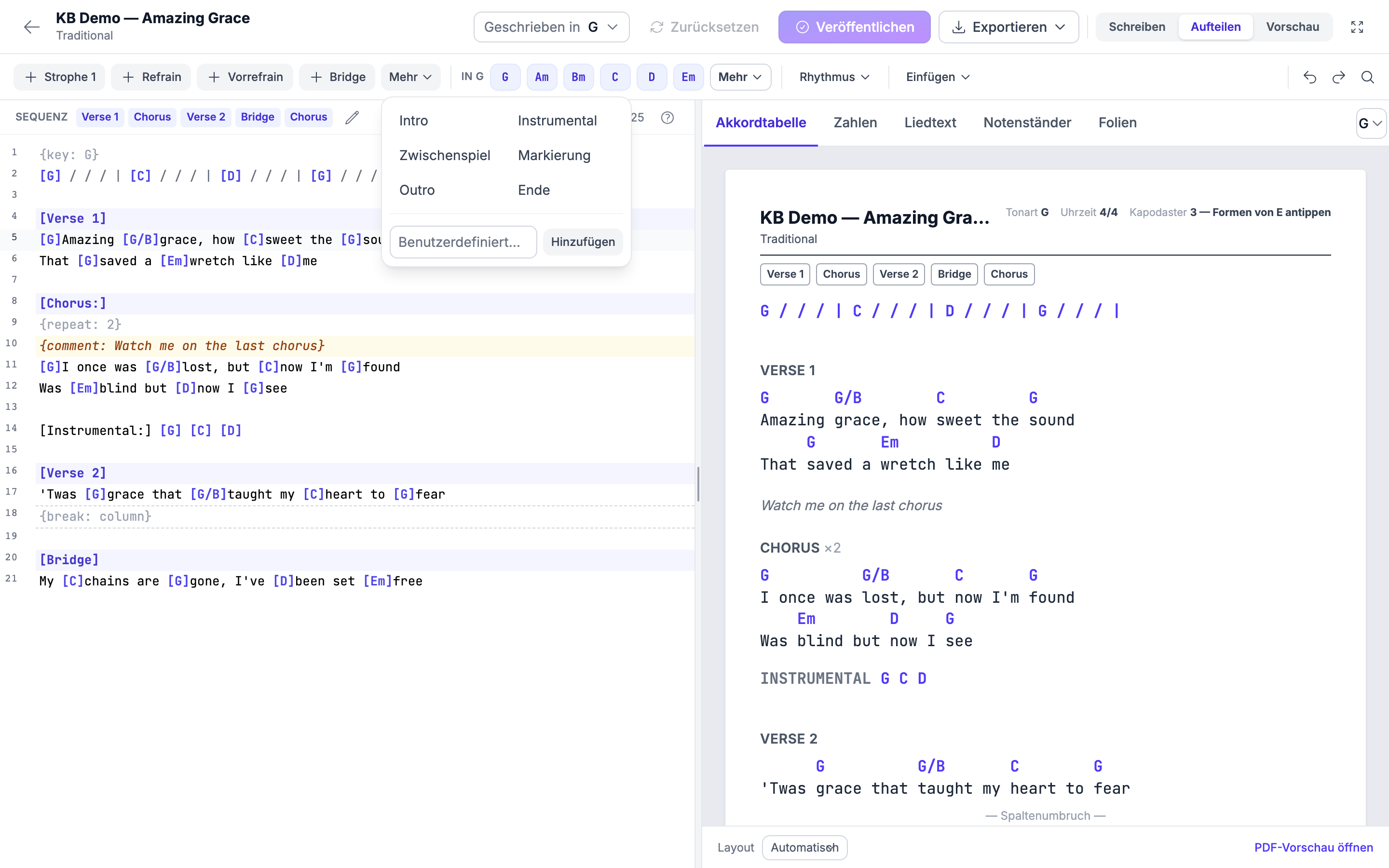
- Strophe nummeriert sich selbst -- der erste Klick gibt Strophe 1, der nächste Strophe 2, und so weiter.
- Refrain, Vorrefrain und Bridge stehen daneben.
- Mehr öffnet Intro, Instrumental, Zwischenspiel, Markierung, Outro und Ende -- oder Sie tippen Ihre eigene Bezeichnung, wenn ein Abschnitt in Ihrer Gemeinde anders heißt.
Ein Doppelpunkt nach einem Abschnittsnamen ist in Ordnung: [Chorus:] erscheint überall als Refrain -- in den Vorschauen, in Mein Pult, in jedem PDF und jedem Export.
Zeilen vor der ersten Überschrift
Alles, was Sie vor Ihrer ersten Abschnittsüberschrift schreiben -- eine Akkordzeile, ein paar Worte --, erscheint genau so, wie es geschrieben ist, ohne Beschriftung. Der Editor fügt nie ein „Intro“ hinzu, das Sie nicht getippt haben.
Um diese Zeilen zu beschriften, setzen Sie den Cursor irgendwo in sie und wählen Sie Intro (oder einen anderen Abschnitt). Die Überschrift kommt über die erste dieser Zeilen -- auch dann, wenn es mehrere Akkordzeilen hintereinander sind und Ihr Cursor in der zweiten oder dritten steht --, sodass Sie ein Intro an der richtigen Stelle bekommen. Weiter unten im Lied kommt eine Überschrift unter die Zeile, in der Ihr Cursor steht -- darüber, wenn der Cursor ganz am Zeilenanfang steht, und an ihrer Stelle, wenn die Zeile leer ist.
Eine einzelne Akkordzeile beschriften
Um eine einzelne Akkordzeile zu beschriften, ohne einen neuen Abschnitt zu beginnen, beginnen Sie die Zeile mit der Beschriftung und einem Doppelpunkt:
[Instrumental:] [F] [Cm] [F]Die Beschriftung wird vor den Akkorden gedruckt, mit gleichmäßig verteilten Akkorden danach, in den Vorschauen Akkordtabelle, Zahlen und Notenständer, in Mein Pult und in den PDFs. Sie wird nie transponiert und nie als Akkord gelesen, und die folgenden Zeilen bleiben in dem Abschnitt, in dem sie schon waren.
![The Chart preview: a line of chords at the top with no label above it, a Chorus heading written as [Chorus:] shown without the colon, and an Instrumental label in front of the chords F, Cm, F](/images/knowledgebase/articles/worship-songs/29-writing-a-chord-chart-in-the-editor-14.png)
Akkorde einfügen
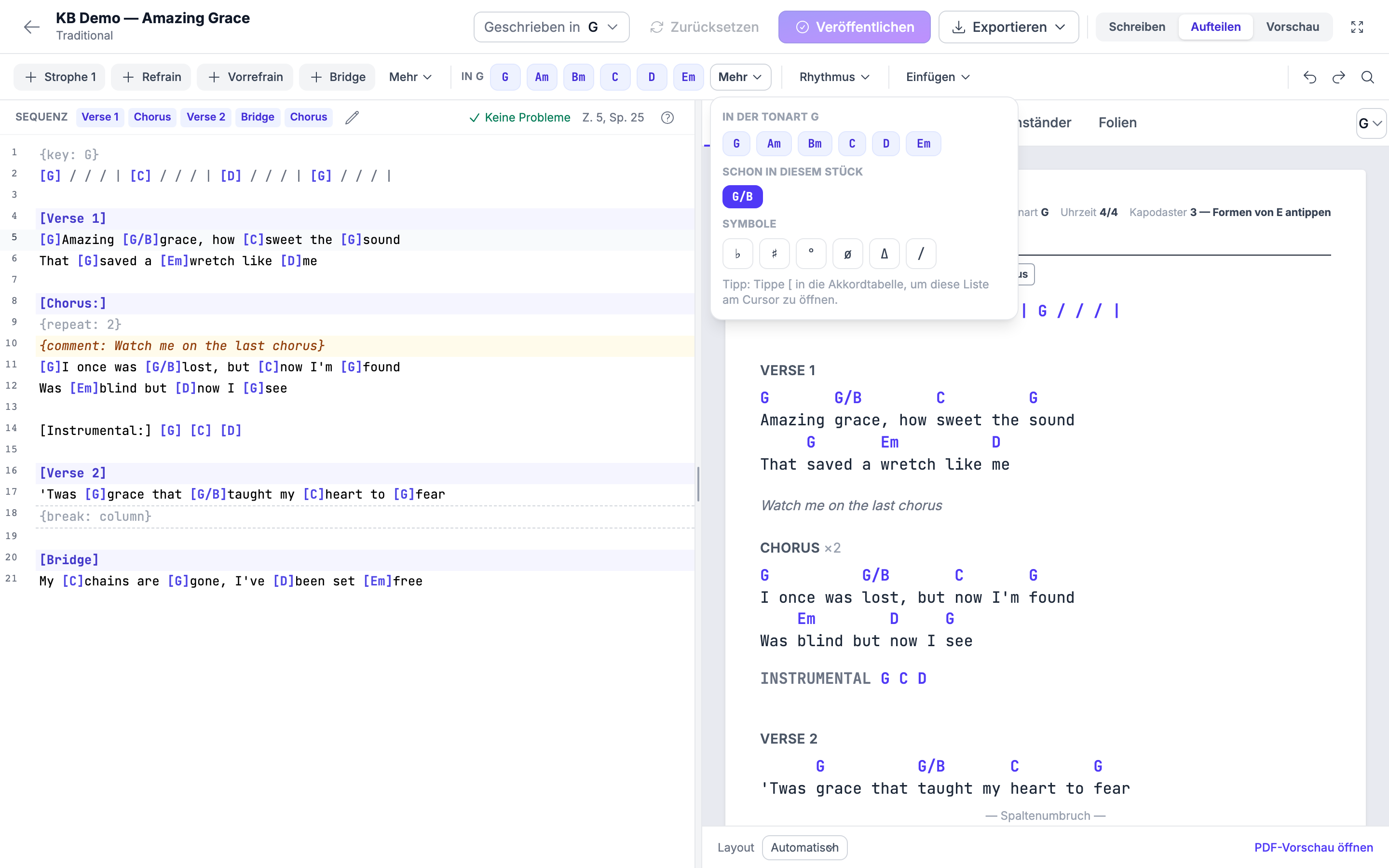
Die Akkord-Chips stehen in der Tonart, in der Sie schreiben -- die Akkorde, die Sie tatsächlich brauchen, liegen also direkt vor Ihnen.
- Um einen Akkord auf ein Wort zu setzen -- markieren Sie das Wort und klicken Sie den Akkord an.
- Um einen Akkord an eine Stelle der Zeile zu setzen -- setzen Sie den Cursor dorthin und klicken Sie den Akkord an.
- Für alles andere -- klicken Sie auf Mehr: dort liegen die Akkordvarianten und die Symbole ♭ ♯ ° ø Δ /.
Wenn Sie die Hände lieber auf der Tastatur lassen: Tippen Sie [, und
der Editor bietet Ihnen Akkorde zur Vervollständigung an.
Rhythmuszeichen
Rhythmus setzt die Takt- | und Schlagzeichen / für Intros,
Turnarounds und Vamps an die richtige Stelle -- außerhalb der
Akkordklammern, und genau das hält sie transponierbar.
Rückgängig, Wiederholen und Suchen
Rückgängig und Wiederholen liegen in der Werkzeugleiste. Suchen und ersetzen öffnet sich mit Strg+F (Cmd+F auf dem Mac) -- nützlich, wenn Sie merken, dass Sie denselben Akkord über ein langes Lied hinweg auf zwei verschiedene Arten geschrieben haben.
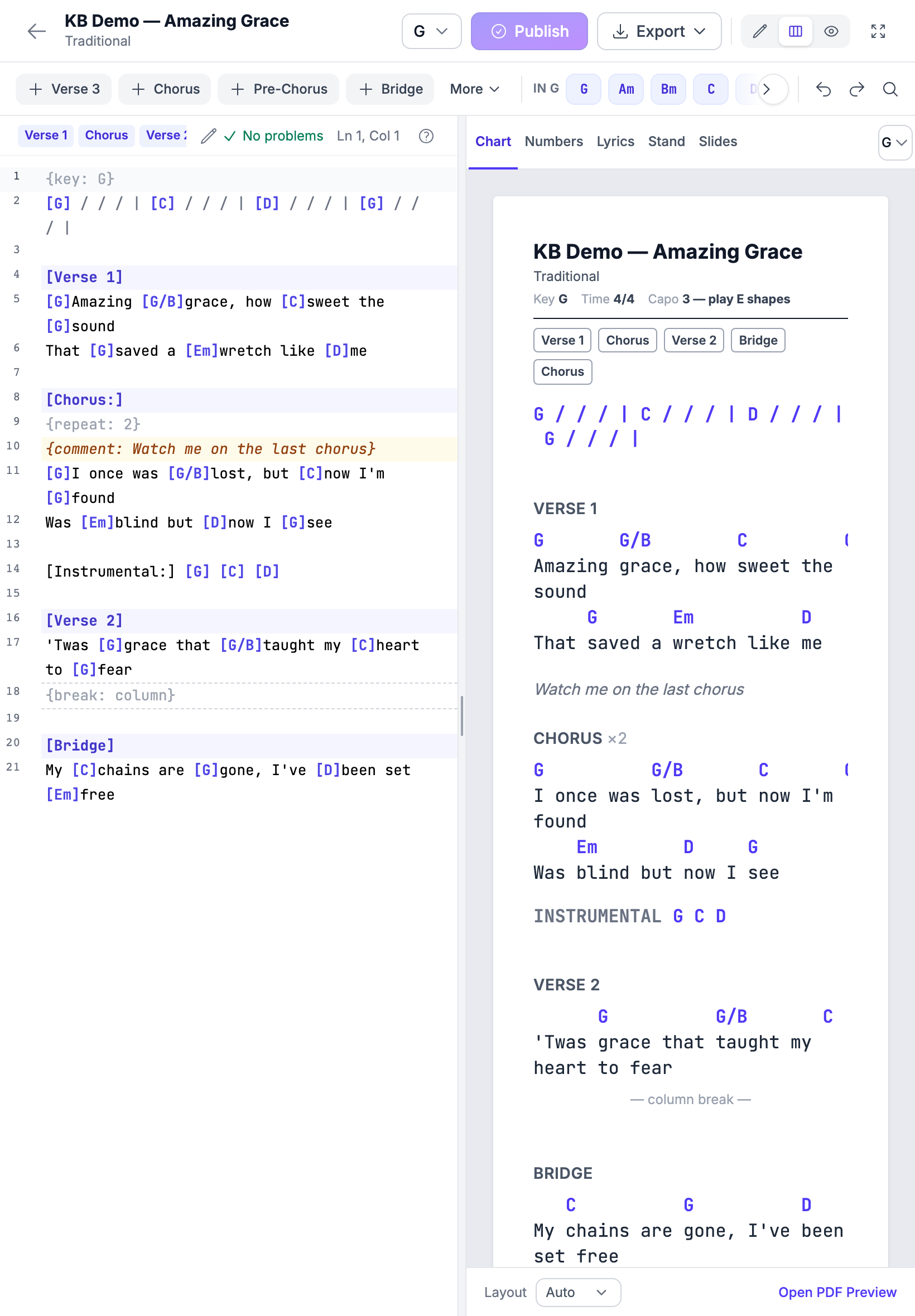
Auf einem Tablet bleiben Rückgängig, Wiederholen und Suchen am rechten Ende der Werkzeugleiste angeheftet. Passen die übrigen Werkzeuge nicht alle hinein, scrollen sie seitwärts: Nutzen Sie den Pfeil am Rand der Werkzeugleiste, um den Rest zu sehen.
Bandnotizen, Spalten- und Seitenumbrüche, Wiederholungen
Die Gruppe Einfügen in der Leiste -- neben Rhythmus -- setzt vier Dinge in die Akkordtabelle, die weder Akkorde noch Liedtext sind. Auf dem Handy sind es dieselben vier, als Zeilen unter Einfügen im Mehr-Blatt.
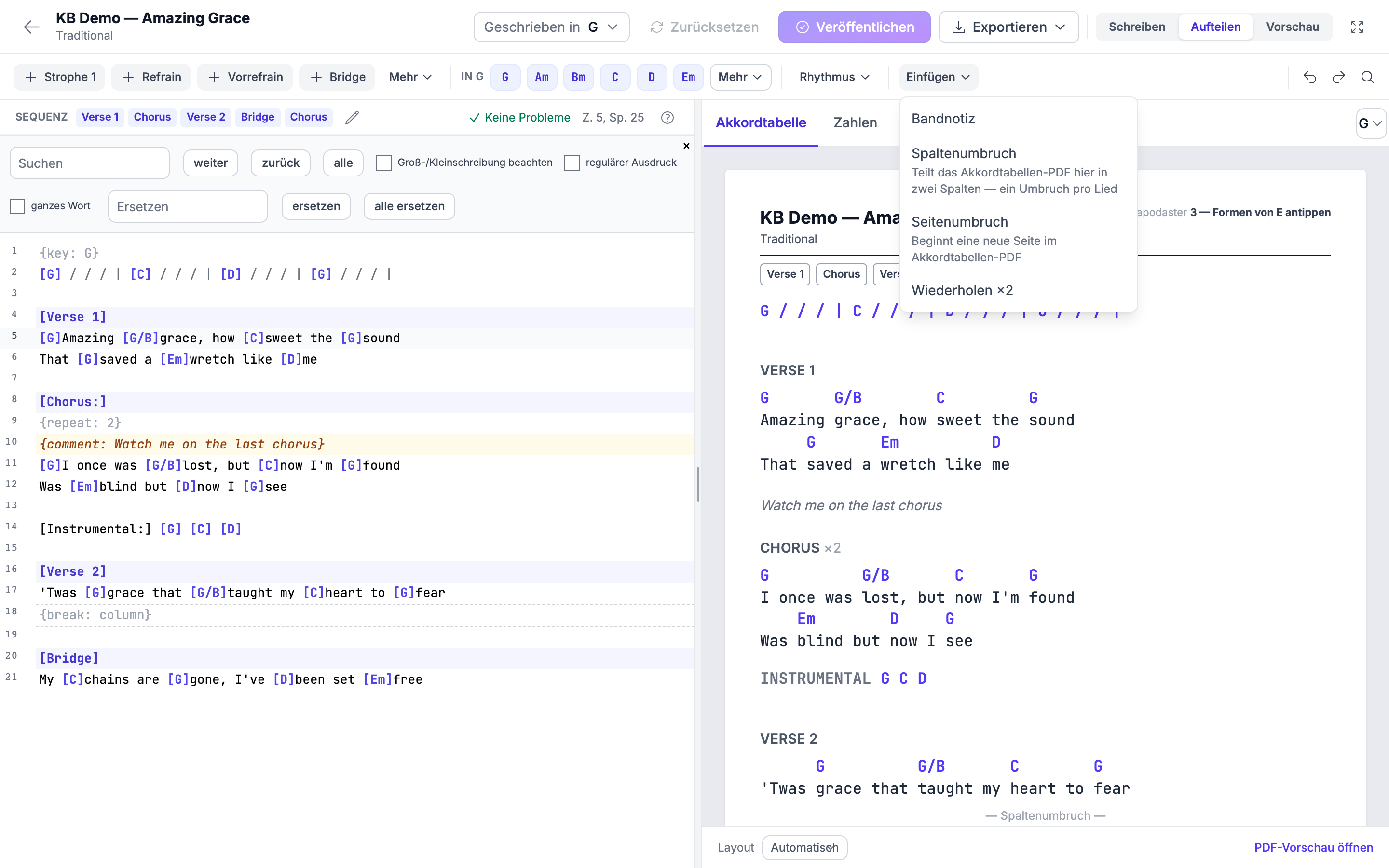
| Einfügen | Was es tut | Was es in die Tabelle schreibt |
|---|---|---|
| Bandnotiz | Eine Notiz für die Musiker, in einer eigenen Zeile. Der Cursor bleibt darin stehen, bereit zum Tippen. | {comment: Ihre Notiz} |
| Spaltenumbruch | „Teilt hier die zwei Spalten des Akkordtabellen-PDFs — ein Umbruch pro Lied“. | {break: column} |
| Seitenumbruch | „Beginnt eine neue Seite im Akkordtabellen-PDF“. | {break: page} |
| Wiederholen ×2 | Markiert den Abschnitt, in dem der Cursor steht, als zweimal gespielt. | {repeat: 2}, direkt unter der Abschnittsüberschrift |
Jeder Eintrag wird dort eingefügt, wo auch eine Abschnittsüberschrift
hinkäme: Setzen Sie den Cursor in die gewünschte Zeile und klicken Sie.
Für eine andere Anzahl ändern Sie die Zahl: {repeat: 3} druckt ×3. Die
Zeile {repeat: …} muss die erste unter ihrer Abschnittsüberschrift
sein -- genau dorthin setzt die Schaltfläche sie.
Wofür eine Bandnotiz da ist
Für alles, was Sie sonst in der Probe laut sagen und hoffen, dass es jemand behält: Achtet im letzten Refrain auf mich, Schlagzeug raus in Strophe drei, Diese Strophe singt Sarah allein. Einmal geschrieben -- und am Sonntag liest es jeder Musiker.
Wo was erscheint
| Bandnotiz | Spaltenumbruch | Seitenumbruch | Wiederholen ×N | |
|---|---|---|---|---|
| Vorschauen Akkordtabelle und Zahlen | Graue Kursivschrift | Eine Trennlinie „— Spaltenumbruch —" | Eine Trennlinie „— Seitenumbruch —" | ×N an der Überschrift |
| Reiter Notenständer | In einer eigenen Zeile | Wird nicht angezeigt | Wird nicht angezeigt | ×N an der Überschrift |
| Mein Pult (der Leser) | In einer eigenen Zeile im Liedtext | Wird nicht angezeigt | Wird nicht angezeigt | ×N an der Überschrift |
| Akkordtabellen-PDF | Graue Kursivschrift | Teilt dort die Spalten | Beginnt dort eine neue Seite | ×N an der Überschrift |
| Nashville-PDF | Graue Kursivschrift | Wird nicht angezeigt | Wird nicht angezeigt | ×N an der Überschrift |
| Folien, PowerPoint, ProPresenter, Textexport, Liedtext, Suche | Nie | Nie | Nie | Nie |
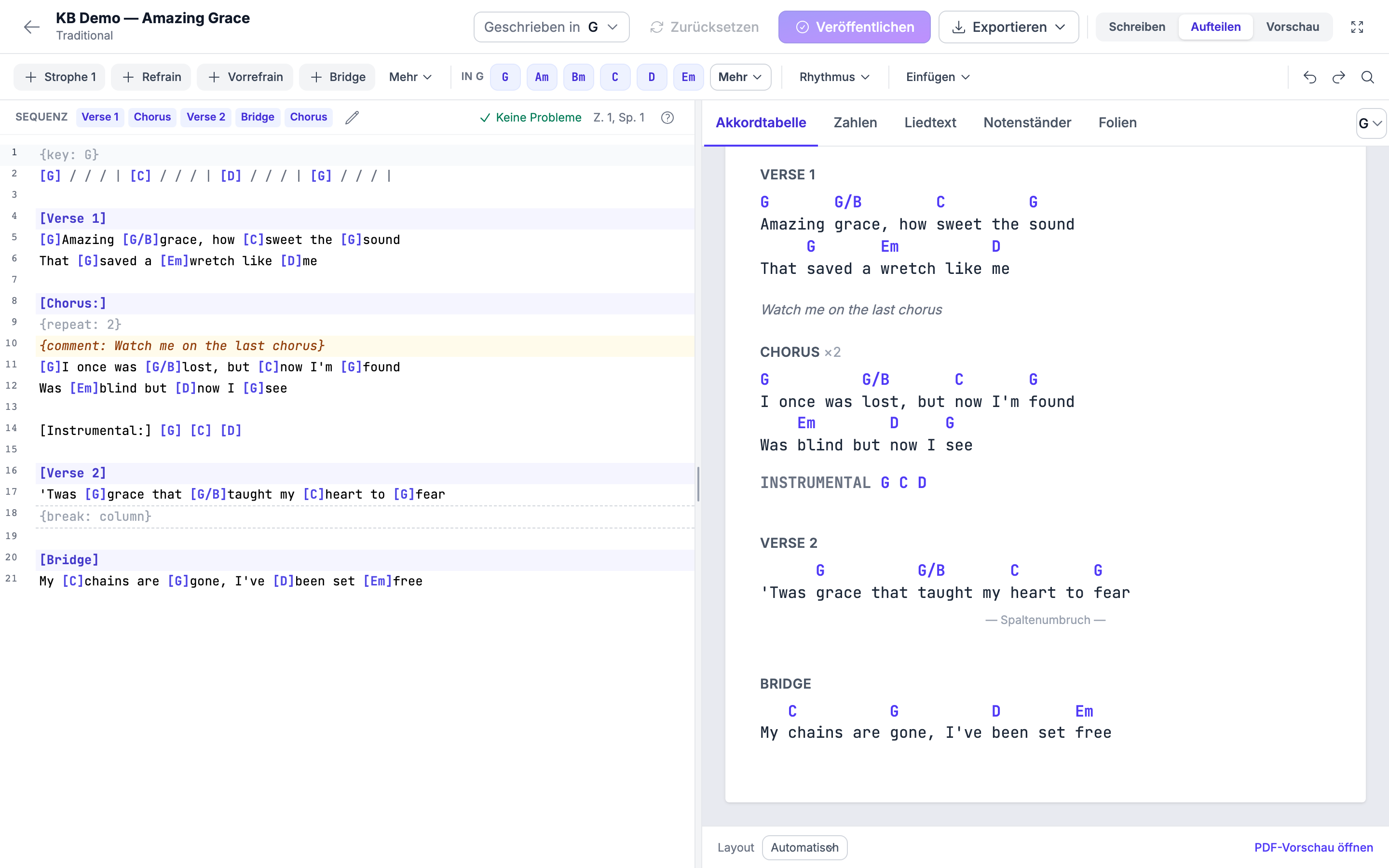
Bandnotizen erreichen die Gemeinde nie. Sie stehen nicht auf den Folien, nicht im PowerPoint- oder ProPresenter-Export, nicht im Textexport, nicht auf dem Liedtextblatt und nicht in den Suchergebnissen -- Sie können also „Diese Strophe singt Sarah allein" schreiben, ohne dass es an der Wand landet.
Mein Pult scrollt einspaltig, deshalb haben ein Spaltenumbruch und ein Seitenumbruch dort nichts zu tun und sind unsichtbar. Bandnotizen und das ×N erscheinen sehr wohl.
Eine Bandnotiz hinzuzufügen verschiebt Ihre persönlichen Markierungen nicht. Markierungen und Notizen, die Sie in Mein Pult gemacht haben, bleiben in den Zeilen, in denen Sie sie gemacht haben.
Entscheiden, wo das PDF umbricht
Setzen Sie einen Spaltenumbruch dorthin, wo das Lied Sie atmen lässt -- und das Akkordtabellen-PDF teilt seine zwei Spalten genau dort statt dort, wo die Rechnung hinfällt. Setzen Sie einen Seitenumbruch dorthin, wo Sie umblättern wollen.
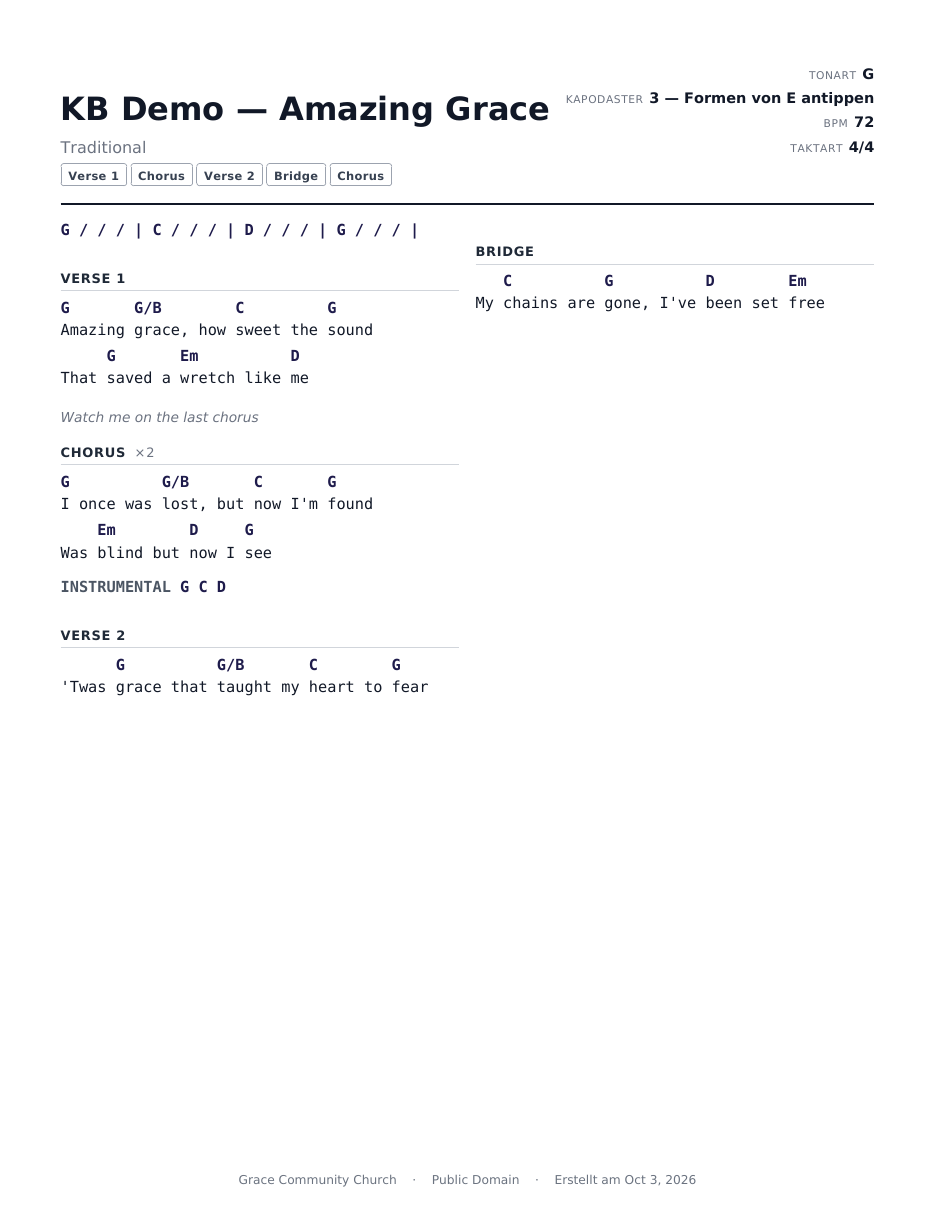
Um Platz für zwei Spalten zu schaffen, druckt das PDF eine Tabelle mit einem Spaltenumbruch bei Bedarf in etwas kleinerer Schrift -- nie kleiner als 9 Punkt --, damit ihre längste Zeile auf eine halbe Seite passt.
Wenn eine Tabelle immer noch zu breit ist. Ist eine Liedtext- oder Akkordzeile selbst bei dieser Größe zu lang, bleibt die ganze Tabelle im PDF einspaltig, in ihrer normalen Größe. Der Editor sagt es Ihnen in der Zeile des Spaltenumbruchs: „Zu breit für zwei Spalten — das PDF verwendet eine Spalte.“ Die längste Zeile zu kürzen oder eine lange Rhythmuszeile in zwei zu teilen, gibt dem Umbruch etwas zu teilen. Ein Seitenumbruch in derselben Tabelle ändert daran nichts: Die zwei Spalten laufen über den Seitenwechsel weiter.
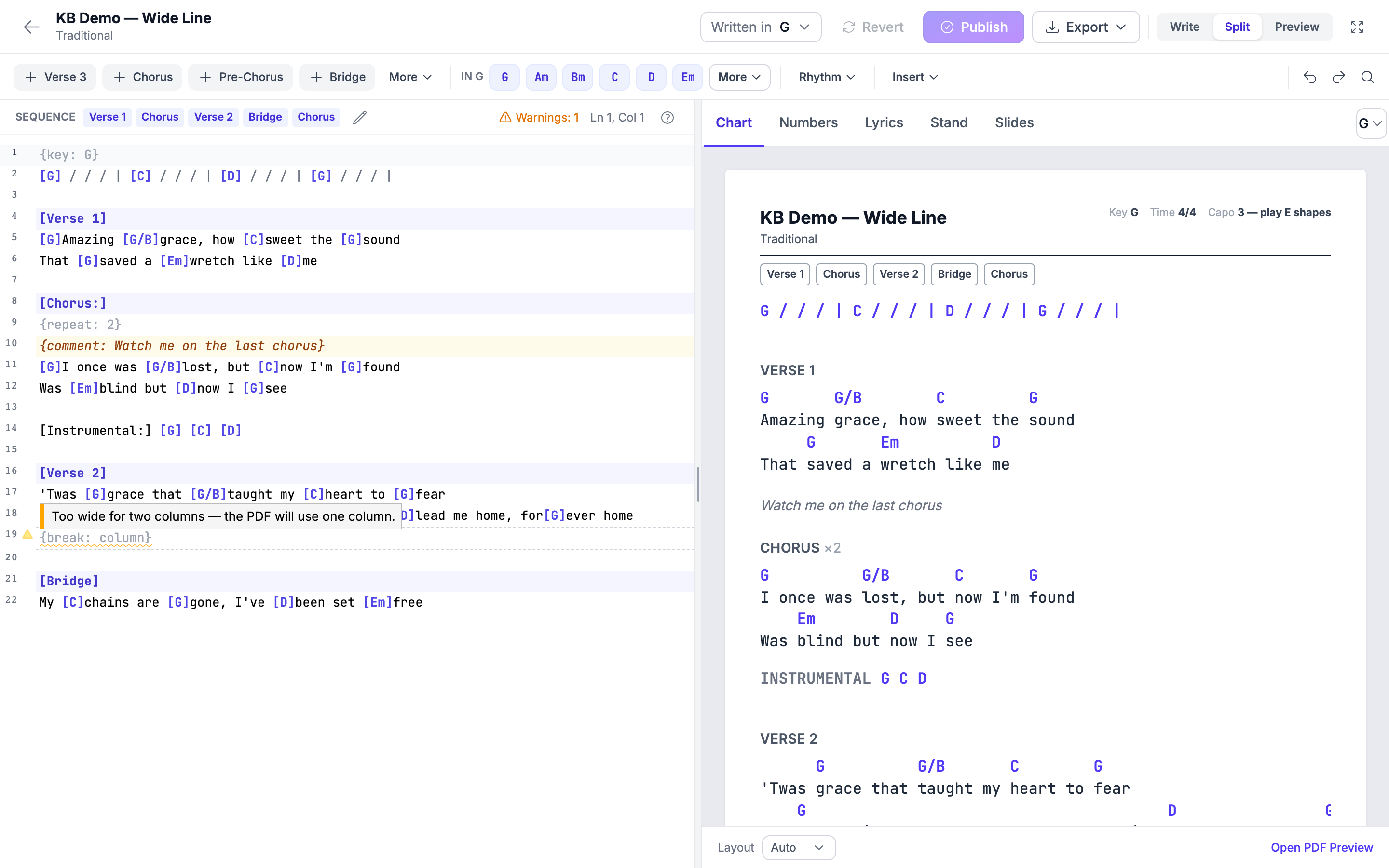
Ein Spaltenumbruch pro Lied. Nur der erste Spaltenumbruch wird verwendet. Jeder spätere wird in seiner Zeile markiert -- „Nur der erste Spaltenumbruch wird verwendet.“ -- und hat eine Schaltfläche Entfernen, die die Zeile herausnimmt.
Ist Layout in der Fußzeile der Vorschau auf 1 Spalte gestellt, druckt das PDF eine Spalte, und der Umbruch wird nicht verwendet.
Tabellen in einfachem ChordPro
Wenn Ihre Tabellen aus einem anderen Programm kommen, das ChordPro
schreibt, werden {colb}, {column_break}, {np} und {new_page}
als Umbrüche verstanden, sodass sie nie als Wörter mitten im
Liedtext gedruckt werden.
Einfügen aus Planning Center
Wenn Sie die Tabelle aus Planning Center kopiert haben, werden ihre
PAGE_BREAK- und COLUMN_BREAK-Markierungen zu echten Umbrüchen und
ihre {{ notes }} zu Bandnotizen. Der Hinweis nennt die Anzahl, bevor Sie
zustimmen.
Wenn Sie eine Markierung vertippen
Ein {break: …} mit einem Wert, den der Editor nicht kennt, oder ein
{repeat: …}, das keine Zahl ist, wird in seiner Zeile mit einer
verständlichen Meldung markiert und beim Zeichnen der Tabelle ignoriert
-- als einzelnes Wort gedruckt wird es nie.
Die fünf Vorschauen
Jeder Reiter wird von demselben gezeichnet, das auch das echte Ergebnis erzeugt -- was Sie sehen, kommt also so heraus.
| Reiter | Was er zeigt |
|---|---|
| Akkordtabelle | Was das Akkordtabellen-PDF druckt, samt Sequenzleiste und Kapodaster-Zeile |
| Zahlen | Nashville-Nummern, so wie sie im Nashville-PDF stehen |
| Liedtext | Nur die Worte |
| Notenständer | Exakt der Leser von Mein Pult, so wie die Band ihn auf dem Tablet sieht |
| Folien | Was auf die Folien, nach PowerPoint und nach ProPresenter geht |
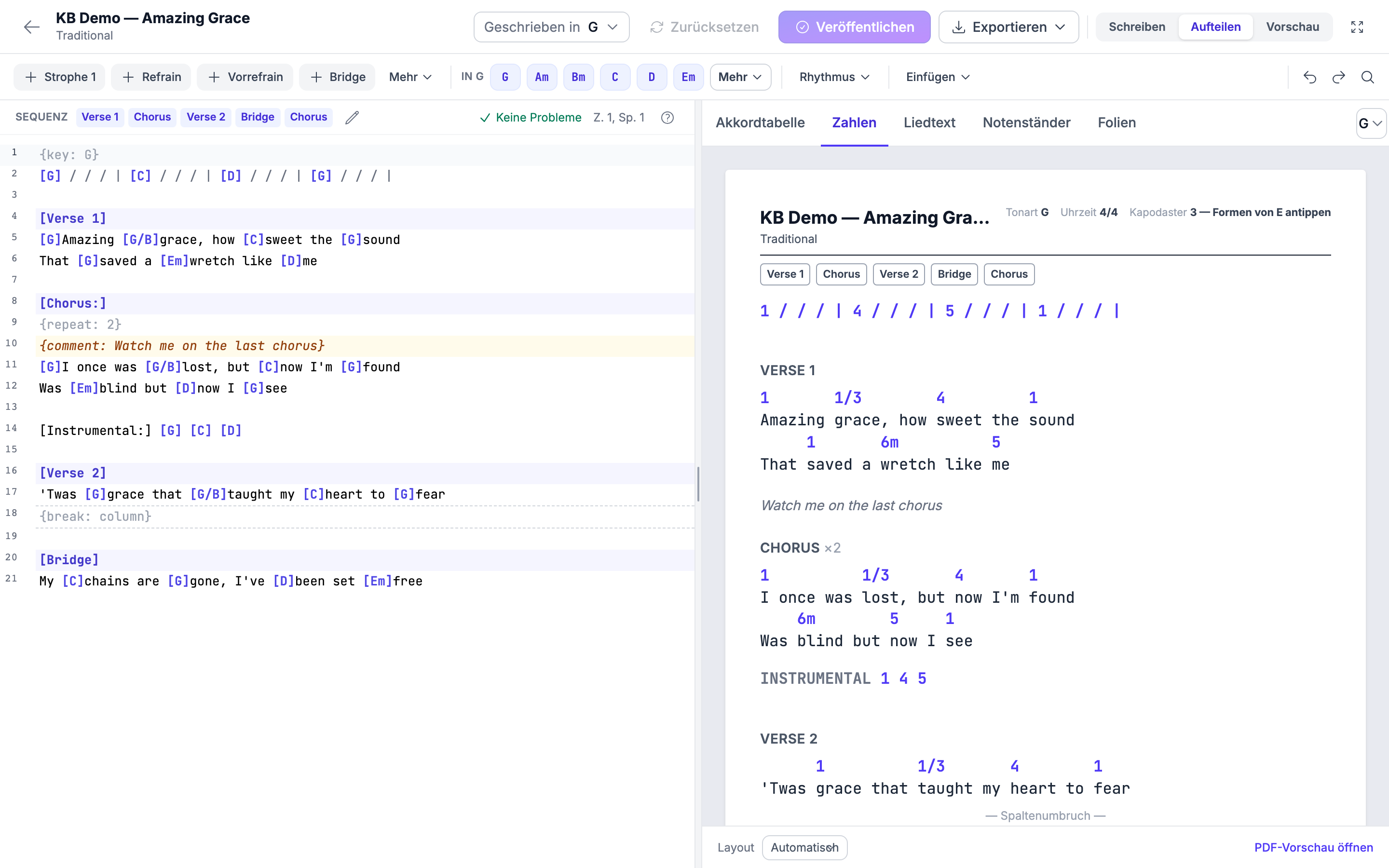
Notenständer ist der Reiter, den man vor dem Sonntag prüfen sollte -- es ist der Leser, den Ihre Musiker in der Hand halten werden. Er öffnet im hellen Design, und eine Mond-Schaltfläche zeigt Ihnen die dunkle Ansicht.
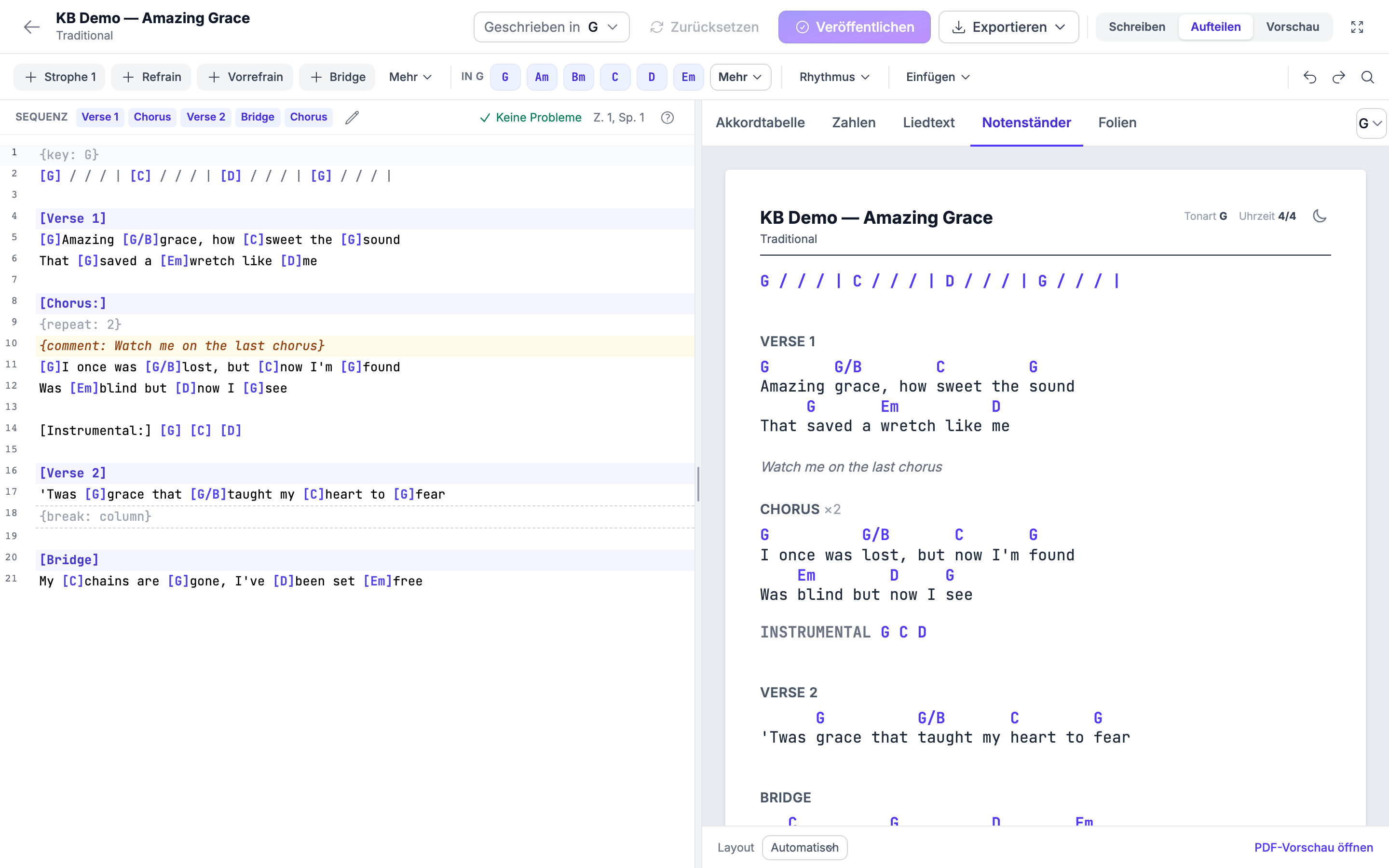
Folien zeigt die Gemeindefolien. Akkorde und Bandnotizen erscheinen dort nie, und der Reiter sagt das auch; ein Hinweis dort erinnert außerdem daran, dass PowerPoint vor Ihren Folien eine Titelfolie einfügt.
Zeilen, die vor der ersten Abschnittsüberschrift stehen, haben in keinem Reiter eine Beschriftung. Im Reiter Folien haben sie keine Bildunterschrift; die Exporte nach ProPresenter und als Text, die für jede Gruppe einen Namen brauchen, nennen sie Liedtext.
Entwürfe, Veröffentlichen und Zurücksetzen
Jede Änderung wird automatisch als privater Entwurf gespeichert. Nur Sie sehen ihn. Ihre Band liest weiter die veröffentlichte Tabelle, bis Sie eine neue veröffentlichen -- niemand liest also je eine halbfertige Tabelle vom Notenständer ab.
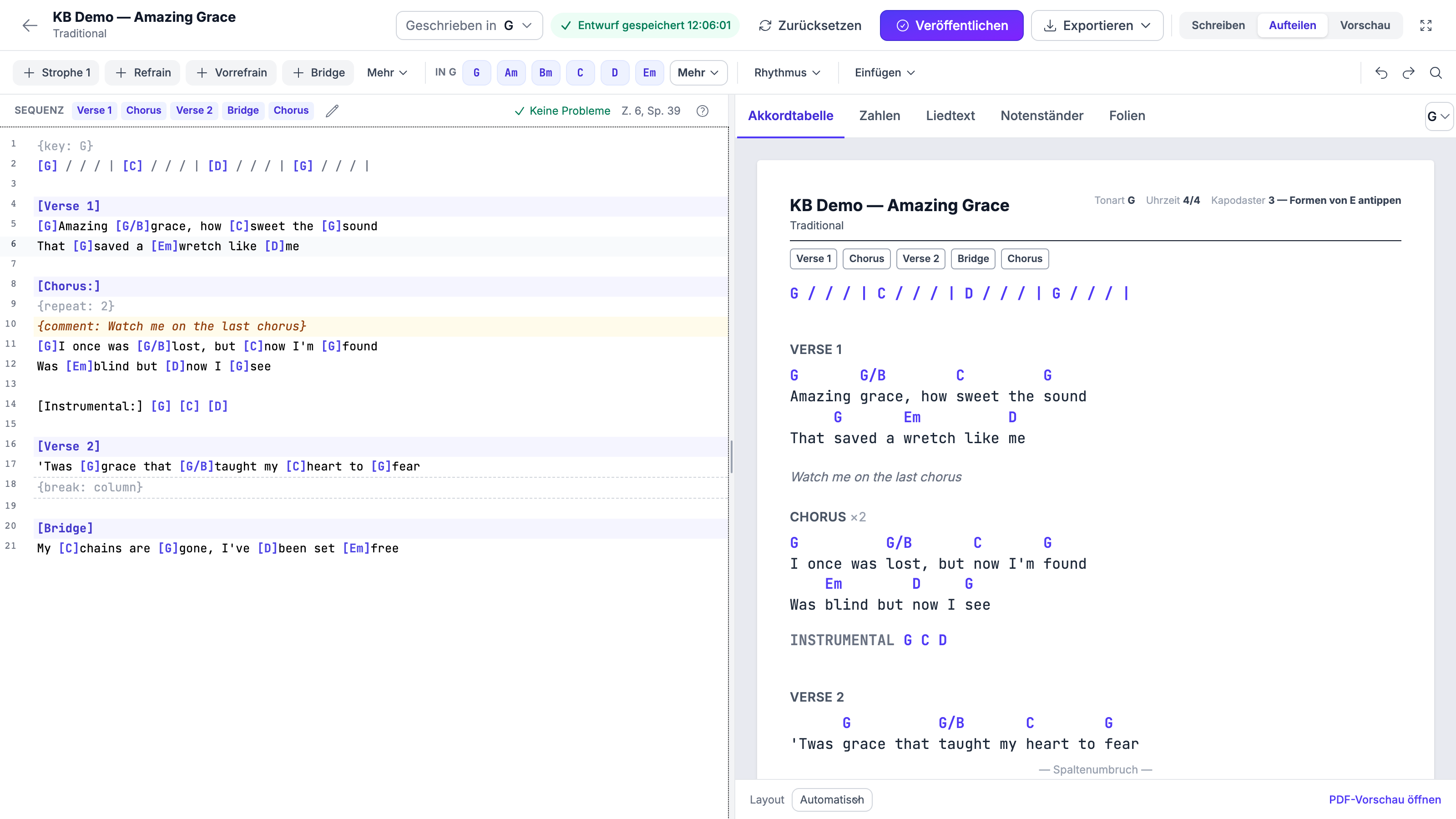
| Schaltfläche | Was sie tut |
|---|---|
| Veröffentlichen | Schaltet Ihre Arbeit live -- für Mein Pult, für Setlisten und für jeden Export |
| Zurücksetzen | Bringt Sie zur veröffentlichten Tabelle zurück und verwirft den Entwurf |
| Wiederherstellen / Verwerfen | Werden in einem Hinweis angeboten, wenn Änderungen aus einer früheren Sitzung warten. Verwerfen fragt vorher nach |
Wenn Sie den Laptop mitten in einer Strophe zuklappen und das Lied später öffnen -- auf demselben oder einem anderen Rechner --, sagt Ihnen ein Hinweis, dass nicht gespeicherte Änderungen da sind, und bietet an, sie wiederherzustellen. Es wird immer angeboten, nie für Sie angewendet.
Ihre Sequenz wird mit dem Entwurf gespeichert, die Reihenfolge, die Sie gebaut haben, geht also auch nicht verloren.
Exporte verwenden die veröffentlichte Tabelle, nicht Ihren Entwurf. Wenn Sie unveröffentlichte Änderungen haben, veröffentlichen Sie sie vor dem Exportieren.
Die Sequenz
Die Sequenz ist die Spielreihenfolge -- Strophe 1, Refrain, Strophe 2, Refrain, Bridge, Refrain --, gezeigt als Leiste in der Vorschau Akkordtabelle und gedruckt auf dem PDF.
- Öffnen Sie den Sequenz-Editor über die Statuszeile des Schreibbereichs.
- Klicken Sie die Abschnitte in der Reihenfolge an, in der Sie sie spielen.
- Ziehen Sie einen Chip, um ihn zu verschieben, oder schieben Sie ihn mit den Pfeilen.
- Entfernen Sie jeden Chip, den Sie nicht wollten.
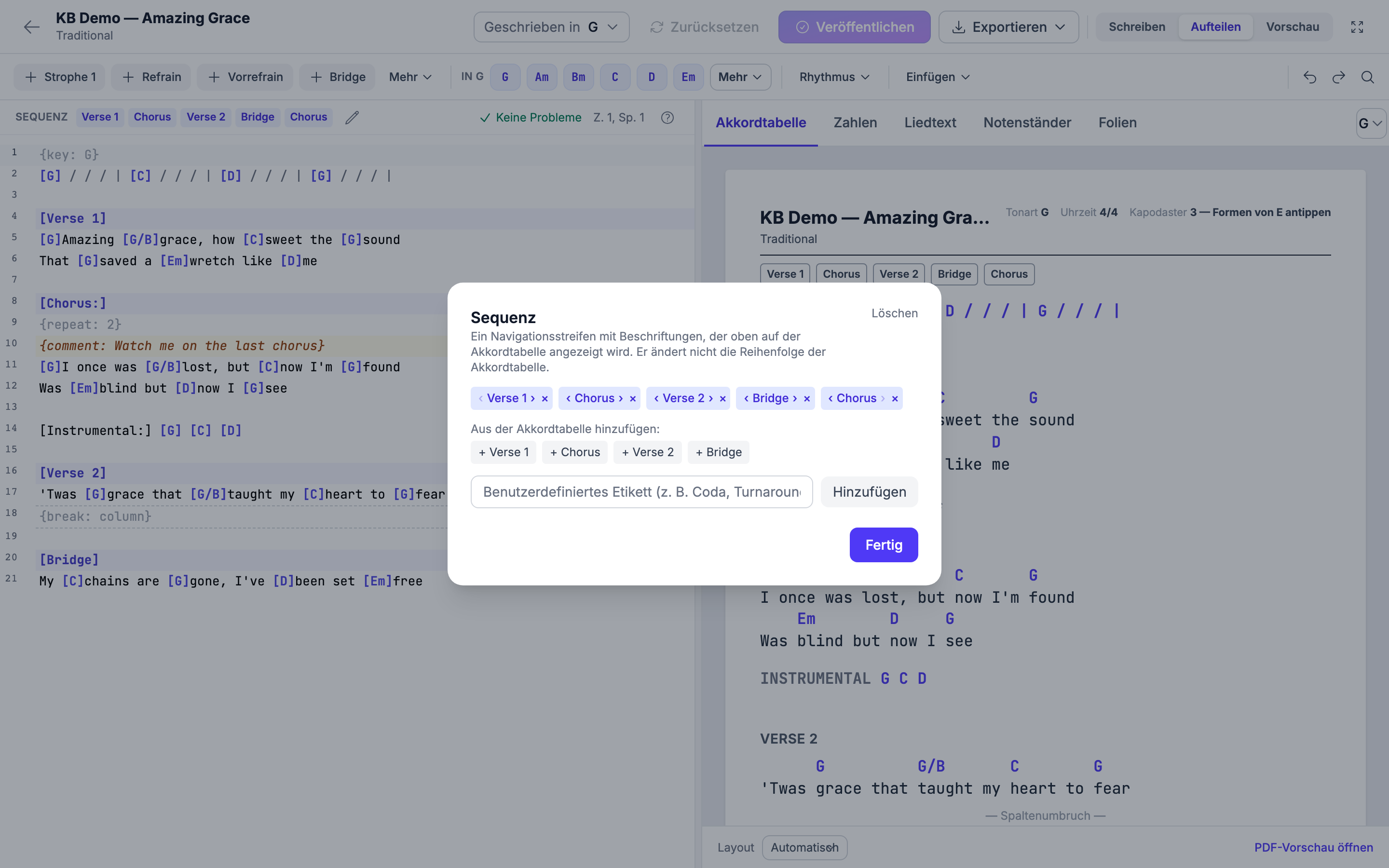
Die Sequenzleiste erscheint auch in Mein Pult. Sie steht in der Vorschau Akkordtabelle, auf dem PDF, im Leser von Mein Pult unter der Liedüberschrift und in der Akkordtabellen-Schublade der Setlist.
Eine Tabelle von woanders einfügen
Die meisten Akkordtabellen existieren schon irgendwo -- in Planning Center, in einem Word-Dokument, auf einer Website -- meist mit den Akkorden in einer Zeile über den Worten.
Fügen Sie sie ein. Der Editor erkennt, was er vor sich hat, und bietet an:
Das sieht nach Akkorden aus, die über dem Liedtext stehen.
- Umwandeln -- die Akkorde rutschen auf die Worte, zu denen sie gehören, als Akkorde im Text, die mit allem anderen transponieren.
- So belassen -- es wird nichts geändert.
In beiden Fällen können Sie es rückgängig machen.
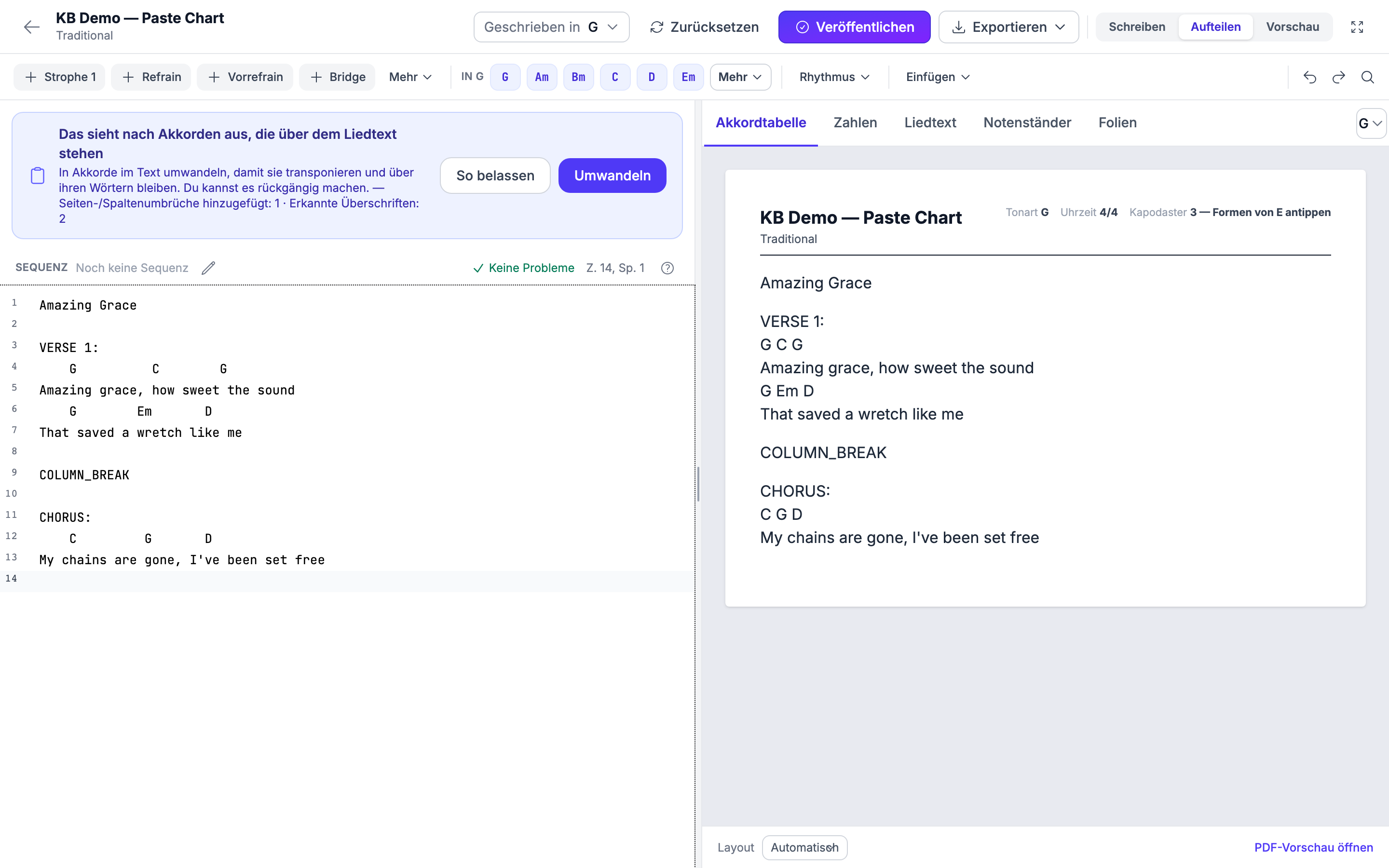
Beim Umwandeln räumt der Editor gleich mit auf:
- Layout-Codes wie
PAGE_BREAKundCOLUMN_BREAKwerden zu echten Seiten- und Spaltenumbrüchen. - Überschriften wie
VERSE 1:werden als Abschnitte erkannt. - Notizen aus dem Dokument werden zu Bandnotizen --
{comment}-Zeilen, die auf den Akkordtabellen und in Mein Pult erscheinen. Siehe Bandnotizen, Spalten- und Seitenumbrüche, Wiederholungen weiter oben.
Der Hinweis nennt die Anzahl von beidem, bevor Sie zustimmen.
Wenn etwas nicht stimmt
Eine nicht geschlossene Klammer oder ein verirrter Akkord wird in genau der Zeile markiert und in klaren Worten erklärt, mit einer Korrektur per Klick:
[E7erschien mein Licht → Beheben → [E7]erschien mein Licht
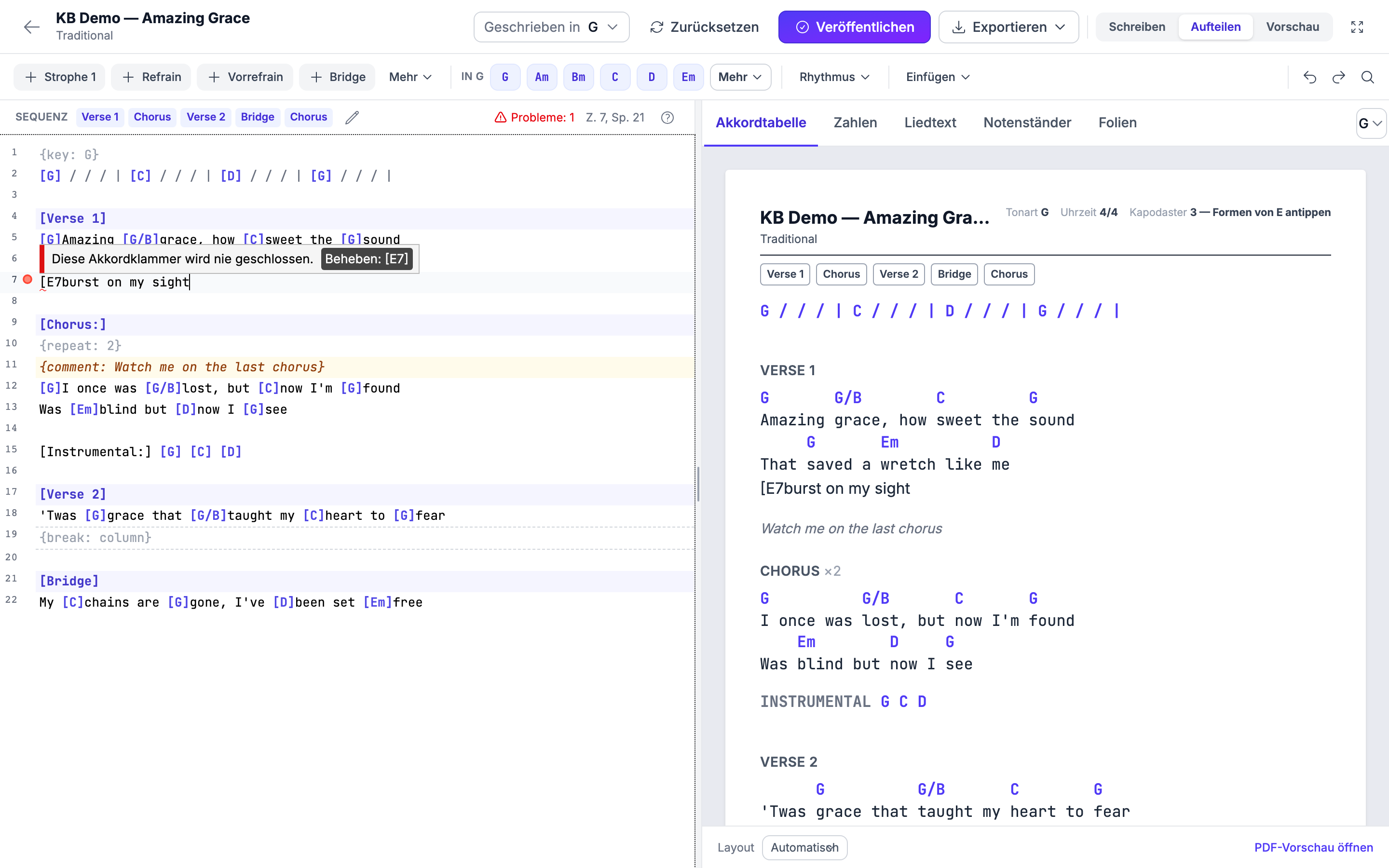
Die Statuszeile des Schreibbereichs zeigt Keine Probleme, wenn die Tabelle sauber ist, Warnungen: und eine Zahl, wenn es nur Warnungen gibt (etwa einen Spaltenumbruch, den das PDF nicht verwenden kann), oder Probleme: und eine Zahl, wenn etwas korrigiert werden muss.
Wenn ein Song noch keine Tonart hat
Hat ein Song nirgends eine Tonart — keine {key:}-Zeile im Chordsheet, keine Tonart am Arrangement, keine Standard-Tonart am Song — sagt es der Editor, statt zu raten: ein gelber Hinweis lautet „Dieser Song hat noch keine Tonart. Wähle die Tonart, in der die Akkorde geschrieben sind — nichts wird gekennzeichnet, bevor du das tust.“, die Kopfzeile zeigt Tonart wählen an der Stelle der Tonart, und Ansehen in wartet, bis du gewählt hast. Tonart wählen öffnet den Tonart-Dialog mit einem Vorschlag aus den Akkorden („Sieht aus wie G“) — bestätige ihn oder wähle eine andere. Bis dahin speichert Veröffentlichen deinen Text und kennzeichnet nichts; nach der Auswahl pinnt Veröffentlichen {key: …} wie gewohnt.
Exportieren
Exportieren in der Befehlsleiste trägt alle Formate:
- Akkordtabellen-PDF -- in der aktuellen Tonart
- Liedtext-PDF
- Nashville-PDF
- Text -- für ProPresenter und andere Folienprogramme
- PowerPoint
- ProPresenter
- Folien-PDF und Folienbilder
Wofür sich welches Format eignet, steht in Akkordtabellen und Folien exportieren.
Auf dem Handy und auf dem Tablet
Auf dem Handy wechseln Sie zwischen Schreiben und Vorschau, und eine untere Leiste hält alles in Reichweite:
- Das Abschnitt-Blatt -- alle Abschnittsbezeichnungen als Zeilen über die volle Breite.
- Das Mehr-Blatt -- Rhythmuszeichen, Suchen, Geschrieben in, Ansehen in, die Sequenz, Exportieren und Zurücksetzen.
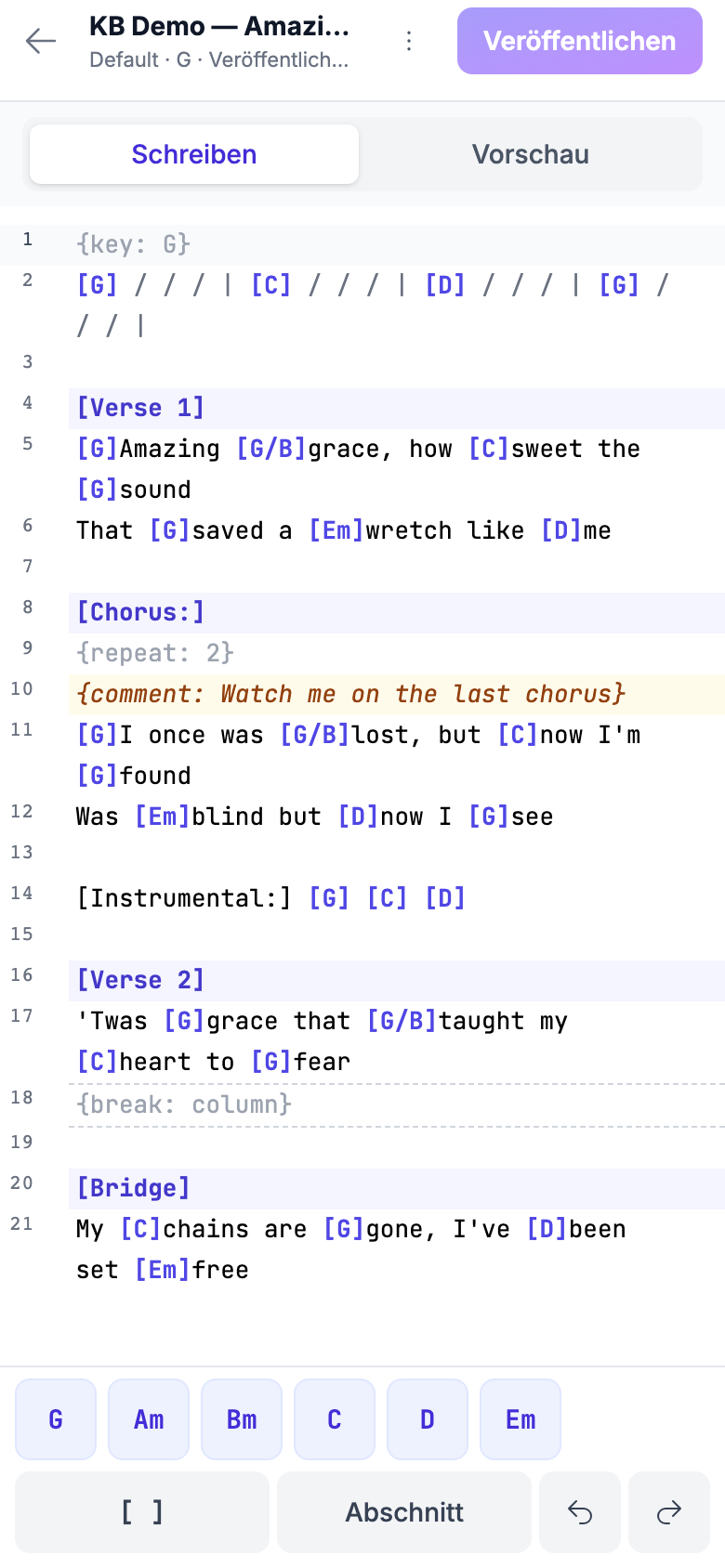
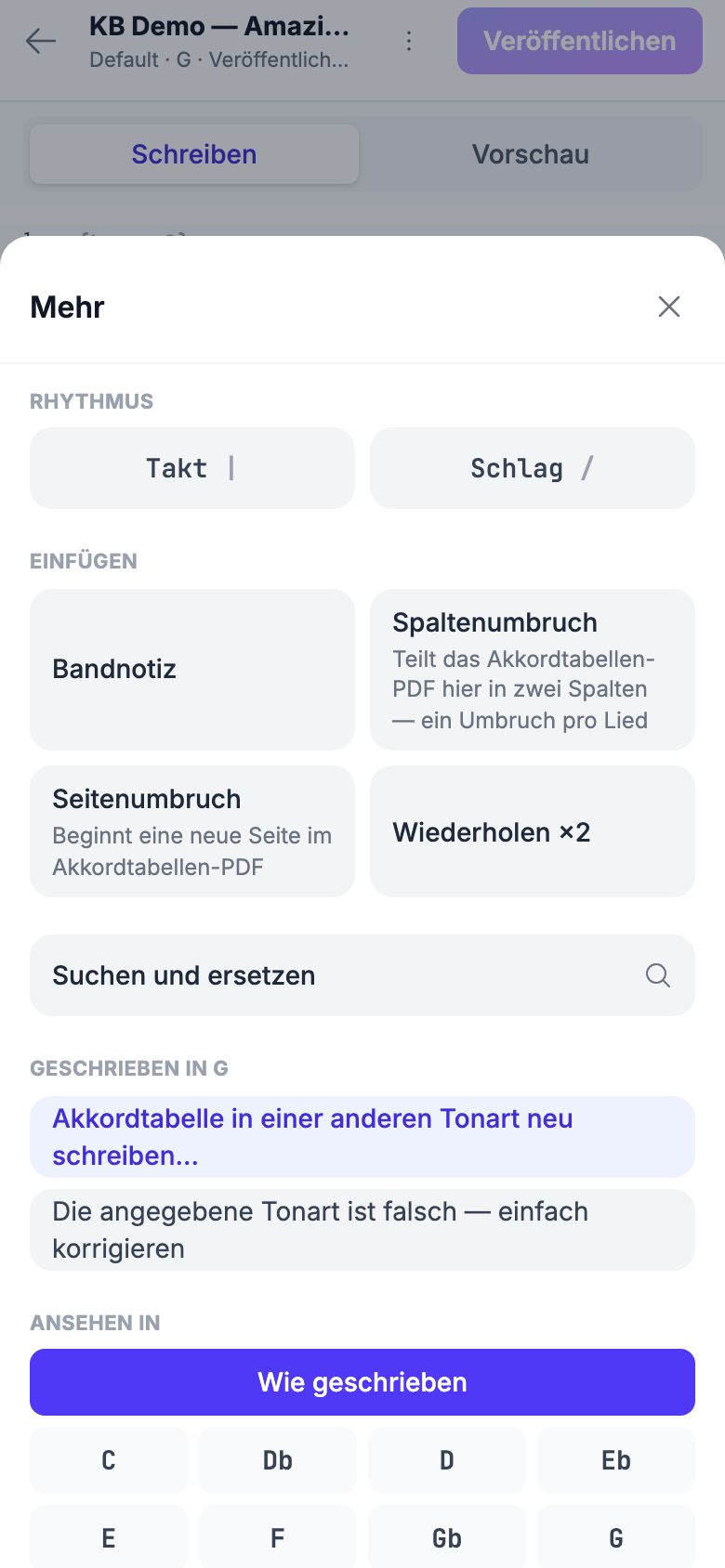
Auf einem iPad bekommen Sie die vollständige Desktop-Befehlsleiste und -Werkzeugleiste, mit geteilter Ansicht als Standard. Rückgängig, Wiederholen und Suchen bleiben am rechten Ende der Werkzeugleiste; der Pfeil am Rand der Werkzeugleiste scrollt zu den übrigen Werkzeugen.
Eine neue Tabelle beginnen
Wenn eine Tabelle leer ist, fragt der Schreibbereich, wie Sie beginnen möchten:
- Liedtext oder Akkordtabelle einfügen -- aus Word, von einer Website oder aus Planning Center.
- Ein Dokument hochladen -- ein PDF oder eine Word-Datei (Dokumente importieren nimmt auch ChordPro- und reine Textdateien), die Sie prüfen, bevor sie gespeichert wird. Siehe Lieder aus Dokumenten importieren.
- Von einer Vorlage starten -- Strophe, Refrain, Strophe, Refrain, Bridge, Refrain, fertig zum Ausfüllen.
Oder tippen Sie einfach los.
Der klassische Editor
Der bisherige Akkordtabellen-Editor ist weiterhin verfügbar: Klassischen Editor verwenden im Bereich Mehr/Exportieren des Arbeitsbereichs öffnet ihn.
Tipps
- Prüfen Sie den Reiter Notenständer vor dem Sonntag. Das ist der Bildschirm, den Ihre Musiker wirklich lesen werden.
- Veröffentlichen Sie, wenn Sie fertig sind, nicht während Sie überlegen. Der Entwurf ist privat; genau darum geht es.
- Lassen Sie die Abschnitts-Chips Ihre Strophen nummerieren. Sie zählen für Sie, so haben Sie nie zwei Strophe 2.
- Erst einfügen, dann aufräumen. Eine eingefügte Tabelle umzuwandeln ist meist schneller, als sie neu zu tippen, und Sie können die Umwandlung rückgängig machen.
- Beheben Sie die Probleme vor dem Veröffentlichen. Eine Tabelle mit einer nicht geschlossenen Klammer druckt genauso schlecht, wie sie in der Vorschau aussieht.
Häufige Fragen
Sieht meine Band meine Tabelle, während ich sie noch schreibe? Nein. Jede Änderung wird als privater Entwurf gespeichert, den nur Sie sehen. Die Band liest weiter die veröffentlichte Tabelle, bis Sie auf Veröffentlichen klicken.
Ich habe die Seite ohne Veröffentlichen geschlossen. Ist meine Arbeit weg? Nein. Öffnen Sie das Lied erneut, und ein Hinweis bietet an, die Änderungen wiederherzustellen. Sie werden für Sie aufbewahrt, auf welchem Gerät Sie auch zurückkommen.
Ich habe versehentlich etwas veröffentlicht. Kann ich zurück? Zurücksetzen bringt Sie zur veröffentlichten Tabelle. Wenn der Fehler bereits veröffentlicht ist, bearbeiten Sie die Tabelle zurück und veröffentlichen Sie erneut.
Verwenden die Exporte meinen Entwurf? Nein -- Exporte verwenden die veröffentlichte Tabelle. Erst veröffentlichen, dann exportieren.
Zeigt Mein Pult die Sequenzleiste? Ja. Sie steht unter der Liedüberschrift im Leser von Mein Pult und in der Akkordtabellen-Schublade der Setlist, außerdem in der Vorschau Akkordtabelle und auf dem Akkordtabellen-PDF.
Kann ich weiterhin den alten Editor verwenden? Ja. Klassischen Editor verwenden, im Bereich Mehr/Exportieren.
Erscheinen die eingefügten Bandnotizen auf der Tabelle? Ja. Bandnotizen erscheinen in grauer Kursivschrift in den Vorschauen Akkordtabelle und Zahlen, im Akkordtabellen- und im Nashville-PDF, und in Mein Pult als eigene Zeile im Liedtext. Sie erreichen nie die Folien für die Gemeinde, den PowerPoint- oder ProPresenter-Export, den Textexport, das Liedtextblatt oder die Suche.
Warum teilt mein Spaltenumbruch das PDF nicht?
Sehen Sie sich die Zeile des Spaltenumbruchs im Schreibbereich an. Ist
sie mit „Zu breit für zwei Spalten — das PDF verwendet eine Spalte.“
markiert, ist eine Liedtext- oder Akkordzeile selbst in kleinerer Schrift
zu lang für eine halbe Seite, sodass das PDF die Tabelle einspaltig
hält; die längste Zeile zu kürzen gibt dem Umbruch etwas zu teilen. Ist
sie mit „Nur der erste Spaltenumbruch wird verwendet.“ markiert, zählt
ein früherer Umbruch im Lied. Und ist Layout auf 1 Spalte
gestellt, teilt das PDF nie. Ein {break: page} an anderer Stelle ändert
nichts: Die Spalten laufen über den Seitenwechsel weiter.
Warum steht kein „Intro“ mehr über meinen ersten Zeilen? Der Editor zeigt nur die Überschriften, die Sie schreiben. Zeilen vor Ihrer ersten Überschrift werden ohne Beschriftung gedruckt. Um sie zu beschriften, setzen Sie den Cursor hinein und wählen Sie Intro -- die Überschrift kommt über sie.
Was geschieht mit dem Doppelpunkt in [Chorus:]?
Er wird beim Anzeigen der Tabelle weggelassen: Die Überschrift lautet
Refrain. [Instrumental:] am Anfang einer Akkordzeile beschriftet
genau diese eine Zeile.
Verwandte Artikel
- Tonarten, Transponieren und was die Band sieht -- Geschrieben in, Ansehen in, der Kapodaster-Hinweis und die Tonart-Zeile
- Akkordtabellen und Tonartentransposition -- die Akkordnotation selbst
- Akkordtabellen und Folien exportieren -- alle Exportformate
- Mein Pult -- das große Ganze -- der Leser, den der Reiter Notenständer zeigt
- Lied-Arrangements -- eine eigene Tabelle je Arrangement
- Lieder aus Dokumenten importieren -- Word, PDF und gescannte Blätter
Zuletzt aktualisiert: 3. Oktober 2026