
Eröffnungs- und Anfangssalden
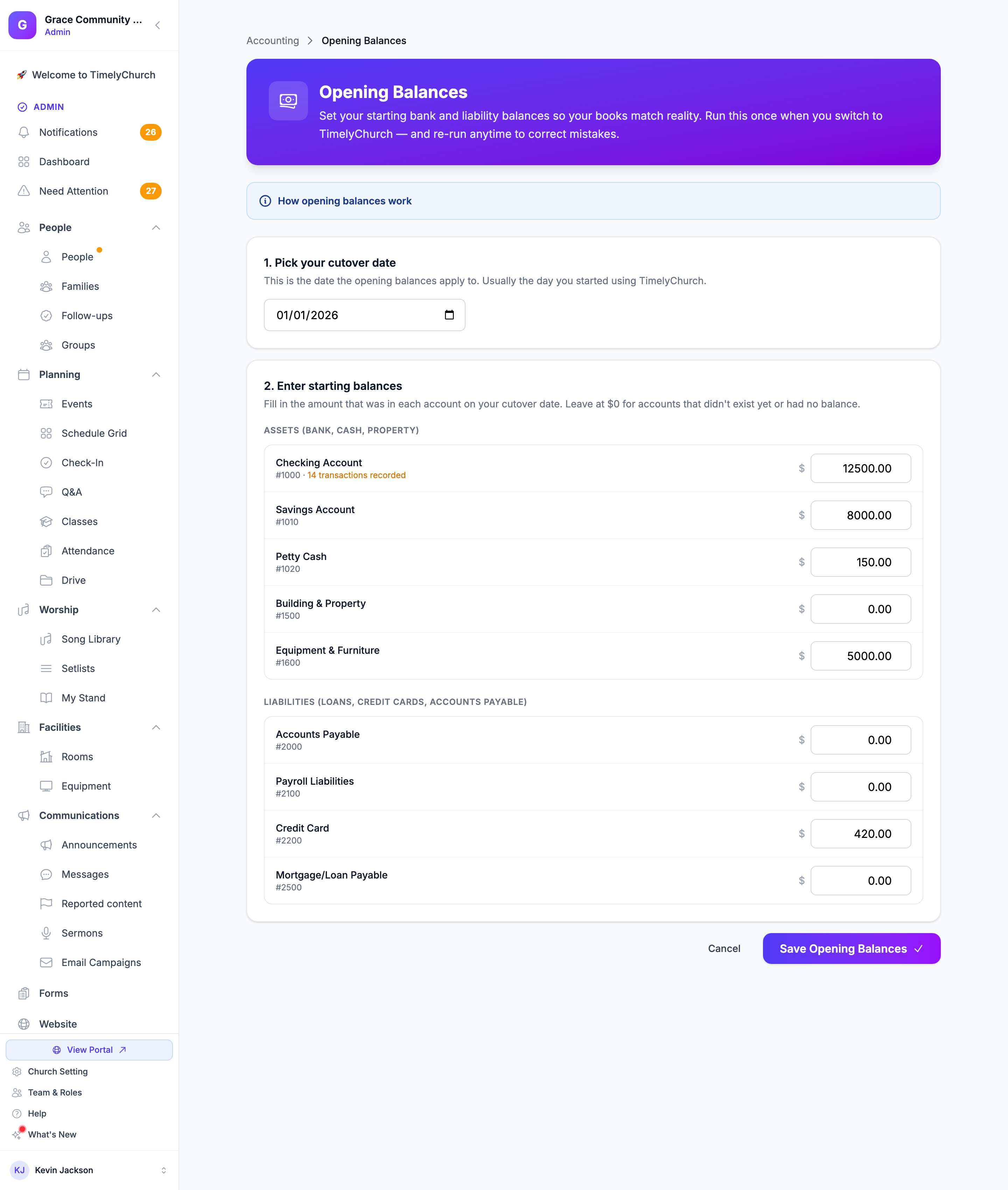
Wenn Sie die Bücher Ihrer Gemeinde zu TimelyChurch umziehen, haben Ihre Bankkonten bereits Guthaben und Ihre Darlehen oder Kreditkarten bereits Salden. Auf der Seite Anfangssalden geben Sie diese Beträge zum Stichtag Ihres Starts ein, damit Ihre Berichte, Ihr Scheckregister und Ihre Abstimmungen mit den richtigen Zahlen beginnen. Führen Sie sie einmal beim Wechsel zu TimelyChurch aus – und jederzeit erneut, um einen Fehler zu korrigieren.
Die Seite öffnen
- Finanz-Dashboard: Solange Sie keine Salden eingegeben haben, zeigt das Dashboard einen Hinweis – Richten Sie Ihre Anfangssalden ein (Einfaches Kassenbuch) oder Geben Sie Ihre Übernahme-Salden ein (Vollständige Buchführung): „Teilen Sie uns mit, welche Kontostände Ihre Bankkonten zu Beginn der Nutzung von TimelyChurch hatten. Dadurch funktionieren Berichte und Kontoabstimmung korrekt.“ Klicken Sie auf Anfangssalden festlegen oder Umrechnungssalden festlegen. Wer Einstellungen bearbeiten darf, kann den Hinweis mit Schließen ausblenden.
- Kontenplan (Vollständige Buchführung): Klicken Sie oben auf der Seite auf Anfangssalden.
Zum Speichern von Salden benötigen Sie die Berechtigung Bearbeiten in der Zeile Buchhaltung Ihrer Rolle.
Wichtige Begriffe
- Umstellungsdatum -- „Das Datum, an dem Sie TimelyChurch für Ihre Buchhaltung begonnen haben.“ Transaktionen vor diesem Datum sind Historie – nur der Endsaldo zählt. Transaktionen danach werden in TimelyChurch einzeln verfolgt.
- Anfangssaldo (Eröffnungssaldo) -- „Der Betrag auf jedem Konto am Morgen Ihres Umstellungsdatums. Für Bankkonten: entnehmen Sie ihn dem Kontoauszug. Für Kreditkarten oder Darlehen: geben Sie ein, was Sie schulden.“
Beispiel: Wenn Sie am 1. Januar 2026 zu TimelyChurch gewechselt haben und Ihr allgemeines Girokonto an diesem Morgen $5.247,83 hatte, geben Sie als Umstellungsdatum den 1. Januar 2026 und als Saldo 5247.83 ein.
Ihre Salden eingeben
-
Wählen Sie Ihr Umstellungsdatum -- „Dies ist das Datum, für das die Anfangssalden gelten. Normalerweise der Tag, an dem Sie mit der Nutzung von TimelyChurch begonnen haben.“
-
Anfangssalden eingeben -- „Geben Sie den Betrag ein, der zum Umstellungsdatum auf jedem Konto vorhanden war. Lassen Sie $0 für Konten, die noch nicht existierten oder keinen Saldo hatten.“ Die Seite listet:
- Vermögenswerte (Bank, Bargeld, Eigentum)
- Verbindlichkeiten (Darlehen, Kreditkarten, Verbindlichkeiten aus Lieferungen und Leistungen)
Ein Konto, das bereits Transaktionen hat, zeigt an, wie viele erfasst sind – als Erinnerung daran, dass sein Saldo neu berechnet wird.
-
Klicken Sie auf Anfangssalden speichern.
Wenn Sie noch keine Vermögens- oder Verbindlichkeitskonten haben, verweist die Seite Sie zuerst auf den Kontenplan, um eines anzulegen.
Einen Saldo später korrigieren
Das erneute Ausführen der Seite ist „jederzeit sicher zu aktualisieren“. Jedes Speichern berechnet Salden neu und aktualisiert sofort Ihre Bilanz und Ihren Kassenbericht (im Einfachen Kassenbuch den Kassenbericht). Es werden keine Daten gelöscht. Öffnen Sie die Seite erneut, korrigieren Sie Datum oder Betrag und speichern Sie.
Sie können den Saldo eines einzelnen Kontos auch im Fenster Konto bearbeiten auf der Seite Kontenplan korrigieren – der Abschnitt Anfangssaldo enthält dasselbe Eröffnungsdatum und denselben Anfangssaldo.
Das Scheckregister zeigt den Startbetrag jedes Kontos als Zeile Anfangssaldo („Anfangssaldo aus dem Anfangssalden-Assistenten“).
Wie Anfangssalden in Berichten erscheinen
Bilanz und Probebilanz zeigen eine Zeile Eigenkapital aus Anfangssaldo, wenn die von Ihnen eingegebenen Salden einen Ausgleichsbetrag auf der Eigenkapitalseite benötigen. Das ist direkt nach der Eingabe der Salden zu erwarten. Siehe Finanzberichte.