
Teampositionen, Vorlagen und Planung
Teams und Klassen werden über Positionen eingeplant -- Sänger, Begrüßungsdienst, Tontechniker, Lehrer. Dieser Artikel behandelt die Dienst-Einrichtung auf der eigenen Seite eines Teams: die Karte Positionen, feste Positionen, die Registerkarte Vorlagen und die Planungseinstellungen. Zum Einplanen von Personen in Veranstaltungen siehe Freiwilligenplanung für Veranstaltungen.
Alles hier befindet sich auf der Seite des Teams im Admin-Panel. Öffnen Sie eine Klasse unter Planung > Klassen und klicken Sie auf Weitere Werkzeuge.
Positionen
Die Karte Positionen auf der Registerkarte Gruppendetails listet die Rollen auf, die dieses Team besetzt, mit einer Beschreibung darunter.
So fügen Sie eine Position hinzu:
- Klicken Sie auf der Karte „Positionen“ auf + Hinzufügen oder im linken Bereich auf Position hinzufügen.
- Geben Sie einen Position Name und optional eine Beschreibung ein („Was beinhaltet diese Position? Gibt es Anforderungen?“).
- Klicken Sie auf Position hinzufügen.
Um eine Position zu entfernen, nutzen Sie das Löschen-Symbol daneben und bestätigen Sie.
Eine neue Klasse beginnt mit den bereits vorhandenen Positionen Lehrer und Assistant Teacher.
Feste Positionen zuweisen
Sobald ein Team mindestens eine Position hat, zeigt die Karte „Positionen“ Feste Positionen zuweisen (Aus/Ein):
- Ein -- „Jedes Mitglied ist bestimmten Positionen zugeordnet. Bei der Planung können Mitglieder nur ihren festen Positionen zugewiesen werden.“ Jede Position zeigt dann, wie viele Mitglieder zugewiesen sind und wer sie sind.
- Aus -- „Mitglieder können jede Position übernehmen. Bei der Planung kann jede Person im Team jeder Rolle zugewiesen werden.“
Sind feste Positionen eingeschaltet, weisen Sie Mitglieder über die Registerkarte Mitglieder zu (Position zuweisen). Siehe Gruppenmitglieder verwalten.
Zeitplanvorlagen
Die Registerkarte Vorlagen enthält wiederverwendbare Besetzungspläne -- „Create reusable templates to quickly set up volunteer positions for events.“
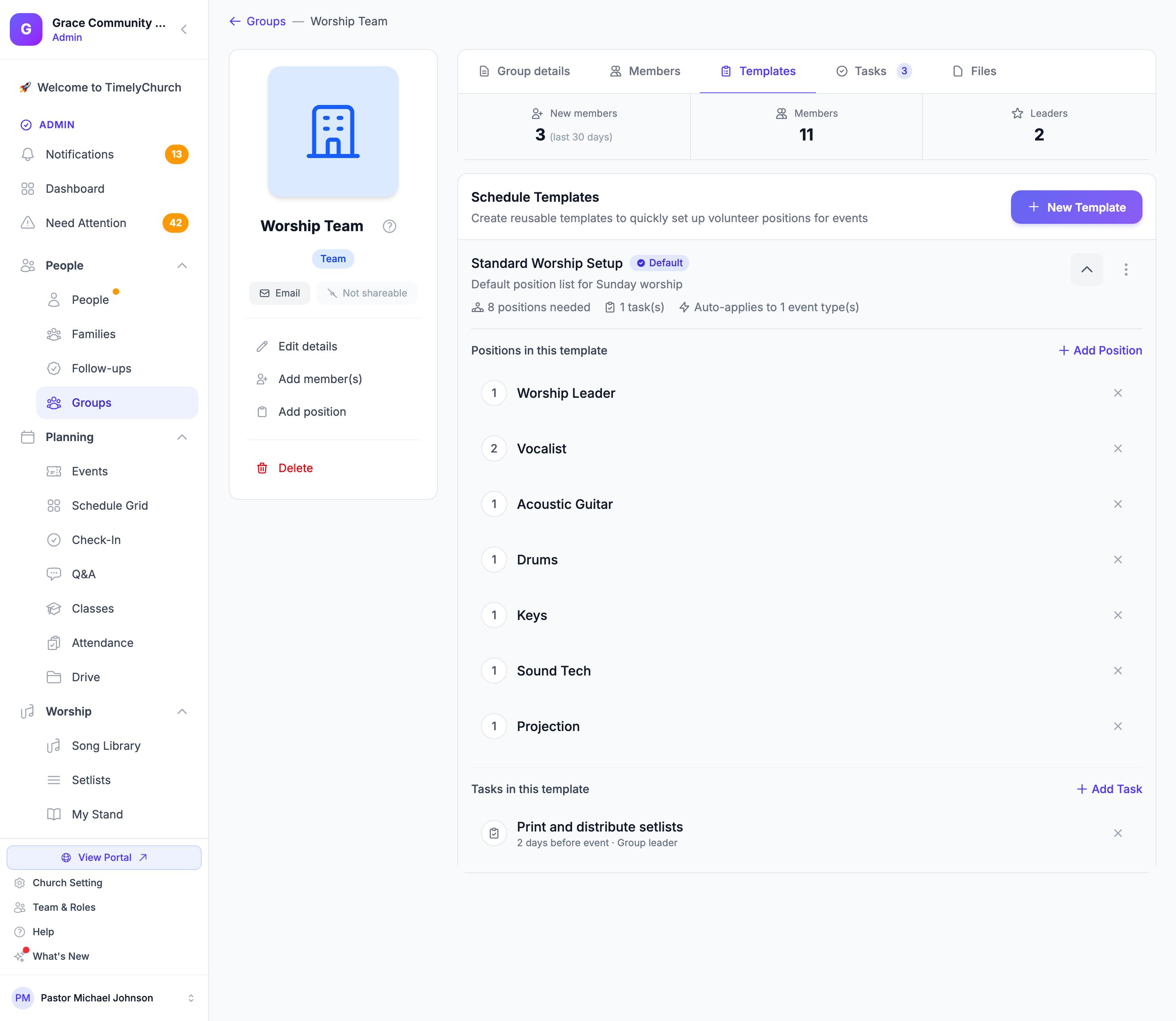
So erstellen Sie eine Vorlage:
- Klicken Sie auf Neue Vorlage (oder Erste Vorlage erstellen).
- Geben Sie einen Vorlagenname (z. B. „Sonntagmorgen-Gottesdienst“) und eine optionale Beschreibung (optional) ein.
- Haken Sie optional Als Standardvorlage für dieses Team festlegen an -- „Default templates are suggested first when creating events.“
- Wählen Sie optional unter Automatisch auf Veranstaltungstypen anwenden (optional) Veranstaltungstypen -- die Vorlage wird dann automatisch angewendet, wenn eine Veranstaltung dieses Typs erstellt wird.
- Klicken Sie auf Vorlage erstellen.
Bauen Sie sie dann aus:
- Positionen in dieser Vorlage -- Position hinzufügen, wählen Sie die Position, legen Sie die Benötigte Anzahl fest und fügen Sie Notizen (optional) hinzu (z. B. „Muss früh da sein“).
- Aufgaben in dieser Vorlage -- Aufgabe hinzufügen mit einem Aufgabentitel, Wann ist es fällig? (von 2 Wochen vor der Veranstaltung bis 1 Tag nach der Veranstaltung) und Zuweisen an (Gruppenleiter (Standard) oder ein Mitglied). „Aufgaben werden automatisch für jede Veranstaltung erstellt, die diese Vorlage verwendet.“
Das Menü jeder Vorlage bietet Vorlage bearbeiten, Duplizieren, Als Standard festlegen und Löschen. Eine vollständige Anleitung finden Sie unter Team-Zeitplanvorlagen (Automatisches Anwendungsmuster).
Planungseinstellungen
Die Karte Planungseinstellungen auf der Registerkarte Gruppendetails steuert, wie Personen für dieses Team eingeplant werden -- „Konfigurieren Sie, wie Freiwillige automatisch für Veranstaltungen eingeplant werden.“ Klicken Sie auf Planungseinstellungen speichern, wenn Sie fertig sind.
| Einstellung | Was sie bewirkt |
|---|---|
| Rotationsstrategie | Faire Rotation (basierend darauf, wer am längsten nicht mehr gedient hat), Round-Robin (feste Reihenfolge) oder Nur manuell (Automatisches Ausfüllen deaktivieren) |
| Mindestabstand in Tagen zwischen Diensteinsätzen | Verhindert, dass dieselbe Person zu oft eingeplant wird (0–60 Tage; standardmäßig 7) |
| Maximale Häufigkeit pro Monat | Begrenzt, wie oft jemand dienen kann (0 = unbegrenzt) |
| Automatische Planung aktivieren | Lässt das automatische Ausfüllen Personen für dieses Team auswählen |
| Freiwillige bei automatischer Zuweisung benachrichtigen | Teilt Personen mit, wenn das automatische Ausfüllen sie einplant |
| Zuweisungen automatisch bestätigen (ausstehenden Status überspringen) | Zuweisungen starten bestätigt, statt auf eine Antwort zu warten |
| Automatisch Ersatz auswählen, wenn jemand ablehnt | Lehnt ein Freiwilliger ab, erhält die nächste Person in der Rotation den Platz automatisch; nach einigen Versuchen wird auf eine Vertretungsanfrage zurückgegriffen |
| Dienst-Erinnerungen an dieses Team senden | Erinnert Freiwillige vor ihrem Dienst (per Telegram, falls verknüpft, sonst per E-Mail) |
| Die Erinnerung so viele Tage vorher senden | Standardmäßig 2; 0 = am Morgen der Veranstaltung |
| Benachrichtigen Sie sie so viele Tage, bevor sie dienen | Unter Wann Personen erfahren, dass sie eingeplant sind. Die erste Nachricht „Sie wurden eingeplant“ wartet, bis das Datum so nah ist (standardmäßig 30 Tage), sodass Sie ein ganzes Jahr planen können, ohne alle auf einmal anzuschreiben. Setzen Sie 0, um Personen in dem Moment zu benachrichtigen, in dem Sie sie einplanen. |
| Nicht bestätigte Personen erinnern (Tage vor der Veranstaltung) | Durch Kommas getrennte Tage, z. B. „4, 2“, um Personen anzustoßen, die noch nicht geantwortet haben |
| Fortfahren, wenn jemand nicht antwortet | Bleibt eine Einladung über die Frist hinaus unbeantwortet, läuft sie ab und die nächste Person in der Rotation wird eingeladen |
| Antwortfrist (Tage nach der Einladung) | Wie lange Personen Zeit zum Antworten haben (standardmäßig 3) |
Siehe Kaskaden-Automatisch-Ausfüllen, Vertretungseinladungen und Abwesenheitsabzeichen und Freiwilligen-Benachrichtigungen für mehr dazu, wie sich diese verhalten.
Tipp: Planen Sie weit im Voraus? Lassen Sie Benachrichtigen Sie sie so viele Tage, bevor sie dienen bei 30 und planen Sie die ganze Saison auf einmal. Jede Person erfährt von einem Termin erst, wenn er in Reichweite kommt.