
Verbandszentrale – Übersicht
Zielgruppe: Verbandsadministratoren (Konfessions- und Netzwerkleitungen, die mehrere Gemeinden verwalten).
Die Verbandszentrale ist das übergeordnete Modul von TimelyChurch für Organisationen, die mehrere Gemeinden beaufsichtigen – Konfessionen, Gemeindenetzwerke, Missionswerke und ähnliche Körperschaften. Von einem einzigen Dashboard aus kann ein Verbandsadministrator Mitgliedsgemeinden einladen, aggregierte Berichte einsehen und gemeinsame Einstellungen der Verbandszentrale verwalten. Die Verbandszentrale ist Bestandteil des Multi-Campus-Tarifs.
Der Tarif wird bei der primären Gemeinde Ihres Verbands geprüft – der Gemeinde, die das Multi-Campus-Abonnement hält. Enthält deren Tarif die Verbandszentrale nicht, zeigen die Seiten der Verbandszentrale „Die Verbandszentrale ist in Ihrem aktuellen Tarif nicht verfügbar. Wenden Sie sich an TimelyChurch, um auf Multi-Campus zu wechseln."
Für wen ist dies gedacht
Verbandsadministratoren vertreten typischerweise:
- Konfessionen mit Mitgliedsgemeinden, die Berichte nach oben melden.
- Gemeindenetzwerke, die Markenkommunikation, Schulungen oder administrative Ressourcen teilen.
- Missionswerke, die Partnergemeinden erfassen.
- Multi-Standort-Dachorganisationen mit eigenständigen Zweigstellen.
Wenn Sie Administrator einer einzelnen Gemeinde sind, gilt dieser Bereich nicht für Sie – lesen Sie stattdessen die Kategorie Einstellungen & Verwaltung. Wenn Ihre Gemeinde eingeladen wurde, einem Verband beizutreten, lesen Sie Einem Verband beitreten (für Mitgliedsgemeinden).
Wo Sie die Verbandszentrale finden
Die Verbandszentrale hat eine eigene Adresse, getrennt vom Verwaltungsbereich einer einzelnen Gemeinde. Wenn Sie zum Hauptsitz-Team eines Verbands gehören und keinen Zugang zum Verwaltungsbereich einer Gemeinde haben, führt Sie die Anmeldung direkt in die Verbandszentrale. Wenn Sie auch im Verwaltungsbereich einer Gemeinde arbeiten, landen Sie zuerst dort; die Seitenleiste (und das Kontomenü) zeigt einen Link mit dem Namen Ihres Verbands – klicken Sie darauf, um die Verbandszentrale zu öffnen.
Die Verbandszentrale hat eine eigene obere Navigationsleiste mit Dashboard, Gemeinden, Berichte und – für Administratoren – Einstellungen. Das Kontomenü oben rechts (Ihr Name) enthält außerdem einen Link Zurück zur Gemeindeverwaltung, wenn Sie auch eine Gemeinde verwalten, sodass Sie zwischen beiden Oberflächen wechseln können, sowie Abmelden.
Mitgliedsgemeinden behalten die vollständige Kontrolle über ihre eigenen Daten; Verbandsadministratoren sehen zusammengefasste Ansichten und Berichte.
Wichtige Arbeitsabläufe
Das Verbandsmodul umfasst:
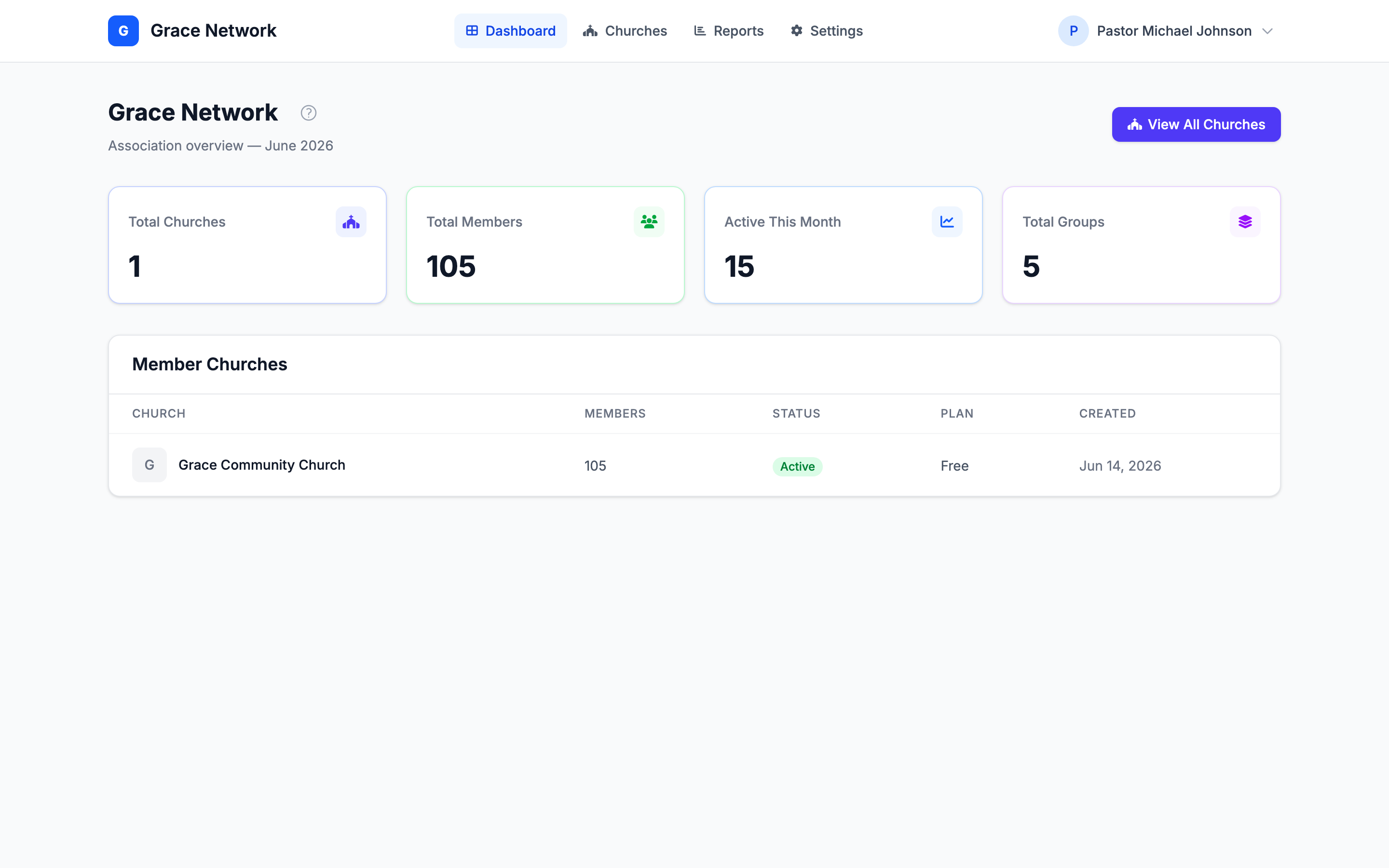
- Dashboard – vier Kennzahlkarten über alle Mitgliedsgemeinden: Gesamtanzahl Gemeinden, Gesamtanzahl Mitglieder, Diesen Monat aktiv und Gesamtanzahl Gruppen, gefolgt von der Tabelle Mitgliedsgemeinden. Klicken Sie in der Tabelle auf den Namen einer Gemeinde, um ihre Details zu öffnen. Diesen Monat aktiv zählt die Personen mit mindestens einem als anwesend markierten Check-in in diesem Monat (im jeweiligen Kalendermonat jeder Gemeinde), über alle Ihre Gemeinden summiert. Alle Gemeinden anzeigen in der Kopfzeile öffnet die Seite Gemeinden.
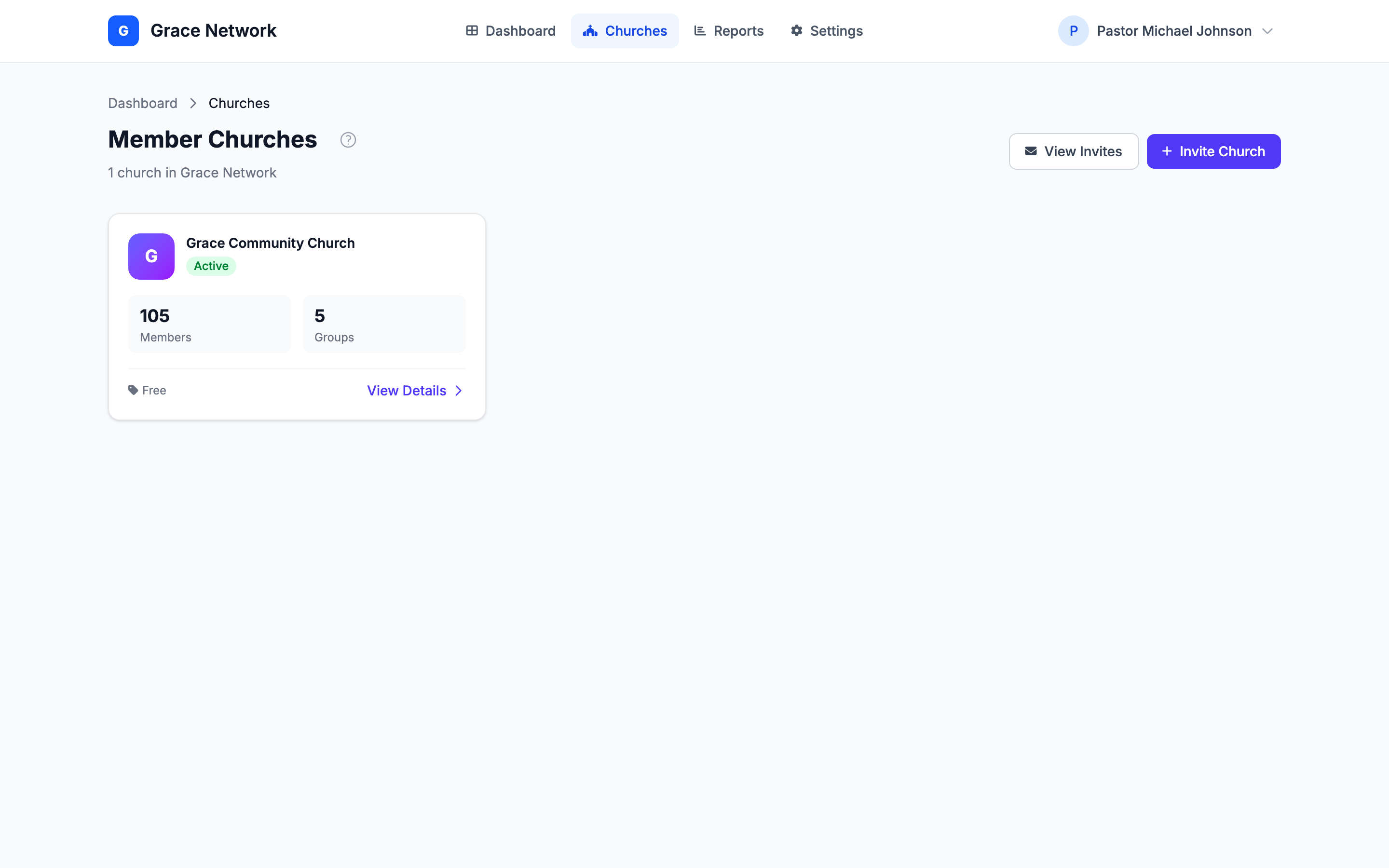
- Gemeinden – die Seite Mitgliedsgemeinden: eine Karte für jede Gemeinde mit der Anzahl der Mitglieder und Gruppen sowie einem Link Details anzeigen zu einer schreibgeschützten Detailansicht (siehe Detailansicht einer Gemeinde unten).
- Berichte – Verbandsberichte: die Gesamtanzahl Mitglieder, Anwesenheit, Gesamtspenden und Neue Mitglieder dieses Monats, ein 12-monatiger Spendentrend, Spenden nach Campus, Spenden nach Fonds, ein Anwesenheitsvergleich und eine Tabelle Gemeindevergleich. Laden Sie die Summen mit Spenden-CSV exportieren und Anwesenheits-CSV exportieren herunter – die Dateien enthalten ausschließlich Summen, niemals Namen. Siehe Verbandsberichte.
- Einstellungen – Ihr Verbandsprofil (Name, Konfession, E-Mail, Telefon, Adresse, Website und Beschreibung), gespeichert mit Einstellungen speichern. Nur für Administratoren.
- Hauptsitz-Team – unter Einstellungen → Hauptsitz-Team laden Sie Kolleginnen und Kollegen in die Verbandszentrale ein und geben jedem eine Rolle (Administrator, Betrachter oder Abrechnung). Nur für Administratoren.
- Gemeinde-Einladungen – klicken Sie auf der Seite Gemeinden auf Einladungen anzeigen oder Gemeinde einladen, um die Seite Gemeinde-Einladungen zu öffnen, auf der Sie eine Gemeinde einladen, dem Verband beizutreten, und den Status jeder Einladung verfolgen. Nur für Administratoren.
Wer was tun kann
Jedes Mitglied Ihres Hauptsitz-Teams hat eine von drei Rollen:
| Rolle | Kann öffnen |
|---|---|
| Administrator | Alles: Dashboard, Gemeinden (einschließlich Gemeindedetails), Berichte und beide CSV-Exporte, Einstellungen (Verbandsprofil und Hauptsitz-Team) und Gemeinde-Einladungen |
| Betrachter | Dashboard, Gemeinden (einschließlich Gemeindedetails), Berichte und beide CSV-Exporte |
| Abrechnung | Dieselben Seiten wie Betrachter |
Einstellungen und Gemeinde-Einladungen sind nur für Administratoren; für ein Mitglied mit der Rolle Betrachter oder Abrechnung zeigen diese Seiten „Sie haben keine Berechtigung, auf diesen Bereich zuzugreifen." Den vollständigen Überblick, einschließlich der Annahme der Einladung durch Teammitglieder, finden Sie unter Hauptsitz-Team und Rollen der Verbandszentrale.
Ihr Hauptsitz-Team einladen
Das Hinzufügen von Kolleginnen und Kollegen zur Verbandszentrale erfolgt unter Einstellungen → Hauptsitz-Team (nur für Administratoren):
- Geben Sie die E-Mail-Adresse der Kollegin bzw. des Kollegen ein.
- Wählen Sie eine Rolle – Administrator, Betrachter oder Abrechnung.
- Klicken Sie auf HQ-Einladung senden. Ausstehende Einladungen für die Verbandszentrale werden unterhalb des Formulars aufgelistet, bis sie angenommen werden oder ablaufen (nach 7 Tagen).
Mitgliedsgemeinden einladen und genehmigen
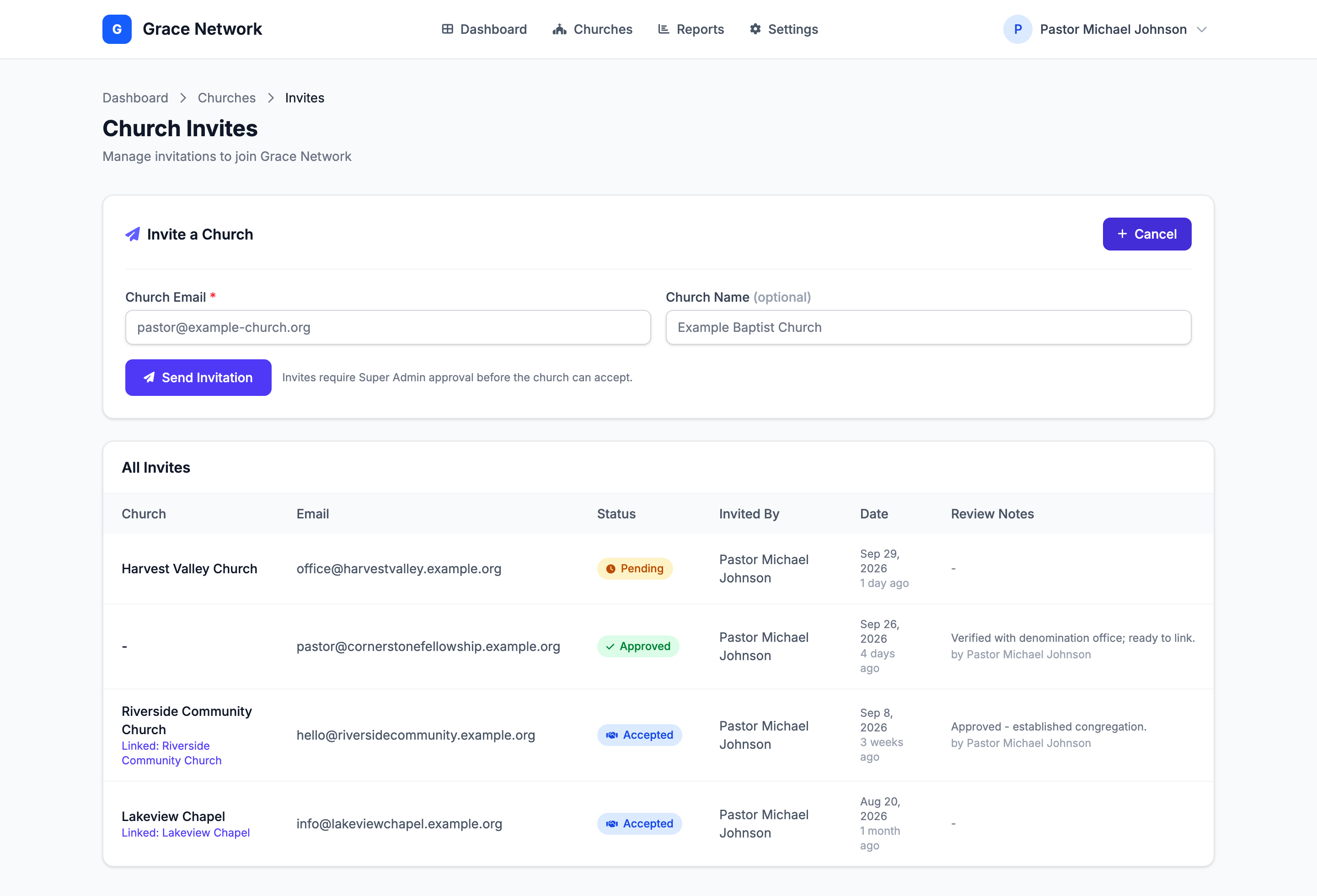
Gemeindeeinladungen werden auf der Seite Gemeinde-Einladungen verwaltet. Klicken Sie auf der Seite Gemeinden auf Einladungen anzeigen (oder Gemeinde einladen), um die Seite zu öffnen (nur für Administratoren):
- Klicken Sie in der Karte Eine Gemeinde einladen auf Neue Einladung.
- Geben Sie die E-Mail der Gemeinde (erforderlich) und optional den Gemeindenamen ein und klicken Sie dann auf Einladung senden.
- Die Gemeinde erhält eine E-Mail, dass sie eingeladen wurde und die Einladung auf Genehmigung wartet. Die Einladung wird vom TimelyChurch-Team überprüft; Einladungen müssen genehmigt werden, bevor die Gemeinde sie annehmen kann.
- Nach der Genehmigung erhält die Gemeinde eine zweite E-Mail mit einer Schaltfläche Einladung akzeptieren. Ein Gemeindeadministrator nimmt sie an (siehe Einem Verband beitreten), und die Gemeinde erscheint in Ihrer Liste Mitgliedsgemeinden.
Die Tabelle Alle Einladungen zeigt für jede Einladung Gemeinde, E-Mail, Status (Ausstehend, Genehmigt, Abgelehnt oder Angenommen), Eingeladen von, Datum und etwaige Überprüfungsnotizen aus dem Genehmigungsprozess. Sobald eine Gemeinde verknüpft ist, zeigt ihre Zeile außerdem Linked: und den Namen der Gemeinde.
Hinweis: Sie können an eine E-Mail-Adresse, für die bereits eine ausstehende oder genehmigte Einladung besteht, keine zweite Einladung senden. Die Seite zeigt „An diese E-Mail-Adresse wurde bereits eine Einladung gesendet."
Limit für Mitgliedsgemeinden: Ihr Multi-Campus-Tarif legt fest, wie viele Mitgliedsgemeinden Ihr Verband haben kann, und Ihre primäre Gemeinde zählt dabei mit. Wenn Sie das Limit erreicht haben, wird eine neue Einladung nicht erstellt – sie erscheint nicht in der Tabelle Alle Einladungen. Wenn eine Gemeinde versucht, eine genehmigte Einladung anzunehmen, nachdem Sie das Limit erreicht haben, sieht sie „Planlimit erreicht — Ihr Multi-Campus-Plan erlaubt keine weiteren Mitgliedsgemeinden. Wenden Sie sich an TimelyChurch, um ein Upgrade durchzuführen." Nehmen Sie Kontakt mit TimelyChurch auf, um Ihr Limit zu erhöhen.
Detailansicht einer Gemeinde
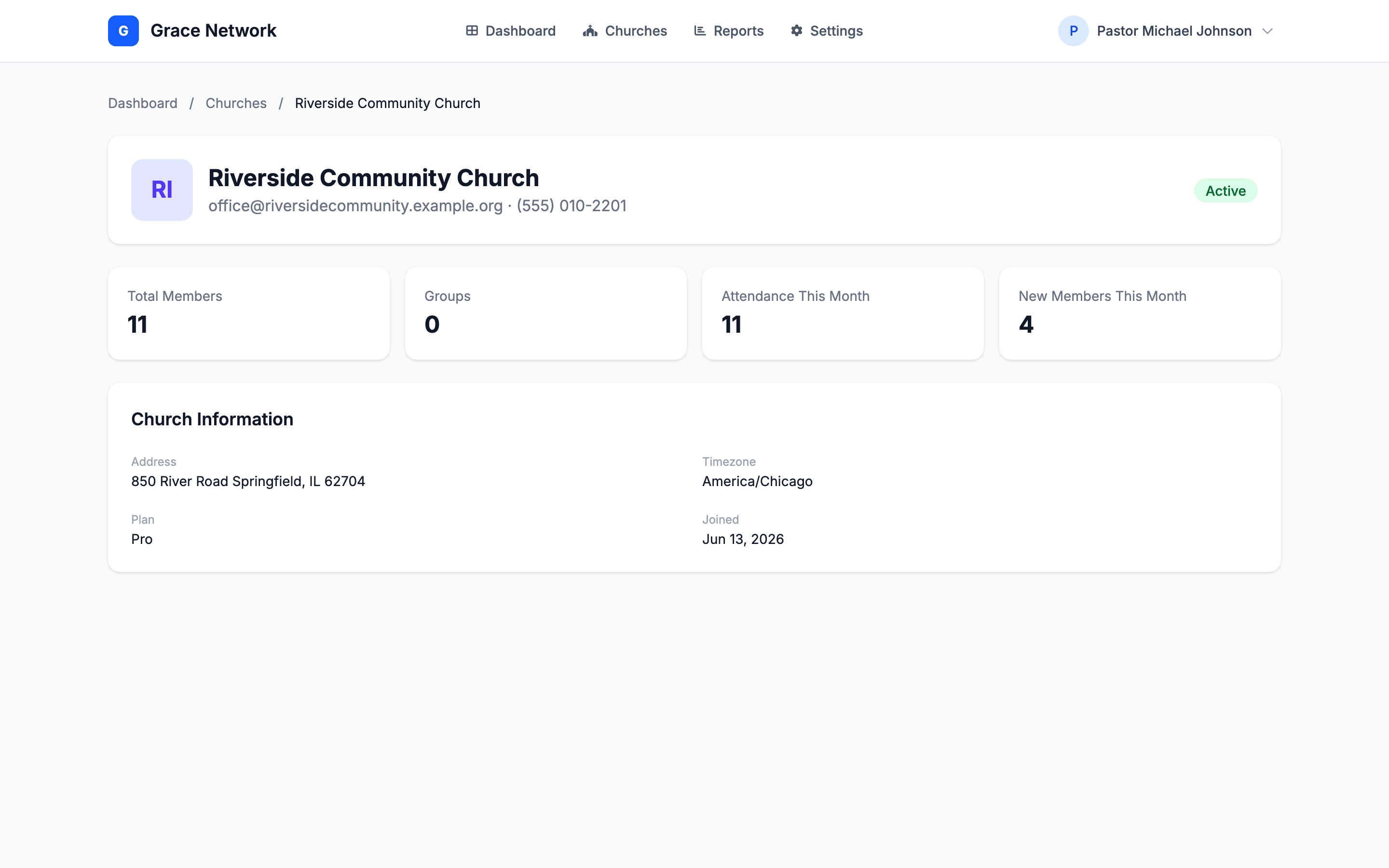
Klicken Sie im Dashboard auf den Namen einer Gemeinde oder auf der Karte der Gemeinde auf der Seite Gemeinden auf Details anzeigen, um deren Detailseite zu öffnen. Sie ist schreibgeschützt und zeigt:
- Den Namen, die E-Mail-Adresse und die Telefonnummer der Gemeinde mit einem Badge Aktiv oder Inaktiv.
- Vier Kennzahlen: Gesamtanzahl Mitglieder, Gruppen, Anwesenheit diesen Monat und Neue Mitglieder diesen Monat.
- Ein Panel Gemeinde-Informationen mit Adresse und Zeitzone der Gemeinde (sofern sie diese eingetragen hat), ihrem Plan und dem Datum, an dem sie TimelyChurch beigetreten ist.
Verhältnis zu den Einstellungen der einzelnen Gemeinden
Jede Gemeinde bleibt Eigentümerin ihrer eigenen Daten. Der Beitritt zu einem Verband übergibt den Verwaltungsbereich einer Gemeinde nicht – Verbandsadministratoren arbeiten ausschließlich mit den aggregierten Ansichten und Berichten der Verbandszentrale, die oben beschrieben sind. Um eine Gemeinde aus Ihrem Verband zu entfernen, wenden Sie sich an TimelyChurch.
Verwandte Artikel
- Einem Verband beitreten (für Mitgliedsgemeinden) – was eine eingeladene Gemeinde sieht und wie sie die Einladung annimmt.
- Hauptsitz-Team und Rollen der Verbandszentrale – Kolleginnen und Kollegen einladen, die drei Rollen und das Annehmen einer HQ-Einladung.
- Verbandsberichte – jede Berichtskarte und -tabelle und was die CSV-Exporte enthalten.