
Vorlagen-Hub
Die Seite Vorlagen ist der zentrale Ort, um die wiederverwendbaren Bausteine einzurichten, auf die Ihre Gemeinde Woche für Woche angewiesen ist — Veranstaltungsserien-Entwürfe, Tagesplanungen, Gottesdienstabläufe und Dienstpläne — sodass Sie diese einmal konfigurieren und wiederverwenden können, anstatt sie jedes Mal neu aufzubauen.
Den Vorlagen-Hub öffnen
- Navigieren Sie in der Seitenleiste zu Veranstaltungen.
- Öffnen Sie oben rechts auf der Veranstaltungsseite das Menü Mehr (die Schaltfläche ⋮) und klicken Sie auf Vorlagen. Sie erreichen die Seite auch über die Registerkarte Vorlagen in der Planungs-Registerkartenleiste (Serie · Zeitplanraster · Vorlagen).
Die Seite („Einmal erstellen, jede Woche wiederverwenden.") zeigt jeden Vorlagentyp in einem eigenen Abschnitt.
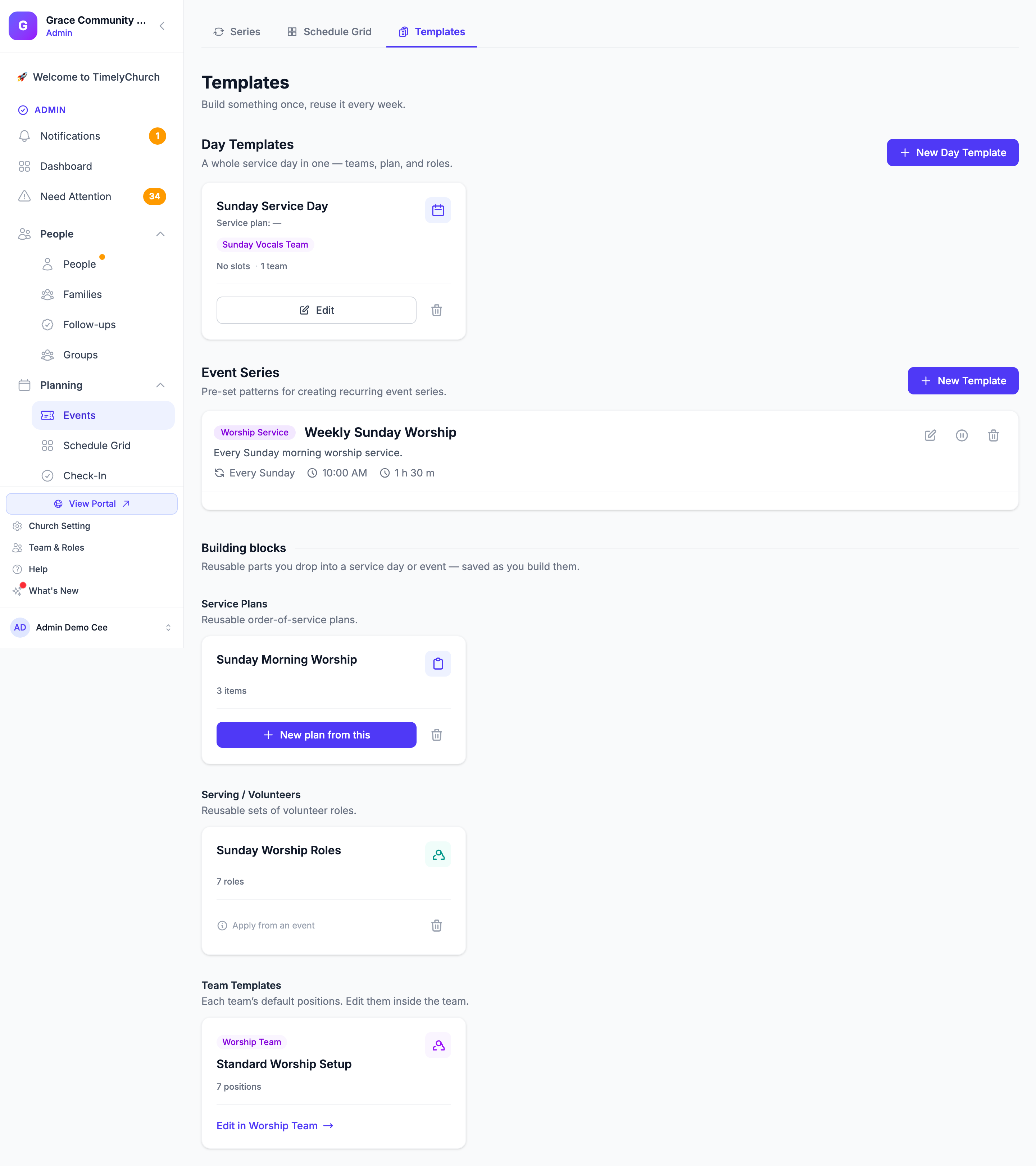
Die fünf Abschnitte
| Abschnitt | Was er enthält | Wo Sie ihn anwenden |
|---|---|---|
| Tagesvorlagen | Ein ganzer Gottesdiensttag in einem — die Teams, der Gottesdienstplan und alle zusätzlichen Rollen. | Wird bei einer Veranstaltungsserie ausgewählt (Bearbeiten → Diensteinrichtung → Eine Tagesvorlage verwenden). |
| Veranstaltungsserie | Voreingestellte Muster zum Erstellen wiederkehrender Veranstaltungsserien: Wiederholung, Startzeit, Dauer und Typ. | Wird beim Erstellen einer Veranstaltungsserie unter Von einer Vorlage starten (optional) ausgewählt. |
| Gottesdienstpläne | Wiederverwendbare Gottesdienstabläufe. | „Neuen Plan daraus erstellen" startet einen neuen Gottesdienstplan aus der gespeicherten Reihenfolge. |
| Dienst / Freiwillige | Wiederverwendbare Sätze von Freiwilligenrollen und wie viele von jeder benötigt werden. | Wird auf der Registerkarte Dienst einer Veranstaltung angewendet. |
| Team-Vorlagen | Die Standard-Positionen jedes Teams. | Wird innerhalb jedes Teams gepflegt; hier mit einem Link zurück zum Team angezeigt. |
Gottesdienstpläne und Dienst / Freiwillige erscheinen zusammen unter Bausteine — wiederverwendbare Teile, die Sie in einen Gottesdiensttag oder eine Veranstaltung übernehmen und die beim Erstellen gespeichert werden.
Tagesvorlagen
Eine Tagesvorlage ist ein vollständiger Tagesentwurf. Sie setzt sich aus den Teams, dem Gottesdienstplan, den der Tag üblicherweise durchläuft, und allen einmaligen Rollen zusammen, sodass Sie einen kompletten Tag in einem Schritt aufbauen können, anstatt ihn jede Woche Stück für Stück zusammenzusetzen.
Jede Karte zeigt den verknüpften Gottesdienstplan, die beteiligten Teams (als farbige Etiketten) und eine Anzahl der Plätze und Teams.
Eine Tagesvorlage erstellen
- Klicken Sie im Abschnitt Tagesvorlagen auf Neue Tagesvorlage (oder auf Eine erstellen, wenn der Abschnitt leer ist).
- Geben Sie unter Tagesdetails einen Namen der Tagesvorlage (zum Beispiel „Sonntagsgottesdienst") und eine optionale Beschreibung ein.
- Wählen Sie optional einen Gottesdienstplan — den Gottesdienstablauf, den dieser Tag üblicherweise hat.
- Aktivieren Sie unter Beteiligte Teams die Teams, die an diesem Tag dienen. Jedes Team bringt seine Standard-Positionen (seine Team-Vorlage) mit.
- Klicken Sie unter Zusätzliche Positionen auf Position hinzufügen für jede einmalige Rolle, die der Tag über diese Teams hinaus braucht (zum Beispiel Chorleiter), und legen Sie fest, wie viele Benötigt werden.
- Klicken Sie auf Tagesvorlage speichern.
Verwenden Sie Bearbeiten auf einer Karte, um eine Tagesvorlage zu ändern, oder Löschen, um sie zu entfernen.
Eine Tagesvorlage verwenden
Öffnen Sie eine Veranstaltungsserie, klicken Sie auf Bearbeiten und wählen Sie unter Diensteinrichtung bei Eine Tagesvorlage verwenden die Vorlage aus. Jedes Vorkommen verwendet dann die Positionen und den Gottesdienstplan der Tagesvorlage. Solange eine Tagesvorlage ausgewählt ist, werden die manuellen Positionen der Serie ignoriert. Siehe Veranstaltungsserien verwalten.
Veranstaltungsserien-Vorlagen
Eine Veranstaltungsserie-Vorlage speichert die Konfiguration einer wiederkehrenden Serie, sodass Sie dieselben Details nicht jedes Mal erneut eingeben müssen.
Was eine Veranstaltungsserien-Vorlage enthält
| Feld | Beschreibung |
|---|---|
| Vorlagenname | Ein beschreibender Name (z. B. „Sonntagsgottesdienst-Vorlage" oder „Mittwoch-Bibelstunde"). |
| Beschreibung | Ein optionaler Hinweis, wann die Vorlage verwendet wird. |
| Veranstaltungstyp | Gottesdienst, Klasse/Kurs, Treffen oder Veranstaltung. |
| Standard-Wiederholung | Eine der Wiederholungsvoreinstellungen (z. B. „Jeden Sonntag" oder „Erster Montag des Monats"). |
| Standard-Startzeit | Die typische Startzeit für Serien, die aus dieser Vorlage erstellt werden. |
| Standarddauer (Minuten) | Wie lange jede Veranstaltung dauert. |
| Aktiv | „Vorlage ist verfügbar." |
Eine Veranstaltungsserien-Vorlage erstellen
- Klicken Sie im Abschnitt Veranstaltungsserie auf Neue Vorlage.
- Geben Sie auf der Seite Veranstaltungsvorlage erstellen den Vorlagennamen, eine optionale Beschreibung und den Veranstaltungstyp ein.
- Wählen Sie unter Standardeinstellungen eine Voreinstellung bei Standard-Wiederholung und legen Sie Standard-Startzeit und Standarddauer (Minuten) fest.
- Lassen Sie Aktiv angehakt, damit die Vorlage verwendet werden kann.
- Klicken Sie auf Vorlage erstellen.
Empfohlene Starter-Vorlagen
Dies sind die drei Muster, die die meisten Gemeinden zuerst einrichten. Der Abschnitt „Veranstaltungsserie" startet leer — verwenden Sie diese Tabelle als Leitfaden.
| Vorlagenidee | Veranstaltungstyp | Wiederholung | Typische Startzeit | Typische Dauer |
|---|---|---|---|---|
| Sonntagsgottesdienst | Gottesdienst | Jeden Sonntag | 10:00 Uhr | 90 Minuten |
| Mittwoch-Bibelstunde | Klasse/Kurs | Jeden Mittwoch | 19:00 Uhr | 60 Minuten |
| Monatliche Vorstandssitzung | Treffen | Erster Montag des Monats | 19:00 Uhr | 120 Minuten |
Tipp: TimelyChurch erstellt keine Vorlagen automatisch für neue Gemeinden. Klicken Sie auf Neue Vorlage, um die Muster hinzuzufügen, die Ihre Gemeinde tatsächlich benötigt.
Eine Veranstaltungsserien-Vorlage verwenden
Wenn Sie eine neue Veranstaltungsserie erstellen, wählen Sie oben im Formular unter Von einer Vorlage starten (optional) eine Vorlage aus. Sie füllt Titel, Beschreibung, Veranstaltungstyp, Startzeit, Dauer und Wiederholung vor; danach können Sie alles bearbeiten. Eine vollständige Anleitung finden Sie unter Eine Veranstaltungsserie mit einer Vorlage erstellen.
Bearbeiten, Aktivieren und Löschen
- Bearbeiten öffnet die Vorlage, damit Sie ihre Felder ändern können; klicken Sie auf Vorlage aktualisieren, um zu speichern. Das Bearbeiten einer Vorlage wirkt sich nicht auf Serien aus, die bereits daraus erstellt wurden — Vorlagen wirken sich nur auf neue Serien aus.
- Deaktivieren blendet eine Vorlage in der Liste beim Erstellen neuer Serien aus, ohne sie zu löschen; Aktivieren bringt sie zurück. Inaktive Vorlagen zeigen ein Badge Inaktiv.
- Löschen entfernt die Vorlage nach Ihrer Bestätigung. Serien, die daraus erstellt wurden, bleiben unberührt.
Gottesdienstplan-Vorlagen
Eine Gottesdienstplan-Vorlage speichert einen Gottesdienstablauf, sodass Sie einen neuen Plan daraus starten können, anstatt die Elementliste jede Woche neu aufzubauen.
- Speichern Sie eine auf der Registerkarte Gottesdienstplan einer Veranstaltung mit Als Vorlage speichern; sie erscheint dann in diesem Abschnitt.
- Jede Karte zeigt den Gottesdiensttyp und eine Anzahl der Elemente.
- Klicken Sie auf Neuen Plan daraus erstellen, um einen neuen Gottesdienstplan zu erstellen, der mit der gespeicherten Reihenfolge vorgeladen ist, oder auf Löschen, um die Vorlage zu entfernen.
Dienst-/Freiwilligenvorlagen
Eine Dienst / Freiwillige-Vorlage ist ein wiederverwendbarer Satz von Freiwilligenrollen und der Anzahl, die ein Gottesdienst jeweils benötigt. Sie speichert, welche Positionen gebraucht werden — nicht die zugewiesenen Personen.
- Speichern Sie eine auf der Registerkarte Dienst einer Veranstaltung: Öffnen Sie Weitere Aktionen und klicken Sie auf Als Vorlage speichern.
- Wenden Sie eine auf der Registerkarte Dienst einer Veranstaltung an: Weitere Aktionen → Vorlage auswählen, die Vorlage wählen und auf Auf diese Veranstaltung anwenden klicken. Ihre Rollen werden dieser Veranstaltung als Dienstpositionen hinzugefügt.
- Jede Karte zeigt eine Anzahl von Rollen. Das Anwenden erfolgt von der Veranstaltung aus („Von einer Veranstaltung aus anwenden"), nicht von dieser Seite.
Team-Vorlagen
Team-Vorlagen sind die Standard-Positionen, die jedes Team zu einem Gottesdienst mitbringt. Sie werden bei jedem Team geführt und hier aufgelistet, damit Sie alle auf einen Blick sehen können.
- Jede Karte zeigt das Team, zu dem sie gehört, und eine Anzahl von Positionen.
- Verwenden Sie In [Team] bearbeiten, um zum Team zu springen und die Vorlage dort zu ändern.
Für die teamseitige Einrichtung lesen Sie Team-Zeitplan-Vorlagen.