
Gruppen-Ressourcen
Jede Gruppe -- eine Kleingruppe, ein Dienstteam, eine Klasse, ein Ausschuss -- hat eine Registerkarte Dateien, um Dokumente nur mit dieser Gruppe zu teilen: Noten für ein Lobpreisteam, eine Anmeldeliste, eine Einverständniserklärung, Notizen vom letzten Treffen. Dieser Artikel erläutert, wie Sie Gruppendateien hochladen, herunterladen und entfernen und wer was tun darf.
Übersicht
Die Registerkarte Dateien erscheint auf der Gruppenseite im Admin-Bereich und auf der Seite der Gruppe unter Meine Gruppen im Mitgliederportal. Sie ist für jede Art von Gruppe verfügbar: Private Gruppen, Öffentliche Gruppen, Teams und Klassen. (Öffnen Sie eine Klasse unter Planung > Klassen und klicken Sie auf Weitere Werkzeuge, um zur Gruppenseite mit ihrer Registerkarte „Dateien“ zu gelangen.)
Jedes aktive Mitglied der Gruppe kann die Dateien sehen, öffnen und herunterladen. Wer Dateien hinzufügen darf, hängt von der Upload-Einstellung der Gruppe ab (siehe unten).
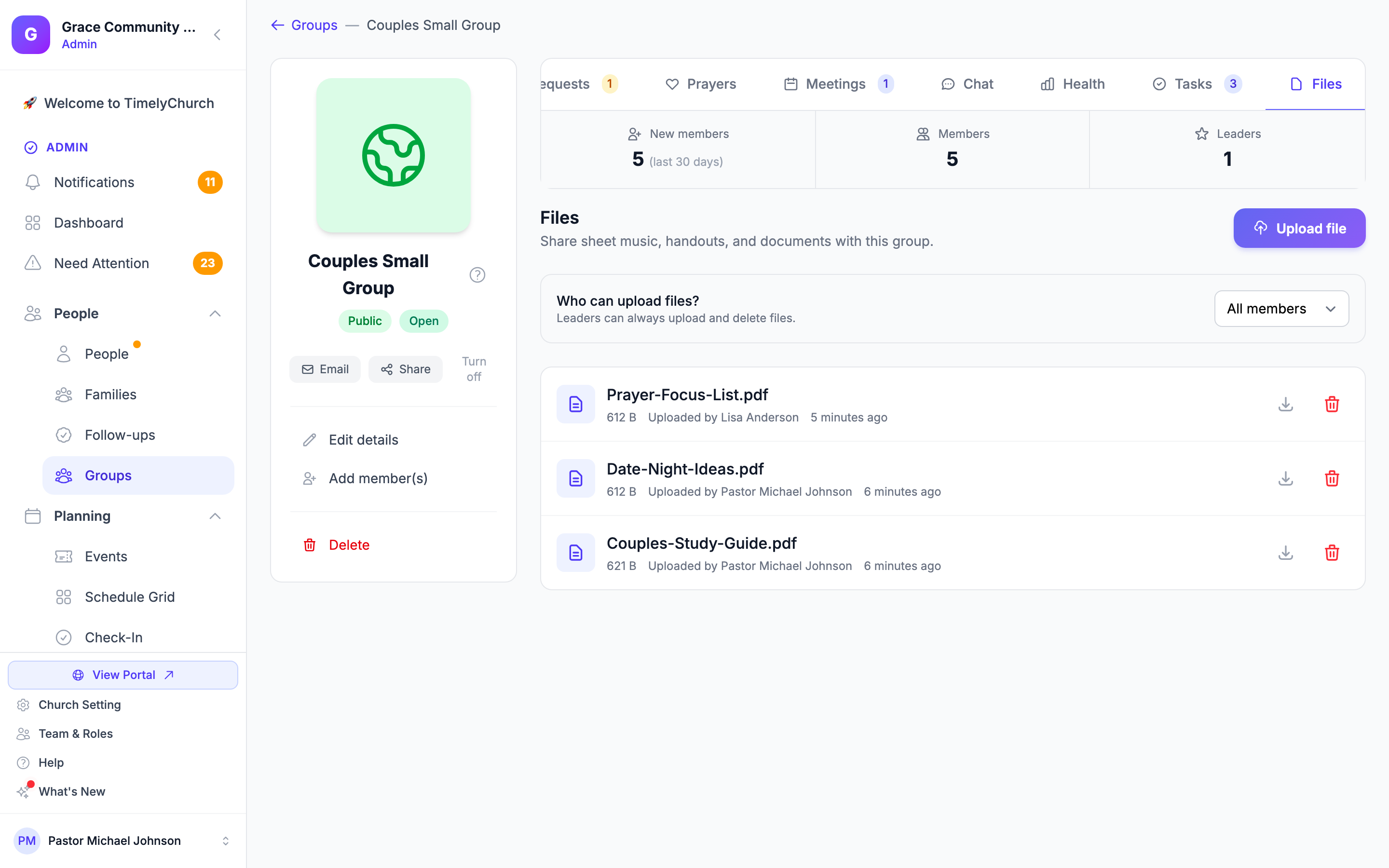
Eine Datei hochladen
- Öffnen Sie die Gruppe und klicken Sie auf die Registerkarte Dateien.
- Klicken Sie auf Datei hochladen (im Portal: Eine Datei hochladen).
- Wählen Sie die Datei von Ihrem Gerät aus.
- Klicken Sie auf Hochladen.
Jede Datei darf bis zu 10 MB groß sein. Die Anzahl der Dateien pro Gruppe ist nicht begrenzt.
Wer Dateien hochladen darf
Standardmäßig dürfen nur Leiter und Co-Leiter Dateien hochladen. Ein Leiter kann das öffnen:
- Gehen Sie zur Registerkarte „Dateien“.
- Suchen Sie Wer kann Dateien hochladen?
- Wählen Sie Nur Leitungspersonen oder Alle Mitglieder.
Der Hinweis unter der Einstellung erinnert Sie: „Leitungspersonen können jederzeit Dateien hochladen und löschen.“ Die Einstellung gehört nur zu dieser Gruppe; eine Änderung wirkt sich auf keine andere Gruppe aus.
Ansehen und Herunterladen
Jede Datei in der Liste zeigt ihren Namen, ihre Größe und wer sie hochgeladen hat (Hochgeladen von). Klicken Sie auf Herunterladen, um eine Kopie auf Ihrem Gerät zu speichern.
Eine Datei in den Papierkorb verschieben
- Leitende und Administratoren können jede Datei in der Gruppe entfernen.
- Ein normales Mitglied kann nur eine Datei entfernen, die es selbst hochgeladen hat.
Klicken Sie neben der Datei auf In den Papierkorb verschieben und bestätigen Sie. Das Entfernen einer Datei ist nicht sofort endgültig: Im Portal lautet die Bestätigung „Diese Datei in den Papierkorb verschieben? Sie kann später wiederhergestellt werden.“ Ein Gemeindeadministrator, der Drive öffnen kann, kann sie aus dem Papierkorb von Drive wiederherstellen, bis sie endgültig entfernt wird.
Ältere Dateien in einer Registerkarte „Ressourcen“
Einige Gruppen, die Dateien teilten, bevor es die Registerkarte „Dateien“ gab, zeigen auf der Admin-Gruppenseite außerdem eine ältere Registerkarte Ressourcen. In diesem Fall zeigt die Registerkarte „Dateien“ einen Hinweis wie „2 ältere Dateien liegen in Ressourcen — neu hier hochgeladene Dateien verschieben sie nicht.“ mit einem Link Ressourcen ansehen. Die Registerkarte „Ressourcen“ verschwindet von selbst, sobald die Gruppe keine älteren Dateien mehr darin hat. Laden Sie alles Neue auf die Registerkarte Dateien hoch.
Wissenswertes
- Dateien gehören zu einer Gruppe und werden nicht gruppenübergreifend geteilt. Wenn Sie dieselbe Datei in mehreren Gruppen benötigen, laden Sie sie in jede Gruppe hoch.
- Die Registerkarte „Dateien“ im Mitgliederportal funktioniert genauso: Jedes Mitglied kann ansehen und herunterladen, und das Hochladen folgt der Einstellung Wer kann Dateien hochladen? der Gruppe.
Tipp: Benennen Sie Dateien vor dem Hochladen klar („Setliste Sonntag - 4. Mai.pdf“ statt „scan001.pdf“) -- der Dateiname ist das, was Mitglieder in der Liste sehen.