
Predigten verwalten
Das Predigten-Modul ermöglicht es Ihnen, eine durchsuchbare Bibliothek der Botschaften Ihrer Gemeinde aufzubauen. Jede Predigt kann Video, Audio, Transkripte, Bibelreferenzen, Themen und mehr enthalten. Predigten können in Serien organisiert, Rednern zugewiesen, auf Ihrer Website hervorgehoben und über einen Podcast-Feed verbreitet werden.
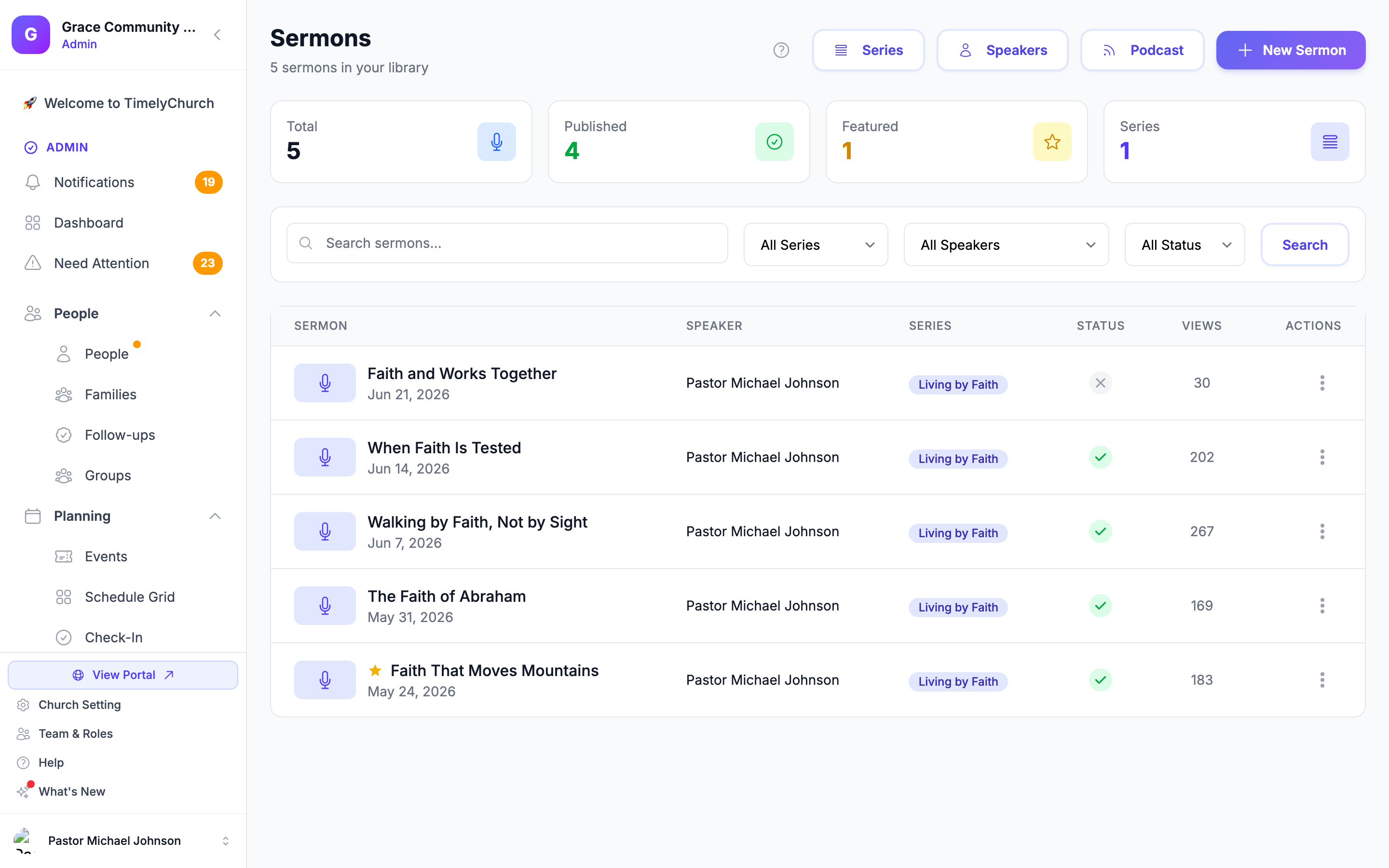
Zugriff auf Predigten
- Melden Sie sich in Ihrem TimelyChurch-Admin-Dashboard an.
- Klappen Sie in der Seitenleiste Kommunikation auf und klicken Sie auf Predigten.
Die Indexseite der Predigten zeigt alle Predigten mit vier zusammenfassenden Statistikkarten oben:
- Gesamt Predigten
- Veröffentlicht Predigten
- Hervorgehoben Predigten
- Serien-Anzahl
Schaltflächen oben öffnen die Einstellungen für Serie, Prediger und Podcast, neben Neue Predigt.
Predigten sind in jedem Plan enthalten. In den Einstellungen einer Rolle sind sie das Modul Predigten.
Durchsuchen und Filtern
Suche
Verwenden Sie die Suchleiste, um Predigten nach Titel, Beschreibung oder Bibelreferenz zu finden.
Filter
- Serie -- Nach einer bestimmten Predigtserie filtern.
- Redner -- Nach einem bestimmten Redner filtern.
- Status -- Alle Status, Veröffentlicht oder Entwurf. (Veröffentlichte Predigten sind auf Ihrer Website sichtbar; Entwürfe sind ausgeblendet.)
Klicken Sie auf Suchen, um anzuwenden, oder auf Löschen, um zurückzusetzen.
Predigten werden in umgekehrter chronologischer Reihenfolge angezeigt (neueste zuerst), 20 pro Seite.
Eine neue Predigt erstellen
- Klicken Sie auf der Indexseite der Predigten auf Neue Predigt.
- Füllen Sie die Formularfelder aus:
Grundlegende Informationen
| Feld | Erforderlich | Beschreibung |
|---|---|---|
| Titel | Ja | Der Predigttitel. |
| Predigtdatum | Ja | Das Datum, an dem die Predigt gehalten wurde (standardmäßig der letzte Sonntag). |
| Bibelreferenz | Nein | Die Bibelstelle (z. B. „Johannes 3:16-17"). |
| Redner | Nein | Wählen Sie aus Ihrer Rednerliste. |
| Serie | Nein | Einer Predigtserie zuweisen. |
| Gehalten bei | Nein | Verknüpfen Sie die Predigt optional mit einem Gottesdienst der letzten 60 Tage oder einem bevorstehenden Gottesdienst. |
| Themen | Nein | Kommagetrennte Themen-Tags (z. B. „Glaube, Hoffnung, Liebe"). Beginnen Sie zu tippen, um Vorschläge aus Ihren anderen Predigten zu sehen, oder verwenden Sie die Schnell hinzufügen-Chips, um bestehende Themen wiederzuverwenden. |
| Beschreibung | Nein | Eine Rich-Text-Beschreibung der Predigt (unterstützt Überschriften, Fettschrift, Kursivschrift, Listen und Links). |
Medien
| Feld | Beschreibung |
|---|---|
| Video-URL | Eine YouTube- oder Vimeo-URL. Das System erkennt die Plattform automatisch und generiert einen einbettbaren Player. |
| Audiodatei | Laden Sie eine MP3-, M4A- oder WAV-Datei hoch (AAC funktioniert ebenfalls). Die maximale Dateigröße wird unter dem Upload-Feld angezeigt („max … MB"). Große Dateien werden direkt hochgeladen, während Sie weiterarbeiten – warten Sie auf „Hochgeladen — Predigt speichern, um diese Datei zu behalten.", bevor Sie speichern. |
| Vorschaubild | Laden Sie ein benutzerdefiniertes Vorschaubild hoch. Wenn keines angegeben wird, verwendet das System automatisch das YouTube-Vorschaubild (falls ein YouTube-Video verknüpft ist) oder das Serienbild als Fallback. |
| Dauer | Geben Sie die Länge der Predigt in Minuten und Sekunden ein. |
Transkript
Ein vollständiger Rich-Text-Editor ist für das Predigttranskript vorgesehen. Dieser unterstützt Überschriften, Fettschrift, Kursivschrift, geordnete und ungeordnete Listen sowie Links. Das Hinzufügen eines Transkripts verbessert die Barrierefreiheit und die Suchmaschinen-Sichtbarkeit.
Haben Sie bereits eine Transkriptdatei? Verwenden Sie Transkriptionsdatei importieren über dem Editor. Sie akzeptiert reinen Text (.txt) sowie WebVTT- (.vtt) und SubRip-Untertitel (.srt); die Zeitstempel werden für Sie entfernt, sodass nur die Worte im Editor landen.
Veröffentlichungsoptionen
| Option | Beschreibung |
|---|---|
| Veröffentlicht | Macht die Predigt auf Ihrer Gemeindewebsite sichtbar. Wird nur Rollen angezeigt, die Predigten veröffentlichen dürfen. |
| Hervorgehoben | Hebt die Predigt auf Ihrer Startseite hervor. |
| In Podcast einschließen | Fügt die Predigt Ihrem Podcast-RSS-Feed hinzu (erfordert eine Audiodatei). Standardmäßig eingeschaltet. |
- Klicken Sie auf Predigt erstellen.
Eine Predigt bearbeiten
- Klicken Sie in der Predigtliste auf die Schaltfläche oder den Link Bearbeiten bei einer beliebigen Predigt.
- Alle Felder aus dem Erstellungsformular stehen zur Bearbeitung zur Verfügung.
- Zusätzliche Optionen bei der Bearbeitung:
- Entfernen (neben der aktuellen Audiodatei) -- Aktivieren Sie dieses Kontrollkästchen, um die Audiodatei zu löschen.
- Vorschaubild entfernen -- Aktivieren Sie dieses Kontrollkästchen, um das aktuelle Vorschaubild zu löschen.
- Entfernen (neben jedem Anhang unter Aktuelle Anhänge) -- Aktivieren Sie es, um nur diese Datei zu löschen.
- Klicken Sie auf Predigt aktualisieren.
Am Ende der Bearbeitungsseite zeigt eine Liste Aktivität, wer die Predigt wann geändert hat.
Veröffentlichen und Hervorheben
Veröffentlichen oder Depublizieren
Öffnen Sie in der Predigtliste das Aktionsmenü einer Predigt und wählen Sie Veröffentlichen oder Depublizieren, ohne das vollständige Bearbeitungsformular zu öffnen. Dasselbe Menü enthält Öffentliche Ansicht (öffnet die öffentliche Seite der Predigt), Bearbeiten und Löschen.
Das Veröffentlichen und Depublizieren erfordert die höchste Zugriffsstufe im Modul Predigten. Eine Rolle ohne sie sieht „Publishing a sermon needs Manage access in Services & Sermons. Ask your church administrator if you need it."
Hervorheben oder Hervorhebung entfernen
Wählen Sie im selben Menü Funktion (hervorheben) oder Hervorhebung entfernen. Hervorgehobene Predigten werden auf der öffentlichen Website Ihrer Gemeinde hervorgehoben.
Eine Predigt löschen
- Öffnen Sie die Bearbeitungsseite der Predigt und klicken Sie unten links auf Predigt löschen – oder wählen Sie in der Liste im Aktionsmenü der Predigt Löschen.
- Bestätigen Sie die Löschung im Bestätigungsdialog.
Das Löschen einer Predigt entfernt sie dauerhaft zusammen mit ihrer Audiodatei, ihrem Vorschaubild und allen Anhängen. Diese Aktion kann nicht rückgängig gemacht werden.
Predigtanhänge
Predigten unterstützen Dateianhänge (z. B. Predigtnotizen, Gliederungen, Studienführer oder Zusatzmaterialien). Laden Sie diese mit Dateien hochladen (oder Weitere Dateien hinzufügen) im Abschnitt Predigtnotizen & Anhänge des Erstellungs- oder Bearbeitungsformulars hoch. Akzeptierte Dateitypen sind PDF, Word (.doc/.docx), PowerPoint (.ppt/.pptx), JPEG- und PNG-Bilder, MP3- und WAV-Audio sowie MP4-Video -- bis zu 10 Dateien auf einmal. Wenn eine Predigt gelöscht wird, werden alle zugehörigen Anhänge automatisch bereinigt.
Video-Einbettung
Wenn Sie eine Video-URL angeben, unterstützt das System:
- YouTube -- Standard-Watch-URLs (
youtube.com/watch?v=...), Kurz-URLs (youtu.be/...), Einbettungs-URLs, Shorts und Live-URLs. - Vimeo -- Standard-Vimeo-URLs (z. B.
vimeo.com/123456789oderplayer.vimeo.com/video/...).
Eine Live-Vorschau des eingebetteten Players erscheint direkt unter dem Video-URL-Feld während der Eingabe. Das Video wird auf der öffentlichen Predigtseite eingebettet und ein automatisch generiertes Vorschaubild wird von YouTube abgerufen, wenn kein benutzerdefiniertes Vorschaubild hochgeladen wird.
Aufrufs- und Anhörzähler
Jede Predigt verfolgt:
- Aufrufsanzahl -- Wird jedes Mal erhöht, wenn jemand die öffentliche Predigtseite aufruft.
- Anhöranzahl -- Wird jedes Mal erhöht, wenn jemand die Audiodatei abspielt.
Wiederholte Wiedergaben desselben Besuchers in kurzer Folge werden nicht immer wieder mitgezählt, damit die Zahlen ehrlich bleiben. Die Spalte Ansichten in der Predigtliste zeigt die Aufrufsanzahl.
Besucher können außerdem die Audiodatei einer veröffentlichten Predigt von deren öffentlicher Seite herunterladen. Weitere Informationen zur vollständigen besucherseitigen Oberfläche finden Sie unter Öffentliche Predigtseiten.
Zwischen Predigten einer Serie navigieren
Wenn eine Predigt zu einer Serie gehört, bietet die öffentliche Predigtseite automatisch Links zur nächsten und vorherigen Predigt in dieser Serie (basierend auf dem Predigtdatum). Verwandte Predigten aus derselben Serie oder desselben Redners werden ebenfalls angezeigt.
Verwandte Artikel
Zuletzt aktualisiert: 30. September 2026