
Navigation und Menüs
Auf der Seite Navigation & Layout steuern Sie, welche Links in Ihrem Website-Menü erscheinen, in welcher Reihenfolge sie angezeigt werden und wie Ihre Kopf- und Fußzeile konfiguriert sind. Das Menü kann Ihre veröffentlichten Seiten, integrierte Seiten wie Veranstaltungen oder Spenden und Links zu beliebigen Webadressen enthalten.
Auf Navigationseinstellungen zugreifen
- Klicken Sie in der linken Seitenleiste auf Website, um Website Studio zu öffnen.
- Klicken Sie im Dashboard auf die Karte Navigation.
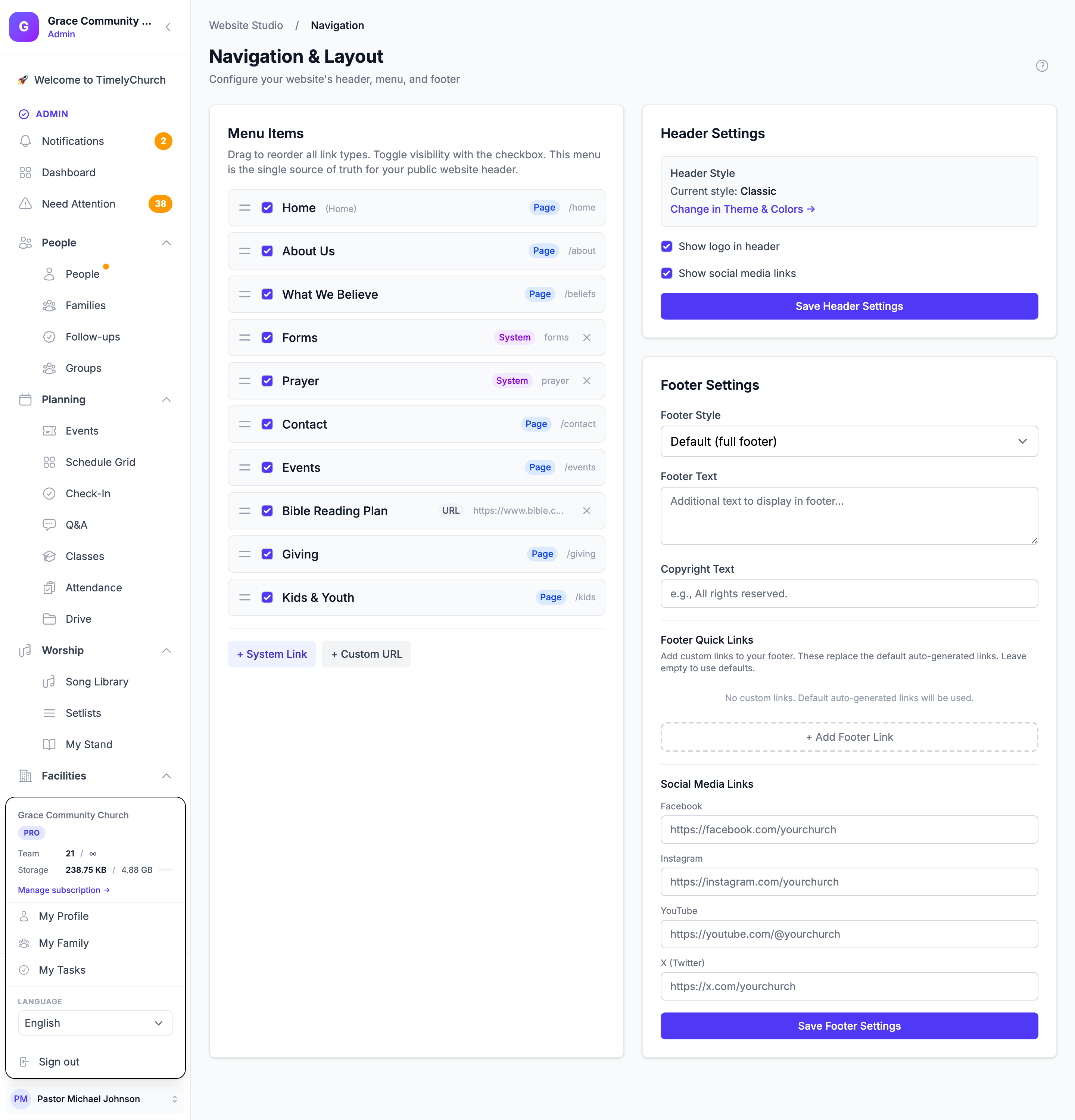
Die Seite ist in drei Bereiche unterteilt: Menüpunkte, Kopfzeileneinstellungen und Fußzeilen-Einstellungen.
Menüpunkte verwalten
Menüpunkte ist die einzige Quelle für die Kopfzeile Ihrer öffentlichen Website: Was in dieser Liste steht, in dieser Reihenfolge, ist Ihr Menü. Jeder Eintrag ist mit seinem Typ gekennzeichnet:
- Seite -- eine Ihrer veröffentlichten Website-Seiten. Die Startseite ist mit (Startseite) gekennzeichnet.
- System -- eine integrierte Seite Ihrer Website, etwa Veranstaltungen oder Predigten.
- URL -- ein Link zu einer beliebigen Webadresse.
Einen Menüpunkt ein- oder ausblenden
- Suchen Sie den Eintrag in der Liste Menüpunkte.
- Aktivieren oder deaktivieren Sie das Kontrollkästchen daneben.
- Die Änderung wird automatisch gespeichert („Navigation gespeichert.").
Hinweis: Das Ausblenden einer Seite im Menü hebt ihre Veröffentlichung nicht auf und löscht sie nicht. Die Seite ist weiterhin über ihre direkte URL zugänglich – sie erscheint lediglich nicht mehr im Website-Menü.
Neue Seiten, die Sie mit eingeschaltetem In der Navigation anzeigen veröffentlichen, kommen automatisch in die Liste.
Eine integrierte Seite hinzufügen (Systemlink)
- Klicken Sie auf + Systemlink.
- Wählen Sie das Modul: Startseite, Veranstaltungen, Predigten, Gottesdienstzeiten, Unser Personal, Formulare, Spenden, Gebet oder Verzeichnis (angeboten werden nur die, die noch nicht in Ihrem Menü sind).
- Geben Sie optional eine Etikettenüberschreibung (optional) ein – ohne Eingabe wird die Standardbezeichnung verwendet.
- Klicken Sie auf Zum Menü hinzufügen.
Einen Link zu einer beliebigen Webadresse hinzufügen (Benutzerdefinierte URL)
- Klicken Sie auf + Benutzerdefinierte URL.
- Geben Sie die URL und das Etikett (den Linktext) ein.
- Klicken Sie auf Zum Menü hinzufügen.
Einen Menüpunkt entfernen
Klicken Sie beim Eintrag auf das Entfernen-Symbol (Aus dem Menü entfernen) und bestätigen Sie mit Entfernen. Bei einer Seite wird sie damit nur aus dem Menü genommen – die Seite selbst bleibt bestehen.
Menüpunkte neu anordnen
- Greifen Sie den Ziehgriff auf der linken Seite eines Eintrags.
- Ziehen Sie ihn an seine neue Position in der Liste. Jede Art von Link lässt sich neu anordnen.
- Lassen Sie ihn los. Die neue Reihenfolge wird automatisch gespeichert.
Einträge am Anfang der Liste erscheinen zuerst (ganz links) in Ihrem Navigationsmenü.
Tipp: Sie können die Position einer Seite auch mit Menüreihenfolge in der Seiteneditor-Seitenleiste festlegen.
Benutzerdefinierte Menübezeichnungen für Seiten
Wenn eine Seite in der Navigation einen anderen Namen als ihren Seitentitel anzeigen soll:
- Gehen Sie zu Website Studio > Seiten.
- Öffnen Sie die Seite im Editor.
- Geben Sie in der Seitenleiste Seiteneinstellungen unter Navigation eine Menü-Bezeichnung ein.
- Klicken Sie auf Einstellungen speichern.
Eine Seite mit dem Titel „Über unsere Gemeinde" könnte beispielsweise die Menübezeichnung „Über uns" haben.
Kopfzeilen-Einstellungen
Die Kopfzeilen-Einstellungen steuern das Erscheinungsbild Ihrer Website-Navigationsleiste.
Kopfzeilenstil
Kopfzeilenstil zeigt den Aktuellen Stil (zum Beispiel Klassisch). Der Stil selbst wird auf der Seite Design & Farben gewählt – klicken Sie auf Unter Design & Farben ändern, um dorthin zu gelangen. Die fünf Kopfzeilen-Layouts finden Sie unter Ihr Website-Design anpassen.
Logo in Kopfzeile anzeigen
Aktivieren Sie Logo in der Kopfzeile anzeigen, um das Logo Ihrer Gemeinde in der Kopfzeile anzuzeigen. Wenn deaktiviert, wird nur der Name der Gemeinde als Text angezeigt.
Social-Media-Links anzeigen
Aktivieren Sie Links zu sozialen Medien anzeigen, um Ihre Social-Media-Symbole im Kopfzeilenbereich anzuzeigen.
Kopfzeilen-Einstellungen speichern
Klicken Sie auf Kopfzeilen-Einstellungen speichern, um Ihre Änderungen anzuwenden. Kopfzeilen-Einstellungen treten sofort auf Ihrer öffentlichen Website in Kraft.
Fußzeilen-Einstellungen
Die Fußzeile erscheint am unteren Rand jeder Seite Ihrer Website.
Fußzeilenstil
Wählen Sie im Menü Fußzeilen-Stil eines von vier Fußzeilen-Layouts:
| Fußzeilenstil | Beschreibung |
|---|---|
| Standard (vollständige Fußzeile) | Mehrspaltiges Layout mit Gemeindeinfos, Navigation, Kontaktdaten und Social Media. Die reichhaltigste Fußzeile. |
| Minimal (einzeilig) | Eine einzelne Zeile mit Copyright und Social-Media-Symbolen. |
| Zentriert (Logo + Links) | Alles zentriert – Logo, Links und Copyright gestapelt in der Mitte. |
| Groß (groß mit CTA) | Eine große Fußzeile mit auffälligem Branding und einem Call-to-Action. Verwenden Sie sie, wenn die Fußzeile ein visuelles Statement sein soll. |
Fußzeilentext
Geben Sie beliebigen Text ein, der in der Fußzeile angezeigt werden soll. Dies kann eine kurze Beschreibung Ihrer Gemeinde, eine Willkommensnachricht oder andere Informationen sein.
Copyright-Text
Geben Sie Ihren Copyright-Hinweis ein. Zum Beispiel: „Alle Rechte vorbehalten." Der Name Ihrer Gemeinde und das aktuelle Jahr werden in der Regel automatisch eingefügt.
Schnelllinks in der Fußzeile
Standardmäßig zeigt die Fußzeile automatisch erzeugte Links. Um sie selbst auszuwählen, verwenden Sie Schnelllinks in der Fußzeile – Ihre Links ersetzen die automatischen. Lassen Sie die Liste leer, um die Standardlinks beizubehalten („Keine benutzerdefinierten Links vorhanden. Es werden automatisch generierte Standardlinks verwendet.").
- Klicken Sie auf + Fußzeilen-Link hinzufügen.
- Wählen Sie den Linktyp: Website-Seite, Formular oder Benutzerdefinierte URL.
- Wählen Sie die Seite (Seite auswählen) oder das Formular (Formular auswählen) oder geben Sie die URL ein.
- Geben Sie die Anzeigebezeichnung ein – den Linktext, der in der Fußzeile angezeigt wird.
- Klicken Sie auf Link hinzufügen.
Ziehen Sie einen Link am Griff, um ihn neu anzuordnen. Denken Sie daran, auf Fußzeilen-Einstellungen speichern zu klicken.
Social-Media-Links
Geben Sie die URLs für Ihre Social-Media-Profile ein:
- Facebook -- Ihre Facebook-Seiten-URL (z. B.
https://facebook.com/yourchurch) - Instagram -- Ihre Instagram-Profil-URL (z. B.
https://instagram.com/yourchurch) - YouTube -- Ihre YouTube-Kanal-URL (z. B.
https://youtube.com/@yourchurch) - X (Twitter) -- Ihre X-Profil-URL (z. B.
https://x.com/yourchurch)
Social-Media-Symbole erscheinen nur für Plattformen, für die Sie eine URL eingegeben haben. Lassen Sie ein Feld leer, um diese Plattform auszublenden.
Fußzeilen-Einstellungen speichern
Klicken Sie auf Fußzeilen-Einstellungen speichern, um Ihre Änderungen anzuwenden. Fußzeilen-Einstellungen treten sofort auf Ihrer öffentlichen Website in Kraft.
Wie Navigation und Seiten zusammenhängen
Das Navigationssystem ist eng mit Ihren Seiten verknüpft:
- Nur veröffentlichte Seiten erscheinen im Menü.
- Jede Seite hat im Seiteneditor die Einstellung Im Navigationsmenü anzeigen und eine Zahl für die Menüreihenfolge.
- Sie können diese Einstellungen sowohl über die Navigationsseite als auch über einzelne Seiteneditoren verwalten.
- Die Startseite ist in der Navigationsliste zur leichten Identifizierung als „(Startseite)" gekennzeichnet.
Best Practices
- Halten Sie Ihr Menü knapp. Streben Sie 5–7 Hauptnavigationspunkte an. Zu viele Links können Besucher überfordern.
- Verwenden Sie klare, kurze Bezeichnungen. „Über uns" ist besser als „Über unsere Gemeinde und ihre Geschichte."
- Stellen Sie Ihre wichtigsten Seiten an erste Stelle. Besucher neigen dazu, zuerst und zuletzt auf Punkte in einem Navigationsmenü zu schauen.
- Sorgen Sie immer für einen Weg zurück zur Startseite. Stellen Sie sicher, dass Ihre Startseite in der Navigation ist oder dass Ihr Logo auf sie verlinkt.
Nächste Schritte
- Personalverzeichnis -- Ihre Leitungsseite einrichten
- Design anpassen -- Ihre Kopf- und Fußzeilenstile anpassen