
Website-Abschnitte
Abschnitte sind die Inhaltsblöcke, aus denen Ihre Seiten bestehen. Jede Seite kann mehrere Abschnitte in beliebiger Reihenfolge enthalten. Website Studio bietet eine große Auswahl an Abschnittstypen, die in vier Kategorien gegliedert sind: Inhalt, Layout, Dynamische Inhalte und Interaktiv.
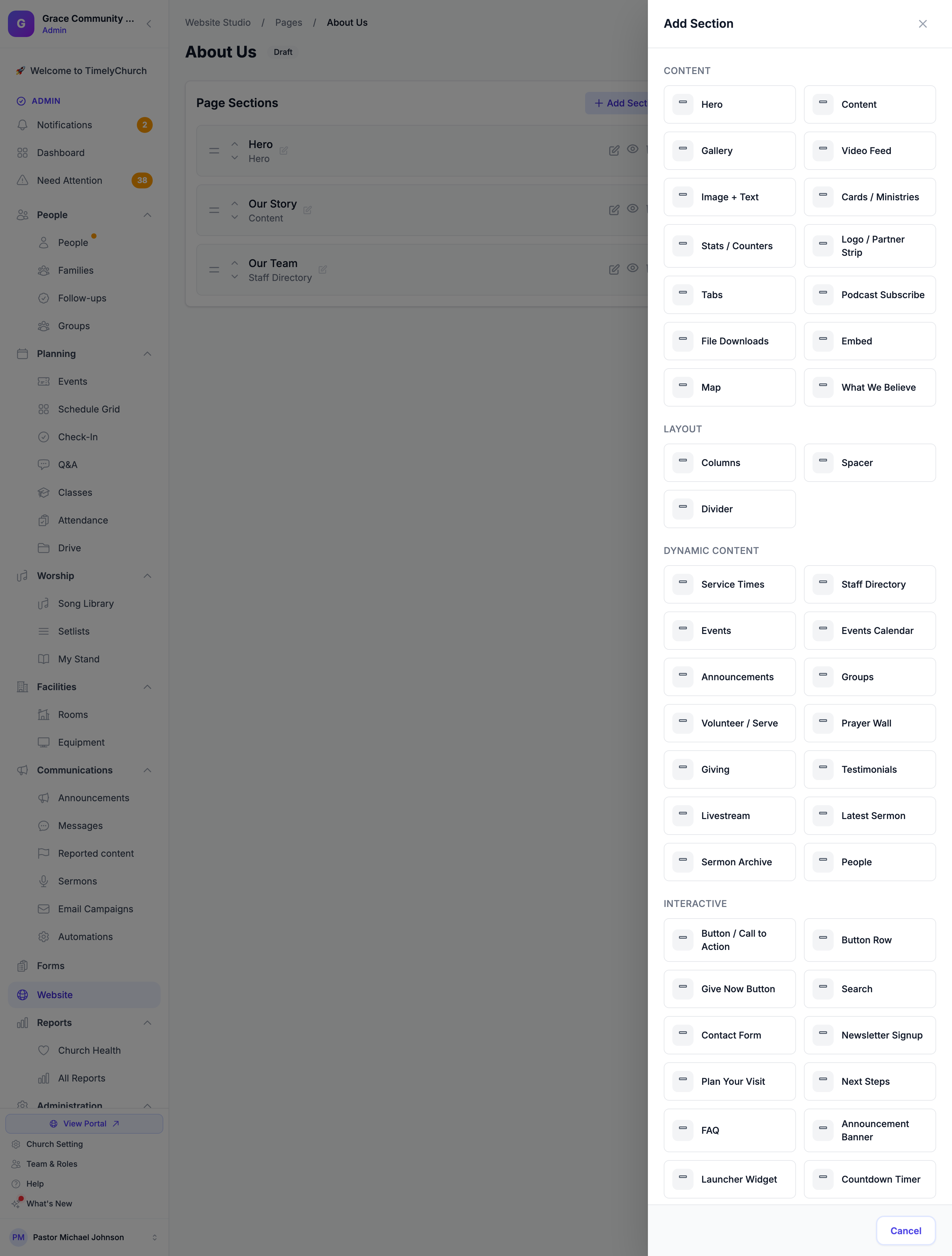
Abschnittskategorien
Inhaltsabschnitte
Statische Inhaltsblöcke, in denen Sie Text, Bilder und Layout steuern.
| Abschnittstyp | Beschreibung |
|---|---|
| Hero | Ein großer Bannerabschnitt mit Hintergrundbild, -farbe oder -video, Überschrift, Unterüberschrift und Call-to-Action-Schaltflächen. Ideal für den oberen Bereich Ihrer Startseite. |
| Inhalt | Ein Rich-Text-Inhaltsblock. Unterstützt HTML für flexible Formatierung. |
| Galerie | Eine Bildergalerie aus hochgeladenen Fotos und/oder verlinkten Bildern, dargestellt in einem Raster-, Mauerwerk- oder Karussell-Layout. Laden Sie viele Fotos auf einmal hoch, jedes mit einer optionalen Bildunterschrift. Jede Kachel kann auch ein kurzes Video (YouTube, Vimeo oder eine hochgeladene MP4/WebM) enthalten, das beim Klicken abgespielt wird. Siehe „Inline-Video in Galerie & Testimonials" weiter unten. |
| Bild + Text | Ein einzelnes Bild kombiniert mit einer Überschrift und einem Rich-Text-Absatz (fett, kursiv, Listen, Links, Überschriften), wobei das Bild links, rechts oder oben platziert und nach Form (quadratisch, abgerundet oder kreisförmig) und Größe gestaltet wird. Ideal für einen Willkommensgruß, die Biografie eines Pastors oder einen „Was Sie erwartet"-Text. |
| Karten / Dienste | Ein responsives Raster aus verlinkten Kacheln, jede mit einem optionalen Bild, einem Titel, einer kurzen Beschreibung und einem Link. Perfekt für einen „Unsere Dienste"-, „Mitmachen"- oder „Schnelllinks"-Block. Wählen Sie 2, 3 oder 4 Spalten; Links können auf eine Seite Ihrer Website oder eine externe Webadresse verweisen. |
| Datei-Downloads | Eine Liste herunterladbarer Dateien (PDF, Word, Excel, PowerPoint, Bilder, Audio/Video oder ZIP), dargestellt als aufgeräumte Download-Karten mit einem Dateityp-Abzeichen und der Größe. Laden Sie Ihre Dateien hoch und geben Sie jeder eine freundliche Bezeichnung. |
| Video-Feed | Ein elegantes Raster aus Videos. Laden Sie Ihre eigenen hoch (MP4, WebM oder MOV), fügen Sie YouTube-/Vimeo-Links ein oder ziehen Sie automatisch einen ganzen YouTube-Kanal oder eine Playlist ein, die sich von selbst aktuell hält — angezeigt mit dem datenschutzfreundlichen No-Cookie-Player. Siehe „Der Abschnitt Video-Feed" weiter unten. |
| Statistiken / Zähler | Große animierte Zahlen, die hochzählen, während Besucher scrollen (Mitglieder, Taufen, Jahre im Dienst), plus einen optionalen Fortschrittsbalken für ein Spendenziel, angezeigt in der eigenen Währung Ihrer Gemeinde. Siehe „Der Abschnitt Statistiken / Zähler" weiter unten. |
| Logo- / Partnerleiste | Eine aufgeräumte Reihe von Partner-, Sponsoren- oder Denominationslogos. |
| Podcast abonnieren | Eine Reihe von „Anhören auf …"-Schaltflächen, die zu Ihrem Podcast auf Apple Podcasts, Spotify, YouTube und mehr verlinken. |
| Tabs | Eine Reihe von Registerkarten zum Organisieren von Inhalten (zum Beispiel FAQs nach Thema oder Dienste nach Altersgruppe) auf kompaktem Raum. |
| Einbetten | Externe Inhalte einbetten, wie YouTube-Videos, Vimeo-Videos oder benutzerdefinierte Einbettungscodes. YouTube und Vimeo verwenden jetzt automatisch den datenschutzfreundlichen No-Cookie-Player. |
| Karte | Eine Google Maps-Einbettung mit dem Standort Ihrer Gemeinde, abgerufen aus Ihren Kirchenadresseinstellungen. |
| Was wir glauben | Ein Glaubensbekenntnis-Abschnitt mit erweiterbaren Glaubensartikeln, jeweils mit Titel, Beschreibung und Schriftreferenz. |
Layout-Abschnitte
Strukturelle Elemente für visuelle Abstände und Trennungen.
| Abschnittstyp | Beschreibung |
|---|---|
| Spalten | Teilt einen Bereich der Seite in 2, 3 oder 4 Spalten. Jede Spalte kann kleine Blöcke (Titel, Text, Bild, Schaltfläche, Symbol) oder einen ganzen Abschnitt aufnehmen, der hineingezogen wird — sodass eine Predigt, eine Veranstaltungsliste oder ein Formular neben etwas anderem stehen kann. Wird auf dem Smartphone gestapelt. Siehe Abschnitte nebeneinander platzieren. |
| Abstandshalter | Fügt vertikalen Abstand zwischen Abschnitten hinzu. Wählen Sie zwischen kleiner, mittlerer oder großer Höhe. |
| Trennlinie | Eine horizontale Trennlinie zwischen Abschnitten. |
Dynamische Inhaltsabschnitte
Diese Abschnitte laden automatisch Live-Daten aus dem Rest Ihres TimelyChurch-Kontos.
| Abschnittstyp | Beschreibung |
|---|---|
| Gottesdienstzeiten | Zeigt Ihren Gottesdienstplan an. Layouts: Karten, Liste oder Kompakt. |
| Personalverzeichnis | Zeigt Ihre Mitarbeiter und das Leitungsteam in einem Raster- oder Listenlayout. |
| Personen | Zeigt ausgewählte Gemeindemitglieder auf Ihrer öffentlichen Website mit vom Admin gewählten, datenschutzsicheren Feldern. UNTERSCHIEDLICH vom Personalverzeichnis (das Mitarbeiter/Leitung auflistet): Der Abschnitt Personen zieht aus den Personen-Datensätzen Ihrer Gemeinde. Jede Person muss sich einzeln anmelden — niemand erscheint, bis er aktiviert wird. Siehe „Der Abschnitt Personen" weiter unten. |
| Veranstaltungen | Listet bevorstehende Veranstaltungen aus Ihrem Veranstaltungsmodul auf. |
| Veranstaltungskalender | Ein mobilfreundlicher Kalender in Monatsansicht mit Ihren Veranstaltungen. Besucher tippen auf einen Tag, um zu sehen, was ansteht, und klicken sich zur Anmeldung durch. Kann auf einen einzelnen Dienst gefiltert werden. Siehe „Der Abschnitt Veranstaltungskalender" weiter unten. |
| Ankündigungen | Zeigt aktuelle Ankündigungen an. Sie kann auch so eingestellt werden, dass nur Ihre Kategorie Neuigkeiten angezeigt wird — wodurch sie zu einem durchsuchbaren Blog-/Nachrichten-Feed wird, gepaart mit einer öffentlichen /news-Seite. Siehe „Blog / Nachrichten-Feed" weiter unten. |
| Gruppen | Zeigt aktive Kleingruppen und Dienste. |
| Gebetswand | Zeigt genehmigte öffentliche Gebetsanliegen an, mit einem optionalen Einreichungsformular für Besucher (Opt-in, moderiert) und einem „Ich habe gebetet"-Zähler. Siehe „Gebetswand: Öffentliche Einreichungen & Moderation" weiter unten. |
| Spenden | Ein Spendenaufruf mit anpassbarer Überschrift, Beschreibung und Schaltfläche. |
| Testimonials | Ein Karussell oder Raster mit Lebensveränderungsgeschichten und Testimonials. Jedes Testimonial kann ein kurzes Video (YouTube, Vimeo oder eine hochgeladene MP4/WebM) enthalten, das beim Klicken abgespielt wird. Siehe „Inline-Video in Galerie & Testimonials" weiter unten. |
| Livestream | Bettet einen Live-Videostream mit Anzeige des Zeitplans und optionalem Chat ein. Unterstützt YouTube, Facebook, Vimeo oder benutzerdefinierte Quellen. Kann auch automatisch erkennen, wann Sie live sind und sich selbst einschalten, sodass Sie nicht jede Woche einen neuen Link einfügen müssen. Siehe „Livestream: Automatisch erkennen, wann wir live sind" weiter unten. |
| Neueste Predigt | Eine hervorgehobene Anzeige Ihrer neuesten Predigt mit Reihen- und Rednerinformationen. |
| Predigtarchiv | Ein durchsuch- und filterbares Archiv aller Predigten. |
| Ehrenamt / Dienen | Heben Sie Ihre Teams hervor und lassen Sie Besucher sich zum Dienen anmelden, indem Sie ein Formular aus Ihrem Formularmodul wiederverwenden. Siehe „Der Abschnitt Ehrenamt / Dienen" weiter unten. |
Interaktive Abschnitte
Abschnitte, die interaktive Funktionen für Besucher bieten.
| Abschnittstyp | Beschreibung |
|---|---|
| Schaltflächenzeile | Zwei bis vier Schaltflächen nebeneinander, jede mit eigenem Link, eigener Farbe und eigenem Symbol. Wird auf dem Smartphone auf volle Breite gestapelt. Siehe Eine Reihe von Schaltflächen hinzufügen. |
| Kontaktformular | Ein Kontaktformular für Besucher. Sie können das integrierte Standardformular verwenden oder ein Formular auswählen, das Sie im Formularmodul erstellt haben. |
| Suche | Ein Suchfeld für Ihre öffentliche Website. Es durchsucht ausschließlich Ihre öffentlichen Inhalte — veröffentlichte Seiten, öffentliche Neuigkeiten und Veranstaltungen sowie veröffentlichte Predigten — und niemals etwas Privates, sodass Besucher nur Seiten finden, die sie ohnehin schon erreichen könnten. Siehe „Der Abschnitt Suche" weiter unten. |
| Newsletter-Anmeldung | Ein kompakter Block zum Erfassen von E-Mail-Adressen. Abonnenten bestätigen per E-Mail (Double-Opt-in) und werden als Kontakte mit Marketing-Einwilligung gespeichert, bereit für den Versand über Kommunikation → E-Mail-Kampagnen. Siehe „Der Abschnitt Newsletter-Anmeldung" weiter unten. |
| Schaltfläche / Handlungsaufforderung | Eine einzelne Call-to-Action-Schaltfläche, die Sie überall platzieren können, mit optionalem begleitendem Text. Wählen Sie Link, Ausrichtung, Stil und Größe. |
| Jetzt-spenden-Schaltfläche | Eine leichtgewichtige Spenden-Call-to-Action-Schaltfläche, die Sie auf jeder Seite platzieren können. Sie verlinkt standardmäßig auf die eigene Spendenseite Ihrer Gemeinde, und Sie können sie stattdessen auf eine benutzerdefinierte URL verweisen lassen. Wählen Sie Ausrichtung, Stil und Größe. Siehe „Die Jetzt-spenden-Schaltfläche" weiter unten. |
| Besuch planen | Ein Willkommensabschnitt für Erstbesucher mit anpassbaren Schritten (Was Sie erwartet, Gottesdienstzeiten, Kinder & Familien, Wo Sie parken können). |
| Nächste Schritte | Führt Besucher durch ihre geistliche Reise mit Schrittkarten (Taufe, Einer Gruppe beitreten, Dienen, Mitgliedschaft). |
| FAQ | Ein häufige-Fragen-Abschnitt im Akkordeon-Stil. |
| Ankündigungsbanner | Ein fixiertes Banner oben oder unten auf der Seite für wichtige Ankündigungen. Unterstützt verschiedene Stile (Info, Warnung, Erfolg, Alarm) und ist schließbar. |
| Launcher-Widget | Eine schwebende Aktionsschaltfläche mit Schnelllinks (Besuch planen, Live ansehen, Spenden, Verbinden). Erscheint in der Ecke der Seite. |
| Countdown-Timer | Ein Countdown bis zu einer bevorstehenden Veranstaltung oder einem Datum, mit einem Call-to-Action und einer anpassbaren Nachricht, wenn der Timer endet. |
Der Abschnitt Personen (Datenschutz & Opt-in)
Der Abschnitt Personen zeigt ausgewählte Mitglieder Ihrer Gemeinde auf Ihrer öffentlichen Website an (z. B. einen „Lernen Sie unser Team kennen"- oder „Kleingruppen-Gastgeber"-Block). Er ist getrennt vom Abschnitt Personalverzeichnis (der aus Mitarbeiter-/Leitungs-Datensätzen schöpft); der Abschnitt Personen schöpft aus den Datensätzen Ihres Personen-Moduls, mit strengen Datenschutzkontrollen.
Niemand erscheint, bis er sich anmeldet. In Ihrem internen Mitgliederverzeichnis zu stehen bedeutet NICHT, dass eine Person im öffentlichen Internet veröffentlicht wird. Jede Person hat einen eigenen Schalter „Auf öffentlicher Website anzeigen" in ihrem Personen-Profil (Personen > eine Person öffnen > Profil), standardmäßig AUS und getrennt von der internen Verzeichniseinstellung. Eine Person wird erst berechtigt, sobald ein Admin dies einschaltet.
Auswählen, wer und was angezeigt wird:
- Wer — Manuell (bestimmte Personen in Ihrer gewählten Reihenfolge auswählen) oder Filter (alle Angemeldeten, optional auf eine Gruppe beschränkt).
- Welche Felder — Wählen Sie in den Abschnittseinstellungen, welche Felder erscheinen dürfen (Name, Foto, Rolle, Biografie, E-Mail, Telefon) sowie Layout, Spalten und Fotostil. Der Name wird immer angezeigt.
Die Feldsichtbarkeit ist eine Schnittmenge (die restriktivste Einstellung gewinnt): Ein Feld erscheint nur, wenn SOWOHL der Admin es für den Abschnitt ausgewählt hat ALS AUCH die Person es in ihren eigenen Verzeichnis-Datenschutzeinstellungen aktiviert hat (Einwilligung Foto anzeigen / E-Mail anzeigen / Telefon anzeigen). Wenn eines davon Nein sagt, wird es ausgeblendet.
Minderjährige sind immer geschützt. Eine bekannte minderjährige Person (Geburtsdatum hinterlegt, unter 18) zeigt niemals ein Foto, eine E-Mail-Adresse oder eine Telefonnummer im öffentlichen Personen-Abschnitt — selbst wenn sie ausgewählt wurde und eingewilligt hat. Nur ihr Name wird angezeigt.
Galeriebilder: Hochladen oder verlinken
Der Abschnitt Galerie baut ein Fotoraster, eine Mauerwerkswand oder ein Karussell aus Ihren Bildern auf. Sie können Bilder auf zwei Arten hinzufügen und beide in derselben Galerie mischen:
- Von Ihrem Gerät hochladen -- Ziehen Sie Fotos auf den Bereich Bilder hochladen oder klicken Sie darauf, um Ihre Dateiauswahl zu öffnen. Sie können viele Fotos auf einmal auswählen. Sie werden zur Galerie hinzugefügt, wenn Sie speichern.
- Eine Bild-URL verlinken -- Klicken Sie auf Bild hinzufügen, um eine Zeile hinzuzufügen, in die Sie eine Bild-Webadresse einfügen, plus eine optionale Alt-Text-Beschreibung.
So bearbeiten Sie eine Galerie:
- Öffnen Sie Website Studio > Seiten und klicken Sie auf die Seite.
- Klicken Sie auf das Bearbeitungssymbol (Stift) am Galerie-Abschnitt.
- Legen Sie unter Inhalt eine optionale Überschrift und Unterüberschrift fest.
- Verwenden Sie Bilder hochladen, um ein oder mehrere Fotos von Ihrem Gerät auszuwählen, und/oder Bild hinzufügen, um Bild-URLs einzufügen.
- Klicken Sie auf Änderungen speichern.
Hinweis: Hochgeladene Fotos werden zu der Galerie, die Sie bereits haben, hinzugefügt -- sie ersetzen sie nicht. Um ein Foto zu entfernen, löschen Sie seine Zeile. Wenn dieses Foto eines war, das Sie hochgeladen haben, wird auch seine Datei aus dem Speicher entfernt.
Tipp: Geben Sie jedem Foto eine optionale Bildunterschrift. Sie erscheint als kleine Beschriftung über dem Bild in Ihrem Raster, Mauerwerk oder Karussell und erneut unter dem Foto in der Klick-zum-Vergrößern-Lightbox. Lassen Sie sie leer für ein sauberes, beschriftungsfreies Bild.
Grenzen und Layout:
- Sie können bis zu 30 Fotos pro Speichervorgang hochladen. Jedes Foto muss ein Bild sein und innerhalb der Bildgrößengrenze Ihres Systems liegen (standardmäßig 15 MB; die genaue Grenze wird im Hilfetext als „Max: N MB pro Datei" angezeigt).
- Wählen Sie das Erscheinungsbild unter Einstellungen: Layout (Raster, Mauerwerk oder Karussell) und Rasterspalten (2, 3 oder 4).
- Hochgeladene Fotos werden privat unter den Medien Ihrer eigenen Gemeinde gespeichert, und Besucher sehen sie in voller Größe mit einer Klick-zum-Vergrößern-Lightbox.
Der Abschnitt Bild + Text
Bild + Text ist ein Inhaltsabschnitt, der ein Bild mit einer Überschrift und einem Absatz kombiniert -- perfekt für einen Willkommensgruß, die Biografie eines Pastors oder einen „Was Sie am Sonntag erwartet"-Text.
So fügen Sie ihn hinzu:
- Öffnen Sie eine Seite in Website Studio > Seiten.
- Klicken Sie auf Abschnitt hinzufügen und wählen Sie Bild + Text (unter Inhalt).
- Klicken Sie auf das Bearbeitungssymbol (Stift) am neuen Abschnitt.
Unter Inhalt finden Sie:
- Überschrift -- der Titel, der neben Ihrem Bild angezeigt wird.
- Text -- der Textabsatz, geschrieben in einem Rich-Text-Editor (demselben, den der Inhaltsabschnitt verwendet). Machen Sie ein Wort fett oder kursiv, fügen Sie Aufzählungs- oder nummerierte Listen hinzu, fügen Sie Links und Überschriften ein, setzen Sie einen Zitatblock ein, und Ihre Formatierung wird auf Ihrer Live-Website übernommen.
- Bild -- laden Sie ein Foto von Ihrem Gerät hoch oder fügen Sie eine Bild-URL ein. Ein Live-Vorschaubild zeigt Ihr aktuelles Bild, mit einer ×-Schaltfläche zum Entfernen.
Unter dem Bild finden Sie drei Stilsteuerungen für das Bild.
Bildposition -- wo das Bild neben dem Text sitzt:
- Bild links -- Bild links, Text rechts (Standard).
- Bild rechts -- Text links, Bild rechts.
- Bild oben -- Bild oben, Text unten.
Bildform -- wie die Ecken des Bildes beschnitten werden:
- Quadratisch -- scharfe Ecken.
- Abgerundet -- sanft abgerundete Ecken (Standard).
- Kreis -- beschneidet das Bild auf eine runde Form, schön für ein Porträtfoto.
Bildgröße -- wie viel Raum das Bild neben dem Text einnimmt (das Bild-zu-Text-Verhältnis):
- Klein -- ein kleineres Bild, das mehr Raum für Ihre Worte lässt.
- Mittel -- eine gleichmäßige Aufteilung zwischen Bild und Text (Standard).
- Groß -- ein größeres Bild, das weniger Raum für Text lässt.
Hinweis: Bildposition, -form und -größe gelten auf größeren Bildschirmen. Auf Smartphones stapelt der Abschnitt Bild und Text immer vertikal, damit er lesbar bleibt.
Tipp: Haben Sie × geklickt, um das Bild zu entfernen, aber es sich dann anders überlegt? Wählen Sie einfach eine neue Datei aus. Ein frisch gewählter Upload gewinnt immer gegen eine ausstehende Entfernung, sodass Sie das Bild ersetzen, statt es zu löschen.
Dieselbe Bildgrößengrenze gilt hier (standardmäßig 15 MB), und Uploads werden privat unter den Medien Ihrer eigenen Gemeinde gespeichert.
Der Abschnitt Datei-Downloads
Datei-Downloads ist ein Inhaltsabschnitt, der Dateien für Besucher zum Herunterladen anhängt -- ein PDF-Gemeindebrief, ein Predigtnotizen-Handout, ein Anmeldeformular, ein Jahresbericht, ein Dienst-Flyer oder ein ZIP mit Ressourcen. Jede Datei wird als saubere Download-Karte dargestellt, die ein Dateityp-Abzeichen, die Bezeichnung und die Größe zeigt.
So fügen Sie ihn hinzu:
- Öffnen Sie eine Seite in Website Studio > Seiten.
- Klicken Sie auf Abschnitt hinzufügen und wählen Sie Datei-Downloads (unter Inhalt).
- Klicken Sie auf das Bearbeitungssymbol (Stift) am neuen Abschnitt.
Unter Inhalt finden Sie:
- Überschrift und Unterüberschrift -- optionaler Text, der über der Dateiliste angezeigt wird (zum Beispiel „Downloads" oder „Gemeindebrief dieser Woche").
- Dateien hochladen -- wählen Sie eine oder mehrere Dateien von Ihrem Gerät. Sie werden zur Liste hinzugefügt, wenn Sie speichern.
- Bezeichnung -- jede Datei erhält eine bearbeitbare Bezeichnung (den Text, den Besucher sehen). Sie entspricht standardmäßig dem Dateinamen; ändern Sie sie in etwas Freundliches wie „Handbuch für neue Mitglieder".
Welche Dateien erlaubt sind: PDF, Word (DOC/DOCX), Excel (XLS/XLSX), PowerPoint (PPT/PPTX), Bilder (JPG, PNG, GIF, WEBP), Audio und Video (MP3, MP4, WAV, MOV) sowie ZIP, TXT und CSV. Skripte und Programme sind niemals erlaubt. Sie können bis zu 30 Dateien pro Speichervorgang hochladen, jede innerhalb der Dateigrößengrenze Ihres Systems (standardmäßig 10 MB; die genaue Grenze wird im Hilfetext als „Max: N MB pro Datei" angezeigt).
Hinweis: Hochgeladene Dateien werden zu der Liste, die Sie bereits haben, hinzugefügt -- sie ersetzen sie nicht. Um eine Datei zu entfernen, löschen Sie ihre Zeile; wenn es eine war, die Sie hochgeladen haben, wird auch ihre Datei aus dem Speicher entfernt. Ihre Dateien werden privat unter den Medien Ihrer eigenen Gemeinde gespeichert.
Der Abschnitt Karten / Dienste
Karten / Dienste ist ein Inhaltsabschnitt, der ein Raster aus verlinkten Kacheln zeigt -- ideal für eine „Unsere Dienste"-Seite, einen „Mitmachen"-Block oder eine Reihe von „Schnelllinks". Jede Karte hat ein optionales Bild, einen Titel, eine kurze Beschreibung und einen Link, und die gesamte Karte ist anklickbar.
So fügen Sie ihn hinzu:
- Öffnen Sie eine Seite in Website Studio > Seiten.
- Klicken Sie auf Abschnitt hinzufügen und wählen Sie Karten / Dienste (unter Inhalt).
- Klicken Sie auf das Bearbeitungssymbol (Stift) am neuen Abschnitt.
Unter Inhalt finden Sie:
- Überschrift und Unterüberschrift -- optionaler Text, der über dem Raster angezeigt wird (zum Beispiel „Unsere Dienste").
- Karte hinzufügen -- jede Karte hat einen Titel, eine Kurzbeschreibung, eine Bild-URL (optional) und einen Link. Ordnen Sie Karten nach Belieben neu an oder entfernen Sie sie.
Für den Link jeder Karte können Sie einen Pfad auf Ihrer eigenen Website eingeben (wie /groups oder /events) oder eine vollständige externe Webadresse (https://…). Karten-Bilder akzeptieren eine Bild-Webadresse; eine Karte ohne Bild zeigt einfach ihren Titel und Text.
Wählen Sie unter Einstellungen die Spalten (2, 3 oder 4), um zu steuern, wie viele Karten nebeneinander sitzen. Auf Smartphones stapelt sich das Raster immer zu einer einzelnen Spalte, damit es lesbar bleibt.
Die Jetzt-spenden-Schaltfläche
Jetzt-spenden-Schaltfläche ist ein kleiner Spendenaufruf, den Sie auf jeder Seite platzieren können -- oben auf Ihrer Startseite, unten auf einer Veranstaltungsseite, in einem „Wege zu spenden"-Abschnitt. Sie wird als einzelne Schaltfläche dargestellt und ist damit viel leichter als der vollständige Spenden-Abschnitt.
So fügen Sie sie hinzu:
- Öffnen Sie eine Seite in Website Studio > Seiten.
- Klicken Sie auf Abschnitt hinzufügen und wählen Sie Jetzt-spenden-Schaltfläche (unter Interaktiv).
- Klicken Sie auf das Bearbeitungssymbol (Stift) am neuen Abschnitt.
Unter Inhalt finden Sie:
- Überschrift und Untertext -- optionaler Text, der über der Schaltfläche angezeigt wird.
- Schaltflächentext -- entspricht standardmäßig Jetzt spenden; ändern Sie ihn in was immer Sie möchten.
- Spenden-URL -- lassen Sie dies leer, und die Schaltfläche verlinkt automatisch auf die eigene Spendenseite Ihrer Gemeinde. Füllen Sie es nur aus, wenn Sie Personen woanders hinschicken möchten (ein Pfad auf Ihrer Website oder ein externer
https://…-Link).
Wählen Sie unter Einstellungen die Ausrichtung der Schaltfläche (links, mittig oder rechts), den Stil (gefüllt oder Umriss) und die Größe (klein, mittel oder groß).
Tipp: Die Spenden-URL leer zu lassen ist die sicherste Wahl -- die Schaltfläche verweist immer auf Ihre aktive Spendenseite, selbst wenn sich die Adresse dieser Seite jemals ändert.
Inline-Video in Galerie & Testimonials
Sowohl der Abschnitt Galerie als auch Testimonials können ein kurzes Video neben Ihren Bildern und Geschichten enthalten. Sie fügen einen Videolink ein, und er wird direkt auf Ihrer Seite abgespielt, wenn ein Besucher klickt -- kein separater Einbettungsabschnitt nötig.
Wo Sie es hinzufügen:
- Galerie -- jede Bildzeile hat ein optionales Feld Video-URL. Fügen Sie einen Link ein, und diese Kachel wird zu einem Video, das beim Klicken abgespielt wird (es öffnet sich in derselben Klick-zum-Vergrößern-Lightbox, die Ihre Fotos verwenden). Eine Kachel kann nur Video sein (kein Foto); sie verwendet dann das eigene Vorschaubild des Videos als Titelbild.
- Testimonials -- schalten Sie „Videogeschichte ansehen“ anzeigen (eingebetteter Player) in den Abschnittseinstellungen ein und geben Sie dann jedem Testimonial eine Video-URL. Die Geschichte spielt ihr Video ab, wenn sie geöffnet wird.
Welche Links funktionieren: ein YouTube- oder Vimeo-Link (jede normale Wiedergabe-/Freigabe-URL) oder eine direkte Videodatei, die Sie hosten -- MP4, WebM oder MOV (einschließlich einer Datei, die Sie an anderer Stelle in Website Studio hochgeladen haben). YouTube und Vimeo werden in einem datenschutzfreundlichen eingebetteten Player abgespielt; hochgeladene Dateien werden in einem integrierten Videoplayer abgespielt.
Tipp: Halten Sie Videos kurz und prägnant. Ein 30- bis 60-sekündiger Willkommens- oder Zeugnis-Clip sieht großartig aus und lädt schnell auf Smartphones.
Gebetswand: Öffentliche Einreichungen & Moderation
Der Abschnitt Gebetswand zeigt genehmigte Gebetsanliegen auf Ihrer öffentlichen Website. Zwei optionale Funktionen lassen Besucher teilnehmen -- beide sind darauf ausgelegt, dass Sie die Kontrolle behalten.
Öffentliches Einreichungsformular (Opt-in, standardmäßig aus). Ein Besucher kann sein eigenes Gebetsanliegen nur dann von Ihrer Website aus teilen, wenn Sie dies einschalten. Bearbeiten Sie den Gebetswand-Abschnitt und schalten Sie Besuchern erlauben, ein Gebetsanliegen einzureichen ein. Sie können eine freundliche Überschrift und Schaltflächenbeschriftung für das Formular festlegen. Besucher können ihren Namen hinzufügen oder anonym teilen, und eine versteckte Spam-Falle plus Ratenbegrenzung halten Bots fern.
Moderation (standardmäßig ein). Wenn das Einreichungsformular eingeschaltet ist, werden neue Einreichungen zur Genehmigung zurückgehalten -- sie erscheinen nicht auf Ihrer öffentlichen Wand, bis ein Admin sie genehmigt. Sie prüfen und genehmigen sie unter Aufmerksamkeit erforderlich in Ihrem Admin-Portal. Der Schalter Genehmigung erforderlich bleibt eingeschaltet, sofern Sie ihn nicht bewusst ausschalten, und wenn einer Ihrer Gebetswand-Abschnitte eine Genehmigung erfordert, werden alle öffentlichen Einreichungen moderiert (die sicherste Einstellung gewinnt).
„Ich habe gebetet"-Zähler. Genehmigte Anliegen können eine Schaltfläche Ich habe gebetet anzeigen, damit Besucher jemandem leise mitteilen können, dass sie für ihn beten. Jeder Besucher wird pro Anliegen einmal gezählt, und die laufende Gesamtzahl wird neben dem Anliegen angezeigt. Dies wird über die Einstellung „Ich habe gebetet" zulassen gesteuert (standardmäßig ein). Ist sie aus, kann die Wand trotzdem eine schreibgeschützte Anzahl der Gebete anzeigen.
Hinweis: Nichts, was ein Besucher einreicht, erscheint jemals automatisch. Bei eingeschalteter Moderation (Standard) genehmigen Sie immer zuerst jedes Anliegen -- so entscheiden Sie, was auf der öffentlichen Wand Ihrer Gemeinde angezeigt wird.
Hero-Hintergrundvideo
Ein Hero-Abschnitt kann ein sich wiederholendes Video hinter Ihrer Überschrift abspielen statt eines Hintergrundbildes. Bearbeiten Sie den Hero-Abschnitt, wählen Sie den Hintergrundtyp Video und laden Sie dann ein Video hoch (oder fügen Sie eine direkte Video-URL ein). Akzeptierte Formate sind MP4, WebM und MOV, bis zur Dateigrößengrenze Ihres Systems (standardmäßig 10 MB). Das Video wird stummgeschaltet abgespielt und wiederholt sich automatisch, und Ihre Steuerungen für Überlagerungsdunkelheit, Überlagerungsfarbe und Hintergrundunschärfe funktionieren genauso wie bei einem Hintergrundbild, sodass Ihr Überschriftentext darüber lesbar bleibt.
Tipp: Halten Sie Hintergrundvideos kurz und klein. Ein paar Sekunden sanfte Bewegung sehen großartig aus und laden schnell; ein großer Clip verlangsamt die Seite auf Smartphones.
Veranstaltungen: Zum Kalender hinzufügen
Der Abschnitt Veranstaltungen listet Ihre bevorstehenden Veranstaltungen als Karten auf, und jede Karte hat einen Link Zum Kalender hinzufügen, damit Besucher eine Veranstaltung mit einem Tipp in ihrem eigenen Kalender speichern können. Ein Klick darauf zeigt zwei Optionen:
- Google Calendar -- öffnet Google Calendar mit dem Titel, Datum und Uhrzeit, der Beschreibung und dem Ort der Veranstaltung bereits ausgefüllt.
- Apple / Outlook (.ics) -- lädt eine standardmäßige
.ics-Kalenderdatei herunter, die sich in Apple Calendar, Outlook und den meisten anderen Kalender-Apps öffnet.
Veranstaltungszeiten werden in der Zeitzone Ihrer Gemeinde angezeigt, und dies erscheint automatisch auf jeder Veranstaltungskarte -- es gibt nichts einzuschalten.
Livestream: Automatisch erkennen, wann wir live sind
Der Abschnitt Livestream Ihrer Website kann Ihren Live-Stream automatisch anzeigen -- sodass Sie nicht jede Woche einen neuen Link einfügen müssen.
So schalten Sie es ein
- Öffnen Sie Ihren Website-Editor und gehen Sie zu Ihrem Livestream-Abschnitt.
- Schalten Sie „Automatisch erkennen, wann wir live sind" ein.
- Geben Sie den YouTube-Kanal Ihrer Gemeinde ein (zum Beispiel
@yourchurch). - Speichern.
Wenn Sie mit dem Streamen beginnen, zeigt Ihre Website Ihren Live-Stream innerhalb von ein paar Minuten von selbst an. Wenn Sie nicht live sind, sehen Besucher stattdessen Ihre Ausweichnachricht oder Ihren Zeitplan.
Gut zu wissen
- Ihre Live-Streams müssen öffentlich sein und das Einbetten auf anderen Websites erlauben (dies ist eine Einstellung in Ihrem Streaming-Konto).
- Sie können weiterhin einen manuellen Stream-Link als Backup hinzufügen.
- Wenn Ihr Stream endet, kehrt Ihre Website automatisch zu Ihrer normalen Nachricht zurück.
Der Abschnitt Suche
Fügen Sie ein Suchfeld hinzu, damit Besucher Dinge auf Ihrer Website schnell finden können. Geben Sie ihm eine Überschrift (zum Beispiel „Unsere Website durchsuchen") und platzieren Sie es an beliebiger Stelle — viele Gemeinden setzen es nahe an den oberen Rand der Startseite.
Was es durchsucht — und was es niemals tut. Das Suchfeld durchsucht ausschließlich die öffentlichen Inhalte Ihrer Website: veröffentlichte Seiten, öffentliche und aktive Ankündigungen/Neuigkeiten, öffentliche Veranstaltungen und veröffentlichte Predigten. Es durchsucht niemals Personen, Spenden, Mitglieder, Gruppen, Formulareinreichungen oder irgendetwas Unveröffentlichtes oder Privates. Jedes Ergebnis verlinkt auf eine Seite, die ein Besucher ohnehin schon öffnen könnte, sodass die Suche nichts preisgeben kann, was nicht bereits öffentlich ist.
Der Abschnitt Newsletter-Anmeldung
Sammeln Sie E-Mail-Abonnenten direkt auf Ihrer Website und mailen Sie ihnen dann über Kommunikation → E-Mail-Kampagnen.
- Fügen Sie einen Abschnitt Newsletter-Anmeldung hinzu und legen Sie die Überschrift, Unterüberschrift, den Schaltflächentext und die Einwilligungszeile fest, die neben dem Kontrollkästchen angezeigt wird. Schalten Sie optional ein Namensfeld ein und fügen Sie einen kurzen Datenschutzhinweis hinzu.
- Ein Besucher gibt seine E-Mail-Adresse ein und aktiviert das Einwilligungskästchen.
Wie Abonnenten bestätigt werden (Double-Opt-in). Wir senden dem Besucher eine Bestätigungs-E-Mail. Wenn er den Link darin öffnet, gelangt er auf eine kurze Seite „Mein Abonnement bestätigen" und klickt auf die Schaltfläche — dieser letzte Klick fügt ihn als Abonnenten mit Marketing-Einwilligung hinzu. Die Bestätigung per E-Mail beweist, dass die Adresse wirklich ihm gehört — daher ist es sicher und rechtskonform, und es bedeutet, dass sogar bestehende Mitglieder und Kontakte sich von Ihrer öffentlichen Website aus anmelden können, ohne dass jemand gegen seinen Willen angemeldet wird. Nichts wird gespeichert und niemandem wird eine E-Mail gesendet, bis er bestätigt; ein Besucher sieht immer dieselbe Nachricht „Prüfen Sie Ihre E-Mails" (sodass das Formular nie preisgibt, wer bereits Abonnent ist), und einer Adresse, die bereits bestätigt ist — oder die sich abgemeldet hat oder zurückgekommen ist (Bounce) — wird nie wieder eine E-Mail gesendet.
Ihren Abonnenten E-Mails senden. Wählen Sie in Kommunikation → E-Mail-Kampagnen → Neue Kampagne die Zielgruppe Abonnenten — nur Personen, die eine Marketing-Einwilligung bestätigt haben, sind enthalten. Jede E-Mail enthält einen Ein-Klick-Abmeldelink.
Der Abschnitt Video-Feed
Zeigen Sie ein Raster aus Videos auf jeder Seite. Wählen Sie eine von zwei Quellen:
- Ihre eigenen Videos — laden Sie MP4-, WebM- oder MOV-Dateien hoch und/oder fügen Sie YouTube-, Vimeo- oder direkte Videolinks ein (einen pro Zeile, mit einem optionalen Titel). Hochgeladene Videos werden privat für Ihre Gemeinde gespeichert; Besucher spielen sie in einer Lightbox ab.
- Automatisch (ein YouTube-Kanal oder eine Playlist) — fügen Sie Ihren Kanal (oder @Handle) oder einen Playlist-Link ein, und die neuesten Videos erscheinen automatisch und bleiben aktuell. Dies verwendet YouTubes offiziellen, datenschutzfreundlichen No-Cookie-Player (kein API-Schlüssel, nichts zu warten).
Der Abschnitt Statistiken / Zähler
Erzählen Sie die Geschichte Ihrer Gemeinde in Zahlen. Fügen Sie Statistikelemente hinzu (eine Zahl plus eine Beschriftung, wie „500 Mitglieder" oder „35 Jahre im Dienst"), und die Zahlen zählen hoch, während Besucher zu ihnen scrollen. Schalten Sie optional einen Fortschrittsbalken für ein Spendenziel ein — legen Sie eine Beschriftung, ein Ziel und den gesammelten Betrag fest, und er zeigt einen Prozentbalken in der eigenen Währung Ihrer Gemeinde.
Der Abschnitt Veranstaltungskalender
Ein Kalender Ihrer Veranstaltungen in Monatsansicht, zuerst für Smartphones konzipiert. Besucher tippen auf einen Tag, um zu sehen, was ansteht, und klicken auf eine Veranstaltung, um Details anzuzeigen und sich anzumelden. Wenn Sie möchten, filtern Sie den Kalender auf einen einzelnen Dienst, sodass er nur die Veranstaltungen dieses Teams anzeigt.
Blog / Nachrichten-Feed
Sie brauchen keinen separaten Blog — Ihre Ankündigungen sind bereits einer. Setzen Sie die Kategorie eines Ankündigungsabschnitts auf Neuigkeiten, und er wird zu einem durchsuchbaren Blog-/Nachrichten-Feed. Besucher können auch alles auf einer öffentlichen /news-Seite durchstöbern (Ihre Kirchenadresse gefolgt von /news). Nur veröffentlichte, öffentliche Beiträge erscheinen; Entwürfe und auf ein zukünftiges Datum datierte Beiträge bleiben verborgen, bis ihre Zeit gekommen ist.
Der Abschnitt Ehrenamt / Dienen
Laden Sie Personen ein, direkt von Ihrer Website aus zu dienen. Heben Sie die Teams hervor, die Sie herausstellen möchten, und verbinden Sie ein Anmeldeformular aus Ihrem Formular-Modul — Antworten fließen in Formulare wie jede andere Einreichung, sodass es nichts Neues zu lernen gibt.
Abschnittshintergründe, Höhe & Effekte
Jeder Abschnitt teilt dieselben Erscheinungsbild-Steuerungen (in Hintergrund und Einstellungen des Abschnitts):
- Hintergrund — keiner, eine Volltonfarbe, ein Bild, ein sich wiederholendes Video (MP4/WebM/MOV, stummgeschaltet und automatisch wiederholend) oder ein Farbverlauf, jeweils mit einer Überlagerung, um Ihren Text lesbar zu halten.
- Höhe — normal, hoch oder Vollbild.
- Farbpaletten-Voreinstellung — ein schnelles dunkles / helles / warmes Theme für den Abschnitt (gilt, wenn der Abschnitt keinen anderen Hintergrund hat).
- Parallax — ein subtiler Scroll-Effekt für Bildhintergründe.
Inline-Podcast-Player
Im Abschnitt Neueste Predigt können Besucher, wenn Ihre Predigt Audio hat, es direkt dort auf der Seite abspielen — ohne die Predigt zum Anhören öffnen zu müssen.
Einen Abschnitt zu einer Seite hinzufügen
- Öffnen Sie eine Seite im Seiteneditor (Website Studio > Seiten > auf eine Seite klicken).
- Klicken Sie auf die Schaltfläche Abschnitt hinzufügen.
- Ein Modal erscheint, das alle verfügbaren Abschnittstypen nach Kategorie gegliedert zeigt.
- Klicken Sie auf den Abschnittstyp, den Sie hinzufügen möchten.
- Der Abschnitt wird am Ende der Seite hinzugefügt und Sie kehren zum Seiteneditor zurück.
Tipp: Abschnitte werden immer am Ende der Seite hinzugefügt. Sie können sie danach neu anordnen.
Abschnitte neu anordnen
Abschnitte können auf zwei Arten neu angeordnet werden:
- Drag-and-Drop -- Greifen Sie im Seiteneditor den Ziehgriff auf der linken Seite einer Abschnittskarte und ziehen Sie den Abschnitt an seine neue Position. Die neue Reihenfolge wird automatisch gespeichert („Abschnittsreihenfolge gespeichert.").
- Pfeile -- Verwenden Sie die Pfeile Abschnitt nach oben verschieben / Abschnitt nach unten verschieben neben dem Griff, Schritt für Schritt.
Wenn die Seite einen Spalten-Abschnitt enthält, können Sie auch einen Abschnitt in eine seiner Spalten ziehen, um ihn neben etwas anderem zu platzieren, und ihn genauso wieder herausziehen. Siehe Abschnitte nebeneinander platzieren.
Einen Abschnitt bearbeiten
- Klicken Sie im Seiteneditor auf das Bearbeitungssymbol (Stift) auf der Abschnittskarte.
- Sie gelangen zum Abschnittseditor mit drei Hauptbereichen:
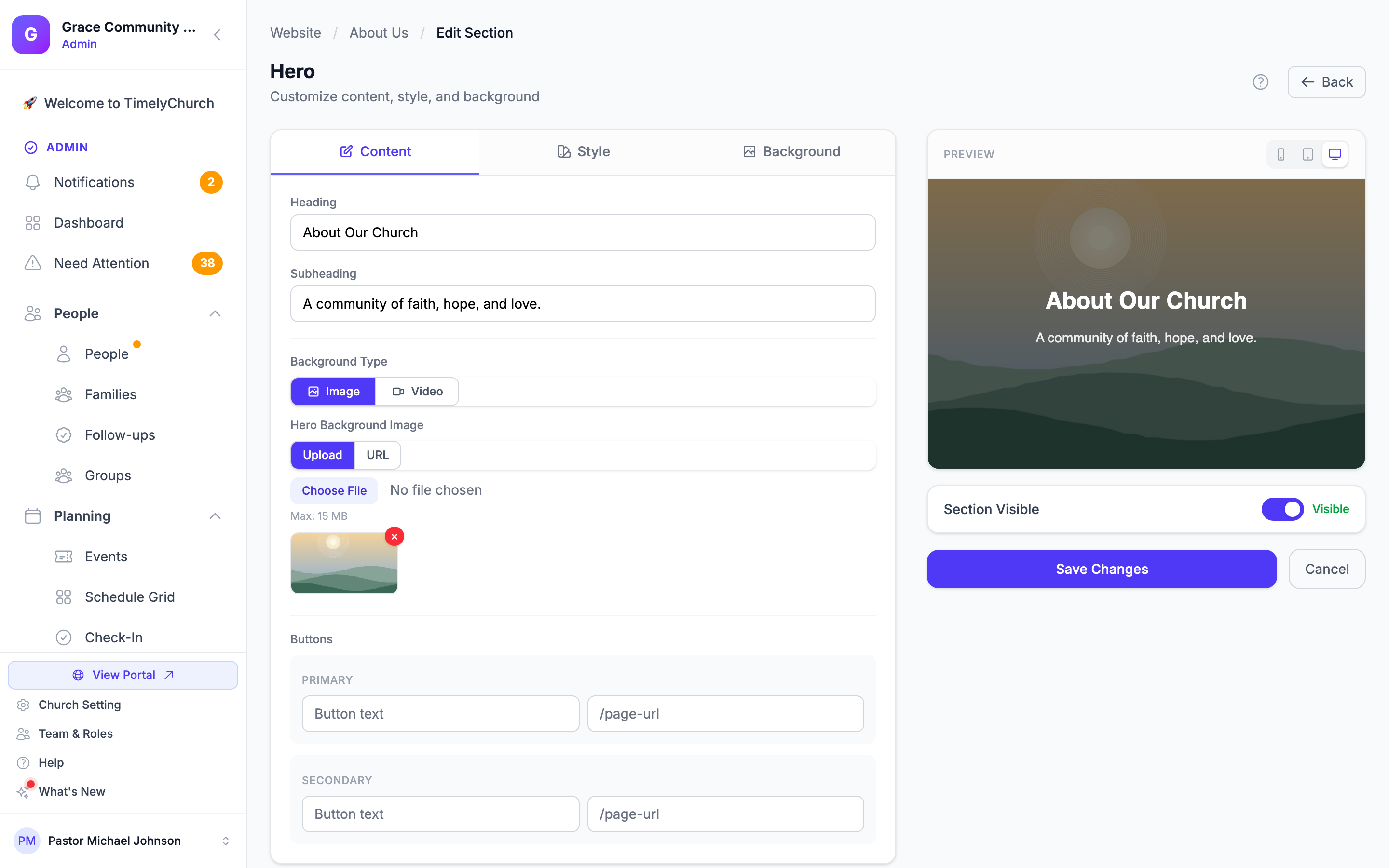
Inhalt
Der Inhaltsbereich ändert sich je nach Abschnittstyp:
- Hero-Abschnitte haben Felder für Überschrift, Unterüberschrift, Hintergrundbild oder -video (hochladen oder URL) sowie primären Schaltflächentext und URL.
- Inhaltsabschnitte haben ein Überschriftsfeld und einen Textbereich, der HTML unterstützt.
- Dynamische Abschnitte (Veranstaltungen, Mitarbeiter, Gruppen usw.) haben Überschrifts- und Unterüberschriftsfelder. Die eigentlichen Daten werden automatisch aus dem passenden Teil von TimelyChurch geladen.
- Spendenabschnitte haben Überschrift, Unterüberschrift, Beschreibung, Schaltflächentext und eine optionale Spenden-URL.
- Kontaktformular-Abschnitte lassen Sie zwischen dem Standard-Kontaktformular und einem Formular aus Ihrem Formularmodul wählen.
- FAQ-Abschnitte ermöglichen Ihnen das Bearbeiten einzelner Frage-und-Antwort-Paare.
- Glaubensabschnitte ermöglichen Ihnen das Bearbeiten einzelner Glaubensartikel mit Titel, Beschreibung und Schriftreferenz.
- Testimonial-Abschnitte ermöglichen Ihnen das Bearbeiten einzelner Testimonials mit Name und Zitat und (bei eingeschaltetem „Videogeschichte ansehen“ anzeigen (eingebetteter Player)) einem optionalen Video für jedes. Siehe „Inline-Video in Galerie & Testimonials" weiter unten.
- Nächste-Schritte-Abschnitte ermöglichen Ihnen die Konfiguration einzelner Schrittkarten mit Titel, Beschreibung, URL und Symbol.
- Predigtabschnitte haben Überschrift, Unterüberschrift sowie Call-to-Action-Text und URL.
- Galerieabschnitte ermöglichen Ihnen das gleichzeitige Hochladen mehrerer Bilder und/oder das Hinzufügen von Bild-URLs, dann die Wahl eines Raster-, Mauerwerk- oder Karussell-Layouts. Siehe „Galeriebilder: Hochladen oder verlinken" weiter unten.
- Bild + Text-Abschnitte kombinieren ein Bild (hochladen oder URL) mit einer Überschrift und einem Rich-Text-Absatz, wobei das Bild links, rechts oder oben platziert und nach Form und Größe gestaltet wird. Siehe „Der Abschnitt Bild + Text" weiter unten.
- Datei-Downloads-Abschnitte ermöglichen Ihnen das Hochladen von Dateien (PDF, Word, Excel und mehr) und das Vergeben einer Bezeichnung für jede; sie werden als Download-Karten mit einem Dateityp-Abzeichen und der Größe dargestellt. Siehe „Der Abschnitt Datei-Downloads" weiter unten.
- Karten / Dienste-Abschnitte ermöglichen Ihnen den Aufbau eines Rasters aus anklickbaren Kacheln, jede mit einem optionalen Bild, einem Titel, einer kurzen Beschreibung und einem Link. Siehe „Der Abschnitt Karten / Dienste" weiter unten.
- Jetzt-spenden-Schaltfläche-Abschnitte zeigen eine einzelne Spenden-Schaltfläche (mit optionaler Überschrift und Untertext), die standardmäßig auf Ihre Spendenseite verlinkt. Siehe „Die Jetzt-spenden-Schaltfläche" weiter unten.
- Gebetswand-Abschnitte zeigen genehmigte öffentliche Gebetsanliegen und können optional ein moderiertes Besucher-Einreichungsformular und einen „Ich habe gebetet"-Zähler einschalten. Siehe „Gebetswand: Öffentliche Einreichungen & Moderation" weiter unten.
Einstellungen
Die Einstellungen variieren je nach Abschnittstyp, umfassen aber häufig:
- Abschnitt sichtbar -- Ein-/Ausschalten, ob der Abschnitt auf der öffentlichen Seite erscheint.
- Höhe (Hero) -- Wählen Sie aus Klein, Mittel, Groß oder Vollbild.
- Ausrichtung (Hero) -- Links, Mitte oder Rechts für den Text.
- Anzahl der anzuzeigenden Elemente (Veranstaltungen, Gruppen, Ankündigungen usw.) -- Steuern Sie, wie viele Elemente angezeigt werden.
- Spalten (Mitarbeiter, Gruppen, Galerie, Karten / Dienste) -- Wählen Sie 2, 3 oder 4 Spalten.
- Innenabstand -- Vertikalen Abstand steuern: Klein, Normal oder Groß.
Hero-Bild-Überlagerungssteuerungen:
- Überlagerungsdunkelheit -- Ein Schieberegler von 0 % bis 100 %, der steuert, wie dunkel die Überlagerung über Ihrem Hintergrundbild erscheint.
- Überlagerungsfarbe -- Wählen Sie die Farbe der Überlagerung (Standard ist Schwarz).
- Hintergrundunschärfe -- Ein Schieberegler von 0 px bis 20 px zum Weichzeichnen des Hintergrundbildes für bessere Textlesbarkeit.
Hintergrund
Jeder Abschnitt kann einen benutzerdefinierten Hintergrund haben:
- Keiner -- Verwendet den Standard-Seitenhintergrund.
- Volltonfarbe -- Wählen Sie eine bestimmte Hintergrundfarbe mit dem Farbwähler.
- Bild -- Laden Sie ein Bild hoch oder geben Sie eine URL an. Bei Verwendung eines Hintergrundbildes können Sie Überlagerungsdunkelheit, Überlagerungsfarbe, Hintergrundunschärfe und Textfarbe (hell oder dunkel) konfigurieren.
- Klicken Sie auf Änderungen speichern, wenn Sie fertig sind.
Live-Vorschau mit Gerätewechsler
Während Sie einen Abschnitt bearbeiten, zeigt die rechte Seite des Editors eine Live-Vorschau des gerenderten Abschnitts in einem iframe. Die Vorschau aktualisiert sich automatisch, wenn Sie Inhalte und Einstellungen ändern.
Oben auf der Vorschaukarte finden Sie einen Gerätewechsler mit drei Schaltflächen:
- Mobil -- Begrenzt die Vorschau auf 375 px Breite, entsprechend einem typischen Smartphone.
- Tablet -- Begrenzt die Vorschau auf 768 px Breite, entsprechend einem typischen Tablet.
- Desktop -- Lässt die Vorschau die volle verfügbare Breite nutzen.
Tipp: Überprüfen Sie Ihre Abschnitte immer in der Mobilansicht. Hero-Texte, Schaltflächenpositionen und Spaltenzahlen müssen oft angepasst werden, um auf Smartphones gut auszusehen.
Einen Abschnitt benennen
Jede Abschnittskarte zeigt einen Namen, damit Sie Ihre Abschnitte unterscheiden können: die eigene Überschrift (oder Unterüberschrift) des Abschnitts, sofern vorhanden, mit dem Abschnittstyp darunter – oder nur den Abschnittstyp, wenn es keine Überschrift gibt. Um einem Abschnitt einen eigenen Namen zu geben, klicken Sie auf den Stift (Abschnitt umbenennen) neben seinem Namen auf der Karte, geben Sie den neuen Namen ein und drücken Sie die Eingabetaste. Der Name wird nur Ihnen im Editor angezeigt; Besucher sehen ihn nie.
Sichtbarkeit von Abschnitten umschalten
Sie können einen Abschnitt schnell ein- oder ausblenden, ohne ihn zu löschen:
- Klicken Sie im Seiteneditor auf das Augensymbol (Sichtbarkeit umschalten) auf der Abschnittskarte.
- Der Abschnitt wechselt zwischen sichtbar und ausgeblendet.
- Ausgeblendete Abschnitte zeigen eine Kennzeichnung „Ausgeblendet" und erscheinen nicht auf der öffentlichen Seite.
Einen Abschnitt löschen
- Klicken Sie im Seiteneditor auf das Löschen-Symbol (Papierkorb) auf der Abschnittskarte.
- Bestätigen Sie das Löschen, wenn Sie dazu aufgefordert werden.
Wichtig: Das Löschen eines Abschnitts entfernt ihn und seinen Inhalt dauerhaft. Dies kann nicht rückgängig gemacht werden.
Nächste Schritte
- Design anpassen -- Erfahren Sie mehr über Designs, Farben und Schriften
- Personalverzeichnis -- Richten Sie Ihre Mitarbeiter-/Leitungsseite ein