
Ankündigungen
Das Ankündigungsmodul ermöglicht es Ihnen, Neuigkeiten und Aktualisierungen für Ihre Gemeinde zu erstellen, zu planen und zu verwalten. Ankündigungen erscheinen auf der öffentlichen Website und im Mitgliederportal Ihrer Gemeinde können auf bestimmte Gruppen ausgerichtet oder allen angezeigt werden und lassen sich in einem Schritt per E-Mail an Ihre Mitglieder senden.
Ankündigungen aufrufen
- Melden Sie sich im Admin-Bereich an.
- Klicken Sie in der Seitenleiste auf Kommunikation, um die Kategorie zu erweitern, und dann auf Ankündigungen.
Sie sehen die Ankündigungsliste mit Zusammenfassungsstatistiken oben, die Ihre Zahlen für Gesamt, Aktiv, Angeheftet und Archiviert anzeigen.
Hinweis zum Tarif: Ankündigungen sind im Growth-Tarif und höher enthalten. Ihr Tarif legt außerdem fest, wie viele aktive Ankündigungen Sie gleichzeitig haben können. Wenn Sie das Limit erreichen, sehen Sie „Sie haben das Maximum von … aktiven Ankündigungen in Ihrem aktuellen Tarif erreicht. Bitte upgraden Sie, um weitere hinzuzufügen."
Eine Ankündigung erstellen
- Klicken Sie auf die Schaltfläche Neue Ankündigung in der oberen rechten Ecke.
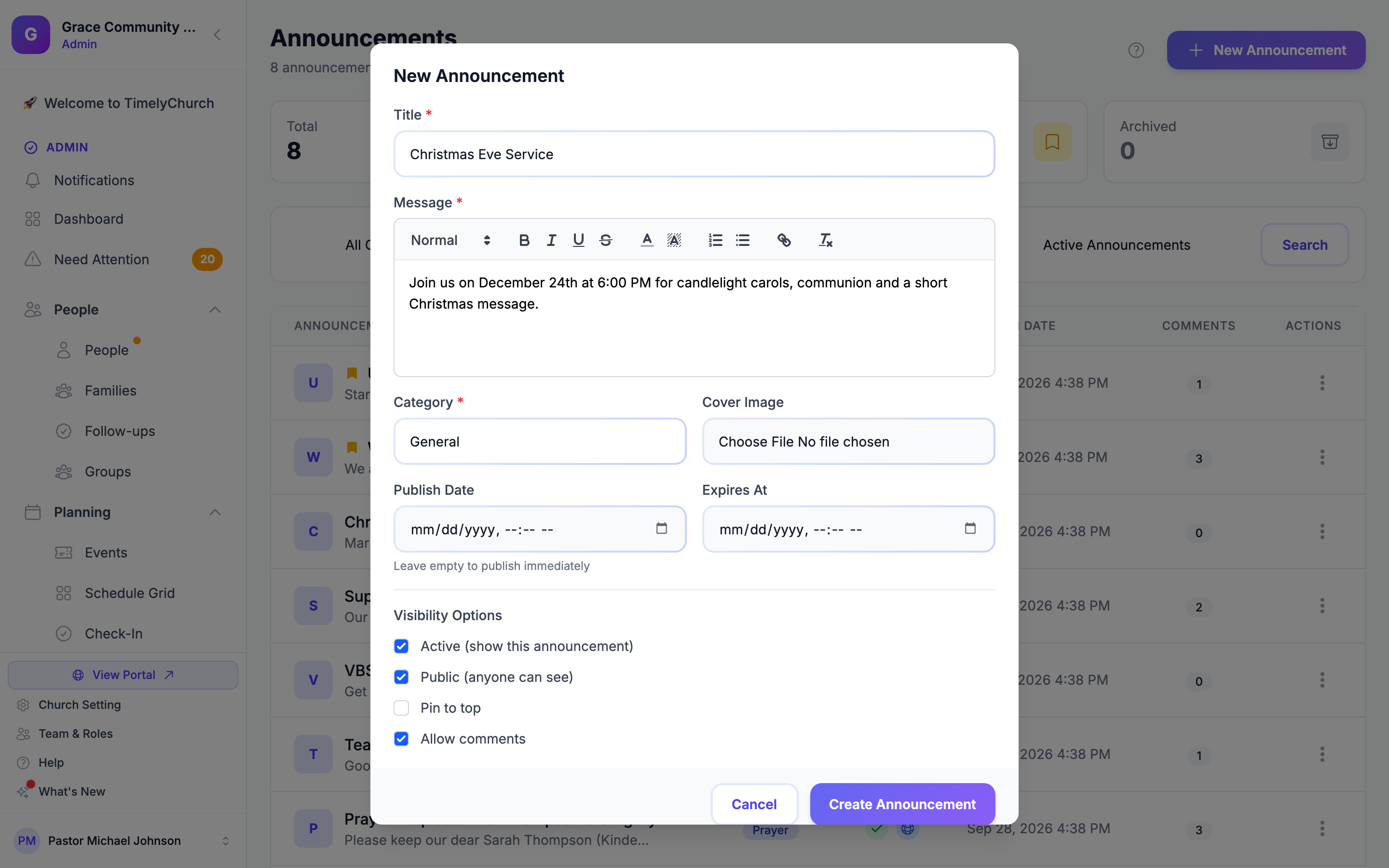
- Ein Erstellungsdialog erscheint mit den folgenden Feldern:
Pflichtfelder
- Titel -- Ein kurzer, beschreibender Titel (z. B. „Heiligabend-Gottesdienst").
- Nachricht -- Der vollständige Inhalt der Ankündigung. Ein Rich-Text-Editor mit Formatierungsoptionen einschließlich Überschriften, Fett, Kursiv, Unterstrichen, Durchgestrichen, Textfarbe, Hintergrundfarbe, geordneten und ungeordneten Listen sowie Links ist verfügbar.
- Kategorie -- Wählen Sie eine Kategorie für die Ankündigung. Allgemein, Veranstaltung, Dienst, Dringend oder Neuigkeiten.
Optionale Felder
- Titelbild -- Laden Sie ein Bild hoch, das mit der Ankündigung angezeigt wird (max. 5 MB). Die beste Größe ist 1200x675 Pixel (16:9-Verhältnis).
- Veröffentlichungsdatum -- Legen Sie ein zukünftiges Datum und eine Uhrzeit fest, zu der die Ankündigung sichtbar werden soll. Leer lassen, um sofort zu veröffentlichen.
- Läuft ab am -- Legen Sie ein Datum und eine Uhrzeit fest, zu der die Ankündigung automatisch nicht mehr angezeigt wird. Muss nach dem Veröffentlichungsdatum liegen.
Sichtbarkeitsoptionen
- Aktiv (diese Ankündigung anzeigen) -- Steuert, ob die Ankündigung live geht. Standardmäßig aktiviert. Sie sehen diese Option nur, wenn Ihre Rolle Ankündigungen veröffentlichen darf (siehe Entwürfe und Veröffentlichen weiter unten).
- Öffentlich (für alle sichtbar) -- Wenn aktiviert, können alle Besucher Ihrer Gemeindewebsite die Ankündigung sehen. Wenn deaktiviert, können nur angemeldete Mitglieder sie sehen. Standardmäßig aktiviert.
- Oben anheften -- Wenn aktiviert, erscheint die Ankündigung immer oben in der Ankündigungsliste, über nicht angehefteten Ankündigungen.
- Kommentare erlauben -- Wenn aktiviert, können Mitglieder Kommentare zur Ankündigung über das Mitgliederportal veröffentlichen. Standardmäßig aktiviert.
- Klicken Sie auf Ankündigung erstellen, um zu speichern. Die Detailseite der Ankündigung öffnet sich.
Entwürfe und Veröffentlichen
Eine Ankündigung zu schreiben und sie live zu schalten sind getrennte Berechtigungen:
- Erstellen und Bearbeiten einer Ankündigung erfordert die Aktion Erstellen oder Bearbeiten für Ankündigungen.
- Veröffentlichen -- eine Ankündigung live schalten, zurückziehen, das Veröffentlichungs- oder Ablaufdatum einer live geschalteten Ankündigung verschieben, eine live geschaltete Ankündigung zwischen öffentlich und nur für Mitglieder umschalten und sie per E-Mail an Mitglieder senden -- erfordert die Aktion Veröffentlichen für Ankündigungen. Gemeindeadministratoren haben sie; andere Rollen nur, wenn Sie sie unter Rollen & Berechtigungen erteilen.
Wenn Ihre Rolle Ankündigungen erstellen, aber nicht veröffentlichen darf, wird das Kontrollkästchen Aktiv durch den Hinweis „Dies wird als Entwurf gespeichert. Jemand mit Verwalten-Zugriff in Kommunikation kann ihn veröffentlichen." ersetzt. Ihre Ankündigung wird als inaktiver Entwurf gespeichert, und ein Administrator (oder jeder, dessen Rolle Ankündigungen veröffentlichen darf) schaltet sie ein, wenn sie bereit ist.
Wenn Sie eine live geschaltete Ankündigung ohne die Aktion „Veröffentlichen" bearbeiten, können Sie weiterhin Titel, Nachricht, Kategorie, Titelbild, Anheften, Kommentareinstellung und Zielgruppen ändern, aber die Felder Veröffentlichungsdatum und Läuft ab am sind schreibgeschützt, und die Einstellung Öffentlich wird angezeigt, ist aber gesperrt. Wenn Sie etwas versuchen, das eine höhere Berechtigungsstufe erfordert, sagt Ihnen die App das -- zum Beispiel: „Das Veröffentlichen einer Ankündigung erfordert Verwalten-Zugriff in Kommunikation. Fragen Sie Ihren Gemeindeadministrator, wenn Sie ihn brauchen."
Die Detailseite einer Ankündigung
Klicken Sie in der Ankündigungsliste auf einen beliebigen Ankündigungstitel, um die Detailseite zu öffnen. Die Seite hat drei Registerkarten: Details, Kommentare und Aktivität.
Oben auf der Seite finden Sie:
- Teilen -- Öffnet das Fenster Ankündigung teilen mit einem kurzen Link, den Sie kopieren und weitergeben können. Er erscheint, sobald die Ankündigung aktiv und aktuell sichtbar ist.
- Bearbeiten -- Schaltet die Seite in den Bearbeitungsmodus. Wenn Sie fertig sind, klicken Sie auf Änderungen speichern (oder auf Abbrechen, um zu verwerfen).
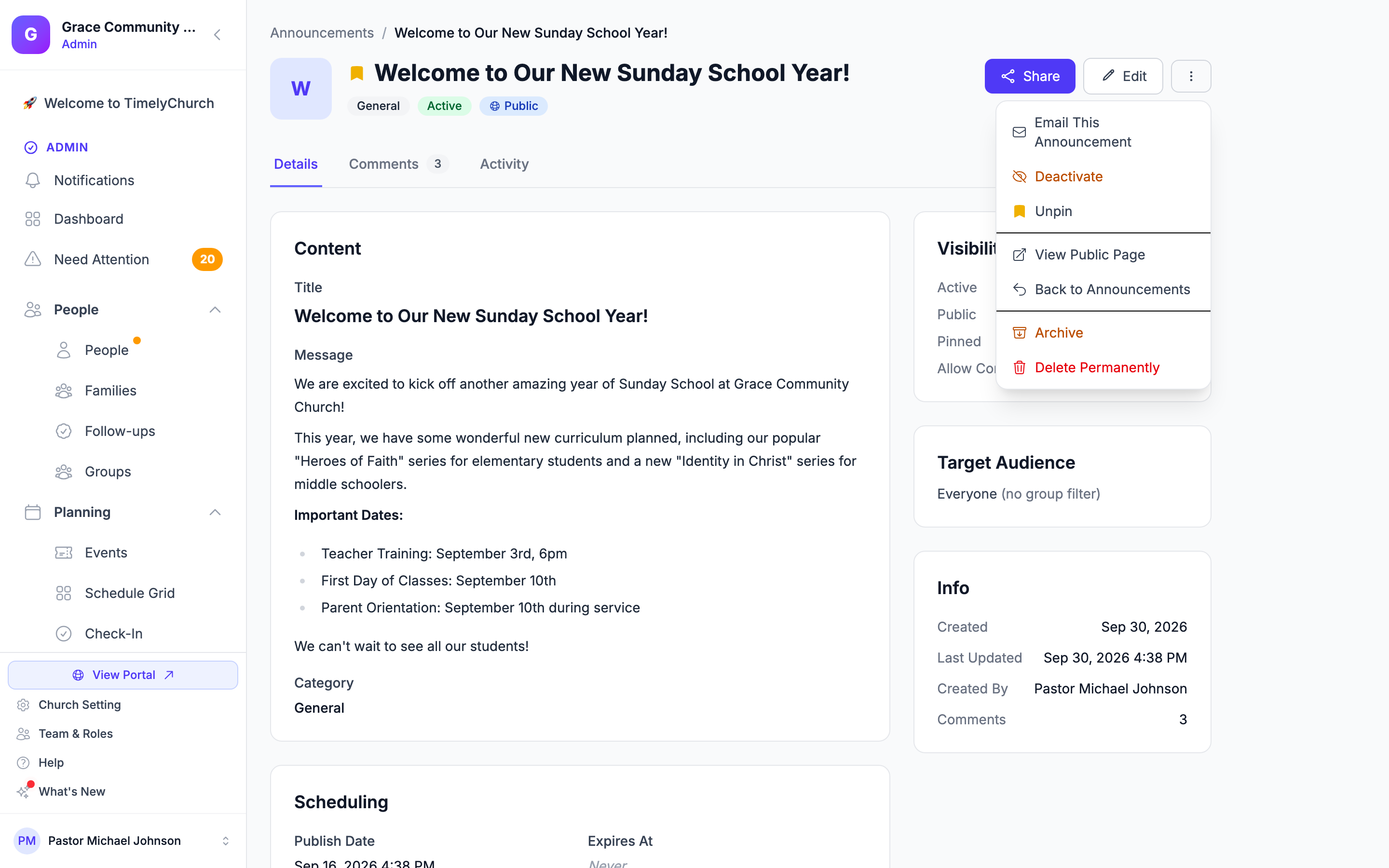
- Weitere Aktionen (das Menü ⋯) -- Alles andere, was Sie mit der Ankündigung tun können.
Registerkarte „Details"
Die Registerkarte „Details" zeigt die Ankündigung, wie sie ist. Klicken Sie auf Bearbeiten, um Folgendes zu ändern:
- Titel und Nachricht (mit demselben Rich-Text-Editor)
- Kategorie
- Titelbild -- Laden Sie ein Ersatzbild hoch oder entfernen Sie das aktuelle Bild
- Zeitplanung -- Die Felder Veröffentlichungsdatum und Läuft ab am („Leer lassen für sofortige Veröffentlichung", „Nach diesem Datum automatisch ausblenden")
- Sichtbarkeit -- Die Schalter Aktiv, Öffentlich, Angeheftet und Kommentare erlauben
Die Karte Info zeigt, wann die Ankündigung erstellt und zuletzt aktualisiert wurde, wer sie erstellt hat und wie viele Kommentare sie hat.
Zielgruppe
Wenn Ihre Gemeinde Gruppen eingerichtet hat, erscheint eine Karte Zielgruppe. Klicken Sie auf Bearbeiten und wählen Sie dann eine oder mehrere Gruppen aus, um einzuschränken, wer die Ankündigung sehen kann.
- Wenn keine Gruppen ausgewählt sind, ist die Ankündigung für alle sichtbar („Alle (kein Gruppenfilter)").
- Wenn eine oder mehrere Gruppen ausgewählt sind, sehen nur Mitglieder, die diesen Gruppen angehören, die Ankündigung im Mitgliederportal.
Die aktuell ausgewählten Gruppen werden unter „Aktuelle Zielgruppe:" zur schnellen Übersicht aufgelistet.
Registerkarte „Kommentare"
Die Registerkarte „Kommentare" zeigt alle Kommentare, die Mitglieder zu dieser Ankündigung veröffentlicht haben. Für jeden Kommentar sehen Sie:
- Den Namen und Avatar des Verfassers
- Den Kommentartext
- Datum und Uhrzeit der Veröffentlichung
- Den Status (Genehmigt oder Ausstehend)
Kommentare verwalten
- Genehmigen -- Macht einen ausstehenden Kommentar für Mitglieder sichtbar.
- Ausblenden -- Blendet einen genehmigten Kommentar für Mitglieder aus (er geht zurück auf Ausstehend).
- Löschen -- Entfernt den Kommentar dauerhaft.
Tipp: Kommentare von Mitgliedern erscheinen bei der Ankündigung, sobald sie veröffentlicht werden. Verwenden Sie Ausblenden oder Löschen, wenn ein Kommentar nicht stehen bleiben soll. Mitglieder können einen Kommentar auch melden; er landet dann auf der Seite Gemeldete Inhalte -- siehe Gemeldete Inhalte prüfen.
Registerkarte „Aktivität"
Die Registerkarte „Aktivität" listet auf, was mit der Ankündigung geschehen ist -- Änderungen, Veröffentlichung und E-Mail-Versand -- mit Angabe, wer es wann getan hat.
Weitere Aktionen
Das Menü Weitere Aktionen auf der Detailseite enthält:
- Diese Ankündigung per E-Mail senden -- Sendet die Ankündigung per E-Mail an Ihre Mitglieder (siehe unten).
- Aktivieren / Deaktivieren -- Schaltet die Ankündigung live oder nimmt sie offline.
- Oben anheften / Lospin -- Umschalten, ob die Ankündigung oben angeheftet ist.
- Öffentliche Seite anzeigen -- Öffnet die Ankündigung auf Ihrer Gemeindewebsite (wird angezeigt, solange die Ankündigung aktiv ist).
- Zurück zu Ankündigungen -- Kehrt zur Liste zurück.
- Archivieren -- Verschiebt die Ankündigung ins Archiv. Sie kann später wiederhergestellt werden.
- Dauerhaft löschen -- Entfernt die Ankündigung und ihr Titelbild dauerhaft. Diese Aktion kann nicht rückgängig gemacht werden.
Welche Einträge Sie sehen, hängt von Ihrer Rolle ab: Diese Ankündigung per E-Mail senden und Aktivieren / Deaktivieren erfordern die Aktion „Veröffentlichen", Oben anheften erfordert Bearbeiten, und Archivieren und Dauerhaft löschen erfordern Löschen.
Eine Ankündigung per E-Mail senden
So senden Sie eine Ankündigung in die Posteingänge Ihrer Mitglieder:
- Öffnen Sie die Ankündigung und klicken Sie auf Weitere Aktionen > Diese Ankündigung per E-Mail senden.
- Das Fenster Ankündigung als E-Mail senden sagt Ihnen, wer sie erhält -- „alle Mitglieder" oder die Namen der Gruppen, auf die die Ankündigung ausgerichtet ist.
- Geben Sie SEND in das Feld ein, um zu bestätigen, und klicken Sie dann auf E-Mail senden.
Die E-Mail verwendet den Titel der Ankündigung als Betreff und ihre Nachricht als Inhalt. Sie geht an alle Personen mit einer E-Mail-Adresse in der Zielgruppe, die Sie im Fenster sehen, außer an Personen, die sich abgemeldet haben (siehe Abmelden und E-Mail-Einstellungen). Sobald sie unterwegs ist, sehen Sie „Ankündigung per E-Mail an … Empfänger gesendet."
Einige Grenzen gelten:
- Bezahlter Tarif und Tageslimit -- Eine Ankündigung per E-Mail zu senden ist Massen-E-Mail, erfordert daher einen aktiven bezahlten Tarif und zählt zum täglichen Sendelimit Ihres Tarifs. Siehe Wer senden darf und wie viel.
- Fünf pro Tag -- Jede Person kann pro Tag bis zu fünf Ankündigungen per E-Mail senden. Danach sehen Sie „Tägliches Limit für Ankündigungs-E-Mails erreicht. Versuchen Sie es in … Minute(n) erneut."
- Prüfung -- Wie andere Massen-E-Mails kann ein Versand für eine kurze Prüfung zurückgehalten werden, bevor er hinausgeht. Sie sehen „Ihre Nachricht wird geprüft – in der Regel innerhalb einer Stunde. Es wurde nichts gesendet." zusammen mit dem Grund. Siehe Nachrichten, die zur kurzen Prüfung angehalten werden.
Ankündigungen filtern und suchen
Die Listenseite bietet mehrere Möglichkeiten, bestimmte Ankündigungen zu finden:
Suche
Verwenden Sie das Suchfeld, um Ankündigungen nach Titel oder Inhalt zu suchen.
Filter
- Kategorie -- Nach einer bestimmten Kategorie filtern (standardmäßig Alle Kategorien).
- Status -- Nur Ankündigungen mit dem Status Aktiv oder Inaktiv anzeigen.
- Sichtbarkeit -- Nur Nur öffentlich oder Nur für Mitglieder sichtbare Ankündigungen anzeigen (auf dem Telefon heißt die Option Öffentlich).
- Archiviert -- Zwischen Aktive Ankündigungen, Archivierte einschließen oder Nur archivierte wählen (auf dem Telefon: Nur Aktive, Archivierte einschließen, Nur archivierte).
Filter können kombiniert werden. Klicken Sie auf Löschen (auf dem Telefon Alle Filter löschen), um sie zurückzusetzen.
Sortierung
Die Liste zeigt standardmäßig die zuletzt erstellten Ankündigungen zuerst, wobei angeheftete Ankündigungen unabhängig von der Sortierung immer oben erscheinen.
Kategorien
TimelyChurch bietet fünf Kategorien für Ankündigungen:
| Kategorie | Typische Verwendung |
|---|---|
| Allgemein | Alltägliche Gemeindeneuigkeiten und -aktualisierungen |
| Veranstaltung | Bevorstehende Gottesdienste, Veranstaltungen und Zeitplanänderungen |
| Dienst | Jugend-, Kinder-, Missions- und ministeriumsspezifische Updates |
| Dringend | Zeitkritische Hinweise, die sofortige Aufmerksamkeit erfordern |
| Neuigkeiten | Beiträge für den Neuigkeiten- oder Blogbereich Ihrer Gemeindewebsite |
Sichtbarkeitsregeln für Ankündigungen
Eine Ankündigung ist für Mitglieder sichtbar, wenn alle folgenden Bedingungen erfüllt sind:
- Die Ankündigung ist Aktiv.
- Das Veröffentlichungsdatum ist entweder nicht gesetzt oder liegt in der Vergangenheit.
- Das Datum Läuft ab am ist entweder nicht gesetzt oder liegt in der Zukunft.
- Wenn eine Gruppenausrichtung konfiguriert ist, gehört das Mitglied mindestens einer der ausgewählten Gruppen an.
- Wenn die Ankündigung nicht öffentlich ist, muss der Betrachter ein angemeldetes Mitglied sein.
Archivieren und Wiederherstellen
- Archivieren -- Verschiebt die Ankündigung ins Archiv. Sie erscheint nicht mehr in der Standardliste, kann aber über den Filter Nur archivierte gefunden werden.
- Wiederherstellen -- Klicken Sie in der Archivansicht auf Wiederherstellen, um die Ankündigung zurück in die aktive Liste zu bringen.
- Dauerhaft löschen -- Entfernt die Ankündigung und ihr Titelbild vollständig. Dies kann nicht rückgängig gemacht werden.