
Lektionen erstellen
Lektionen sind die zentralen Lehrinhalte im Bildungsmodul von TimelyChurch. Jede Lektion enthält alles, was ein Lehrer zur Vorbereitung und Durchführung eines Unterrichts benötigt, sowie optionale elternorientierte Inhalte, die mit Familien geteilt werden können.
Eine neue Lektion erstellen
- Öffnen Sie Drive im Bereich Planung der Admin-Seitenleiste. Wenn die Lektion in einen bestimmten Ordner soll, öffnen Sie zuerst diesen Ordner.
- Klicken Sie auf Neu und wählen Sie Neue Lektion (innerhalb eines Ordners können Sie auch direkt auf Neue Lektion klicken).
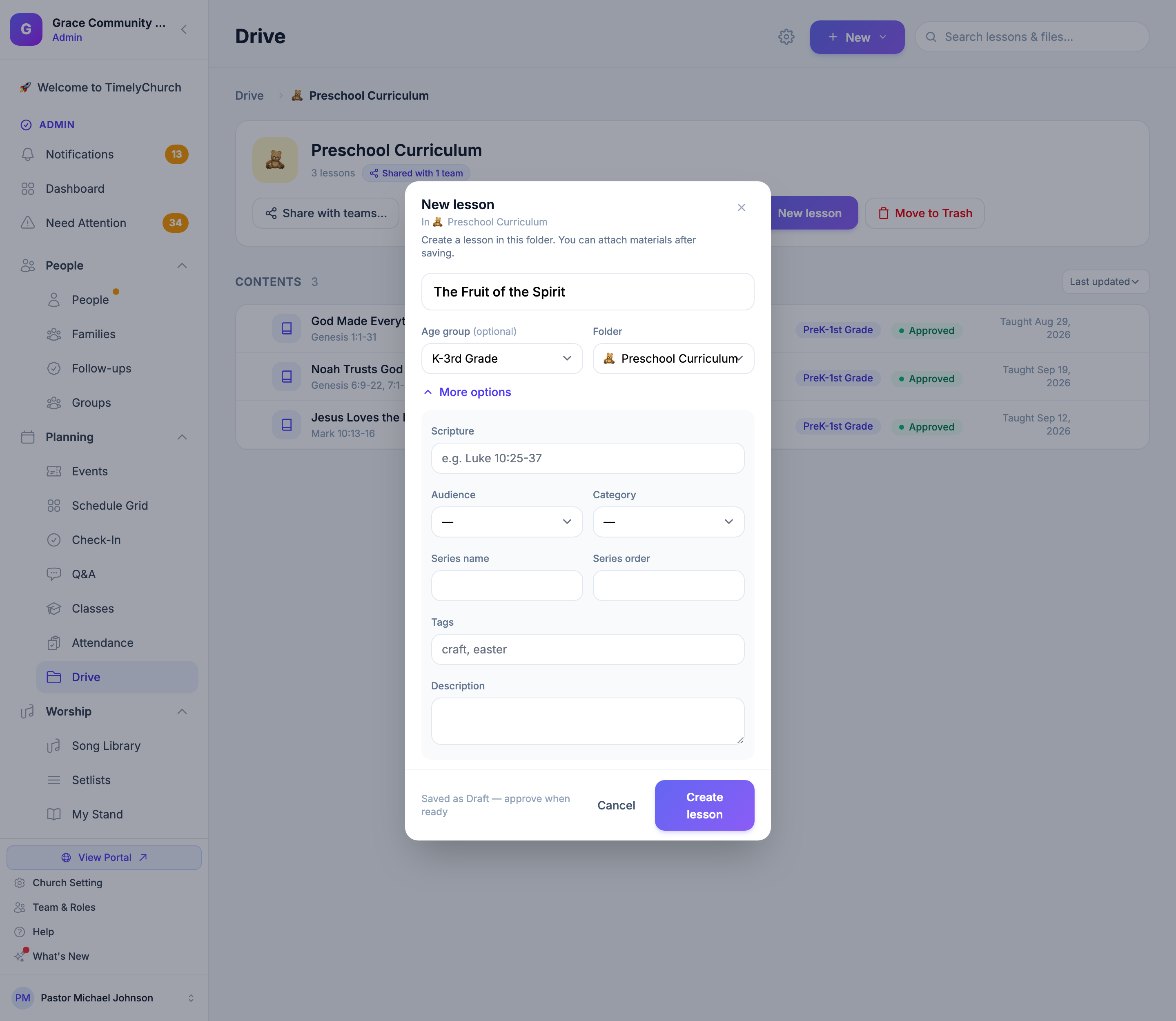
- Geben Sie im Fenster Neue Lektion -- „Erstellen Sie eine Lektion in diesem Ordner. Sie können nach dem Speichern Materialien anhängen.“ -- den Lektionstitel ein.
- Wählen Sie optional eine Altersgruppe und den Ordner (oder Nicht zugeordnet).
- Klicken Sie auf Weitere Optionen, um jetzt die Schrift, Zielgruppe, Kategorie, Serienname, Reihenfolge der Serie, Markierungen und Beschreibung hinzuzufügen, oder füllen Sie sie später aus.
- Klicken Sie auf Lektion erstellen.
Die Lektion öffnet sich auf einer eigenen Seite, auf der Sie Materialien und die übrigen Details hinzufügen können. Neue Lektionen beginnen als Entwürfe -- „Als Entwurf gespeichert — genehmigen, sobald bereit“.
Die Details der Lektion bearbeiten
Klicken Sie auf der Seite der Lektion auf Bearbeiten, ändern Sie, was Sie brauchen, und klicken Sie auf Änderungen speichern.
Pflichtfelder
- Titel – Der Name der Lektion (bis zu 255 Zeichen). Dies ist das einzige universell erforderliche Feld, obwohl die Einstellungen Ihrer Gemeinde möglicherweise auch die Schriftstelle oder die Lernziele vorschreiben.
- Status – Jede Lektion hat einen Status:
- Entwurf – In Bearbeitung, wartet auf Genehmigung.
- Genehmigt – Bereit zur Verwendung, für Lehrer sichtbar, wenn sie eine Lektion auswählen.
- Archiviert – Nicht mehr aktiv in Verwendung, aber zur Referenz aufbewahrt.
Inhaltsfelder
- Beschreibung – Eine Rich-Text-Beschreibung des Lektionsinhalts.
- Schriftreferenz – Die in der Lektion behandelte(n) Bibelstelle(n). Kann in den Lektionseinstellungen als Pflichtfeld festgelegt werden.
- Lernziele – Was Schüler nach der Lektion gelernt haben oder tun können sollen. Kann in den Lektionseinstellungen als Pflichtfeld festgelegt werden.
- Benötigte Materialien – Eine Liste der für den Unterricht benötigten Materialien und Hilfsmittel.
Organisationsfelder
- Zielgruppe – Die Zielgruppe der Lektion (zum Beispiel Kinder, Jugend, Erwachsene oder Alle Altersgruppen). Zielgruppen werden in den Lektionseinstellungen eingerichtet.
- Kategorie – Das Thema oder der Schwerpunkt der Lektion. Standardkategorien sind Bibelstudium, Gottesdienst, Jüngerschaft, Evangelisation, Gebet, Gemeinschaft, Mission und Sonstiges. In den Lektionseinstellungen können benutzerdefinierte Kategorien hinzugefügt werden.
- Altershinweise (optional) – Eine spezifischere Altersangabe (z. B. „3.–5. Klasse"), separat von der allgemeinen Zielgruppe.
- Dauer (Minuten) – Die empfohlene Unterrichtszeit.
- Markierungen – Durch Kommas getrennte Schlüsselwörter für zusätzliche Organisation und Auffindbarkeit.
- Lehrplan – In welchem Drive-Ordner die Lektion liegt.
Serienfelder
- Serienname – Gruppiert die Lektion in eine benannte Serie (z. B. „Das Leben des Mose").
- Reihenfolge der Serie – Eine Zahl, die angibt, wo diese Lektion in der Serie steht (beginnend mit 1).
Elternorientierte Inhalte
Diese Felder werden Eltern im Mitgliederportal angezeigt (siehe Familienlektionen im Mitgliederportal):
- Elternteil-Zusammenfassung – Eine einfache „Was wir gelernt haben"-Zusammenfassung, die Eltern lesen können.
- Merkvers – Der auswendig zu lernende Bibeltext.
- Merkvers-Referenz – Die Quellenangabe für den Merkvers (z. B. „Johannes 3,16").
- Heimaktivität – Eine einfache Aktivität, die Familien zu Hause durchführen können, um die Lektion zu vertiefen.
- Diskussionsfragen – Optionale Fragen, die das Gespräch in der Familie oder in der Klasse anleiten (eine pro Zeile).
Materialien hinzufügen
Lektionen tragen zwei Arten von Materialien: hochgeladene Dateien und externe Links. Der Bereich Materialien der Lektionsseite sagt „Hängen Sie Handouts, Folien und Videos an, die Lehrkräfte für diese Lektion benötigen.“
Dateien hochladen
- Öffnen Sie die Lektion.
- Klicken Sie im Bereich Materialien auf Material hinzufügen (oder Fügen Sie Ihr erstes Material hinzu).
- Wählen Sie unter Typ die Option Datei hochladen.
- Beschreiben Sie es optional unter Was ist das? (z. B. „Lehrer-Studienhilfe" oder „Arbeitsblatt für Kinder") -- „Wird auf dem Material angezeigt, damit klar ist, welches zu öffnen ist.“
- Wählen Sie die Datei. Das Fenster zeigt die maximale Dateigröße an. Große Dateien zeigen beim Hochladen einen Fortschrittsbalken.
- Klicken Sie auf Anhang hinzufügen.
Wie große Dateien behandelt werden, lesen Sie unter Große Lektionsmaterialien hochladen.
Externe Links hinzufügen
- Klicken Sie auf Material hinzufügen.
- Wählen Sie unter Typ die Option Externer Link.
- Geben Sie die vollständige URL und optional eine Bezeichnung unter Was ist das? ein.
- Klicken Sie auf Anhang hinzufügen.
Externe Links sind nützlich für YouTube-Videos, Online-Curriculum-Anbieter oder andere Webressourcen.
Materialien ändern oder entfernen
- Klicken Sie bei einem Material auf Notiz bearbeiten (oder Ein Etikett hinzufügen), um seine Bezeichnung zu ändern.
- Klicken Sie auf das Löschen-Symbol neben einem Material, um es zu entfernen.
Lektionsstatus und Workflow
Entwurf
Neue Lektionen beginnen als Entwürfe. Entwürfe erscheinen in Drive unter dem Filter Überprüfung erforderlich. Ein Administrator kann einen Entwurf trotzdem an eine Klassensitzung anhängen -- wird er später genehmigt, bleibt er angehängt.
Genehmigt
Genehmigte Lektionen stehen Lehrern zur Verfügung, wenn sie im Mitgliederportal eine Lektion für ihre Klasse auswählen. Administratoren können Lektionen einzeln (Genehmigen auf der Lektionsseite) oder als Gruppe (in Drive auswählen und auf Genehmigen klicken) genehmigen.
Archiviert
Das Archivieren einer Lektion nimmt sie aus dem aktiven Gebrauch. Archivierte Lektionen können jederzeit mit Wiederherstellen wiederhergestellt werden. Siehe Lektionsbibliothek verwalten.
Genehmigungs-Workflow
Wenn Genehmigung für neue Lektionen erforderlich in den Lektionseinstellungen eingeschaltet ist:
- Neue Lektionen (einschließlich der von Lehrern im Portal erstellten) werden als Entwürfe gespeichert.
- Ein Administrator muss sie prüfen und genehmigen, bevor Lehrer sie auswählen können.
Tipps zur Organisation von Lektionen
- Verwenden Sie Ordner in Drive für jedes Curriculum oder Quartal (siehe Lektionen mit Curriculum-Ordnern organisieren).
- Verwenden Sie Serienname und Reihenfolge der Serie, um mehrwöchige Reihen in der richtigen Abfolge zu halten.
- Verwenden Sie Zielgruppe, damit die richtigen Lektionen für die richtigen Klassen erscheinen.
- Fügen Sie Markierungen für übergreifende Themen hinzu (z. B. „Weihnachten", „VBS", „Mission"), die mehrere Kategorien umspannen.
- Füllen Sie die Elternorientierten Inhalte aus, damit Familien das Gespräch zu Hause weiterführen können.
- Verwenden Sie Dauer (Minuten), damit Lehrer ihre Unterrichtszeit planen können.