
Lektionsbibliothek verwalten
Ihre Lektionsbibliothek befindet sich in Drive -- an einem Ort für Lektionen, die dazugehörigen Dateien und die Ordner, in die Sie sie einsortieren. Dieser Artikel erklärt, wie Sie Drive durchsuchen und durchstöbern, mehrere Elemente auf einmal bearbeiten, einzelne Lektionen verwalten und Dinge aus dem Papierkorb wiederherstellen.
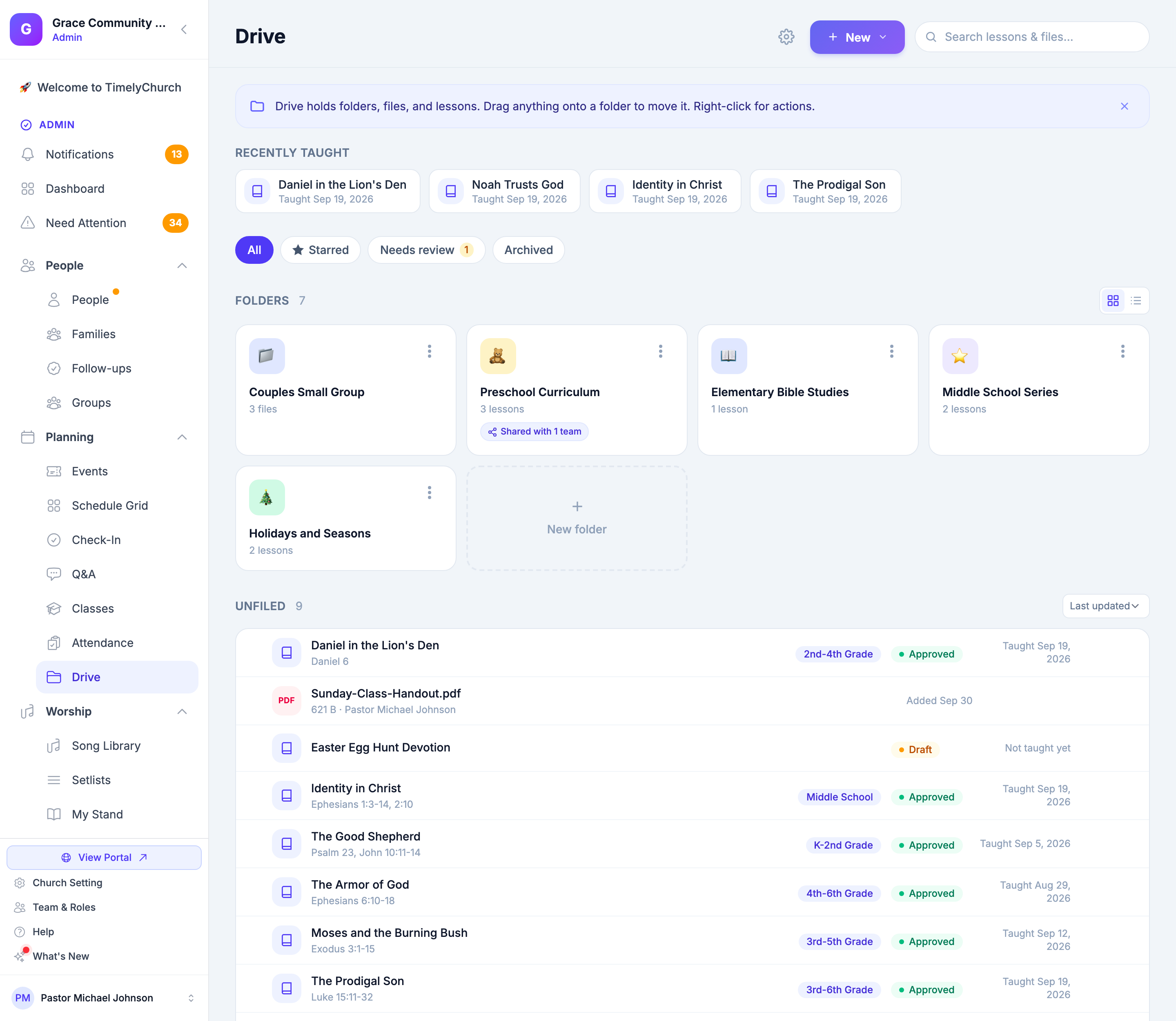
Drive öffnen
Öffnen Sie Drive im Bereich Planung der Admin-Seitenleiste. Die Drive-Startseite zeigt:
- Kürzlich unterrichtet -- ein Streifen mit kürzlich unterrichteten Lektionen für den schnellen Zugriff.
- Filter, um einzugrenzen, was Sie sehen: Alle, Favoriten, Überprüfung erforderlich (Entwurfslektionen, die auf Genehmigung warten, mit einer Zahl) und Archiviert.
- Ordner -- Ihre Ordner als Kacheln (Rasteransicht) oder Zeilen (Listenansicht). Wechseln Sie mit den Schaltflächen Rasteransicht / Listenansicht; Ihre Wahl wird gemerkt.
- Nicht zugeordnet -- Lektionen und Dateien, die noch in keinem Ordner liegen.
- Papierkorb -- mit der Anzahl dessen, was darin liegt.
- Lektionseinstellungen -- das Zahnrad-Symbol oben auf der Seite.
Sortieren Sie jede Liste nach Zuletzt aktualisiert, Name A–Z oder Kürzlich unterrichtet.
„Drive enthält Ordner, Dateien und Lektionen. Ziehen Sie etwas auf einen Ordner, um es zu verschieben. Rechtsklick für Aktionen.“
Zu Ordnern -- Erstellen, Verschachteln, Verschieben von Dingen zwischen ihnen -- siehe Lektionen mit Curriculum-Ordnern organisieren.
Suchen
Geben Sie oben in Drive in Lektionen & Dateien suchen… etwas ein. Es findet Lektionen und Dateien gemeinsam und zeigt die Treffer als Results for "..." an.
Favoriten
Klicken Sie bei einer Lektion oder Datei auf Stern, um sie zum Filter Favoriten hinzuzufügen; Stern entfernen nimmt sie wieder heraus. Mit Sternen haben Sie das Curriculum dieses Quartals einen Klick entfernt.
Mehrere Elemente auf einmal bearbeiten
Haken Sie das Kontrollkästchen neben jeder Lektion, Datei oder jedem Ordner an, die Sie möchten (auf einem Smartphone wählen Sie Auswählen im Menü Weitere Aktionen des Elements). Am unteren Bildschirmrand erscheint eine Leiste mit der Zahl ausgewählt und diesen Aktionen:
- Verschieben -- wählen Sie einen Ordner (oder Nicht zugeordnet) im Fenster 1 Element verschieben / Move N items, das ein eigenes Suchfeld und die Option Neuer Ordner hat.
- Genehmigen -- jede ausgewählte Entwurfslektion auf einmal genehmigen. Hilfreich beim Überprüfen einer Gruppe von Lehrern eingereichter Lektionen.
- Archivieren -- die ausgewählten Lektionen als Archiviert markieren und sie mit allen ausgewählten Dateien in den Papierkorb verschieben.
- In den Papierkorb verschieben -- die ausgewählten Elemente in den Papierkorb verschieben.
- Auswahl aufheben -- die Schaltfläche ×.
Nach einem Verschieben, Archivieren oder Löschen erscheint einige Sekunden lang die Schaltfläche Rückgängig machen, falls Sie versehentlich geklickt haben.
Einzelne Lektionen verwalten
Eine Lektion anzeigen
Klicken Sie auf eine Lektion, um ihre Seite zu öffnen. Sie zeigt:
- Den vollständigen Lektionsinhalt (Beschreibung, Lernziele, Schriftstelle, Materialien)
- Zielgruppen- und Kategoriebeschriftungen sowie einen Link zu ihrem Ordner (Lehrplan ansehen)
- Elterninhalte (im Mitgliederportal angezeigt): Zusammenfassung, Merkvers, Heimaktivität, Diskussionsfragen
- Materialien -- Dateien und Links, mit Inline-Vorschau für PDFs, Bilder und Videos
- Unterrichtsverlauf -- die Klassensitzungen, in denen diese Lektion verwendet wurde
- Mal unterrichtet und Zuletzt unterrichtet
Eine Lektion bearbeiten
- Öffnen Sie die Lektion.
- Klicken Sie auf Bearbeiten (es wechselt zu Abbrechen, während Sie bearbeiten).
- Ändern Sie beliebige Felder, einschließlich Status (Genehmigt, Entwurf oder Archiviert) und Lehrplan (der Ordner, in dem sie liegt).
- Klicken Sie auf Änderungen speichern.
Alle Felder finden Sie unter Lektionen erstellen.
Eine Lektion genehmigen
Klicken Sie auf der Seite einer Entwurfslektion auf Genehmigen. Genehmigte Lektionen stehen Lehrern zur Auswahl im Mitgliederportal zur Verfügung. Um mehrere auf einmal zu genehmigen, wählen Sie sie in Drive aus und klicken auf Genehmigen.
Eine Lektion archivieren und wiederherstellen
Das Archivieren nimmt eine Lektion aus dem Gebrauch, ohne sie zu löschen. Setzen Sie ihren Status beim Bearbeiten auf Archiviert, oder wählen Sie sie in Drive aus und klicken Sie auf Archivieren. Archivierte Lektionen werden unter dem Filter Archiviert aufgelistet.
Um eine zurückzuholen, öffnen Sie sie und klicken Sie auf Wiederherstellen -- sie kehrt mit dem Status zurück, den sie vor dem Archivieren hatte.
Der Papierkorb
Alles, was Sie in den Papierkorb verschieben -- Ordner, Lektionen und Dateien -- lässt sich eine Zeit lang wiederherstellen. Öffnen Sie den Papierkorb in Drive.
- Die Seite listet Ordner, Lektionen und Dateien im Papierkorb auf, jeweils mit dem Zeitpunkt des Löschens.
- Wiederherstellen legt ein Element an seinen ursprünglichen Platz zurück.
- Endgültig löschen entfernt ein Element nach Ihrer Bestätigung dauerhaft.
- Papierkorb leeren entfernt alles im Papierkorb dauerhaft, einschließlich der hochgeladenen Dateien. „It cannot be undone.“
Oben auf der Seite steht, wie lange Elemente bleiben: „Ordner, Lektionen und Dateien bleiben hier N Tage lang, bevor sie endgültig entfernt werden.“ Klicken Sie auf Zurück zu Drive, um zurückzukehren.
Zum Wiederherstellen ist die Berechtigung zum Bearbeiten von Lektionen nötig; zum endgültigen Löschen die Berechtigung, sie zu löschen.
Lektionseinstellungen
Öffnen Sie die Lektionseinstellungen über das Zahnrad-Symbol oben in Drive. Die Seite Lektionseinstellungen hat drei Registerkarten:
Kategorien
- Lektionskategorien anzeigen, erstellen, bearbeiten und löschen (Kategorie hinzufügen).
- Jede Kategorie hat einen Namen, eine Farbe und einen aktiv/inaktiv-Status.
- Systemkategorien (mit System gekennzeichnet) können nicht gelöscht, aber deaktiviert werden.
- Auf Standardwerte zurücksetzen stellt die integrierten Kategorien wieder her (benutzerdefinierte werden gelöscht).
Zielgruppen
- Zielgruppen anzeigen, erstellen, bearbeiten und löschen (Zielgruppe hinzufügen).
- Jede Zielgruppe hat einen Namen, ein Emoji, eine Farbe, einen Altersbereich und einen aktiv/inaktiv-Status.
- Systemzielgruppen können nicht gelöscht, aber deaktiviert werden.
- Auf Standardwerte zurücksetzen stellt die integrierten Zielgruppen wieder her.
Allgemeine Einstellungen
- Arbeitsablauf -- Genehmigung für neue Lektionen erforderlich (neue Lektionen werden als Entwürfe gespeichert, bis ein Administrator sie genehmigt) und Lehrern erlauben, Lektionen zu erstellen.
- Pflichtfelder -- machen Sie Schriftreferenz und/oder Lernziele zur Pflicht.
- Anzeigeoptionen -- Unterrichtsanzahl anzeigen, Datum der letzten Unterrichtsstunde anzeigen und Elterninhalte im Portal anzeigen.
- Teilen von Unterrichtsmaterialien -- der gemeindeweite Standard für Mitgabematerialien auf öffentlichen Veranstaltungsseiten und die 6-stellige PIN (siehe PIN-geschützte Mitgabematerialien).
- Drive-Freigabelinks -- der Standard-Ablauf für Freigaben „jeder mit dem Link“ (siehe Eine Datei oder einen Ordner per Link teilen).
- Anhang-Uploads -- zeigt die Maximale Dateigröße für Lektionsmaterialien (siehe Große Lektionsmaterialien hochladen).
Klicken Sie auf Einstellungen speichern, wenn Sie fertig sind.