
Benutzerdefinierte Felder für Personen
Zielgruppe: Dieser Artikel richtet sich an Gemeinde-Administratoren.
Benutzerdefinierte Felder ermöglichen es Ihnen, zusätzliche Informationen über Ihre Personen zu erfassen, die über die Standardfelder Name, E-Mail, Telefon und Adresse hinausgehen. Ob Sie Allergien, T-Shirt-Größen, geistliche Gaben, Freiwilligenzertifikate oder andere spezifische Daten für Ihren Dienst erfassen möchten — benutzerdefinierte Felder geben Ihnen die Flexibilität, alles zu erfassen.
Tarifanforderung: Das Erstellen, Bearbeiten und Löschen benutzerdefinierter Felder gehört zum Pro-Tarif (in Ihrer Testphase enthalten).
Zugriff auf benutzerdefinierte Felder
- Klicken Sie unten in der linken Seitenleiste auf Gemeindeeinstellung.
- Klicken Sie auf die Registerkarte Felder.
Die Registerkarte zeigt Ihre Felder als Karten, mit Filterschaltflächen oben -- Alle, Benutzerdefiniert, Geistlich, Freiwillige, Medizinisch und Sonstiges --, um jeweils eine Kategorie anzuzeigen. Neue Gemeinden starten mit einigen vorgefertigten Feldern (wie T-Shirt-Größe, Diäteinschränkungen, Taufdatum, Geistliche Gaben, Allergien, Medizinische Beschwerden und Notfallkontakt), die Sie bearbeiten oder löschen können.
Feldtypen
TimelyChurch unterstützt zehn verschiedene Feldtypen für unterschiedliche Arten von Daten:
| Typ | Beschreibung | Anwendungsbeispiel |
|---|---|---|
| Text | Einzeiliges Texteingabefeld | Name des Arbeitgebers, Kennzeichen |
| Langer Text | Mehrzeiliger Textbereich | Dienstnotizen, Gebetsanliegen, besondere Anweisungen |
| Zahl | Numerische Eingabe | Jahre im Dienst, Anzahl der Kinder |
| Datum | Datumsauswähler | Taufdatum, Mitgliedschaftsjubiläum, Ablauf der Zuverlässigkeitsprüfung |
| Ja/Nein | Umschalter (boolescher Wert) | Zuverlässigkeitsprüfung bestanden, Erste-Hilfe-zertifiziert, hat Schlüssel zum Gebäude |
| Dropdown | Einzelauswahl aus einer Optionsliste | T-Shirt-Größe (S, M, L, XL), Campus-Standort |
| Mehrfachauswahl | Mehrere Auswahlen aus einer Optionsliste | Geistliche Gaben, Dienst-Interessen, Sprachkenntnisse |
| E-Mail-Adresseingabe | Zweit-E-Mail, Dienst-E-Mail | |
| Telefon | Telefonnummerneingabe | Notfallkontaktnummer, Arbeitstelefon |
| URL | Website-URL-Eingabe | Persönlicher Blog, LinkedIn-Profil |
Feldkategorien
Jedes benutzerdefinierte Feld gehört zu einer Kategorie, die festlegt, in welchem Abschnitt des Personenprofils es erscheint:
| Kategorie | Vorgesehene Verwendung |
|---|---|
| Benutzerdefiniert | Allgemeine Felder, die nicht in die anderen Kategorien passen |
| Geistlich | Geistliche Gaben, Taufdatum, Heilsdatum, Notizen zum Glaubensweg |
| Freiwillige | Freiwilligeninteressen, Zertifikate, Verfügbarkeit, Status der Zuverlässigkeitsprüfung |
| Medizinisch | Allergien, Diäteinschränkungen, Erkrankungen, Notfallkontakt |
| Sonstiges | Alles andere, was Sie erfassen möchten |
Wenn ein Mitarbeiter das Profil einer Person aufruft, organisieren diese Kategorien die benutzerdefinierten Felddaten in logische Abschnitte.
Ein benutzerdefiniertes Feld erstellen
-
Gehen Sie zu Gemeindeeinstellungen → Felder.
-
Klicken Sie auf Feld hinzufügen und wählen Sie einen Feldtyp aus der Liste.
-
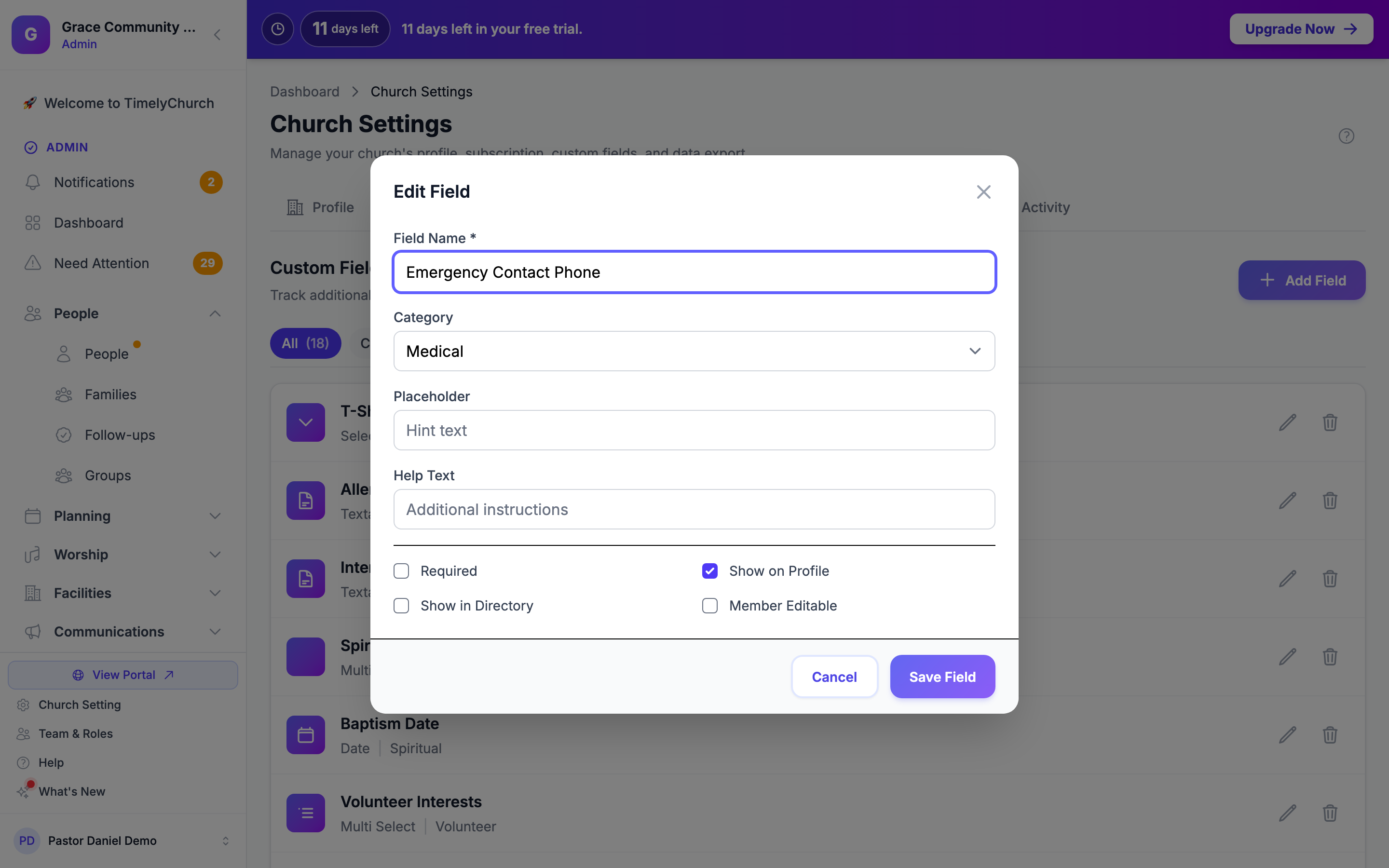
Das Fenster Feld bearbeiten öffnet sich. Füllen Sie aus:
- Feldname (erforderlich) -- Das Etikett, das im Profil der Person erscheint (z. B. „T-Shirt-Größe", „Allergien", „Geistliche Gaben")
- Kategorie -- Welchem Abschnitt dieses Feld angehört (Benutzerdefiniert, Geistlich, Freiwillige, Medizinisch oder Sonstiges)
- Platzhalter -- Hinweistext, der im leeren Feld erscheint (bei Text-, Zahl-, E-Mail-, Telefon- und URL-Feldern)
- Hilfetext -- Zusätzliche Anweisungen, die mit dem Feld angezeigt werden, um die Dateneingabe zu leiten
- Optionen -- Bei Dropdown- und Mehrfachauswahlfeldern die Liste der Auswahlmöglichkeiten; klicken Sie für jede auf Option hinzufügen
-
Setzen Sie die gewünschten Haken:
- Pflichtfeld -- Das Feld muss beim Bearbeiten eines Personenprofils ausgefüllt werden
- Im Profil anzeigen -- Das Feld erscheint im Profil der Person (standardmäßig an)
- Im Verzeichnis anzeigen -- Der Wert des Feldes erscheint in der Personenverzeichnisliste
- Vom Mitglied bearbeitbar -- Die Person kann dieses Feld im Mitgliederportal selbst bearbeiten
-
Klicken Sie auf Feld speichern.
Tipp: Lassen Sie bei sensiblen Informationen wie Erkrankungen oder Ergebnissen von Zuverlässigkeitsprüfungen Vom Mitglied bearbeitbar und Im Verzeichnis anzeigen ausgeschaltet und stellen Sie sicher, dass nur die richtigen Rollen Personenprofile sehen können (siehe Rollen & Berechtigungen).
Vorhandene Felder verwalten
Ein Feld bearbeiten
- Finden Sie das Feld auf der Registerkarte „Felder" (mit den Kategorieschaltflächen grenzen Sie die Liste ein).
- Klicken Sie auf die Schaltfläche Bearbeiten (Stift) auf der Feldkarte.
- Aktualisieren Sie den Namen, die Kategorie, den Platzhalter, den Hilfetext, die Optionen oder die Einstellungen.
- Klicken Sie auf Feld speichern.
Feldkarten zeigen kleine Abzeichen: Pflichtfeld bei Pflichtfeldern, Neu bei einem Feld, das Sie hinzugefügt, aber noch nicht gespeichert haben, und Geändert bei nicht gespeicherten Änderungen. Wenn Sie nicht gespeicherte Änderungen haben, sagt eine Leiste am unteren Seitenrand Sie haben nicht gespeicherte Änderungen -- klicken Sie auf Änderungen speichern, um sie zu behalten, oder auf Verwerfen, um sie zu verwerfen.
Hinweis: Sie können den Typ eines Feldes nach der Erstellung nicht ändern. Wenn Sie einen anderen Typ benötigen, erstellen Sie ein neues Feld und verschieben Sie die Daten manuell.
Ein Feld löschen
Wenn Sie ein Feld dauerhaft nicht mehr benötigen:
- Finden Sie das Feld auf der Registerkarte „Felder".
- Klicken Sie auf die Schaltfläche Löschen (Papierkorb) auf der Feldkarte.
- Bestätigen Sie im Fenster Feld löschen?.
Warnung: Das Löschen eines Feldes löscht das Feld dauerhaft, „und alle zugehörigen Werte. Dies kann nicht rückgängig gemacht werden." -- die Daten jeder Person in diesem Feld werden entfernt.
Praktische Beispiele
Allergien erfassen (Kategorie „Medizinisch")
- Feldname: Allergien
- Typ: Langer Text
- Kategorie: Medizinisch
- Hilfetext: „Alle bekannten Allergien auflisten (Lebensmittel, Medikamente, Umwelt)"
- Vom Mitglied bearbeitbar: Ja
T-Shirt-Größe (Kategorie „Freiwillige")
- Feldname: T-Shirt-Größe
- Typ: Dropdown
- Kategorie: Freiwillige
- Optionen: XS, S, M, L, XL, 2XL, 3XL
- Vom Mitglied bearbeitbar: Ja
Geistliche Gaben (Kategorie „Geistlich")
- Feldname: Geistliche Gaben
- Typ: Mehrfachauswahl
- Kategorie: Geistlich
- Optionen: Lehre, Leitung, Verwaltung, Barmherzigkeit, Geben, Gastfreundschaft, Ermutigung, Dienst, Weisheit, Glaube, Unterscheidung, Prophetie, Evangelisation, Seelsorge
- Im Verzeichnis anzeigen: Ja
Datum der Zuverlässigkeitsprüfung (Kategorie „Freiwillige")
- Feldname: Datum der Zuverlässigkeitsprüfung
- Typ: Datum
- Kategorie: Freiwillige
- Hilfetext: „Datum, an dem die letzte Zuverlässigkeitsprüfung abgeschlossen wurde"
Notfallkontakt-Telefon (Kategorie „Medizinisch")
- Feldname: Notfallkontakt-Telefon
- Typ: Telefon
- Kategorie: Medizinisch
- Vom Mitglied bearbeitbar: Ja
- Hilfetext: „Telefonnummer des Notfallkontakts"
Häufig gestellte Fragen
F: Gibt es eine Begrenzung für die Anzahl benutzerdefinierter Felder, die ich erstellen kann? A: Benutzerdefinierte Felder sind eine Pro-Funktion, und Pro hat keine Begrenzung der Anzahl der Felder.
F: Können Mitglieder ihre eigenen benutzerdefinierten Felddaten ausfüllen? A: Ja, wenn Sie Vom Mitglied bearbeitbar für das Feld ankreuzen. Mitglieder sehen dann bearbeitbare Felder in ihrem Profil im Mitgliederportal.
F: Kann ich benutzerdefinierte Felder für Familiendatensätze verwenden? A: Benutzerdefinierte Felder sind an einzelne Personendatensätze gebunden. Um Informationen auf Familienebene zu erfassen, können Sie das Feld dem Profil des primären Familienkontakts hinzufügen.
F: Was passiert mit den Daten benutzerdefinierter Felder, wenn ich Personen exportiere? A: Der Personen-CSV-Export auf der Registerkarte Exportieren der Gemeindeeinstellungen enthält nur die integrierten Spalten (ID, Name, Kontaktdaten, Adresse, Mitgliedschaftsstatus, Familie, Klassen, Notizen, Erstellungsdatum). Werte benutzerdefinierter Felder sind im Export nicht enthalten; sie sind im Profil jeder Person einsehbar.