
Formularfeldtypen
TimelyChurch Formulare bietet Ihnen eine Palette von 24 Feldtypen, die im Formular-Builder in vier Gruppen organisiert sind: Eingaben, Auswahloptionen, Besonders und Layout. Die Überschriften unten verwenden die Namen, die in der Palette angezeigt werden (wo die Palette englische Namen zeigt, stehen sie in Klammern). Verwenden Sie den richtigen Feldtyp für jede Datenkategorie, die Sie erfassen möchten – der Typ bestimmt, wie das Feld dargestellt wird, wie es validiert wird und (bei bestimmten Feldern) wie es einem Personenprofil zugeordnet werden kann.
Felder hinzufügen
Im Formular-Editor können Sie Felder auf zwei Arten hinzufügen:
- Klicken zum Hinzufügen – Klicken Sie auf einen beliebigen Feldtyp in der linken Seitenleisten-Palette (auf kleineren Bildschirmen tippen Sie auf die Schaltfläche Feld hinzufügen), um ihn am Ende Ihres Formulars hinzuzufügen.
- Profilfelder wiederverwenden – Wenn Sie benutzerdefinierte Personenfelder definiert haben, erscheinen diese in einer separaten Profilfelder-Palette oben in der Seitenleiste. Durch Klicken darauf wird das Feld mit automatisch vorkonfigurierter Profilzuordnung hinzugefügt (Sie sehen ein kleines „Profil"-Abzeichen auf dem Feld).
Nach dem Hinzufügen können Sie:
- Felder per Drag-and-Drop mit dem Ziehgriff auf der linken Seite jedes Felds neu anordnen
- Jedes Feld mit dem Bleistift-Symbol bearbeiten, um den Slide-Over-Editor zu öffnen (durch Klicken auf den Feldkörper wird er ebenfalls geöffnet)
- Ein Feld duplizieren, um eine Kopie zu erstellen
- Ein Feld löschen (Sie werden zur Bestätigung aufgefordert; vorhandene Einsendungsdaten bleiben erhalten)
Eingabefelder
Texteingabe
Ein einzeiliges Textfeld für kurze Antworten.
- Verwenden für: Namen, kurze Antworten, benutzerdefinierte Bezeichner
- Einstellungen: Platzhaltertext, Min./Max.-Längenvalidierung, Pflichtfeld-Schalter
- Breitenoptionen: Volle Breite, Halbe Breite, Ein Drittel
Mehrzeiliger Text (Text Area)
Ein mehrzeiliges Textfeld für längere Antworten.
- Verwenden für: Kommentare, Gebetsanliegen, ausführliche Beschreibungen
- Einstellungen: Platzhaltertext, Min./Max.-Längenvalidierung, Pflichtfeld-Schalter
Ein Textfeld mit integrierter E-Mail-Validierung.
- Verwenden für: Erfassen von E-Mail-Adressen
- Validierung: Validiert automatisch das korrekte E-Mail-Format
- Einstellungen: Platzhaltertext, Pflichtfeld-Schalter
Telefon
Ein Textfeld für Telefonnummern.
- Verwenden für: Erfassen von Telefon-/Mobilnummern
- Einstellungen: Platzhaltertext, Pflichtfeld-Schalter
Nummer
Ein numerisches Eingabefeld.
- Verwenden für: Alter, Mengen, Geldbeträge, beliebige numerische Werte
- Validierung: Akzeptiert nur numerische Eingaben
- Einstellungen: Min./Max.-Wertvalidierung, Platzhaltertext, Pflichtfeld-Schalter
- Tipp: Legen Sie einen optionalen Preis pro Einheit (USD) für ein Nummernfeld fest, um es in eine kostenpflichtige Menge umzuwandeln – das Formular berechnet (Menge × Einheitspreis). Weitere Informationen finden Sie unter Zahlung (Card) unten.
- Mindest-Aufpreis pro Person (optional): Legen Sie bei einer kostenpflichtigen Menge Mindestanzahl an Personen und Aufpreis je Person unten (USD) fest. Werden weniger als die Mindestanzahl eingegeben, berechnet das Formular den Aufpreis für jede fehlende Person (z. B. Minimum 4, je 25 $ → bei 2 Personen kommen 50 $ hinzu). Leer lassen, um es zu überspringen.
Datum
Ein Datumsauswahl-Feld.
- Verwenden für: Geburtsdaten, Veranstaltungsdaten, Startdaten
- Validierung: Validiert das korrekte Datumsformat
- Einstellungen: Pflichtfeld-Schalter, Altersvoraussetzung (siehe unten)
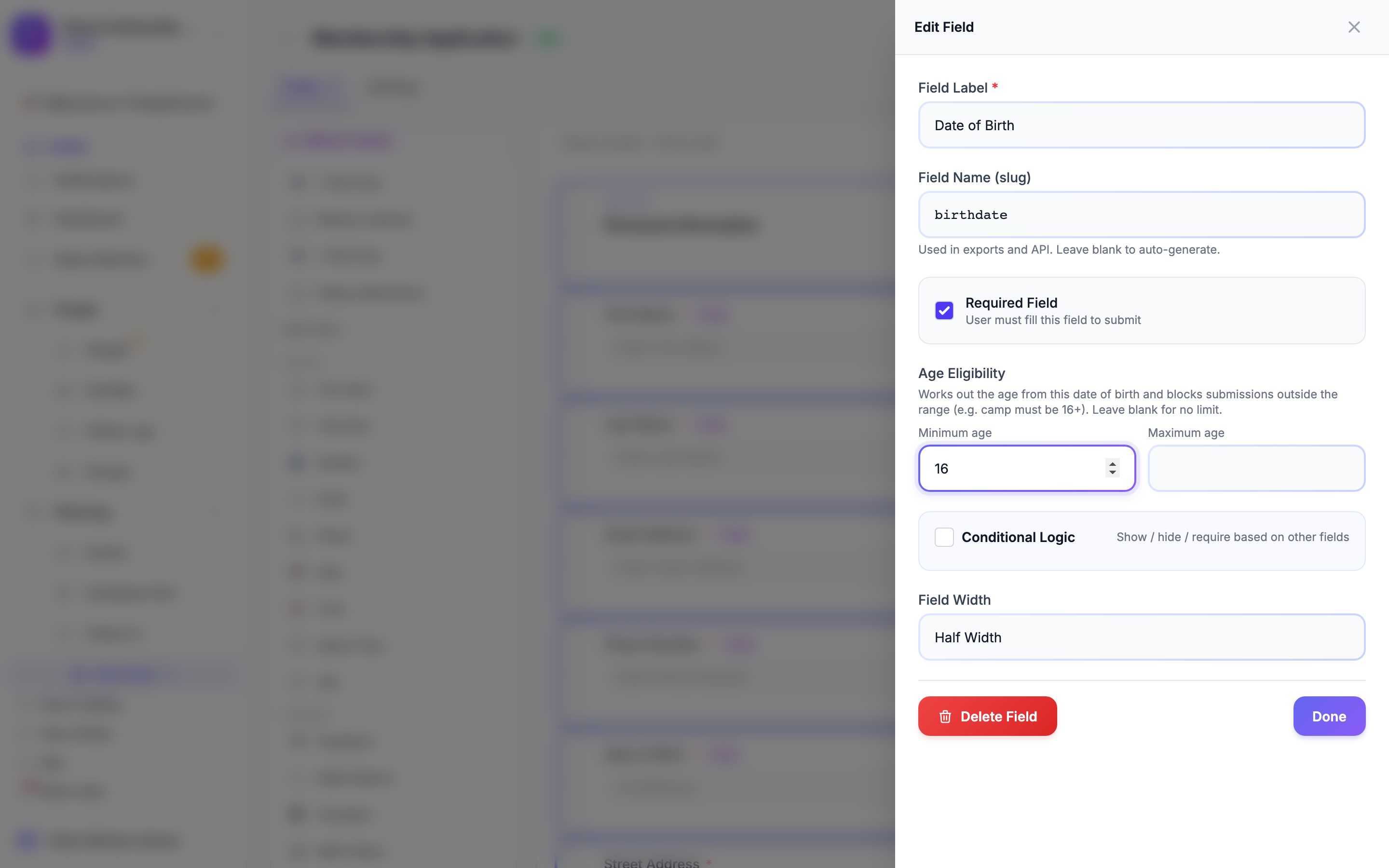
Altersvoraussetzung
Legen Sie bei einem Geburtsdatumsfeld unter Altersvoraussetzung ein Mindestalter und/oder Höchstalter fest. TimelyChurch berechnet das Alter der Person aus dem eingegebenen Datum und blockiert Einsendungen außerhalb des Bereichs -- zum Beispiel bei einem Camp ab 16 Jahren. Die Person sieht „Sie müssen mindestens 16 Jahre alt sein." (oder „Sie müssen … Jahre alt oder jünger sein.") und kann erst absenden, wenn das Datum passt. Lassen Sie beide leer für keine Begrenzung. Die Altersvoraussetzung ist bei Datum- und Datum & Uhrzeit-Feldern verfügbar.
Uhrzeit
Ein Uhrzeitauswahl-Feld.
- Verwenden für: Bevorzugte Kontaktzeiten, Verfügbarkeitsfenster
Datum & Uhrzeit
Eine kombinierte Datum- und Uhrzeitauswahl.
- Verwenden für: Terminplanung, Veranstaltungs-Zeitstempel
URL
Ein Textfeld mit integrierter Webadress-Validierung.
- Verwenden für: Website-Links, Social-Media-Profile, Online-Portfolios
- Validierung: Validiert das korrekte URL-Format
- Einstellungen: Platzhaltertext, Pflichtfeld-Schalter
Auswahlfelder
Dropdown (Auswahl)
Ein Dropdown-Menü für Einzelauswahl.
- Verwenden für: Auswahl einer Option aus einer Liste (z. B. T-Shirt-Größe, Gottesdienstzeit, Standort)
- Einstellungen: Optionen hinzufügen/entfernen, Pflichtfeld-Schalter
Mehrfachauswahl
Ein Feld, das die Auswahl mehrerer Optionen per Kontrollkästchen ermöglicht.
- Verwenden für: Fähigkeiten, Interessen, Verfügbarkeit (mehrere Tage), Ernährungseinschränkungen
- Einstellungen: Optionen hinzufügen/entfernen, Pflichtfeld-Schalter
Optionsfelder
Eine Reihe gegenseitig ausschließender Optionen, die als Optionsfelder angezeigt werden.
- Verwenden für: Ja/Nein/Vielleicht, Auswahl einer einzelnen Präferenz aus einer kurzen Liste
- Einstellungen: Optionen hinzufügen/entfernen, Pflichtfeld-Schalter
Kontrollkästchen (Checkbox)
Ein einzelnes oder eine Gruppe von Kontrollkästchen.
- Verwenden für: Zustimmungen, Opt-ins, einfache Ja/Nein-Fragen
- Einstellungen: Optionen hinzufügen/entfernen, Pflichtfeld-Schalter
Ja/Nein (Yes / No)
Ein einfacher Schalter für binäre Entscheidungen.
- Verwenden für: Einwilligungsformulare, einfache Bestätigungen, boolesche Fragen
Preisoptionen
Bei einem Dropdown, Optionsfelder, Kontrollkästchen oder Mehrfachauswahl-Feld hat jede Option ein optionales Feld Preis. „Fügen Sie jeder Option einen Preis hinzu, um dafür zu berechnen (z. B. Damen 140 $, Herren 160 $). Die Auswahl einer kostenpflichtigen Option addiert ihren Preis zur Formularsumme. Lassen Sie den Preis leer für eine normale Auswahlmöglichkeit." Ein Formular mit kostenpflichtigen Optionen zieht die Zahlung per Karte ein, genau wie ein Zahlungsfeld -- siehe Zahlungsformulare.
Spezialfelder
Die Gruppe Besonders in der Builder-Palette umfasst reichhaltigere Eingabetypen – Datei-Uploads, Unterschriften, zusammengesetzte Felder, ausgeblendete Werte, wiederholbare Gruppen und das Zahlungsfeld.
Datei-Upload
Ermöglicht Befragten, eine Datei mit ihrer Einsendung hochzuladen.
- Verwenden für: Lebensläufe, Fotos, unterzeichnete Dokumente, Begleitmaterialien
- Einstellungen: Erlaubte Dateitypen (kommagetrennte Erweiterungen; „Bei leergelassenem Feld gilt das systemweite Limit."), maximale Dateigröße (MB), Pflichtfeld-Schalter
- Hinweis: Aus Sicherheitsgründen sind Uploads auf gängige Anhangstypen (Bilder, PDFs, Office-Dokumente, Text, ZIP) mit einem Größenlimit beschränkt.
Unterschrift
Ein Feld zur Erfassung von Unterschriften.
- Verwenden für: Einwilligungsformulare, Verzichtserklärungen, Vereinbarungen, die eine Unterschrift erfordern
Adresse
Ein zusammengesetztes Feld zur Erfassung einer vollständigen Postanschrift (Straße, Stadt, Bundesland, Postleitzahl).
- Verwenden für: Hausadressen, Postadressen
Name (First/Last)
Ein zusammengesetztes Feld zur Erfassung des vollständigen Namens einer Person (Vorname und Nachname).
- Verwenden für: Strukturierte Namenserfassung
Ausgeblendet (Hidden Field)
Ein ausgeblendetes Feld, das für den Befragten nicht sichtbar ist, aber einen festen Wert tragen kann (z. B. eine Kampagnenquelle, eine Empfehlungs-ID).
- Verwenden für: Verfolgen, woher Einsendungen stammen, Metadaten übergeben
- Einstellungen: Standardwert (der Wert, der mit dem Formular übermittelt wird)
Wiederholung (Repeater Group)
Ermöglicht Befragten, mehrere Einträge aus einem Satz von Unterfeldern hinzuzufügen (z. B. mehrere Kinder zu einer Registrierung hinzufügen).
- Verwenden für: Registrierung mehrerer Personen, Auflistung mehrerer Einträge
- Einstellungen: Elementbezeichnung, Mindestzeilen / Maximale Zeilen und ein Unterfeld-Designer (definieren Sie die Eingaben – Text, E-Mail, Telefon, Nummer, Datum oder Auswahl – die in jeder Zeile nebeneinander angezeigt werden)
Zahlung (Card)
Das Feld Zahlung (Card) ermöglicht es Ihrem Formular, beim Absenden eine Kartenzahlung einzuziehen. Es wird über das Stripe Connect-Konto Ihrer Gemeinde betrieben, sodass das Geld auf Ihrem eigenen Stripe-Konto landet.
- Verwenden für: Registrierungsgebühren, Anzahlungen, kostenpflichtige Anmeldungen, an ein Formular gebundene Spenden
- Einstellungen: Ein fester Betrag (USD), der vom Formular berechnet wird (auf der Arbeitsfläche zeigt das Feld Betrag festlegen →, bis Sie einen eingeben)
- Preisoptionen: Der Gesamtbetrag des Formulars kann aus einem festen Betrag (auf dem Zahlungsfeld festgelegt), einer Pro-Einheit-Mengenzahlung (legen Sie einen Preis pro Einheit auf einem Nummernfeld fest, und das Formular berechnet Menge × Einheitspreis) und Preisoptionen bei Auswahlfeldern stammen. Der Gesamtbetrag wird beim Absenden des Formulars immer von TimelyChurch neu berechnet, sodass er nicht im Browser der Person geändert werden kann.
- Was bei der Einsendung passiert: Der Befragte gibt seine Kartendaten in ein Stripe-Kartenformular ein, die Zahlung wird verarbeitet und die Einsendung wird zusammen mit der Zahlung aufgezeichnet. Jede bezahlte Einsendung wird Ihren Fundraising-Einnahmen gutgeschrieben und als Transaktion erfasst, sodass sie in Ihren Finanzdaten erscheint.
- Rückerstattungen: Eine bezahlte Einsendung kann über den verknüpften Datensatz erstattet werden.
Bevor Sie mit Zahlungen live gehen: Ihre Gemeinde muss Stripe verbunden haben -- öffnen Sie in den Gemeindeeinstellungen die Registerkarte Integrationen und nutzen Sie die Karte Stripe – Online-Spenden (siehe Online-Spenden einrichten). Stripes Mindestbetrag beträgt 0,50 $.
Layoutfelder
Layoutfelder erfassen keine Daten – sie helfen, Ihr Formular visuell zu organisieren und zu strukturieren.
Abschnittsüberschrift
Fügt eine Überschrift ein, um Ihr Formular in logische Abschnitte zu unterteilen.
- Verwenden für: Trennen von Gruppen verwandter Fragen (z. B. „Persönliche Informationen", „Notfallkontakt")
Anweisungen
Fügt Anweisungstext oder einen Inhaltsabsatz innerhalb des Formulars ein. Unterstützt Rich-Text-Formatierung über einen integrierten Editor.
- Verwenden für: Anweisungen, Erläuterungen oder Haftungsausschlüsse zwischen Feldern bereitstellen
Seitenumbruch
Teilt das Formular in mehrere Seiten auf. Befragte sehen eine Schaltfläche „Weiter", um fortzufahren.
- Verwenden für: Lange Formulare, die von einer Aufteilung in überschaubare Schritte profitieren
Hinweis zu Veranstaltungsregistrierungsdaten
Wenn ein Formular so eingerichtet ist, dass Personen für eine Veranstaltungsserie (eine wiederkehrende Veranstaltung mit mehreren Terminen) registriert werden, fügt TimelyChurch automatisch eine Veranstaltungsdatumsauswahl oben im Formular hinzu, damit Befragte auswählen können, für welches Datum sie sich registrieren. Dieses Feld wird für Sie hinzugefügt – Sie müssen es nicht manuell aus der Palette hinzufügen.
Ein Feld bearbeiten
Klicken Sie auf das Bearbeiten-Symbol (Bleistift) bei einem Feld, um den Slide-Over-Editor zu öffnen. Je nach Feldtyp können Sie Folgendes konfigurieren:
| Einstellung | Verfügbar für | Beschreibung |
|---|---|---|
| Bezeichnung | Alle Felder | Die Bezeichnung, die über dem Feld angezeigt wird |
| Feldname (Slug) | Alle Felder | Ein kurzer Name für das Feld, der beim Export von Einsendungen verwendet wird; wird aus der Bezeichnung erzeugt, wenn Sie ihn leer lassen |
| Platzhalter / Hilfetext | Texteingabe, Mehrzeiliger Text, E-Mail, Telefon, URL, Nummer | Hinweistext im leeren Feld |
| Optionen | Dropdown, Optionsfelder, Mehrfachauswahl, Kontrollkästchen | Die Liste der Auswahlmöglichkeiten für den Befragten, jeweils mit einem optionalen Preis |
| Pflichtfeld | Alle Datenfelder | Ob das Feld ausgefüllt werden muss, um das Formular abzusenden |
| Validierungsregeln | Texteingabe, Mehrzeiliger Text, Nummer | Mindestlänge / Maximale Länge (Text) oder Mindestwert / Höchstwert (Nummer) |
| Altersvoraussetzung | Datum, Datum & Uhrzeit | Mindestalter / Höchstalter, berechnet aus einem Geburtsdatum |
| Bedingte Logik | Die meisten Felder | Das Feld anhand anderer Antworten anzeigen, ausblenden oder zum Pflichtfeld machen (siehe unten) |
| Feldbreite | Alle Felder | Volle Breite, Halbe Breite oder Ein Drittel – steuert den horizontalen Platz des Felds |
Tipp: Verwenden Sie „Halbe Breite" und „Ein Drittel", um mehrere Felder nebeneinander zu platzieren, z. B. Vorname + Nachname (zwei Hälften) oder Stadt + Bundesland + PLZ (drei Drittel).
Felder neu anordnen
Ziehen Sie ein Feld am Griffknopf auf seiner linken Seite, um es im Formular neu anzuordnen. Die neue Reihenfolge wird automatisch gespeichert, wenn Sie das Feld ablegen.
Änderungen speichern
Wenn Sie Änderungen an Feldern vornehmen, erscheint oben im Formular-Canvas ein Nicht gespeichert-Hinweis. Klicken Sie auf Speichern, um alle Ihre Änderungen auf einmal zu übernehmen -- Sie sehen „Felder erfolgreich gespeichert!"
Bedingte Logik (Anzeigen / Ausblenden / Pflichtfeld-Regeln)
Bedingte Logik ermöglicht es einem Feld, auf Antworten zu reagieren, die anderswo im Formular gegeben wurden – zum Beispiel: „Nur 'Name des Ehepartners' anzeigen, wenn 'Familienstand = Verheiratet'" oder „'Allergie-Details' nur erforderlich machen, wenn 'Hat Allergien = Ja'".
Um es einzurichten, öffnen Sie ein Feld im Editor, scrollen Sie zum Abschnitt Bedingte Logik („Anzeigen / ausblenden / erforderlich machen basierend auf anderen Feldern") und aktivieren Sie den Schalter. Konfigurieren Sie dann:
- Aktion – was zu tun ist, wenn die Regeln zutreffen: Dieses Feld anzeigen, Dieses Feld ausblenden oder Dieses Feld als Pflichtfeld.
- Übereinstimmung – Alle folgenden Regeln (UND) oder Beliebige folgende Regel (ODER).
- Regeln – eine oder mehrere Zeilen, jede bestehend aus einem Auslöserfeld, einem Operator und einem Wert. Fügen Sie so viele Regeln hinzu, wie Sie benötigen.
Zu den verfügbaren Operatoren gehören: Gleich, Ungleich, Enthält, Enthält nicht, Beginnt mit, Endet mit, Größer als, Kleiner als, Ist ausgefüllt, Ist leer, Vor (Datum), Nach (Datum), Ist einer von und Ist keiner von. Trennen Sie für „Ist einer von" / „Ist keiner von" die Werte mit Kommas.
Die Regeln werden ausgewertet, wenn das Formular ausgefüllt wird, und erneut serverseitig beim Absenden – sodass ein ausgeblendetes Feld niemals validiert wird und ein bedingt-erforderliches Feld nur durchgesetzt wird, wenn seine Regel zutrifft.