
Formularbenachrichtigungen
TimelyChurch Formulare kann E-Mail-Benachrichtigungen senden, wenn neue Einsendungen eingehen. Sie können Gemeindeadministratoren, bestimmte Mitarbeiter oder beliebige E-Mail-Adressen Ihrer Wahl benachrichtigen -- und, wenn Ihre Gemeinde Telegram verbunden hat, die neuen Antworten jedes Formulars auch an Telegram senden.
Benachrichtigungstypen
Admin-Benachrichtigungen
Wenn die Einstellung Admins benachrichtigen für ein Formular aktiviert ist, wird jedes Mal, wenn eine neue Einsendung eingeht, eine E-Mail an alle Gemeindeadministratoren und die Kontakt-E-Mail-Adresse der Gemeinde gesendet.
Wer Admin-Benachrichtigungen erhält:
- Alle Benutzer mit Administratorzugang für Ihre Gemeinde
- Die primäre Kontakt-E-Mail der Gemeinde (falls konfiguriert)
Benutzerdefinierte Benachrichtigungsempfänger
Zusätzlich zu (oder anstelle von) Admin-Benachrichtigungen können Sie bestimmte Personen oder E-Mail-Adressen hinzufügen, um Benachrichtigungen für ein bestimmtes Formular zu erhalten. Dies ist nützlich, wenn ein Formular von jemandem verwaltet wird, der kein Gemeindeadministrator ist.
Benachrichtigungen konfigurieren
Admin-Benachrichtigungen aktivieren
- Öffnen Sie den Formular-Editor.
- Gehen Sie zum Tab Einstellungen.
- Aktivieren Sie das Kontrollkästchen Admins benachrichtigen.
- Klicken Sie auf Einstellungen speichern.
Benutzerdefinierte Empfänger hinzufügen
- Öffnen Sie den Formular-Editor.
- Gehen Sie zum Tab Einstellungen.
- Scrollen Sie zum Abschnitt Zusätzliche Benachrichtigungsempfänger.
- Um einen Empfänger hinzuzufügen, können Sie:
- Nach einer Person suchen anhand des Namens – Geben Sie deren Namen in das Suchfeld ein und klicken Sie in den Dropdown-Ergebnissen auf die Person.
- Eine E-Mail-Adresse eingeben – Geben Sie eine E-Mail-Adresse in das Suchfeld ein. Wenn eine gültige E-Mail erkannt wird, erscheint eine Schaltfläche „E-Mail hinzufügen". Klicken Sie darauf, um diese Adresse direkt hinzuzufügen.
- Hinzugefügte Empfänger erscheinen in einer Liste unter dem Suchfeld und zeigen deren Namen und E-Mail.
- Um einen Empfänger zu entfernen, fahren Sie mit der Maus über den Eintrag und klicken Sie auf die Schaltfläche X.
- Klicken Sie auf Einstellungen speichern, wenn Sie fertig sind.
Tipp: Sie können sowohl personenbasierte Empfänger (verknüpft mit Ihrer Personendatenbank) als auch eigenständige E-Mail-Adressen hinzufügen. Personenbasierte Empfänger verwenden die in ihrem Profil gespeicherte E-Mail.
Was die Benachrichtigungs-E-Mail enthält
Jede Benachrichtigungs-E-Mail enthält:
- Den Namen des Formulars, das eine Einsendung erhalten hat
- Den Gemeindenamen
- Eine formatierte Zusammenfassung aller abgesendeten Feldwerte (Bezeichnungen und Antworten)
- Die Informationen des Einsenders (falls verfügbar)
Die E-Mail bietet einen schnellen Überblick, damit Empfänger entscheiden können, ob sofortiges Handeln erforderlich ist, ohne sich im Admin-Dashboard anzumelden.
Benachrichtigungsverhalten
- Benachrichtigungen werden asynchron (in einer Warteschlange) gesendet, damit die Formulareinsendungserfahrung für den Befragten nicht verlangsamt wird.
- Wenn sowohl Admins benachrichtigen als auch benutzerdefinierte Empfänger konfiguriert sind, erhalten alle Empfänger die Benachrichtigung. Doppelte E-Mail-Adressen werden automatisch herausgefiltert.
- Benachrichtigungen werden für jede neue Einsendung gesendet, unabhängig vom Genehmigungsstatus der Einsendung.
- Wenn das Senden aus irgendeinem Grund fehlschlägt, wird der Fehler protokolliert, aber die Formulareinsendung selbst ist nicht betroffen – der Befragte sieht weiterhin die Bestätigungsseite.
Bestätigungs-E-Mails für Befragte
Getrennt von den Admin-Benachrichtigungen können Sie eine Bestätigungs-E-Mail für die Person konfigurieren, die das Formular abgesendet hat:
- Öffnen Sie den Formular-Editor.
- Gehen Sie zum Tab Einstellungen.
- Aktivieren Sie das Kontrollkästchen Bestätigungs-E-Mail senden.
- Klicken Sie auf Einstellungen speichern.
Wenn aktiviert, erhält der Einsender eine E-Mail, die bestätigt, dass sein Formular eingegangen ist.
Bestätigungsnachricht
Die Bestätigungsnachricht ist das, was der Befragte nach dem Absenden des Formulars auf dem Bildschirm sieht (nicht die E-Mail). So passen Sie diese an:
- Öffnen Sie den Formular-Editor.
- Gehen Sie zum Tab Einstellungen.
- Scrollen Sie zum Abschnitt Bestätigungsnachricht.
- Bearbeiten Sie die Nachricht mit dem Rich-Text-Editor. Neue Formulare beginnen mit „Vielen Dank für Ihre Einsendung! Wir werden sie prüfen und uns bald bei Ihnen melden." Wenn Sie die Nachricht leeren, sehen die Personen „Vielen Dank für Ihre Einsendung!"
- Klicken Sie auf Einstellungen speichern.
Telegram-Benachrichtigungen
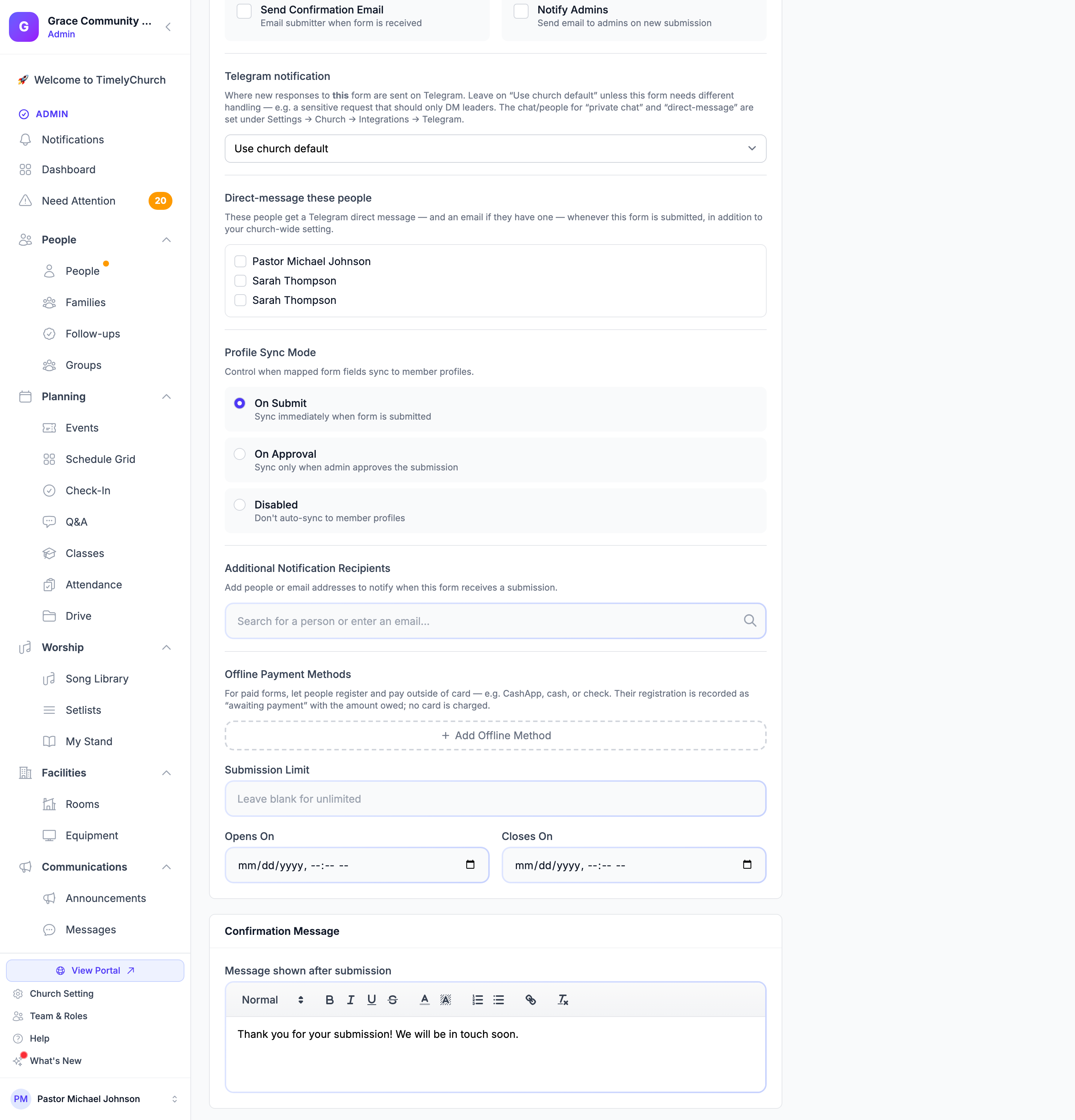
Wenn Ihre Gemeinde ihren Telegram-Bot verbunden hat, hat die Registerkarte Einstellungen jedes Formulars eine Einstellung Telegram-Benachrichtigung, die festlegt, wohin neue Antworten auf dieses Formular bei Telegram gesendet werden:
- Gemeindestandard verwenden -- Der gemeindeweiten Telegram-Einstellung für Formulare folgen (empfohlen, sofern dieses Formular keine andere Behandlung braucht).
- Post to group chat(s)
- Send to a private chat
- Direct-message people
- Don’t notify on Telegram
Die Chats und Personen für die Optionen „privater Chat" und „Direktnachricht" werden in den Gemeindeeinstellungen auf der Registerkarte Integrationen im Telegram-Bereich festgelegt. Verwenden Sie für ein sensibles Formular eine andere Option -- zum Beispiel für eine Anfrage, die nur per Direktnachricht an Ihre Leiter gehen soll.
Darunter listet Diesen Personen eine Direktnachricht senden die Personen auf, die ihr Telegram verknüpft haben. Jeder, den Sie ankreuzen, erhält bei jeder Einsendung dieses Formulars eine Telegram-Direktnachricht -- und eine E-Mail, falls vorhanden -- zusätzlich zu Ihrer gemeindeweiten Einstellung. Hat noch niemand Telegram verknüpft, sehen Sie „Noch niemand hat Telegram verknüpft. Personen verknüpfen Telegram über ihr Mitgliederportal."
Siehe Telegram — Nachrichten und Zwei-Tipp-Aktionen, wie Sie Telegram verbinden.
Häufig gestellte Fragen
F: Kann ich für verschiedene Formulare Benachrichtigungen an verschiedene Personen senden? A: Ja. Jedes Formular hat seine eigenen Benachrichtigungseinstellungen und benutzerdefinierte Empfängerliste. Konfigurieren Sie diese unabhängig voneinander im Einstellungen-Tab jedes Formulars.
F: Müssen benutzerdefinierte Empfänger ein Konto bei TimelyChurch haben? A: Nein. Sie können jede gültige E-Mail-Adresse als benutzerdefinierten Empfänger hinzufügen. Diese müssen keine registrierten Benutzer oder Administratoren sein.
F: Erhalte ich doppelte E-Mails, wenn ich sowohl Administrator als auch benutzerdefinierter Empfänger bin? A: Nein. Das System dedupliziert E-Mail-Adressen automatisch vor dem Senden von Benachrichtigungen.