
Der Check-in-Prozess
Dieser Artikel führt Sie durch alle Methoden, die Familien für den Check-in nutzen können – ob am Selbstbedienungskiosk oder mit Hilfe einer freiwilligen Person an der Check-in-Station.
Check-in-Sitzung starten
Bevor jemand einchecken kann, muss eine Sitzung aktiv sein.
- Öffnen Sie in der linken Seitenleiste Planung und klicken Sie auf Check-in.
- Klicken Sie auf Sitzung starten.
- Im Fenster Check-in-Sitzung starten können Sie optional eine Veranstaltung aus dem Dropdown Zur Veranstaltung verknüpfen auswählen (oder „Keine Veranstaltung – eigenständige Sitzung" beibehalten) und der Sitzung einen benutzerdefinierten Namen geben (oder leer lassen für den Standard).
- Hängen Sie optional ein Formular Einwilligung / Haftungsausschluss an (siehe Einwilligungsformulare und Haftungsausschlüsse beim Check-in) oder aktivieren Sie Diese Sitzung verwendet Armbänder (siehe RFID-Check-in mit Armbändern einrichten).
- Klicken Sie auf Sitzung starten, um sie zu aktivieren.
Eine Sitzung kann auch automatisch erstellt werden, wenn Sie Check-in über eine Veranstaltung im Veranstaltungsmodul öffnen. Dabei wird die Veranstaltung übergeben, sodass die neue Sitzung damit verknüpft ist.
Hinweis: Sie können mehrere Sitzungen gleichzeitig für verschiedene Veranstaltungen oder Klassen ausführen. Jede Sitzung führt ihre eigene Liste unabhängig. Suchen funktionieren nur, solange eine Sitzung offen ist. Telefon- und Namenssuchen am Kiosk und an der Check-in-Station laufen innerhalb einer aktiven Check-in-Sitzung. Ohne aktive Sitzung bittet die Station Sie, zuerst eine zu starten („Starten oder wählen Sie zuerst eine aktive Check-in-Sitzung.“). So werden die Angaben zu Kindern nicht außerhalb der Check-in-Zeit durchstöbert.
Methode 1: Telefonnummernsuche (empfohlen)
Dies ist die schnellste Methode für Familien, die bereits im System sind.
Am Kiosk
- Die Familie gibt ihre Telefonnummer über das Bildschirm-Nummernfeld ein. Sie kann die ganze Nummer eingeben oder nur die letzten 4 oder mehr Stellen -- die Ziffern müssen das Ende der Nummer sein.
- Sie tippen auf Meine Familie finden.
- Das System sucht in Ihrer Gemeinde nach Mobil-, Heim- und Arbeitstelefonnummern, die mit diesen Ziffern enden.
- Passt ein Haushalt, erscheinen sofort seine Mitglieder, jeweils mit Name, Alter, Foto und eingeschriebener Klasse. Passen mehrere Haushalte, fragt der Kiosk zuerst „Welche Familie sind Sie?“ und zeigt nur die Haushaltsnamen; die Angaben einzelner Personen erscheinen erst, wenn die Familie ihren Haushalt antippt. (Passen mehr Familien, als auf den Bildschirm passen, bittet er um weitere Ziffern.)
- Die Familie tippt auf jede Person, die heute eincheckt. Neben ausgewählten Mitgliedern erscheint ein grünes Häkchen, und jeder Allergie- oder Gesundheitshinweis zu dieser Person erscheint, sobald sie angetippt wird.
- Optional tippen sie unter einer ausgewählten Person auf + Add a note for the name tag und geben etwas ein, das auf dem Schild dieser Person gedruckt werden soll (zum Beispiel ein Titel, eine Gruppe oder eine Tischnummer – bis zu 200 Zeichen). Der Hinweis wird überall gedruckt, wo Ihre Etikettenvorlage das Feld Special Notes enthält.
- Sie tippen auf Einchecken, um den Vorgang abzuschließen. (Verlangt die Sitzung ein Einwilligungsformular, kommt zuerst der Unterschriftsschritt – siehe Einwilligungsformulare und Haftungsausschlüsse beim Check-in.)
- Der Bildschirm Sie sind eingecheckt! zeigt die Sicherheitscodes. Tippen Sie auf Etiketten drucken zum Drucken und dann auf Fertig (der Bildschirm setzt sich nach einigen Sekunden auch von selbst zurück).
An der Check-in-Station
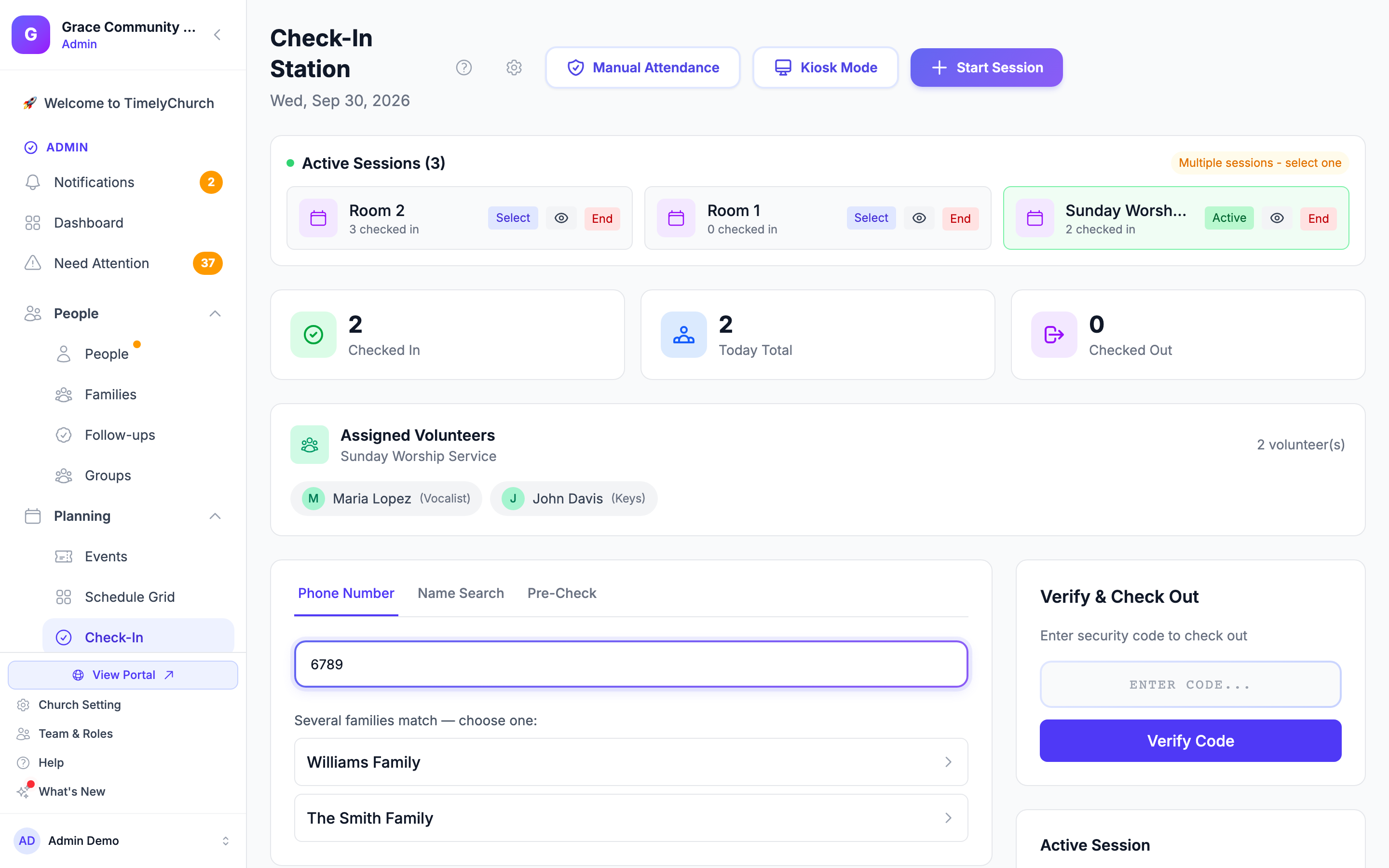
- Wählen Sie auf der Check-in-Station-Seite die Registerkarte Telefonnummer. Sie ist bereits ausgewählt, wenn Sie die Station öffnen, sodass Sie in der Regel sofort mit der Eingabe beginnen können.
- Geben Sie die Telefonnummer in das Suchfeld ein (Platzhalter „Telefon eingeben (letzte 4+ Stellen)…").
- Familienergebnisse erscheinen von selbst. Passen mehrere Familien, sehen Sie zuerst „Mehrere Familien passen — wählen Sie eine aus:“ mit ausschließlich Haushaltsnamen; klicken Sie auf den richtigen. Klicken Sie dann auf jede Person, um sie auszuwählen (ihre Allergiehinweise erscheinen, wenn Sie sie auswählen).
- Klicken Sie auf [N] Person(en) einchecken.
Tipp: Informationen zur eingeschriebenen Klasse werden automatisch ausgefüllt. Wenn ein Kind in „Kindergarten" eingeschrieben ist, wird diese Klasse vorab ausgewählt – die Eltern müssen sie nicht manuell auswählen.
Telefonnummer eingeben oder scannen
Das Telefonfeld auf der Registerkarte Telefonnummer ist ein Standard-Telefoneingabefeld und akzeptiert eine Nummer auf zwei Arten:
- Tippen Sie die Ziffern auf Ihrer Tastatur oder dem Bildschirm-Nummernfeld ein, oder
- Scannen Sie die Nummer mit einem USB- oder Bluetooth-Barcode-/Ausweisscanner ein. Ein Scanner „tippt" die Zeichen einfach in das gerade fokussierte Feld ein, sodass es keinen separaten Scannermodus zu aktivieren gibt – klicken Sie in das Telefonfeld und scannen Sie.
Es gibt an der Check-in-Station keine separate Schaltfläche „Suchen". Während Sie Ziffern eingeben, läuft die Suche nach einer kurzen Pause (etwa einer Drittelsekunde) automatisch, und die Ergebnisse werden mit jeder weiteren Ziffer eingegrenzt.
Hinweis: Sie benötigen nur die letzten 4 oder mehr Stellen, und sie müssen das Ende der Nummer sein -- vier Ziffern aus der Mitte einer Nummer finden nichts. Weniger als 4 Stellen liefern keine Ergebnisse (am Kiosk bleibt Meine Familie finden deaktiviert, bis mindestens 4 Ziffern eingegeben sind). Die Suche berücksichtigt Mobil-, Heim- und Arbeitsnummern der aktiven Personen in Ihrer Gemeinde und zeigt höchstens 10 Haushalte.
Tipp: Der Abgleich ignoriert Satzzeichen vollständig. Klammern, Leerzeichen, Bindestriche, Punkte und Schrägstriche werden sowohl aus Ihrer Eingabe als auch aus dem Gespeicherten entfernt, bevor die Nummern verglichen werden – so wird eine als
(360) 903-5828gespeicherte Nummer gefunden, egal ob Sie3609035828,903-5828oder nur5828eingeben.
Methode 2: Namenssuche
Nützlich, wenn die Telefonnummer einer Familie nicht hinterlegt ist oder sich die Familie nicht erinnert, mit welcher Nummer sie registriert ist.
Am Kiosk
- Tippen Sie auf dem Telefoneingabebildschirm auf Nach Namen suchen.
- Geben Sie mindestens 3 Buchstaben des Vor- oder Nachnamens der Person ein.
- Übereinstimmende Ergebnisse erscheinen mit Fotos und Alter (bis zu 10 Personen).
- Wählen Sie die Person aus -- ein Allergie- oder Gesundheitshinweis erscheint an dieser Stelle -- und fahren Sie mit dem Check-in fort.
An der Check-in-Station
- Wählen Sie die Registerkarte Namenssuche.
- Geben Sie mindestens 3 Buchstaben des Namens ein. Ergebnisse erscheinen sofort (bis zu 10 Personen).
- Klicken Sie neben der Person auf Einchecken.
- Wählen Sie optional eine Klasse unter Klasse zuweisen (optional).
- Klicken Sie auf Check-in abschließen.
Methode 3: QR-Code / Vorregistrierungscode
Für Familien, die sich über das Mitgliederportal vorregistriert haben (siehe Artikel zur Vorregistrierung).
Am Kiosk
- Tippen Sie auf dem Telefoneingabebildschirm auf QR-Code mit Kamera scannen (oder nutzen Sie den Kamerabereich im geteilten Layout).
- Scannen Sie den QR-Code auf dem Telefon der Familie.
- Das System validiert den Code, prüft, ob er für heute gilt und noch nicht verwendet wurde, und checkt automatisch alle vorausgewählten Familienmitglieder ein.
- Sicherheitscodes und Etiketten werden sofort generiert.
Ein Bluetooth- oder USB-Barcodescanner kann den QR-Code jederzeit lesen, ohne zu einem bestimmten Bildschirm navigieren zu müssen.
Scannen Sie den Code – tippen Sie ihn nicht ein. Pre-Check-Codes sind lang und zum Scannen gedacht. Das Feld Haben Sie einen Pre-Check-Code? am Kiosk akzeptiert nur kurze Codes, sodass ein dort eingetippter aktueller Code nicht gefunden wird.
Verlangt die Sitzung ein unterschriebenes Einwilligungsformular, das die Familie noch nicht unterschrieben hat, wird das Scannen abgelehnt mit „Diese Sitzung erfordert ein unterschriebenes Einwilligungsformular — bitte checken Sie am Kiosk ein, um zu unterschreiben." Lassen Sie die Familie am Kiosk per Telefonnummer einchecken, damit sie unterschreiben kann.
Methode 4: Besucherregistrierung vor Ort
Für Erstbesucher, die noch nicht im System sind.
Die Besucherregistrierung erfolgt am Kiosk.
- Tippen Sie in der Kiosk-Kopfzeile auf Besucher hinzufügen. Das Fenster Besucher-Check-in öffnet sich („Fügen Sie jedes Familienmitglied für sein eigenes Namensschild hinzu").
- Geben Sie für jede Person Vorname und Nachname ein, bei einem Erwachsenen optional außerdem Telefon (für Abholkontakt) und E-Mail (optional).
- Mit Erwachsenen hinzufügen und Kind hinzufügen fügen Sie weitere Personen hinzu – bis zu 7 auf einmal.
- Wählen Sie für ein Kind optional Klasse (optional) (von Säugling bis Oberschule).
- Tippen Sie auf die Check-in-Schaltfläche (zum Beispiel 3 Personen einchecken).
- Das System erstellt neue Personeneinträge (mit dem Status Besucher) und, wenn mehrere Personen eingegeben werden, einen neuen Familieneintrag, der sie verknüpft. Das Drucken der Etiketten beginnt automatisch.
Sicherheitscodes für Besucher: Der Kiosk zeigt einen Familiensicherheitscode an, den die Erwachsenen gemeinsam nutzen. Jedes Kind erhält außerdem einen eigenen Code, der auf dem Namensschild und dem Sicherheitsschild dieses Kindes gedruckt wird – verwenden Sie bei der Abholung den Code des Kindes.
Wer abholen darf: Nur der erste eingegebene Erwachsene wird als autorisierte Abholperson für die Kinder festgelegt. Damit ein weiterer Erwachsener sie abholen kann, öffnen Sie die Familie unter Personen → Familien und aktivieren Sie Autorisierte Abholung für diese Person.
Allergien: Das Besucherformular enthält ein Feld Allergien (optional), aber die Allergiedetails eines Kindes können erst gespeichert werden, wenn ein Elternteil oder Erziehungsberechtigter im Familienportal eingewilligt hat. Hat ein Kind eine Allergie, sagen Sie es beim ersten Besuch direkt der Klassenleitung.
Freiwillige
Lehrer und Helfer werden genauso eingecheckt wie alle anderen – suchen Sie sie an der Check-in-Station per Telefon oder Namen und checken Sie sie in die Klasse ein, in der sie dienen. Siehe Freiwilligen-Check-in.
Was beim Check-in passiert
Wenn eine Person erfolgreich eingecheckt wird, geschieht Folgendes:
- Ein Check-in-Eintrag wird mit dem Namen, Allergien, besonderen Hinweisen und einem eindeutigen Sicherheitscode der Person erstellt.
- Derselbe Check-in-Eintrag gilt gleichzeitig als Anwesenheit der Person für den Tag, markiert als „anwesend". Wenn die Person einer Klasse zugeordnet ist, wird die Anwesenheit für diese Klasse erfasst. (Es gibt keinen separaten Anwesenheitsschritt.)
- Der Check-in erscheint in der Liste der eingecheckten Personen an der Check-in-Station (den Ansichten Liste und Räume) und in der Klassenraumliste.
- Etiketten werden gedruckt, wenn Sie auf dem Bestätigungsbildschirm auf Etiketten drucken tippen (bei Besuchern vor Ort beginnt das Drucken automatisch). Was gedruckt wird, legen Sie unter Check-in-Einstellungen → Druckereinrichtung fest.
- Wenn Sie Eltern-Benachrichtigungen aktiviert haben, erhalten die Erziehungsberechtigten des Kindes eine Check-in-Mitteilung – siehe Benachrichtigungen an Eltern beim Ein- und Auschecken.
- Beim ersten Check-in einer Person mit dem Status Besucher wird eine Nachverfolgung Erstbesucher/in erstellt – siehe Nachverfolgungen.
Mehrere Personen einchecken (Familien-Check-in)
Bei der Telefonnummernsuche können Sie mehrere Familienmitglieder auswählen und alle mit einer Aktion einchecken. Jede Person erhält ihren eigenen Sicherheitscode. Die Bestätigung (Check-in abgeschlossen! an der Check-in-Station, Sie sind eingecheckt! am Kiosk) zeigt alle Codes und stellt eine Schaltfläche Etiketten drucken bereit, um alle Etiketten auf einmal zu drucken.
Auschecken
Das Auschecken erfordert einen Sicherheitscode zum Schutz der Kindersicherheit.
Codebasiertes Auschecken
- Suchen Sie an der Check-in-Station den Bereich Verifizieren und auschecken (auf dem Desktop befindet er sich in der rechten Seitenleiste; auf dem Mobilgerät tippen Sie auf den erweiterbaren Abschnitt „Verifizieren und auschecken").
- Geben Sie den 6-stelligen Sicherheitscode ein.
- Klicken Sie auf Code verifizieren.
- Das System zeigt den Namen, die Eincheckzeit und eventuelle Allergiehinweise der Person an.
- Bei einem Kind: Eine „Wer holt ab?"-Liste der autorisierten Abholpersonen der Familie erscheint. Wählen Sie die Person aus, die das Kind abholt. Die Schaltfläche Auschecken bestätigen bleibt deaktiviert, bis eine Abholperson ausgewählt ist.
- Klicken Sie auf Auschecken bestätigen, um das Auschecken abzuschließen.
Admin-Überschreibung: Wenn Sie als Administrator angemeldet sind und die richtige Erwachsenenperson nicht auf der Abholberechtigtenliste steht, aktivieren Sie Abholberechtigung überschreiben (nur Admin) im Bereich. Dies ermöglicht das Abschließen des Auscheckens, und die Überschreibung wird in den Notizen des Check-ins für Ihre Aufzeichnungen festgehalten.
Schnelles Auschecken (die „Auschecken"-Schaltfläche)
Die Schaltfläche Auschecken neben jeder eingecheckten Person (an der Check-in-Station, auf der Sitzungsseite und in der Klassenraumliste) checkt diese aus, ohne den Sicherheitscode eingeben zu müssen – praktisch, wenn die Eltern ihren Nachweis verloren haben.
- Bei Erwachsenen und Freiwilligen checkt sie diese mit einem Tipp aus.
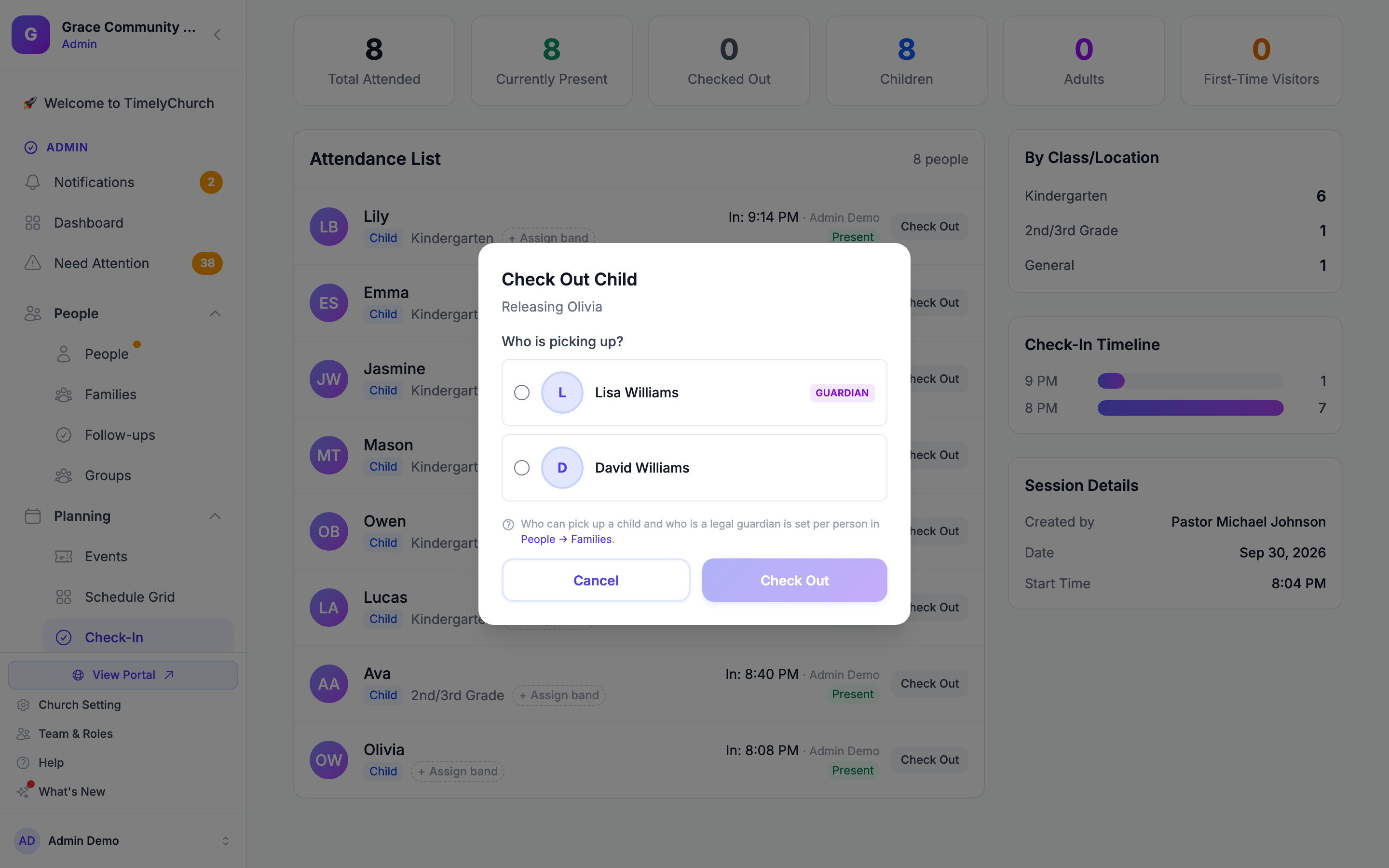
- Bei einem Kind öffnet sie das Fenster Kind auschecken mit den autorisierten Abholpersonen der Familie unter Wer holt ab?. Vor dem Abschluss des Auscheckens muss eine Person ausgewählt werden. Falls keine autorisierten Erwachsenen eingetragen sind, verwenden Sie stattdessen Verifizieren und auschecken mit der Admin-Überschreibung.
Kindersicherheit: Ein Kind kann niemals ohne Nennung einer autorisierten Abholperson (oder einer Admin-Überschreibung im Bereich „Verifizieren und auschecken") entlassen werden. Das schnelle Auschecken für Kinder wahrt diese Schutzmaßnahme – es überspringt nur den Sicherheitscodeschritt, nicht die Abholprüfung.
Wer holt ab? (die Abholauswahl)
Immer wenn Sie ein Kind auschecken – über Verifizieren und auschecken oder die schnelle Schaltfläche Auschecken – erscheint eine „Wer holt ab?"-Liste. Sie zeigt die Familienmitglieder des Kindes, die als abholberechtigt markiert sind, jeweils mit einem Foto (oder ihren Initialen) und, wo zutreffend, einem Abzeichen Vormund für gesetzliche Erziehungsberechtigte.
Wählen Sie die Person aus, die das Kind tatsächlich abholt, und drücken Sie dann auf Auschecken bestätigen (oder Auschecken). Die Schaltfläche bleibt ausgegraut, bis Sie jemanden auswählen. Wen auch immer Sie auswählen, wird im Check-in erfasst und in der Liste als „Abgeholt von …" angezeigt, sodass Sie einen klaren Nachweis darüber haben, wer mit welchem Kind gegangen ist. TimelyChurch gleicht Ihre Auswahl vor der Entlassung erneut mit der Abholberechtigtenliste des Kindes ab.
Ein paar wissenswerte Dinge:
- Das Foto dient dazu, ein Gesicht zu überprüfen, nicht nur einen Code. Jede abholberechtigte Person wird mit ihrem Profilfoto neben ihrem Namen angezeigt (ersatzweise mit einem Initialen-Avatar, wenn kein Foto hinterlegt ist), sodass die freiwillige Person, die das Kind entlässt, die Person vor sich abgleichen kann und sich nicht nur darauf verlässt, dass der richtige Sicherheitscode übergeben wurde. Dasselbe Abholfoto erscheint überall dort, wo ausgecheckt wird – im Fenster für schnelles Auschecken, in der Check-in-Übersicht, in der Klassenraumliste und am Kiosk.
- Die Liste stammt aus der Einstellung Autorisierte Abholung. Ein Familienmitglied erscheint hier nur, wenn Autorisierte Abholung für ihn aktiviert ist. Legen Sie dies an der Familie fest: Öffnen Sie die Familie (unter Personen → Familien oder auf dem Tab Familie der Person), klicken Sie neben dem Erwachsenen auf Bearbeiten und aktivieren Sie Autorisierte Abholung – oder klicken Sie auf dem Tab Familie der Person auf den Chip Abholung. (Der Hinweis im Auscheck-Fenster nennt diese Einstellung weiterhin „Darf abholen".)
- Das Abzeichen „Vormund" gewährt keine Abholberechtigung. Es hilft Ihnen, einen gesetzlichen Erziehungsberechtigten zu erkennen, berechtigt aber für sich genommen nicht zu einer Entlassung. Die Berechtigung ergibt sich ausschließlich aus Autorisierte Abholung. Das bedeutet, Sie können einer bestimmten erziehungsberechtigten Person das Abholen eines Kindes verwehren (zum Beispiel bei einer Sorgerechtsbeschränkung), indem Sie Autorisierte Abholung für sie einfach deaktiviert lassen.
- Die Person muss auf der Liste des Kindes stehen. Wenn Sie jemanden nennen, der nicht abholberechtigt ist, wird die Entlassung mit „Diese Person ist nicht berechtigt, [Name] abzuholen." blockiert. Ein Administrator kann dies dennoch im Bereich Verifizieren und auschecken überschreiben (siehe oben); die schnelle Schaltfläche Auschecken bietet keine Überschreibung.
- Noch niemand eingerichtet? Wenn für das Kind keine abholberechtigten Personen hinterlegt sind, zeigt die Auswahl einen gelben Hinweis – „Für dieses Kind ist noch keine abholberechtigte Person festgelegt." – mit einem Link zu Personen → Familien.
Sorgerechtshinweise
Wenn ein Kind einen Sorgerechtshinweis in seinem Familieneintrag hat (eine gerichtliche Anordnung oder eine Abholbeschränkung), wird dieser als roter „Sorgerechtshinweis:"-Alarm oben im Fenster Kind auschecken angezeigt – bevor Sie das Kind entlassen, sodass die freiwillige Person an der Tür ihn rechtzeitig sieht, um zu handeln. Wenn das Kind zu mehr als einer Familie gehört, werden die Hinweise kombiniert, damit nichts übersehen wird.
Hinweis: Der Sorgerechtsalarm erscheint im Fenster Kind auschecken auf der Sitzungsseite, in der Klassenraumliste und in der Schülerliste einer Veranstaltung. Die Seite der Check-in-Station selbst (sowohl ihr Bereich Verifizieren und auschecken als auch ihre Schaltflächen Auschecken) zeigt die Abholauswahl, aber nicht den Sorgerechtshinweis. Für Kinder mit Sorgerechtsbeschränkungen entlassen Sie sie daher von der Sitzungsseite oder aus der Klassenraumliste.
Verhinderung doppelter Check-ins
Das System verhindert, dass eine Person zweimal in dieselbe Sitzung eingecheckt wird. Wenn jemand bereits eingecheckt ist, zeigt das System eine Fehlermeldung an und überspringt diese Person beim Familien-Check-in.