
Check-in-Analysen
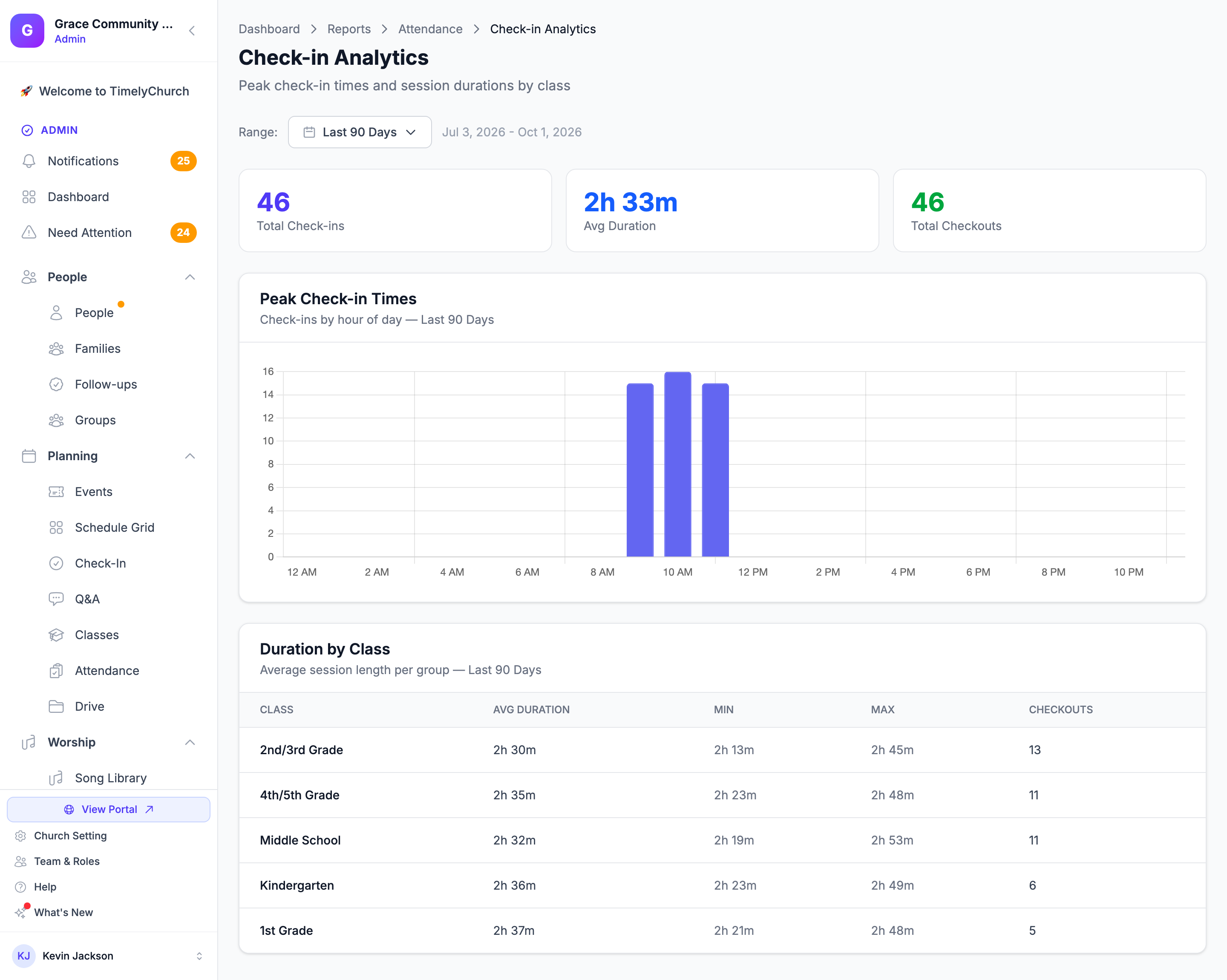
Die Check-in-Analysen sind eine Berichtsseite, die auf Ihren Check-in-Daten aufbaut. Sie zeigt, wann Familien ankommen (Spitzenzeiten beim Check-in nach Stunde) und wie lange Kinder in jeder Klasse bleiben (Sitzungsdauer). Zusammen zeigen sie Ihnen, wann Sie Ehrenamtliche einplanen sollten, wo die Engpässe an der Tür liegen und welche Klassenräume zu kurz oder zu lang laufen.
Die Seite ergänzt den regulären Check-in-Bericht unter Anwesenheit, der jeden einzelnen Check-in auflistet. Die Check-in-Analysen aggregieren dieselben Daten zu Mustern.
Zugriff
Öffnen Sie die Check-in-Analysen an einer dieser Stellen:
- Die Kachel Check-in-Analysen („Stoßzeiten & Dauern“) in den Schnellberichten des Berichte-Dashboards.
- Der Schnelllink Check-in-Analysen im Bericht Anwesenheitsübersicht.
- Der Link Check-in-Analysen unter Anwesenheit im Abschnitt Alle Berichte.
Die Seite („Stoßzeiten beim Check-in und Sitzungsdauern nach Klasse“) erfordert die Berechtigung Berichte und einen Plan, der Berichte & Analysen beinhaltet (derzeit der Pro-Tarif).
Datumsbereich
Verwenden Sie die Auswahl Bereich: oben auf der Seite. Sie bietet die Standardvoreinstellungen: Heute, Diese Woche, Letzte 7 Tage, Diesen Monat (Standard), Letzte 30 Tage, Letzte 90 Tage, Dieses Jahr, Letztes Jahr und Benutzerdefinierter Zeitraum…. Alles auf der Seite folgt dem gewählten Bereich.
Wurde im Bereich nichts eingecheckt, zeigt die Seite Keine Check-in-Daten für diesen Zeitraum – erweitern Sie den Bereich.
Zusammenfassungskarten
- Gesamte Check-ins – Alle im Zeitraum erfassten Check-ins.
- Durchschn. Dauer – Die durchschnittliche Zeit, die ein Kind eingecheckt blieb, über alle Sitzungen, die auch ausgecheckt wurden.
- Gesamte Check-outs – Wie viele Sitzungen sowohl einen Check-in als auch einen Check-out hatten. (Wenn diese Zahl viel kleiner als Ihre Check-in-Gesamtzahl ist, vergisst Ihr Team, Check-outs zu verarbeiten.)
Stoßzeiten beim Check-in
Das Diagramm Stoßzeiten beim Check-in („Check-ins nach Tageszeit“) gruppiert Check-ins nach der Stunde, in der sie verarbeitet wurden, von 0 Uhr bis 23 Uhr. Jeder Balken ist die Anzahl der Check-ins in dieser Stunde; fahren Sie über einen Balken, um die genaue Anzahl zu sehen. Stunden ohne Check-ins werden dennoch mit null angezeigt, sodass das Diagramm eine durchgehende Zeitachse darstellt.
So lesen Sie es
- Ein starker Anstieg zu einer Stunde (z. B. 60 % aller Check-ins fallen in das Fenster 9–10 Uhr) sagt Ihnen genau, wann Sie die Tür stärker besetzen müssen. Planen Sie eine zusätzliche Empfangsperson und eine zusätzliche Check-in-Ehrenamtliche für diese Stunde ein.
- Zwei ungefähr gleich große Spitzen deuten darauf hin, dass Sie zwei Gottesdienstzeiten haben. Vergewissern Sie sich, dass beide Spitzen gesund sind – wenn eine von Monat zu Monat abnimmt, verliert der zweite Gottesdienst möglicherweise an Schwung.
- Ein langer Ausläufer nach dem Gottesdienstbeginn zeigt an, dass Familien zu spät kommen. Überlegen Sie, ob sich Ihr Check-in-Prozess beschleunigen lässt oder ob die Klassenanfangszeiten einen Puffer benötigen.
- Aktivität außerhalb eines Gottesdienstfensters (z. B. Check-ins um 18 Uhr an einem Mittwoch) spiegelt Programme unter der Woche wider. Grenzen Sie den Bereich ein, um Sonntagsmuster von Mustern unter der Woche zu trennen.
Tipp: Betrachten Sie die Stoßzeiten einmal pro Quartal mit ausgewähltem Letzte 90 Tage. Das längere Fenster glättet Einzelereignisse (besondere Gottesdienste, Feiertage) und zeigt Ihr wahres Grundlinienmuster.
Dauer nach Klasse
Die Tabelle Dauer nach Klasse („Durchschnittliche Sitzungsdauer pro Gruppe“) misst, wie lange jedes Kind eingecheckt blieb – die Zeit zwischen Check-in und Check-out – und fasst diese Zahlen nach Klasse zusammen. Sie zählt nur Check-ins, die auch ausgecheckt wurden; Sitzungen, bei denen ein Elternteil vergessen hat auszuchecken (oder eine Ehrenamtliche den Check-out nicht verarbeitet hat), bleiben außen vor, damit sie den Durchschnitt nicht in Richtung „ganzer Tag“ verzerren. Wurden im Zeitraum keine Sitzungen ausgecheckt, steht in der Tabelle Keine abgeschlossenen Checkout-Sitzungen in diesem Zeitraum.
Für jede Klasse mit mindestens einem vollständigen Check-in-/Check-out-Zyklus zeigt die Tabelle:
- Klasse
- Durchschn. Dauer
- Min. – die kürzeste Sitzung
- Max. – die längste Sitzung
- Checkouts – die Anzahl abgeschlossener Sitzungen
Dauern werden auf eine Dezimalstelle gerundet.
So lesen Sie sie
- Durchschnittliche Dauer entspricht Ihrer Gottesdienstlänge: gesund. Eine 75-minütige Durchschnittszeit für einen 75-minütigen Gottesdienst bedeutet, dass die meisten Kinder den gesamten Gottesdienst bleiben.
- Durchschnitt deutlich kürzer als Gottesdienstlänge: Eltern holen Kinder früh ab. Das kann bei Krippen normal sein (unruhige Babys), ist aber ungewöhnlich für Grundschulklassen – es lohnt sich, die Ehrenamtlichen danach zu fragen.
- Maximum weit über dem Durchschnitt: mindestens ein Kind blieb lange nach dem Gottesdienstende. Dies ist oft ein vergessener Check-out, aber bei wiederholten Fällen sollten Sie überlegen, ob Eltern eine Erinnerung benötigen.
- Minimum von nur wenigen Minuten: ein Kind wurde eingecheckt und dann sofort wieder ausgecheckt – manchmal beabsichtigt (falsche Klasse), manchmal ein Fehltipp. Wenn Sie ein Muster erkennen, prüfen Sie den Ablauf.
- Eine Klasse mit sehr wenigen Check-outs im Vergleich zu ihren Check-ins: die Ehrenamtlichen in dieser Klasse schließen den Check-out-Schritt nicht ab. Schulen Sie sie im Prozess; ohne Check-outs kann diese Tabelle ihre Klasse nicht messen.
Tipp: Vergleichen Sie den Durchschnitt jeder Klasse mit ihrer Anzahl Checkouts. Eine Klasse mit 200 Check-outs und einem stabilen Durchschnitt ist aussagekräftig; eine Klasse mit 3 Check-outs und einem 45-minütigen Durchschnitt sagt Ihnen fast nichts.
Was diese Seite nicht anzeigt
- Kein Export. Die Check-in-Analysen haben keine Schaltfläche „CSV exportieren“. Verwenden Sie einen Screenshot oder die Druck-zu-PDF-Funktion Ihres Browsers, um sie zu teilen. (Siehe Daten exportieren, was exportiert werden kann.)
- Keine Pro-Person-Ansicht. Die Seite aggregiert. Um zu sehen, wer speziell ein- oder ausgecheckt hat, verwenden Sie den Check-in-Bericht.
- Kein Klassenfilter bei den Stoßzeiten. Das Stundendiagramm ist gemeindeweit. Um zu sehen, wann eine bestimmte Klasse sich füllt, gleichen Sie das Protokoll pro Check-in ab.
Berechtigungen
Die Seite erfordert die Berechtigung Berichte, genau wie jede andere Seite des Berichte-Moduls. Das gesamte Berichte-Modul ist außerdem durch den Plantarif begrenzt: Es erfordert das Feature Berichte & Analysen, das im Pro-Plan enthalten ist. Gemeinden mit niedrigeren Tarifen sehen das Berichte-Modul nicht in der Seitenleiste, sodass diese Check-in-Analysen für sie nicht verfügbar sind.
Verwandte Artikel
- Berichte & Analysen – Übersicht
- Anwesenheitsberichte (Details pro Check-in)
- Gesundheits-Dashboard
- Daten exportieren