
Berichte & Analysen – Übersicht
TimelyChurch bietet ein umfassendes Berichtsmodul, das Ihnen Echtzeiteinblicke in den Zustand und das Wachstum Ihrer Gemeinde gibt. Vom Berichte-Dashboard aus können Sie Personen, Anwesenheit, Zeitpläne, Kleingruppen, Freiwillige, Veranstaltungen, Formulare und Nachverfolgungen verfolgen – alles an einem Ort.
Berichte aufrufen
- Klicken Sie in der Admin-Seitenleiste auf Berichte, um den Bereich zu erweitern.
- Wählen Sie Alle Berichte, um das Haupt-Dashboard Berichte & Analysen zu öffnen (Schnellberichte, Übersichtsmetriken, Diagramme und Links zu jedem Bericht), oder Gemeindegesundheit, um das Gemeindegesundheits-Dashboard zu öffnen.
Planvoraussetzung: Berichte & Analysen sind ein Pro-Plan-Feature. Wenn Ihre Gemeinde den Starter- oder Wachstumsplan nutzt, erscheint der Berichte-Bereich gesperrt mit einem Upgrade-Hinweis. Aktualisieren Sie auf Pro, um ihn freizuschalten.
Wer welchen Bericht öffnen darf
Der Zugriff auf Berichte wird durch die Zeile Berichte Ihrer Rolle gesteuert (unter Verwaltung > Rollen & Berechtigungen). Die Zeile Berichte hat zwei Aktionen: Anzeigen öffnet Berichtsseiten, und Exportieren blendet die Schaltflächen CSV exportieren ein. Administratoren haben beide standardmäßig.
Berichte, die einzelne Personen auflisten – ihre Namen, Kontaktdaten, Geburtstage, Abwesenheiten oder seelsorgerlichen Nachverfolgungen –, sind personenbezogene Daten und erfordern daher zusätzlich Zugriff auf den passenden Bereich von TimelyChurch. Links zu Berichten, die Sie nicht öffnen können, werden im Dashboard ausgeblendet, und dieselben Regeln gelten für ihre CSV-Exporte.
| Bericht | Benötigt zusätzlich zu Berichte |
|---|---|
| Personenübersicht (Seite) | -- |
| Personenübersicht (CSV exportieren) | Personen |
| Neue Personen, Fehlend, Geburtstage, Besucher | Personen |
| Anwesenheitsübersicht, Anwesenheit nach Klasse | -- |
| Abwesende | Personen |
| Check-ins | Check-in (Anzeigen) |
| Check-in-Analysen | -- |
| Zeitpläne: Übersicht, Abdeckungslücken, Lehreraktivität | -- |
| Kleingruppen | -- |
| Freiwillige | Personen |
| Nachverfolgungen | Personen und Nachverfolgungen |
| Veranstaltungen, Formulare | -- |
| Dashboard Gemeindegesundheit | -- (die Kachel Gesamtspenden erfordert außerdem Zugriff auf Spenden) |
Jede Schaltfläche CSV exportieren erfordert zusätzlich die Aktion Exportieren in der Zeile Berichte.
Teamleiter sehen ihre eigenen Teams. Reicht die Rolle einer Person nur bis Ihre Teams (zum Beispiel die eingebaute Rolle Teamleiter), zeigen Berichte, die Personen auflisten – die Berichte zu Personen, Anwesenheit, Check-in, Abwesenden, Freiwilligen und Nachverfolgungen –, nur die Personen, die mit den Gruppen, Klassen und Dienstteams verbunden sind, die sie leiten. Siehe Team-Reichweite.
Berichte-Dashboard
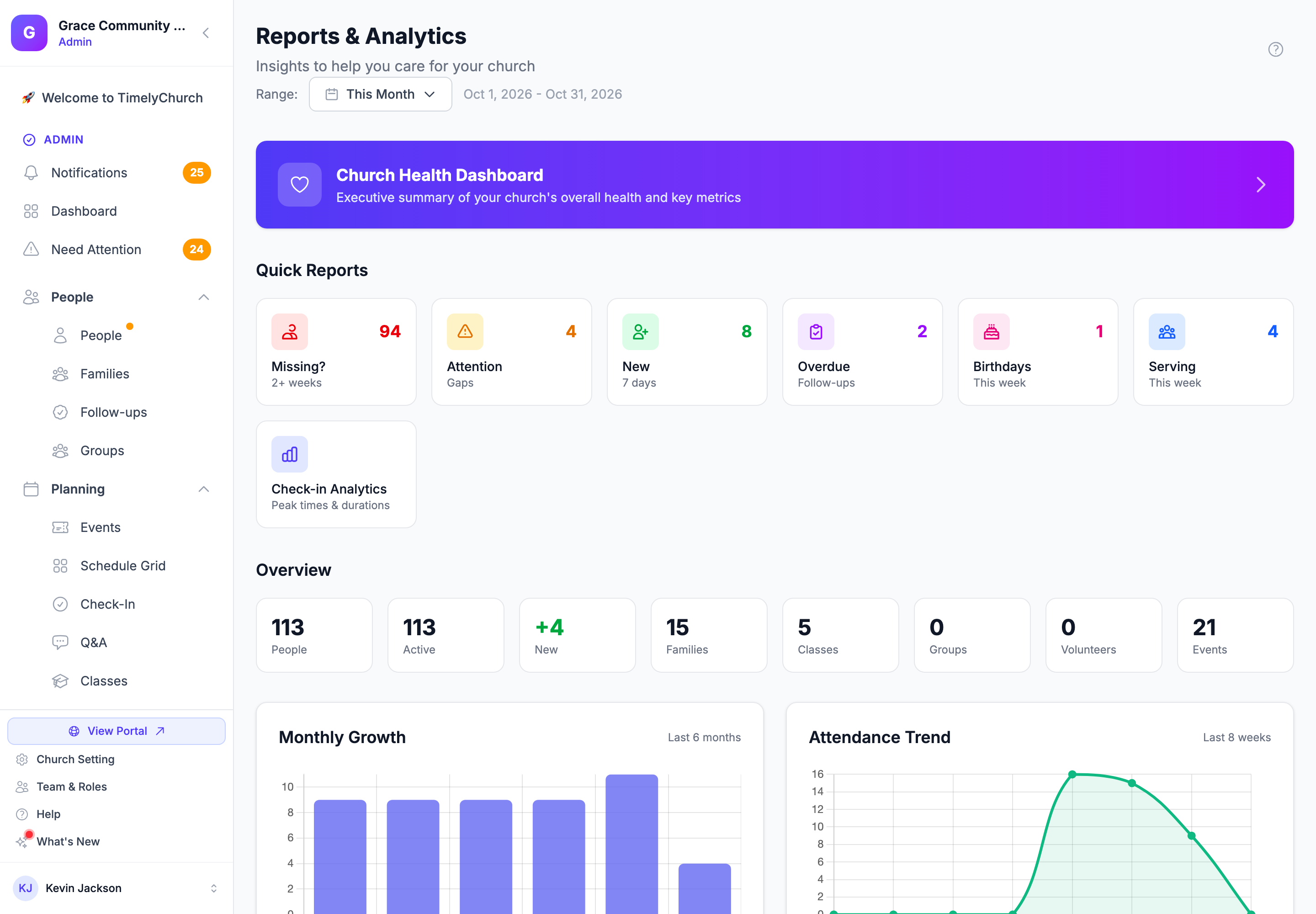
Das Haupt-Dashboard ist in mehrere Abschnitte unterteilt, die die handlungsrelevantesten Informationen zuerst anzeigen. Oben öffnet ein Banner Dashboard Gemeindegesundheit die Management-Zusammenfassung (siehe Gesundheits-Dashboard).
Schnellberichte
Unter dem Banner bieten Schnellbericht-Kacheln eine Zusammenfassung auf einen Blick zu Elementen, die möglicherweise Ihre Aufmerksamkeit erfordern. Eine rote Zahl bedeutet, dass etwas wartet.
| Kachel | Was sie zählt | Öffnet |
|---|---|---|
| Fehlend? (2+ Wochen) | Aktive Personen, die 2 oder mehr Wochen nicht anwesend waren | Bericht Fehlend |
| Achtung (Lücken) | Bevorstehende Zeitplanlücken – fehlender Lehrer, fehlende Lektion oder Vertretung erforderlich | Abdeckungslücken |
| Neu (7 Tage) | In den letzten 7 Tagen hinzugefügte Personen | Neue Personen |
| Überfällig (Nachverfolgungen) | Ausstehende Nachverfolgungen, die ihr Fälligkeitsdatum überschritten haben | Nachverfolgungsberichte |
| Geburtstage (Diese Woche) | Personen mit Geburtstag in dieser Woche | Geburtstage |
| Dienst (Diese Woche) | Lehrer, die diese Woche zum Dienst eingeteilt sind | Zeitplanübersicht |
| Check-in-Analysen (Stoßzeiten & Dauern) | -- | Check-in-Analysen |
Kacheln für Berichte, die Sie nicht öffnen können (siehe Tabelle oben), werden nicht angezeigt.
Übersichtsmetriken
Acht Zusammenfassungskarten zeigen die wichtigsten Zahlen Ihrer Gemeinde für den ausgewählten Datumsbereich: Personen, Aktiv, Neu (Personen, die im ausgewählten Zeitraum hinzugefügt wurden), Familien, Klassen, Gruppen, Freiwillige und Veranstaltungen.
Diagramme
Das Dashboard enthält zwei interaktive Diagramme:
- Monatliches Wachstum – Ein Balkendiagramm, das die in den letzten 6 Monaten monatlich hinzugefügten neuen Personen mit Gesamtzahl und Durchschnitt pro Monat anzeigt.
- Anwesenheitstrend – Ein Liniendiagramm, das die wöchentliche Anwesenheit über die letzten 8 Wochen mit Gesamtzahl und Durchschnitt pro Woche anzeigt.
Alle Berichte
Der Abschnitt Alle Berichte verlinkt auf jede Berichtsseite, in vier Gruppen:
| Gruppe | Berichte |
|---|---|
| Personen | Übersicht, Neue Personen, Fehlend, Geburtstage, Besucher |
| Anwesenheit | Übersicht, Nach Klasse, Abwesende, Check-ins, Check-in-Analysen |
| Zeitpläne | Übersicht, Lücken, Lehrer |
| Mehr | Gruppen, Freiwillige, Nachverfolgungen, Veranstaltungen, Formulare |
Jeder Bericht hat eine eigene Seite mit Zusammenfassungsstatistiken, visuellen Aufschlüsselungen und detaillierten Datentabellen.
Mitgliedschaftsaufteilung
Eine farbcodierte Aufschlüsselung aktiver Mitglieder nach Mitgliedschaftsstatus (Besucher, Regulär, Mitglieder, Inaktiv, Ehemalig) wird am unteren Rand des Dashboards angezeigt.
Datumsbereichsauswahl
Die meisten Berichte enthalten eine Datumsbereichsauswahl (Bereich:), mit der Sie den Zeitraum für die angezeigten Daten steuern können. Folgende Voreinstellungen stehen zur Verfügung:
- Heute
- Diese Woche
- Letzte 7 Tage
- Diesen Monat (Standard bei den meisten Berichten)
- Letzte 30 Tage
- Letzte 90 Tage
- Dieses Jahr
- Letztes Jahr
- Benutzerdefinierter Zeitraum… – wählen Sie ein Datum unter Von und An und klicken Sie dann auf Anwenden
Klicken Sie auf die Schaltfläche für den Datumsbereich oben rechts auf einer beliebigen Berichtsseite, um zwischen Voreinstellungen zu wechseln. Die aktuell ausgewählten Daten werden neben der Auswahl angezeigt.
Daten exportieren
Die meisten Berichtsseiten enthalten eine Schaltfläche CSV exportieren. Klicken Sie darauf, um die Berichtsdaten als CSV-Datei herunterzuladen. Weitere Details finden Sie unter Daten exportieren.
Finanz- und Spendenberichte
Finanz- und Spendenberichte sind nicht Teil des Berichte-Moduls – sie befinden sich im Bereich Finanzen der Seitenleiste und folgen den Berechtigungen für Spenden und Buchhaltung.
- Spendenberichte – die Zusammenfassungskarten der Spendenseite, Spenderexporte, Quittungen und Nachweise. Siehe Spendenberichte und Analysen.
- Finanzberichte – öffnen Sie Finanzen > Buchhaltung und klicken Sie auf die Registerkarte Berichte (den Hub Finanzberichte): Kassenbericht, Gewinn- und Verlustrechnung, Bilanz, Probebilanz, Hauptbuch, Budget vs. Ist-Werte und Spendennachweise. Der 1099-Bericht befindet sich im Buchhaltungsmenü Einrichtung ▾ / Mehr ▾. Siehe Finanzberichte.