
Akkordtabellen und Tonartentransposition
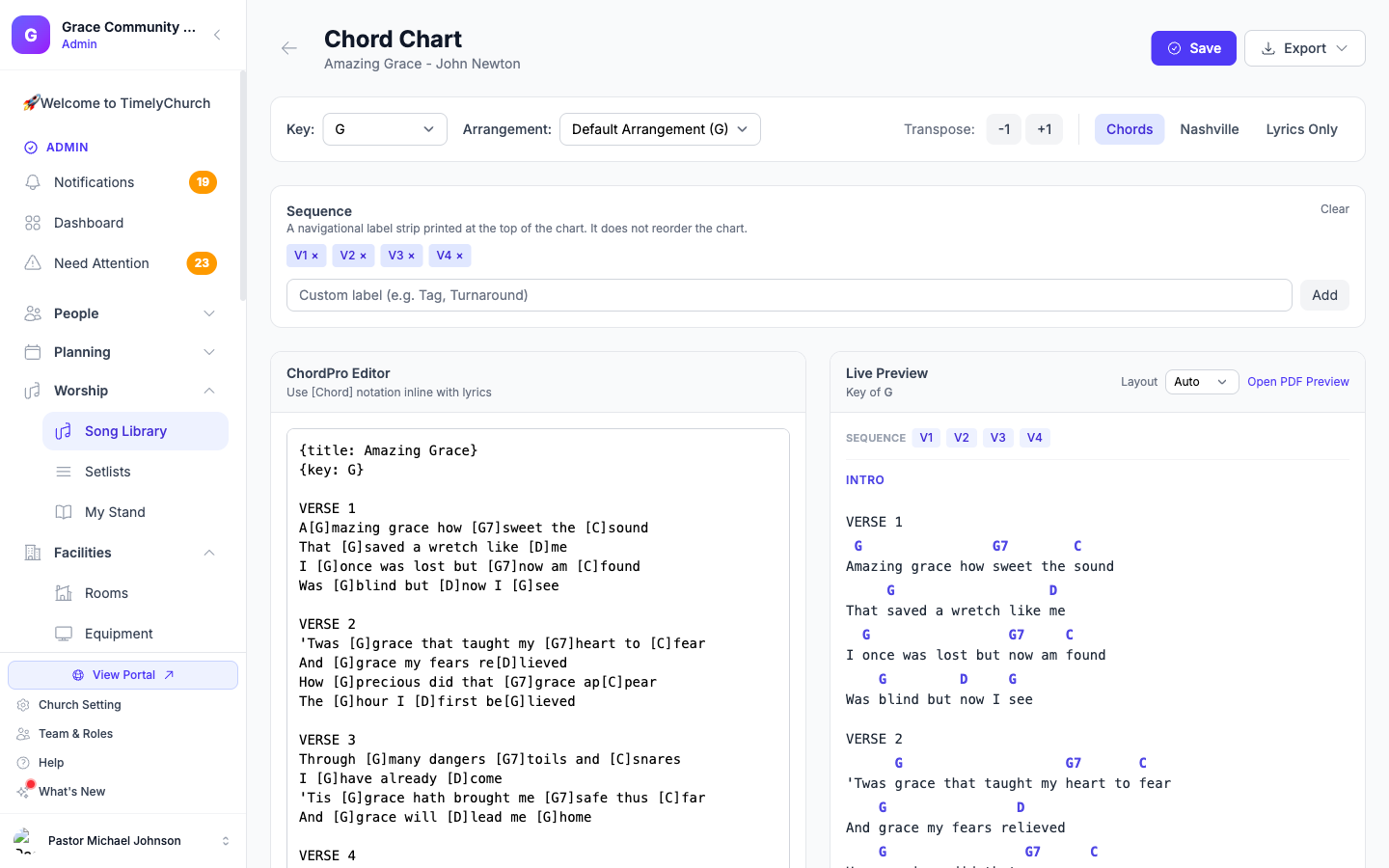
TimelyChurch enthält einen vollwertigen Akkordtabellen-Editor, der auf eingebetteter Akkordnotation aufbaut. Sie können Akkordtabellen schreiben, in denen die Akkorde über den Wörtern stehen, zu denen sie gehören, sofort in jede Tonart transponieren, in Nashville-Nummern umwandeln und als PDF exportieren -- alles direkt in Ihrem Browser.
Dieser Artikel ist die Referenz für die Notation selbst -- was die Klammern, die Abschnittsmarkierungen, die Slash-Akkorde und die Takt- und Schlagzeichen bedeuten und wie Nashville-Nummern und Kapodaster-Vorschläge funktionieren.
Für die Bedienung des Editor-Bildschirms -- die geteilte Ansicht, die Abschnitts- und Akkord-Chips, die fünf Vorschauen, Entwürfe und das Veröffentlichen -- siehe Eine Akkordtabelle im Editor schreiben. Für Tonarten -- Ansehen in, Geschrieben in und warum die Tonart-Zeile für Mein Pult wichtig ist -- siehe Tonarten, Transponieren und was die Band sieht.
Zugriff auf den Akkordtabellen-Editor
Es gibt mehrere Möglichkeiten, den Akkordtabellen-Editor für ein Lied zu öffnen:
- In der Lied-Bibliothek: Fahren Sie mit der Maus über eine Liedkarte und klicken Sie auf das Notensymbol, oder klicken Sie auf das Notensymbol in der Aktionsspalte der Tabellenansicht.
- Auf der Detailseite eines Lieds: Klicken Sie auf die Schaltfläche Akkordtabelle in der Kopfzeile.
- Wenn Sie mit Lied hinzufügen ein neues Lied anlegen, landen Sie direkt im Editor für das Standardarrangement dieses Lieds.
- Klicken Sie auf der Registerkarte Arrangements eines Lieds beim gewünschten Arrangement auf Akkordtabelle bearbeiten.
Editor-Layout
Der Editor öffnet als Arbeitsbereich: der Text links, eine Live-Vorschau rechts, die jedem Tastendruck folgt. Schreiben, Aufteilen und Vorschau entscheiden, wie viel Platz jede Seite bekommt, und aufgeteilt ist das, was Sie jedes Mal beim Öffnen einer Akkordtabelle bekommen.
Über beiden Bereichen liegen eine Befehlsleiste (das Lied, das Arrangement, Geschrieben in, die Statusanzeige, Zurücksetzen, Veröffentlichen und Exportieren) und eine Werkzeugleiste (Abschnitts-Chips, Akkord-Chips, Rhythmus, Einfügen, Rückgängig/Wiederholen und Suchen und ersetzen).
Die Vorschau hat fünf Reiter -- Akkordtabelle, Zahlen, Liedtext, Notenständer und Folien -- und jeder wird von demselben gezeichnet, das auch das echte Ergebnis erzeugt.
Die vollständige Führung durch den Bildschirm steht in Eine Akkordtabelle im Editor schreiben.
Die Akkordnotation
Die Notation ist ein einfaches System, das Akkordnamen in eckigen Klammern direkt im Liedtext platziert. Der Editor stellt die Akkorde über den entsprechenden Wörtern dar. Sie müssen die Klammern nicht selbst tippen -- die Akkord- und Abschnitts-Chips der Werkzeugleiste setzen sie für Sie --, aber die Notation zu kennen hilft beim Lesen und Korrigieren einer Tabelle.
Grundlegende Syntax
[G]Amazing [G/B]grace, how [C]sweet the [G]sound
That [G]saved a [Em]wretch like [D]me
Abschnittsmarkierungen
Verwenden Sie eckige Klammern mit Abschnittsnamen, um beschriftete Abschnitte zu erstellen:
[Verse 1]
[G]Amazing grace, how [C]sweet the [G]sound

[Chorus]
[G]I once was [G/B]lost, but [C]now I'm [G]found- Ein Doppelpunkt nach dem Namen ist in Ordnung:
[Chorus:]erscheint als Refrain. - Zeilen vor der ersten Abschnittsmarkierung erscheinen ohne Beschriftung -- es wird nichts hinzugefügt, was Sie nicht getippt haben.
- Um eine einzelne Akkordzeile zu beschriften, ohne einen neuen Abschnitt zu beginnen, starten Sie die Zeile mit der Beschriftung und einem Doppelpunkt:
[Instrumental:] [F] [Cm] [F]. Die Beschriftung wird vor den Akkorden gedruckt und nie transponiert.
Metadaten-Direktiven
Verwenden Sie geschweifte Klammern für Lied-Metadaten:
{title: Amazing Grace}
{key: G}
Tabellen-Markierungen
Vier weitere Direktiven setzen Dinge in die Tabelle, die weder Akkorde noch Liedtext sind. Die Leiste fügt sie für Sie ein -- Einfügen → Bandnotiz, Spaltenumbruch, Seitenumbruch, Wiederholen ×2 --, aber es ist gewöhnlicher Text, den Sie auch tippen können.
| Direktive | Was sie tut | Wo sie erscheint |
|---|---|---|
{comment: Achtet im letzten Refrain auf mich} |
Eine Bandnotiz in einer eigenen Zeile | Graue Kursivschrift in den Vorschauen Akkordtabelle und Zahlen, im Reiter Notenständer, im Akkordtabellen- und im Nashville-PDF sowie in Mein Pult. Nie auf den Folien, im PowerPoint- oder ProPresenter-Export, im Textexport, auf dem Liedtext-Blatt oder in der Suche |
{break: column} |
Teilt hier die zwei Spalten des Akkordtabellen-PDFs -- einer pro Lied; ein zweiter wird mit „Nur der erste Spaltenumbruch wird verwendet.“ markiert | Das PDF teilt dort; die Vorschau zeichnet eine Trennlinie „— Spaltenumbruch —"; in Mein Pult unsichtbar |
{break: page} |
Beginnt hier eine neue Seite | Das PDF bricht dort um; die Vorschau zeichnet eine Trennlinie „— Seitenumbruch —"; in Mein Pult unsichtbar |
{repeat: 2} -- die erste Zeile unter einer Abschnittsüberschrift |
Der Abschnitt wird zweimal gespielt (jede Zahl geht: {repeat: 3}) |
Ein ×N an der Abschnittsüberschrift, in der Vorschau Akkordtabelle, in Mein Pult und in beiden PDFs |
Auch die ChordPro-Schreibweisen {colb}, {column_break}, {np} und
{new_page} werden als Umbrüche verstanden, eine in einem anderen
Programm geschriebene Tabelle verhält sich beim Einfügen also korrekt.
Eine sehr breite Tabelle druckt weiterhin einspaltig. Bei einem
{break: column}druckt das PDF bei Bedarf in etwas kleinerer Schrift (nie unter 9 Punkt), damit die längste Zeile auf eine halbe Seite passt. Ist eine Zeile auch dann noch zu lang, bleibt die ganze Tabelle im PDF einspaltig, und der Editor markiert den Umbruch: „Zu breit für zwei Spalten — das PDF verwendet eine Spalte.“ Ein{break: page}in derselben Tabelle ändert daran nichts: Die zwei Spalten laufen über den Seitenwechsel weiter.
Die vollständige Anleitung steht in Eine Akkordtabelle im Editor schreiben.
Unterstützte Akkordformate
- Einfache Akkorde:
[G],[Am],[F#m] - Slash-Akkorde:
[G/B],[C/E] - Erweiterte Akkorde:
[Cmaj7],[Am7],[Dsus4] - b und #:
[Bb],[F#],[Ebm]
Kurzreferenz (unter dem Editor angezeigt)
[G]-- Akkord über nächstem Wort[Verse 1]-- Abschnittsmarkierung{key: G}-- Die in die Tabelle geschriebene Liedtonart (mit Geschrieben in setzen und veröffentlichen)[G/B]-- Slash-Akkord (G über B)[C] / [D] |-- Schläge (/) und Takte (|) -- halten Sie sie außerhalb der Klammern, damit die Akkorde weiterhin transponiert werden
Takt- und Schlagnotation
Bei instrumentalen Intros, Turnarounds und „Vamp"-Abschnitten hilft es, zu zeigen, wann jeder Akkordwechsel eintritt, nicht nur, welche Akkorde vorkommen. Fügen Sie für jeden Schlag einen Schrägstrich / und am Ende jedes Takts einen senkrechten Strich | hinzu -- solange diese außerhalb der [Akkord]-Klammern stehen, werden sie in derselben Zeile wie die Akkorde dargestellt und bleiben vollständig transpositionssicher.
[Intro]
[G] / [G] / | [C] / [C] / | [D] / [D] / | [G] / [G] / |
Dies wird als eine kombinierte Akkord-und-Rhythmus-Zeile dargestellt -- vier Schläge pro Takt, ein Taktstrich nach jedem vierten Schrägstrich -- und wird genau wie jede andere Akkordzeile transponiert, mit Kapodaster versehen und in Nashville-Nummern umgewandelt, da die Zeichen / und | von diesen Umwandlungen nie berührt werden (nur der Klammerinhalt).
Häufiger Fehler: den Taktstrich innerhalb der Klammer zu platzieren, wie
[C |]. Das ist kein erkannter Akkord und wird daher nicht zusammen mit dem Rest der Tabelle transponiert, mit Kapodaster versehen oder in Nashville umgewandelt. Halten Sie/und|immer außerhalb der Klammern.
Tonartauswahl und Transposition
Die zwei Bedienelemente
Der Editor hält „eine andere Tonart ansehen" und „die Tonart der Tabelle ändern" auseinander:
- Ansehen in, über der Vorschau, transponiert nur die Vorschau. Der Text, den Sie geschrieben haben, bleibt exakt so.
- Geschrieben in, in der Befehlsleiste, schreibt die Tabelle entweder in einer anderen Tonart neu (die Akkorde im Text werden umgeschrieben) oder korrigiert eine falsche Tonart-Angabe, ohne den Text anzurühren.
Alle 12 Dur- und 12 Molltonarten sind verfügbar:
Durtonarten: C, C#/Db, D, Eb, E, F, F#/Gb, G, Ab, A, Bb, B
Molltonarten: Cm, C#m, Dm, Ebm, Em, Fm, F#m, Gm, Abm, Am, Bbm, Bm
Wer mit gewählter Tonart veröffentlicht, schreibt diese Tonart in die Akkordtabelle, sodass der Liedkopf, Ihre Setlisten und Mein Pult mit dem Editor übereinstimmen -- und Mein Pult die Tabelle auf dem Bildschirm transponieren kann. Die vollständige Erklärung steht in Tonarten, Transponieren und was die Band sieht.
Kapodaster-Vorschläge
Wenn Sie die Tabelle in bestimmten Tonarten ansehen, zeigt das System Kapodaster-Vorschläge an -- zum Beispiel „Kapodaster 2 -- G-Griffe spielen" für die Tonart A. Diese Vorschläge erscheinen in der Kapodaster-Zeile der Vorschauen Akkordtabelle und Zahlen und in der Kopfzeile des Akkordtabellen-PDFs. Sie werden automatisch aus der Zieltonart berechnet (nicht benutzerdefiniert). Sie sind als gitarrenfreundliche Hinweise gedacht und erscheinen nicht für jede Tonart.
Arrangementauswahl
Wenn ein Lied mehr als ein Arrangement hat, erscheint in der Befehlsleiste ein Menü Arrangement, mit dem Sie zwischen ihnen wechseln können. Jedes Arrangement hat seine eigene Akkordtabelle und seine eigene Tonart. Wenn Sie beim Wechseln unveröffentlichte Änderungen haben, fragt TimelyChurch zuerst, ob Sie sie Veröffentlichen oder Verwerfen möchten.
Vorschau-Reiter
Der Vorschaubereich hat fünf Reiter, jeder von demselben gezeichnet, das auch das echte Ergebnis erzeugt:
- Akkordtabelle -- Was das Akkordtabellen-PDF druckt, samt Sequenzleiste und Kapodaster-Zeile.
- Zahlen -- Nashville-Nummern, so wie sie im Nashville-PDF stehen. Ideal für Musiker, die Zahlen statt Akkordnamen lesen.
- Liedtext -- Nur die Worte. Nützlich für Sänger.
- Notenständer -- Exakt der Leser von Mein Pult, so wie die Band ihn auf dem Tablet sieht. Er öffnet im hellen Design, mit einer Mond-Schaltfläche für die dunkle Ansicht.
- Folien -- Was auf die Folien, nach PowerPoint und nach ProPresenter geht. Akkorde und Bandnotizen erscheinen dort nie.
Nashville-Number-System
Das Nashville-Number-System ersetzt Akkord-Buchstabennamen durch Zahlen, die Skalenstufen repräsentieren. Zum Beispiel in der Tonart G:
| Akkord | Nashville-Nummer |
|---|---|
| G | 1 |
| Am | 2m |
| Bm | 3m |
| C | 4 |
| D | 5 |
| Em | 6m |
So wandeln Sie Ihre Akkordtabelle in Nashville-Nummern um:
- Stellen Sie sicher, dass die richtige Tonart ausgewählt ist.
- Klicken Sie auf die Ansichtsmodus-Schaltfläche Nashville.
Der Vorschaubereich wird aktualisiert und zeigt Zahlen statt Akkordnamen.
Entwürfe und Veröffentlichen
Jede Änderung wird automatisch als privater Entwurf gespeichert. Nur Sie sehen ihn, Ihre Band liest also nie eine halbfertige Tabelle. Die Statusanzeige in der Befehlsleiste sagt Ihnen, wo Sie stehen.
- Veröffentlichen schaltet Ihre Arbeit live -- für Mein Pult, für Setlisten und für jeden Export. Gespeichert wird im Arrangement, das Sie gerade bearbeiten.
- Zurücksetzen bringt Sie zur veröffentlichten Akkordtabelle zurück.
- Wenn aus einer früheren Sitzung Änderungen warten -- auf diesem Gerät oder einem anderen --, bietet ein Hinweis Wiederherstellen oder Verwerfen an. Verwerfen fragt vorher nach.
Exporte verwenden die veröffentlichte Akkordtabelle, nicht einen unveröffentlichten Entwurf.
Exportieren (PDF, ProPresenter & PowerPoint)
Klicken Sie auf die Schaltfläche Exportieren in der Befehlsleiste. Sie trägt alle Formate: Akkordtabellen-PDF (aktuelle Tonart), Liedtext-PDF, Nashville-PDF, Text, PowerPoint, ProPresenter, Folien-PDF und Folienbilder:
PDF-Optionen:
- Akkordtabelle (aktuelle Tonart) -- Exportiert die vollständige Akkordtabelle in der aktuell ausgewählten Tonart.
- Nur Liedtext -- Exportiert eine Version nur mit Liedtext ohne Akkorde.
- Nashville-Nummern -- Exportiert die Tabelle mit Nashville-Number-Notation.
Folienoptionen (nur Liedtext, für die Projektion):
- Text — für ProPresenter und andere -- Eine reine Textdatei mit einer Foliengruppe pro Abschnitt, bereit zum Import in ProPresenter und die meisten anderen Präsentationsprogramme.
- PowerPoint (.pptx) -- Breitbild-Liedtextfolien mit dunklem Hintergrund und großem, zentriertem Text, eine Folie pro Abschnitt (lange Abschnitte werden automatisch aufgeteilt).
- ProPresenter (.pro), Folien-PDF und Folienbilder -- Die Gemeindefolien als fertige ProPresenter-Präsentation, als PDF oder als Satz von Bildern.
Die Folienexporte enthalten keine Akkorde oder Abschnittsbeschriftungen auf der Gemeindefolie. Eine vollständige Anleitung zu jedem Format finden Sie unter Akkordtabellen und Folien exportieren.
PDF-Layout
Eine Auswahl Layout befindet sich in der Fußzeile des Vorschaubereichs (auf größeren Bildschirmen), neben PDF-Vorschau öffnen:
- Auto (Standard) -- Das System misst Ihre Tabelle und wählt automatisch eine oder zwei Spalten, sodass ein kurzes Lied ordentlich auf eine Seite passt und ein langes keinen Platz mit großen Lücken verschwendet.
- 1 Spalte -- Erzwingt jedes Mal eine einzelne, volle Breite umfassende Spalte.
- 2 Spalten -- Bevorzugt zwei Spalten, für Lieder mit vielen kurzen Zeilen (fällt weiterhin automatisch auf eine Spalte zurück, wenn eine Zeile tatsächlich zu breit ist, um sie ohne Beeinträchtigung der Akkord-/Liedtext-Ausrichtung aufzuteilen -- Auto und ein erzwungenes „2 Spalten" können einen Akkord nie über der falschen Silbe fehlplatzieren).
Ihre Wahl wird für die Sitzung gespeichert (es handelt sich um eine Anzeigeeinstellung, nicht um etwas, das am Lied gespeichert wird). Jedes PDF ist im Format US Letter, Hochformat, mit einer gut lesbaren Standard-Schriftgröße unabhängig von der gewählten Spaltenanzahl.
Die Option Akkordtabelle (aktuelle Tonart) verwendet die Tonart, in der Sie gerade ansehen. Stellen Sie daher Ansehen in auf die gewünschte Tonart, bevor Sie exportieren.
PDF-Vorschau
Klicken Sie unten im Vorschaubereich auf PDF-Vorschau öffnen, um vor dem Herunterladen eine PDF-Vorschau in einem neuen Browser-Tab zu öffnen, unter Verwendung des aktuell ausgewählten Layouts. Die Vorschau öffnet sich in einem separaten Browser-Tab und zeigt das PDF inline an (kein Dateidownload). Wenn Sie eine der Optionen im PDF-Dropdown auswählen, wird die Datei mit derselben Layoutwahl generiert und Ihr Browser speichert sie.
Das PDF wird sofort in drei Ausgabemodi erstellt: Standard-Akkordtabelle, nur Liedtext und Nashville-Nummern. Es gibt keine Wartezeit für die Verarbeitung.
Der gesamte Liederbereich, einschließlich des Akkordtabellen-Editors, gehört zu den Tarifen Growth und Pro. Das Veröffentlichen einer Akkordtabelle erfordert Bearbeitungszugriff auf Lieder; alle anderen, die den Editor öffnen können, können lesen und exportieren, aber nichts ändern.
Probleme
Der Editor prüft Ihre Tabelle beim Tippen und markiert alles Falsche in genau der Zeile, in klaren Worten erklärt: eine nicht geschlossene Klammer, ein verirrter Akkord. Wo es geht, bietet er ein Beheben mit einem Klick an:
[E7erschien mein Licht → Beheben → [E7]erschien mein Licht
Die Statuszeile des Schreibbereichs zeigt Keine Probleme, wenn die Tabelle sauber ist, Warnungen: und eine Zahl, wenn es nur Warnungen gibt, oder Probleme: und eine Zahl, wenn etwas korrigiert werden muss.
Tipps für gute Akkordtabellen
- Tonart immer festlegen -- Stellen Sie Geschrieben in auf die Tonart, in der die Akkorde geschrieben sind, und veröffentlichen Sie damit, damit die Transposition überall korrekt funktioniert.
- Abschnittsmarkierungen verwenden -- Beschriften Sie jeden Abschnitt (Strophe 1, Refrain, Bridge usw.), damit die Tabelle leicht zu folgen ist. Die Abschnitts-Chips der Werkzeugleiste setzen sie für Sie, und Strophe nummeriert sich selbst.
- Akkorde präzise platzieren -- Setzen Sie die Akkordklammer unmittelbar vor die Silbe, bei der der Akkordwechsel erfolgt.
- Slash-Akkorde für Basslinien verwenden -- Notation wie
[G/B]hilft Bassisten, die beabsichtigte Bassbewegung zu verfolgen. - Konsistent bleiben -- Verwenden Sie durchgehend dieselbe Akkord-Benennungskonvention (z. B. immer „Bb" statt abwechselnd „Bb" und „A#").
Verwandte Artikel
- Eine Akkordtabelle im Editor schreiben
- Tonarten, Transponieren und was die Band sieht
- Lied-Bibliothek
- Gottesdienstabläufe (Gottesdienstpläne)
- Lobpreisteam-Ansicht
- Lied-Arrangements
- Akkordtabellen und Folien exportieren
- Tonart, BPM & Taktart eines Lieds analysieren
Zuletzt aktualisiert: 3. Oktober 2026