
Gottesdienstabläufe (Gottesdienstpläne)
Ein Gottesdienstablauf ist ein detaillierter Ablaufplan für einen Gottesdienst. Er ermöglicht es Ihnen, jedes Element des Gottesdienstes -- Lieder, Bibellesungen, Gebete, die Predigt, Ankündigungen und mehr -- in der genauen Reihenfolge anzuordnen, in der sie stattfinden, mit Zeitschätzungen und Teamzuweisungen.
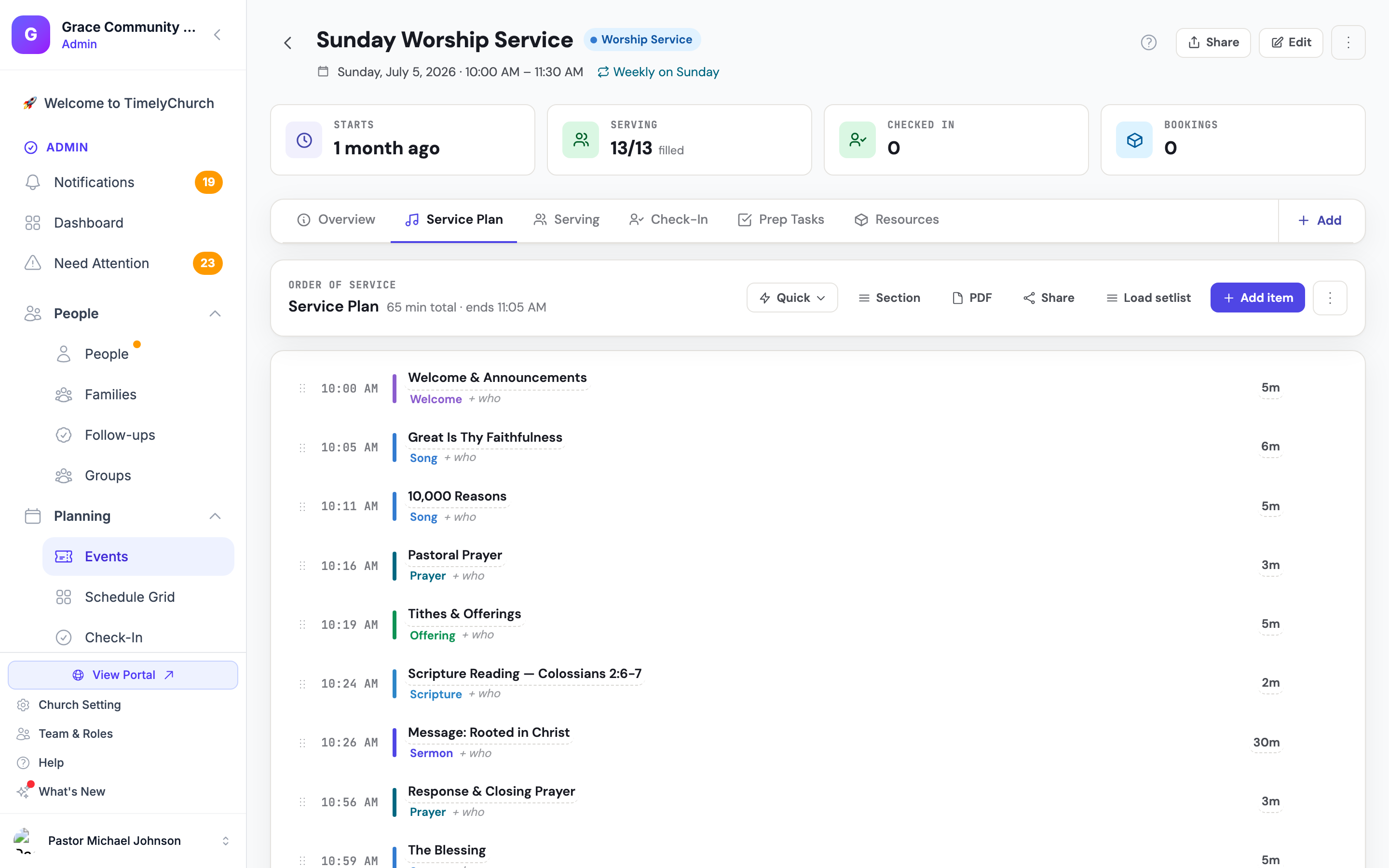
Wie Gottesdienstabläufe funktionieren
Gottesdienstabläufe sind mit Veranstaltungen im Veranstaltungs-Hub verbunden. Jede Gottesdienstveranstaltung (z. B. ein Sonntagmorgen-Gottesdienst) hat eine Registerkarte Gottesdienstplan, in der ihr Plan aufgebaut wird. So bleibt Ihr Gottesdienstplan mit dem Kalender verknüpft, und Ihr Team findet ihn leicht.
Gottesdienstpläne gehören zum Pro-Plan. In den Einstellungen einer Rolle sind sie das Modul Gottesdienstpläne: Zum Ansehen eines Plans ist Ansehen-Zugriff nötig, zum Hinzufügen, Bearbeiten, Neuanordnen und Entfernen von Elementen Bearbeiten-Zugriff.
Zugriff auf Gottesdienstabläufe
Öffnen Sie einen Plan über die Gottesdienstveranstaltung — Gottesdienstpläne sind kein Eintrag in der Seitenleiste Gottesdienst:
- Navigieren Sie in der Admin-Seitenleiste zum Veranstaltungs-Hub.
- Öffnen Sie eine beliebige Gottesdienstveranstaltung.
- Wählen Sie die Registerkarte Gottesdienstplan in der Veranstaltung.
Wenn Sie keine Registerkarte Gottesdienstplan sehen, ist diese Fähigkeit für die Veranstaltung nicht eingeschaltet: Klicken Sie neben den Registerkarten der Veranstaltung auf Hinzufügen (Fähigkeit hinzufügen) und schalten Sie Gottesdienstplan ein. Änderungen werden automatisch gespeichert.
Einen Gottesdienstplan erstellen
Bei einer Veranstaltung, die noch keinen Plan hat, steht auf der Registerkarte Noch kein Dienstplan. Klicken Sie auf Gottesdienstplan erstellen – der Plan wird sofort angelegt, nach der Veranstaltung benannt und mit deren Datum versehen. Fügen Sie dann Elemente hinzu (siehe unten).
Wenn Ihre Gemeinde gespeicherte Vorlagen hat, steht daneben eine Schaltfläche Von Vorlage starten. Wählen Sie eine Vorlage und klicken Sie auf Diese Vorlage verwenden: Der Plan wird mit den Elementen der Vorlage angelegt. Siehe „Gottesdienstplan-Vorlagen" unten.
Elemente zu einem Gottesdienstplan hinzufügen
Ein Gottesdienstplan besteht aus einzelnen Elementen. Die Kopfzeile des Plans zeigt die Gesamtlänge und die Zeit, zu der der Gottesdienst endet.
- Schnell -- Öffnet Elemente schnell hinzufügen: Abschnittsüberschrift, Lied, Schriftlesung, Gebet, Message / Sermon, Tithes & Offerings, Abendmahl, Ankündigungen und Segen. Ein Klick fügt das Element mit einem fertigen Titel hinzu, den Sie danach bearbeiten können.
- Abschnitt -- Fügt eine Abschnittsüberschrift hinzu, einen Trenner, der den Plan gliedert (zum Beispiel „Vor dem Gottesdienst" oder „Lobpreisteil").
- Element hinzufügen -- Öffnet das Fenster Element hinzufügen, in dem Sie den Typ wählen und die Details ausfüllen.
Elementtypen
Die Liste Typ im Fenster Element hinzufügen bietet 12 Typen. Jeder Typ hat eine Standard-Dauer (hier in Minuten angegeben) und eine Farbe:
| Typ | Standard-Dauer | Beschreibung |
|---|---|---|
| Lied | 4 Minuten | Ein Lobpreislied aus Ihrer Lied-Bibliothek oder ein benutzerdefiniertes Lied. |
| Schriftlesung | 2 Minuten | Eine laut vorzulesende Bibelstelle. |
| Gebet | 3 Minuten | Ein Gebetsabschnitt. |
| Nachricht/Predigt | 30 Minuten | Die Hauptpredigt oder -lehre. |
| Ankündigung | 5 Minuten | Gemeindeankündigungen. |
| Kollekte | 5 Minuten | Die Kollekte. |
| Abendmahl | 10 Minuten | Abendmahl/Herrenmahl. |
| Willkommen | 3 Minuten | Die Begrüßung/Willkommensgruß. |
| Segen | 1 Minute | Der Schlusssegen. |
| Leserzuweisung | 0 Minuten | Markiert, wer eine Stelle liest. |
| Notiz | 0 Minuten | Eine interne Notiz für das Team. |
| Sonstiges | 2 Minuten | Jedes andere Element. |
Abschnittsüberschriften, Leserzuweisungen und Notizen haben keine eigene Dauer: Sie erscheinen im Ablauf, zählen jedoch nicht zur berechneten Länge des Gottesdienstes.
Das Fenster „Element hinzufügen"
- Typ -- Einer der obigen Typen.
- Lied auswählen (bei Liedern) -- Wählen Sie ein Lied aus Ihrer Bibliothek (jedes zeigt, wann es zuletzt gespielt wurde, zum Beispiel „Vor 3 Wo. gespielt" oder „Nie gespielt"), oder lassen Sie -- Benutzerdefiniertes Lied (nicht aus der Bibliothek) -- stehen, um einen beliebigen Titel einzutippen.
- Titel -- Bei Bibliotheksliedern ausgefüllt; bei allem anderen eingetippt.
- Schriftreferenz (bei Schriftlesungen) -- Zum Beispiel „Matthäus 11,28-30".
- Dauer (Min.) -- Wie lange das Element dauert.
- Leiter/Vorleser -- Wer es leitet. Durchsuchen Sie Ihr Personenverzeichnis oder tippen Sie einen beliebigen Namen ein.
- Notizen -- Zusätzliche Details für das Team.
Klicken Sie auf Hinzufügen. Ein Lied aus der Bibliothek erscheint mit seiner Tonart neben dem Titel.
Elemente bearbeiten
Klicken Sie auf den Titel eines Elements, seine Länge oder + wer, um es direkt in der Liste zu ändern, oder öffnen Sie mit dem Stiftsymbol Element bearbeiten mit allen Feldern. Das Papierkorbsymbol entfernt ein Element nach Ihrer Bestätigung.
Elemente anordnen
Ziehen Sie ein Element am Griff, um es zu verschieben; die neue Reihenfolge wird automatisch gespeichert, und jeder geteilte Link zum Plan übernimmt die Änderung. Der Plan berechnet:
- Die Startzeit jedes Elements aus den vorherigen.
- Die Gesamtlänge des Gottesdienstes und die Zeit, zu der er endet.
Liednutzungsverfolgung
Immer wenn Sie ein Lied-Element zu einem Gottesdienstplan hinzufügen (einzeln oder mit Setliste laden), zeichnet TimelyChurch dieses Lied sofort als verwendet auf. Dadurch wird Folgendes des Lieds aktualisiert:
- Nutzungsanzahl -- Um eins erhöht.
- Datum der letzten Verwendung -- Auf das aktuelle Datum gesetzt.
- Nutzungsverlauf -- Ein neuer Datensatz wird hinzugefügt, der das Lied mit diesem Gottesdienstplan verknüpft.
Die Verfolgung erfolgt beim Hinzufügen des Elements, sodass die Filter „Nicht verwendet (30 Tage)" und „Noch nie verwendet" der Lied-Bibliothek Ihre Pläne auch vor dem eigentlichen Gottesdiensttermin berücksichtigen.
Eine Setliste in einen Plan laden
Wenn Sie Ihre Lieder zuerst als wiederverwendbare Setliste zusammenstellen (unter Gottesdienst → Setlisten), müssen Sie sie nicht einzeln hinzufügen. Klicken Sie im Gottesdienstplan auf Setliste laden und wählen Sie im Fenster Eine Setliste laden eine Setliste: Jedes Lied wird mit der Tonart, dem Arrangement, dem Kapodaster und den Notizen, die Sie in der Setliste gewählt haben, in der Reihenfolge des Sets ans Ende des Plans gesetzt. Die Schaltfläche erscheint, sobald Ihre Gemeinde mindestens eine gespeicherte Setliste hat. Siehe Setlisten erstellen.
Gottesdienstplan-Vorlagen
Eine Vorlage speichert die Elemente und die Struktur eines Plans – niemals die Personen –, damit Sie Ihren gewohnten Gottesdienstablauf wiederverwenden können.
- Als Vorlage speichern -- Öffnen Sie bei einem Plan Weitere Aktionen (die Schaltfläche mit den drei Punkten) und wählen Sie Als Vorlage speichern. Geben Sie einen Vorlagennamen und optional eine Beschreibung ein und klicken Sie auf Vorlage speichern.
- Von Vorlage starten -- Klicken Sie bei einer Veranstaltung ohne Plan auf Von Vorlage starten, wählen Sie eine Vorlage (jede zeigt, wie viele Elemente sie hat) und klicken Sie auf Diese Vorlage verwenden.
Einen Gottesdienstplan teilen
Klicken Sie in der Kopfzeile des Plans auf Teilen, um Gottesdienstplan teilen zu öffnen. Sie erhalten einen Kurzlink und einen Vollständigen Link zum Kopieren, eine Schaltfläche Anzeigen, einen QR-Code und Schaltflächen zum Teilen per Facebook, WhatsApp oder E-Mail. Jeder mit dem Link kann eine schreibgeschützte Seite mit dem Gottesdienstablauf, den Liedern und ihren Tonarten öffnen – ohne Anmeldung.
Wenn Sie später erneut auf Teilen klicken, erhalten Sie denselben Link, sodass ein bereits versendeter Link weiter funktioniert. Änderungen werden automatisch an die Band synchronisiert: Jede Änderung am Plan – Elemente hinzufügen, entfernen oder neu anordnen, ein Lied ändern – erscheint innerhalb von Sekunden von selbst auf der geteilten Seite. Die Seite führt außerdem eine Liste Letzte Änderungen, damit das Team sehen kann, was aktualisiert wurde.
Ihre Musiker, die im Team dienen, öffnen das Set in Mein Pult, um Akkordtabellen zu lesen, dem Leiter zu folgen, wenn dieser Live leiten antippt, und zu üben. Siehe Einen Gottesdienstplan mit Ihrer Band teilen und den Artikel Lobpreisteam-Ansicht dazu, was Ihr Team sieht, wenn es den Link öffnet.
Als PDF exportieren
Klicken Sie in der Kopfzeile des Plans auf PDF, um ein druckbares PDF des Plans in einem neuen Tab zu öffnen: jedes Element unter seinem Abschnitt gruppiert, mit Startzeit, Typ, wer es leitet, der Tonart des Lieds und seiner Länge, dazu die Gesamtdauer.
Verwandte Artikel
- Lied-Bibliothek
- Akkordtabellen und Tonartentransposition
- Setlisten erstellen
- Einen Gottesdienstplan mit Ihrer Band teilen
- Lobpreisteam-Ansicht
- Go Live am Sonntag
- Übersicht Gottesdienst & Lieder
Zuletzt aktualisiert: 30. September 2026