
Lied-Bibliothek
Die Lied-Bibliothek ist Ihr zentraler Katalog für alle Lobpreislieder, die Ihre Gemeinde aufführt. Von hier aus können Sie Lieder hinzufügen oder importieren, Metadaten verwalten, Anhänge hochladen, Arrangements erstellen und die Nutzung verfolgen. Ihr Team erreicht die Lieder über Setlisten und Mein Pult.
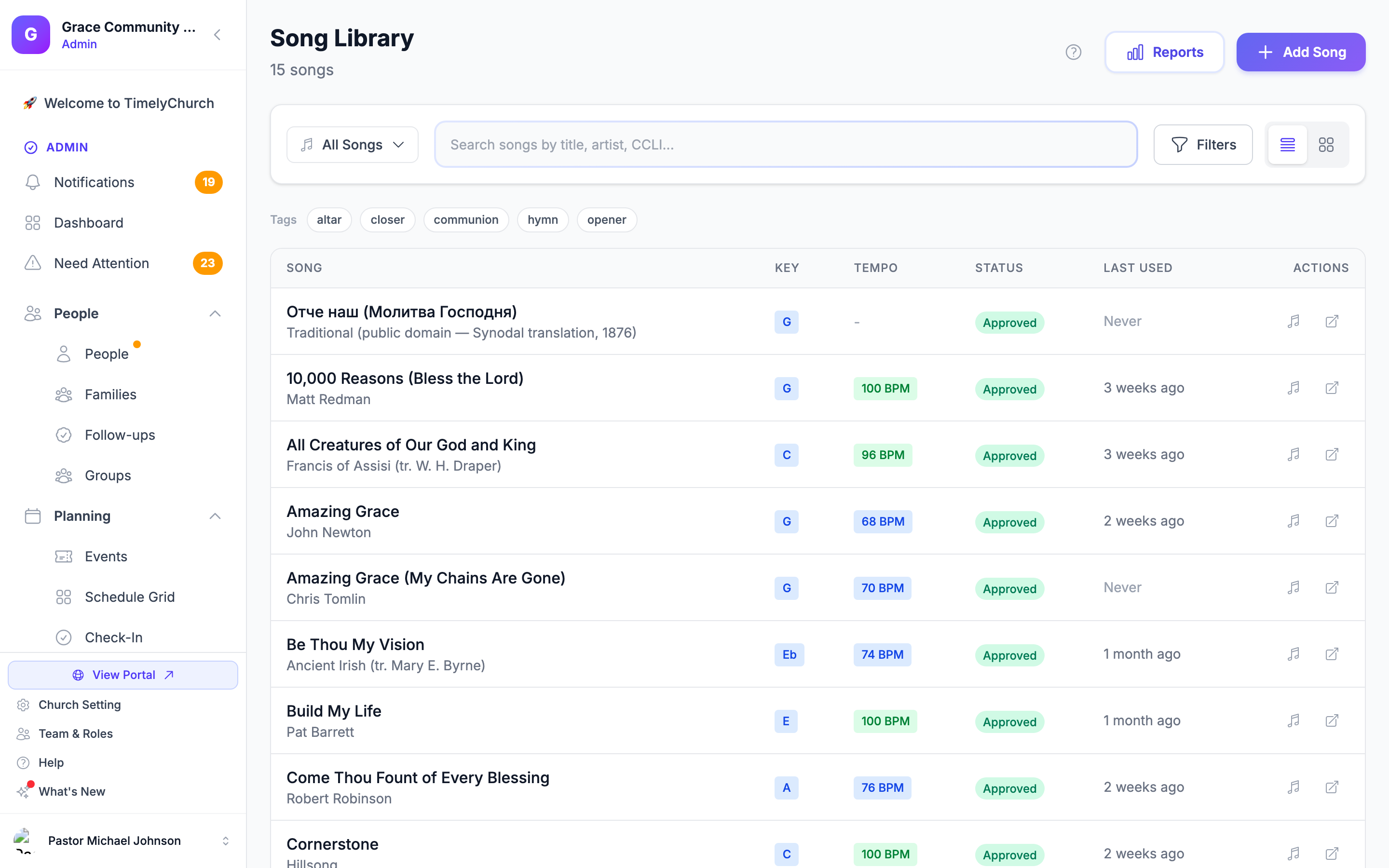
Zugriff auf die Lied-Bibliothek
- Melden Sie sich in Ihrem TimelyChurch-Admin-Dashboard an.
- Erweitern Sie in der Seitenleiste die Kategorie Gottesdienst und klicken Sie auf Lied-Bibliothek.
Sie sehen die Seite der Lied-Bibliothek mit der Anzahl der Lieder unter dem Titel sowie einer Schaltfläche Berichte und einem Menü Lied hinzufügen in der Kopfzeile.
Hinweis: Die Lied-Bibliothek war früher der eigenständige Seitenleisten-Eintrag Lieder. Sie befindet sich jetzt innerhalb der eigenen Kategorie Gottesdienst, zusammen mit Setlisten und Mein Pult.
Durchsuchen und Suchen
Suche
Verwenden Sie die Suchleiste oben, um Lieder nach Titel, Künstler, Komponist oder Wörtern aus dem Liedtext zu finden. Die Ergebnisse aktualisieren sich während der Eingabe, und das Suchfeld behält Ihren Cursor, sodass Sie einfach weitertippen können. Passt nichts, lautet die Liste „Keine Lieder entsprechen Ihrer Suche“.
Das Ansichtsmenü
Klicken Sie auf das Dropdown-Menü auf der linken Seite der Symbolleiste (es zeigt Alle Lieder, bis Sie etwas anderes wählen). Es zeigt neben jeder Ansicht eine Anzahl:
- Alle Lieder -- Jedes Lied in Ihrer Bibliothek.
- Nach Status -- Genehmigt (bereit für die Verwendung im Gottesdienst) oder Entwürfe (noch in Vorbereitung).
- Schnellfilter -- Nicht verwendet (30 Tage), Noch nie verwendet, Mit Anhängen und Archiviert (Lieder, die archiviert wurden und aus der Hauptbibliothek ausgeblendet sind).
Filterbereich
Klicken Sie auf Filter, um vier weitere Filter anzuzeigen. Sie lassen sich mit der Suche und untereinander kombinieren:
- Status -- Genehmigt, Entwurf oder Archiviert.
- Tonart -- Nach der standardmäßigen musikalischen Tonart des Lieds filtern (alle 12 Dur- und 12 Molltonarten werden unterstützt).
- Tempo -- Langsam, Mittel, Schnell oder Variiert.
- Thema -- Wählen Sie aus über 30 integrierten Lobpreisthemen, darunter Lob, Anbetung, Abendmahl, Weihnachten, Ostern, Advent, Gospel, Modern und mehr.
Klicken Sie auf Anwenden, um die Filter anzuwenden, oder auf Löschen, um zurückzusetzen. Die Lieder sind alphabetisch nach Titel sortiert.
Gespeicherte Filter und Markierungen
Sobald ein Filter oder eine Suche aktiv ist, erscheint unter der Symbolleiste eine Schaltfläche Diesen Filter speichern. Geben Sie dem Filter einen Namen, und er wird zu einem Chip, den Sie antippen können, um ihn später erneut anzuwenden; das x auf einem Chip entfernt ihn. Gespeicherte Filter werden in Ihrem Browser abgelegt, sie sind also persönlich für Sie und für dieses Gerät.
Wenn Ihre Lieder Markierungen haben (zum Beispiel aus einem Tabellenimport), erscheint zusätzlich eine Reihe von Markierungen-Chips. Tippen Sie auf eine Markierung, um nur Lieder mit dieser Markierung zu zeigen; tippen Sie erneut, um sie aufzuheben.
Ansichtsmodi
Wechseln Sie über die Symbole in der Symbolleiste zwischen Tabellenansicht und Kartenansicht. Auf Mobilgeräten wird immer die Kartenansicht verwendet.
Ein neues Lied hinzufügen
- Klicken Sie oben rechts auf das Menü Lied hinzufügen und wählen Sie Lied hinzufügen („Ein Lied mit Details eingeben").
- Das Fenster Neues Lied hinzufügen erscheint mit den folgenden Feldern:
| Feld | Erforderlich | Beschreibung |
|---|---|---|
| Titel | Ja | Der Name des Lieds. |
| Künstler | Nein | Der ausführende Künstler oder die Band. |
| CCLI Nr. | Nein | Die CCLI-Liedernummer für die Lizenzverfolgung. |
| Tonart | Nein | Die Standard-Tonart (z. B. G, C, Em, Bb). |
| Tempo (BPM) | Nein | Das Tempo des Lieds in Schlägen pro Minute (20-300). |
| Themen | Nein | Wählen Sie ein oder mehrere Themen aus der Checkliste. |
- Klicken Sie auf Lied hinzufügen. Das Schnellhinzufüge-Modal sendet das neue Lied mit dem Status Genehmigt, sodass es sofort zu Setlisten und Gottesdienstplänen hinzugefügt werden kann. (Sie können den Status später im Bearbeitungsformular des Lieds ändern -- siehe „Ein Lied bearbeiten" unten.)
Sie landen direkt im Akkordtabellen-Editor für das neue Lied, bereit für Liedtext und Akkorde (fügen Sie sie ein, laden Sie ein Dokument hoch oder beginnen Sie mit einer Vorlage). Jedes neue Lied hat bereits ein Arrangement namens „Standardarrangement". Der Pfeil Zurück zum Lied führt Sie zur Detailseite des Lieds, wo Sie weitere Informationen hinzufügen können.
Wenn Ihr Tarif begrenzt, wie viele Lieder die Bibliothek fassen kann, sehen Sie beim Erreichen der Grenze „You've reached the maximum of … songs on your current plan".
Eine Tabelle mit Liedern importieren
Um viele Lieder auf einmal zu übernehmen – zum Beispiel einen Liedexport aus einer anderen Gottesdienstplanungs-App oder eine Liste, die Sie in einer Tabelle führen:
- Klicken Sie auf Lied hinzufügen → Aus Datei importieren.
- Laden Sie im Fenster Lieder importieren eine CSV-Datei hoch (bis zu 5 MB). Eine Spaltenzuordnung ist nicht nötig: TimelyChurch erkennt gängige Spaltennamen wie Title, Artist, CCLI Number, Default Key, BPM, Themes, Tags, Lyrics und Chord Chart. Wenn Sie bei null anfangen, klicken Sie auf Vorlage herunterladen für eine fertige Datei.
- Klicken Sie auf Lieder prüfen. Die Seite Import prüfen zeigt, wie viele Lieder gefunden wurden, welche wie ein Mögliches Duplikat von Liedern aussehen, die schon in Ihrer Bibliothek sind, und welche Zeilen übersprungen werden. Duplikate sind zunächst nicht angehakt – lassen Sie sie unangehakt, um sie zu überspringen, oder haken Sie sie an, um sie trotzdem zu importieren.
- Verwenden Sie Alle auswählen / Alle abwählen oder die einzelnen Kontrollkästchen und klicken Sie dann auf Importieren.
Eine Datei kann bis zu 2.000 Lieder auf einmal enthalten; wenn Ihre mehr hat, importieren Sie den ersten Teil und laden Sie den Rest danach hoch. Unbekannte Spalten werden einfach ignoriert.
Dieser Import liest nur Tabellen. Wählen Sie hier eine ChordPro-Tabelle oder ein als .txt-Datei gespeichertes Lied, wird nichts importiert, und Sie werden stattdessen auf Dokumente importieren verwiesen.
Lieder aus Dokumenten importieren
Wenn das Lied bereits als Word-Dokument, als PDF, als ChordPro-Tabelle, als reine Textdatei oder als gedrucktes Blatt vorliegt, das Sie fotografieren oder scannen können, müssen Sie es gar nicht abtippen. Lied hinzufügen → Dokumente importieren liest die hochgeladenen Dateien und schlägt ein Lied vor — Titel, Abschnitte und Akkorde —, das Sie prüfen, korrigieren und speichern. Enthalten in den Tarifen Growth und Pro.
Die vollständige Anleitung finden Sie unter Lieder aus Dokumenten importieren — Word, PDF und gescannte Blätter.
Ein Lied bearbeiten
- Klicken Sie in der Lied-Bibliothek auf ein Lied, um seine Detailseite zu öffnen.
- Klicken Sie auf die Schaltfläche Bearbeiten. Das Bearbeitungsformular öffnet sich direkt auf der Seite (klicken Sie auf Abbrechen, um es ohne Speichern zu schließen).
- Das Bearbeitungsformular stellt alle für ein Lied verfügbaren Felder bereit:
Grundlegende Informationen
- Titel (erforderlich)
- Künstler
- Komponist
- CCLI-Nummer
- Standard-Tonart -- Wählen Sie aus allen Dur- und Molltonarten.
- Tempo (BPM) -- Das Tempo des Lieds in Schlägen pro Minute (20-300).
- Taktart -- Zum Beispiel „4/4" oder „3/4".
- Status -- Entwurf, Genehmigt oder Archiviert.
Inhalt
- Bibelreferenz -- Eine verwandte Bibelstelle (z. B. „Psalm 23:1").
- YouTube-Link -- Eine URL zu einer YouTube-Aufführung oder einem Tutorial.
- Spotify-Link -- Eine URL zum Lied auf Spotify.
- Notizen -- Interne Notizen für Ihr Team.
Der Liedtext wird hier nicht eingetippt: Er wird zusammen mit den Akkorden, pro Arrangement, im Akkordtabellen-Editor geschrieben. Die Registerkarte Liedtext zeigt ihn an.
Themen
Wählen Sie aus der vollständigen Liste der integrierten Themen (mit Alle auswählen oder Alles löschen geht es schneller):
Lob, Anbetung, Verehrung, Dankbarkeit, Bekenntnis, Abendmahl, Taufe, Gebet, Einladung/Altarruf, Weihnachten, Ostern, Karfreitag, Pfingsten, Advent, Mission, Heilung, Friede, Hoffnung, Glaube, Liebe, Gnade, Errettung, Erweckung, Kinder, Jugend, Eröffnung, Abschluss, Traditioneller Choral, Modern, Gospel.
Das Ändern des Status auf Archiviert erfordert hier denselben Zugriff wie die Schaltfläche Archivieren (siehe „Wer die Lied-Bibliothek verwalten kann" unten).
- Klicken Sie auf Änderungen speichern.
Lied-Detailseite
Kopfzeile
Zeigt Liedtitel, Künstler, Statusabzeichen, Tonart, Tempo, Dauer und CCLI-Nummer. Mit den Schaltflächen können Sie das Lied Bearbeiten, den Editor Akkordtabelle öffnen, es Exportieren, Duplizieren oder Archivieren. Auf einem Smartphone stehen die seltener genutzten Aktionen in einem Überlaufmenü.
Wenn das Lied noch keine Akkordtabelle hat, zeigt ein Banner Liedtext & Akkorde hinzufügen mit einer Schaltfläche Editor öffnen.
Statistikzeile
Zeigt vier Kennzahlen:
- Verwendet -- Wie oft das Lied im Gottesdienst verwendet wurde.
- Zuletzt verwendet -- Das Datum der letzten Verwendung.
- Dateien -- Anzahl der Anhänge.
- Arr. -- Anzahl der Arrangements.
Registerkarten
- Details -- Die Themen des Lieds und seine externen Links (YouTube und Spotify) als Schaltflächen.
- Liedtext -- Der Liedtext des Arrangements, das Sie im Dropdown Arrangement: wählen, aus dessen Akkordtabelle übernommen. Hat ein Arrangement noch keinen Liedtext, führt Sie eine Schaltfläche Liedtext & Akkorde hinzufügen zum Editor.
- Übersetzungen -- Übersetzungen des Liedtexts für Gemeindefolien. Siehe Eine Übersetzung zu einem Lied hinzufügen.
- Anhänge (Dateien auf einem Smartphone) -- Alle hochgeladenen Dateien und externen Links. Sie können Audio-, Video-, PDF- und Bilddateien direkt im Browser in der Vorschau anzeigen.
- Arrangements (Arr. auf einem Smartphone) -- Alle Arrangements mit Name, Tonart, BPM und Dauer. Siehe den Abschnitt „Arrangements" unten.
- Verlauf -- Der Nutzungsverlauf: jeder Gottesdienst, in dem das Lied verwendet wurde, mit Datum, dem Namen des Gottesdienstplans und der Tonart, in der es verwendet wurde.
Anhänge
Einen Anhang hinzufügen
- Öffnen Sie ein Lied und gehen Sie zur Registerkarte Anhänge.
- Klicken Sie auf Anhang hinzufügen.
- Wählen Sie den Typ:
- Akkordtabelle -- PDF oder Bild von Akkordtabellen.
- Lead-Sheet -- Gedruckte Lead-Sheets mit Notation.
- Liedtext -- Nur-Liedtext-Dokumente.
- Audio -- MP3-, WAV- oder andere Audiodateien.
- Video -- Videodateien.
- Sonstiges -- Jeder andere Dateityp.
- Wählen Sie entweder eine Datei von Ihrem Computer oder fügen Sie eine Externe URL ein.
- Klicken Sie auf Hinzufügen.
Dateien werden mit einem Fortschrittsanzeiger hochgeladen. Große Dateien werden unterstützt. Wird eine Übertragung unterbrochen -- wackliges WLAN in der Gemeinde, ein Netzwerk, das den Upload still blockiert -- versucht TimelyChurch es erneut und wechselt bei Bedarf von selbst auf einen langsameren Weg, sodass die Datei trotzdem am Lied landet. Sie müssen nicht von vorn anfangen. Eine Datei, die wirklich zu groß ist, oder ein Typ, den wir nicht annehmen, wird weiterhin sofort abgelehnt -- ein neuer Versuch würde daran nichts ändern.
Anhänge in der Vorschau anzeigen
Klicken Sie auf einen Anhangsnamen oder das Augensymbol, um ihn in einem integrierten Viewer in der Vorschau anzuzeigen. Audiodateien werden in einem gestalteten Player abgespielt. PDFs und Bilder werden inline angezeigt. Videodateien werden in einem eingebetteten Player abgespielt.
Herunterladen und Löschen
Verwenden Sie das Pfeilsymbol zum Herunterladen einer Datei oder das Papierkorbsymbol zum Löschen eines Anhangs.
Eine Referenzaufnahme festlegen
Bei einem Audio-Anhang können Sie über ein Sternsymbol festlegen, dass er die Referenzaufnahme des Lieds ist -- die maßgebliche Übungsaufnahme, die der Play-along-Player auf der Probe-Seite von Mein Pult und, falls aktiviert, die Audioanalyse verwenden. Pro Lied kann jeweils nur eine Aufnahme die Referenz sein; tippen Sie auf den Stern einer anderen Audiodatei, wird die Referenz dorthin verschoben, und tippen Sie auf eine bereits markierte Datei, wird die Markierung entfernt.
Eine Audioaufnahme analysieren (Pro-Plan)
Wenn Ihre Gemeinde den Pro-Plan nutzt und die Audioanalyse aktiviert ist, erscheint neben jeder hochgeladenen Audioaufnahme eine Schaltfläche Analysieren. Sie erkennt BPM, Tonart und Taktart der Aufnahme und lässt Sie jeden dieser Werte mit einem Fingertipp auf das Lied übernehmen. Die vollständige Anleitung, einschließlich des monatlichen Kontingents, finden Sie unter Tonart, BPM & Taktart eines Lieds analysieren.
Arrangements
Arrangements ermöglichen es Ihnen, mehrere Versionen eines Lieds zu speichern -- zum Beispiel ein „Akustisch"-Arrangement in der Tonart G und ein „Vollband"-Arrangement in der Tonart A.
Ein Arrangement hinzufügen
Jedes Lied wird mit einem Arrangement, dem „Standardarrangement", angelegt. So fügen Sie ein weiteres hinzu:
- Öffnen Sie ein Lied und gehen Sie zur Registerkarte Arrangements.
- Klicken Sie auf Arrangement hinzufügen.
- Füllen Sie folgende Felder aus:
- Name (erforderlich) -- Zum Beispiel „Akustisch", „Vollband", „Weihnachtsversion".
- Beginnen ab -- Leer (keine Akkordtabelle) oder eine Kopie eines vorhandenen Arrangements (kopiert Akkordtabelle, Tonart, Tempo und Markierungen).
- Tonart -- Die musikalische Tonart für dieses Arrangement, oder Wie beim Lied.
- BPM -- Schläge pro Minute.
- Dauer -- Länge als mm:ss (zum Beispiel 3:45).
- Sequenz -- Die Abschnittsreihenfolge, durch Kommas getrennt.
- Notizen -- Interne Notizen.
- Als Standardarrangement festlegen -- Anhaken, um es zum Standard des Lieds zu machen.
- Klicken Sie auf Hinzufügen. Anschließend fügen Sie Liedtext und Akkorde im Akkordtabellen-Editor hinzu.
Wenn Sie ein Arrangement als Standard markieren, wird der bisherige Standard deaktiviert. Sie können ein Arrangement auch mit einem Klick kopieren, über das Symbol Arrangement duplizieren in seiner Zeile. Die vollständige Anleitung finden Sie unter Lied-Arrangements.
Arrangement-spezifische Akkordtabellen
Jedes Arrangement kann seinen eigenen Akkordtabelleninhalt im Akkordtabellen-Editor haben. Anhänge können auch mit einem bestimmten Arrangement verknüpft werden.
Ein Lied duplizieren
Klicken Sie auf der Lied-Detailseite auf Duplizieren. Eine Kopie des Lieds wird erstellt (einschließlich aller Arrangements) mit „(Kopie)" am Titelende und dem Status „Entwurf". Nutzungsanzahl und Datum der letzten Verwendung werden zurückgesetzt.
Ein Lied archivieren
Klicken Sie auf der Lied-Detailseite auf Archivieren und bestätigen Sie. Das Lied wird ins Archiv verschoben: Es verschwindet aus der Hauptbibliothek und aus den Lied-Auswahllisten, wird aber nicht gelöscht, sondern samt seinen Arrangements, Anhängen und seinem Nutzungsverlauf aufbewahrt.
Um archivierte Lieder zu sehen, wählen Sie im Ansichtsmenü der Lied-Bibliothek Archiviert.
Akkordtabellen-Werkzeuge
Der Akkordtabellen-Editor enthält einige nützliche Werkzeuge:
- Intelligentes Einfügen -- Wenn Sie Akkordinhalte aus einer externen Quelle einfügen, erkennt der Editor Akkorde, die über dem Liedtext stehen, und bietet an, sie in Akkorde im Text umzuwandeln, die korrekt transponieren. Was er nicht lesen kann, wird in der Zeile markiert, in klaren Worten, mit einer Korrektur per Klick.
- Live-Vorschau in fünf Ansichten -- Die Tabelle, die Nashville-Nummern, der Liedtext, der Leser von Mein Pult selbst und die Folien, jede so, wie sie wirklich erscheinen wird, aktualisiert beim Tippen.
- In jeder Tonart ansehen -- Das Menü Ansehen in der Vorschau zeigt die Akkordtabelle in einer anderen Tonart, ohne zu ändern, was Sie geschrieben haben (Wie geschrieben schaltet zurück).
- PDF-Vorschau und Download -- Sie können die Akkordtabelle eines Lieds als PDF in Ihrem Browser in der Vorschau anzeigen oder als Datei herunterladen. Weitere Informationen finden Sie unter Eine Akkordtabelle im Editor schreiben und Akkordtabellen und Tonartentransposition.
Ein Lied exportieren
Das Menü Exportieren auf der Lied-Detailseite hat zwei Aufgaben:
- Folien — Vorschau & Export… -- Öffnet eine Vorschau der Gemeindefolien, in der Sie die Textgröße und die Sprache wählen, bevor Sie ein Format auswählen: ProPresenter, PowerPoint / Keynote, PDF, Bilder oder reinen Text. Siehe Gemeinde-Folien in der Vorschau ansehen und exportieren.
- Für die Band -- PDF — Akkordtabelle… fragt nach der gewünschten Tonart und lädt die Akkordtabelle darin herunter; PDF — Nur Liedtext lädt die Worte ohne Akkorde herunter.
Der Akkordtabellen-Editor hat ein eigenes Menü Exportieren mit einigen weiteren Formaten. Die vollständigen Details zu jedem Format finden Sie unter Akkordtabellen und Folien exportieren.
Berichte
Klicken Sie in der Kopfzeile der Lied-Bibliothek auf Berichte, um Berichte zur Liednutzung zu öffnen. Wählen Sie ein Start- und ein Enddatum, um Folgendes anzuzeigen:
- Liednutzung -- Nutzungszahlen pro Lied und Datum der letzten Verwendung, mit Aufschlüsselung nach Tonart/Arrangement, sofern die Daten dies zulassen, exportierbar als CSV.
- CCLI-Zusammenfassung -- Nutzungssummen pro CCLI-Liednummer, aufbereitet für Ihre CCLI-Meldung und exportierbar als CSV, dazu eine Liste der Lieder, denen eine CCLI-Nummer fehlt.
Die vollständige Anleitung finden Sie unter Liednutzung und CCLI-Berichte.
Wer die Lied-Bibliothek verwalten kann
Die Bearbeitung von Liedern wird über das Modul Lieder & Musik in Rollen & Berechtigungen gesteuert. Die Lied-Bibliothek gehört zu den Tarifen Growth und Pro.
- Gemeinde-Administratoren können alles -- Lieder hinzufügen, bearbeiten und löschen, Anhänge hochladen und jede Setliste verwalten.
- Leiter und Co-Leiter von Lobpreisteams erhalten automatisch Zugriff auf Lieder -- keine zusätzliche Rolle nötig. Das funktioniert, wenn für den Gruppentyp des Teams (zum Beispiel „Lobpreisteam") der Dienstbereich Lieder & Setlisten in den Gruppeneinstellungen aktiviert ist. Befördern Sie jemanden zum Leiter eines Lobpreisteams, kann diese Person sofort Lieder verwalten und Setlisten erstellen.
- Rollen mit Zugriff auf Lieder & Musik funktionieren weiterhin -- nützlich für Personen, die den Lobpreis über mehrere Teams hinweg beaufsichtigen, ohne jedes einzelne zu leiten.
- Lieder archivieren (mit der Schaltfläche Archivieren oder indem Sie den Status eines Liedes auf Archiviert setzen) und das Löschen von Arrangements erfordern eine Rolle mit der höchsten Zugriffsstufe für Lieder (Löschen in Lieder & Musik). Leiter von Lobpreisteams, die Lieder nur über ihr Team verwalten, können Lieder hinzufügen und bearbeiten, aber nicht archivieren. Wer es sonst versucht, sieht „Archiving a song needs Manage access in Songs. Ask your church administrator if you need it."
- Alle anderen sehen, können aber nichts ändern. Teammitglieder öffnen ihre Lieder und Setlisten über Mein Pult, nutzen Übungswerkzeuge und behalten persönliche Markierungen -- aber die Bibliothek selbst bleibt leitergesteuert.
Für Setlisten gilt beim Erstellen und Bearbeiten dieselbe Berechtigung Lieder & Musik, mit einer zusätzlichen Regel: Jede Setliste gehört zu einem Lobpreisteam, und nur die Mitglieder dieses Teams (sowie Administratoren) können sie sehen -- siehe Setlisten erstellen.
Verwandte Artikel
- Akkordtabellen und Tonartentransposition
- Gottesdienstabläufe (Gottesdienstpläne)
- Setlisten erstellen
- Lobpreisteam-Ansicht
- Lied-Arrangements
- Akkordtabellen und Folien exportieren
- Liednutzung und CCLI-Berichte
- Probenbereitschaft und Erinnerungen
- Tonart, BPM & Taktart eines Lieds analysieren
- Lieder aus Dokumenten importieren — Word, PDF und gescannte Blätter
- Eine Übersetzung zu einem Lied hinzufügen
Zuletzt aktualisiert: 3. Oktober 2026