
Seiten erstellen und verwalten
Seiten sind die Bausteine Ihrer Website. Jede Seite hat eine eigene URL, kann mehrere Inhaltsabschnitte enthalten und kann in Ihre Website-Navigation aufgenommen werden. Website Studio unterstützt sieben Seitentypen und führt Sie mit einem geführten Assistenten durch die Seitenerstellung, der Ihre Abschnitte aus einer Vorlage vorab erstellen kann.
Seitentypen
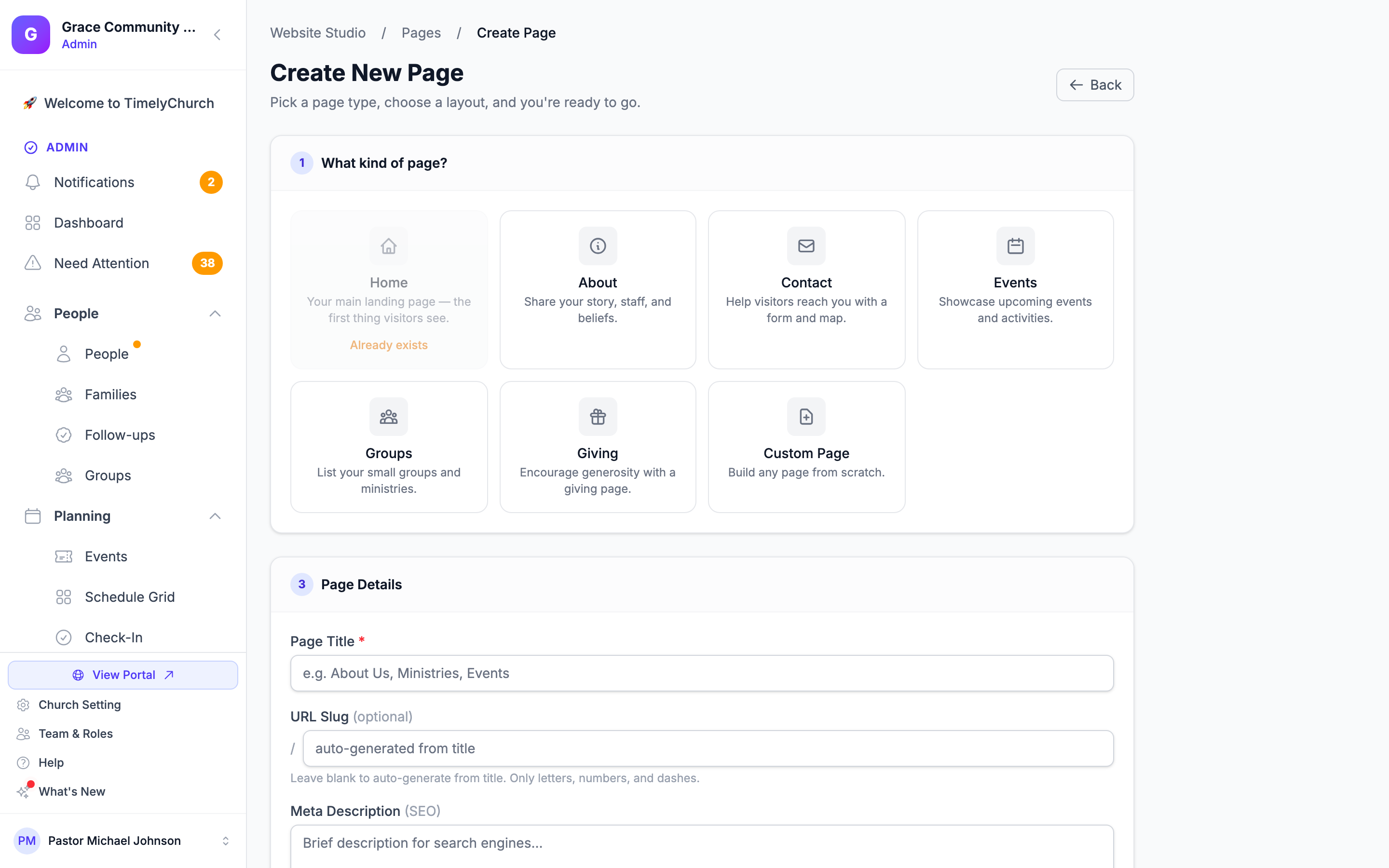
Wenn Sie eine neue Seite starten, fragt der Assistent, welchen von sieben Seitentypen Sie wählen möchten. Der Seitentyp bestimmt, welche Vorlagen angeboten werden und (in manchen Fällen) wie die Seite auf Ihrer Website erscheint.
| Seitentyp | Beschreibung |
|---|---|
| Startseite | Ihre Haupt-Landingpage. Pro Website ist nur eine Startseite erlaubt. |
| Über uns | Teilen Sie die Geschichte, Mitarbeiter und Überzeugungen Ihrer Gemeinde. |
| Kontakt | Helfen Sie Besuchern, Sie mit einem Formular, einer Karte und Gottesdienstzeiten zu erreichen. |
| Veranstaltungen | Präsentieren Sie bevorstehende Veranstaltungen aus dem Veranstaltungsmodul. |
| Gruppen | Listen Sie Ihre Kleingruppen und Dienste aus dem Gruppenmodul auf. |
| Spenden | Fördern Sie Großzügigkeit mit einer Spenden-Aktionsseite. |
| Benutzerdefinierte Seite | Erstellen Sie eine beliebige Seite von Grund auf. |
Hinweis: Sie können nur eine Startseite haben. Wenn eine Startseite bereits vorhanden ist, lässt der Assistent keine zweite zu – diese Option ist dann deaktiviert.
Der Seiten-Assistent
Die Seitenerstellung in Website Studio erfolgt über einen mehrstufigen Assistenten. Der Assistent führt Sie in drei Schritten durch den Prozess, bevor die Seite gespeichert wird.
So starten Sie ihn:
- Gehen Sie zu Website Studio > Seiten.
- Klicken Sie auf die Schaltfläche Seite erstellen.
Schritt 1 – Seitentyp auswählen
Der Assistent zeigt eine Karte für jeden der sieben Seitentypen (Startseite, Über uns, Kontakt, Veranstaltungen, Gruppen, Spenden, Benutzerdefiniert). Klicken Sie auf die Karte, die zur Seite passt, die Sie erstellen möchten. Die Startseitenkarte ist deaktiviert, wenn bereits eine Startseite vorhanden ist.
Schritt 2 – Vorlage auswählen
Nach der Wahl des Seitentyps bietet der Assistent je nach Typ ein bis drei Vorlagen an. Jede Vorlage ist ein Ausgangspunkt: Beim Speichern erstellt Website Studio automatisch die aufgeführten Abschnitte in der neuen Seite, sodass Sie nicht mit einer leeren Seite beginnen.
| Seitentyp | Angebotene Vorlagen | Automatisch erstellte Abschnitte |
|---|---|---|
| Startseite | Leer / Starter / Vollständig | Starter: Hero, Gottesdienstzeiten, Inhalt, Veranstaltungen. Vollständig: Hero, Gottesdienstzeiten, Besuch planen, neueste Predigt, Veranstaltungen, Testimonials, Nächste Schritte, Spenden. |
| Über uns | Leer / Starter / Vollständig | Starter: Hero, Inhalt, Mitarbeiter, Überzeugungen. Vollständig: Hero, Inhalt, Mitarbeiter, Überzeugungen, Testimonials, FAQ. |
| Kontakt | Leer / Starter | Starter: Hero, Kontaktformular, Karte, Gottesdienstzeiten. |
| Veranstaltungen | Leer / Starter | Starter: Hero, Veranstaltungen. |
| Gruppen | Leer / Starter | Starter: Hero, Gruppen, Nächste Schritte. |
| Spenden | Leer / Starter | Starter: Hero, Spenden, FAQ. |
| Benutzerdefiniert | Leer / Starter | Starter: Hero, Inhalt. |
Tipp: Wählen Sie Leer, wenn Sie die Seite von Grund auf gestalten möchten, Starter für das Wesentliche und Vollständig (nur Startseite und Über uns), wenn Sie eine funktionsreiche Seite auf Anhieb möchten. Sie können Abschnitte nach der Seitenerstellung jederzeit hinzufügen, entfernen oder neu anordnen.
Für eine ausführlichere Anleitung zur Vorlagenauswahl, siehe Seitenvorlagen und der Assistent.
Schritt 3 – Seitendetails
Im letzten Schritt füllen Sie die Seitendetails aus:
- Seitentitel -- Der Seitenname (z. B. „Über uns"). Dieser wird aus dem Standardtitel des Seitentyps vorab ausgefüllt (zum Beispiel „Startseite" oder „Kontakt").
- URL-Slug (optional) -- Die Webadresse der Seite (z. B.
ueber-uns); die Vorschau darunter zeigt sie als/page/ueber-uns. Leer lassen, um sie automatisch aus dem Titel zu erzeugen. Siehe Die Adresse einer Seite wählen weiter unten. - Meta-Beschreibung (SEO) -- Eine kurze Zusammenfassung für Suchmaschinen. Empfohlen sind 150–160 Zeichen.
Danach unter Navigation & Veröffentlichung:
- In der Navigation anzeigen -- Diese Seite zum Menü Ihrer Website hinzufügen.
- Navigations-Bezeichnung (optional) -- Eine kürzere Bezeichnung für das Menü (ohne Eingabe wird der Seitentitel verwendet).
- Navigationsreihenfolge -- Position im Menü (niedrigere Zahlen erscheinen zuerst).
- Sofort veröffentlichen -- Die Seite sofort live schalten. Ausgeschaltet lassen, um als Entwurf zu starten. Diese Option erscheint nur für Rollen, die Seiten veröffentlichen dürfen.
Klicken Sie auf Seite erstellen, um zu speichern. Die Seite wird erstellt, die Abschnitte der Vorlage werden in der richtigen Reihenfolge eingefügt und Sie gelangen zum Seiteneditor, um mit der Anpassung der Inhalte zu beginnen.
Tipp: URL-Slugs bestehen aus Kleinbuchstaben, Zahlen und Bindestrichen. Leerzeichen, Großbuchstaben und andere Satzzeichen werden automatisch umgewandelt, sodass die Eingabe von „Unsere Geschichte" den Slug
unsere-geschichteergibt.
Seitenlimit: Im Growth-Tarif ist die Anzahl der Seiten begrenzt. Wenn Sie die Grenze erreichen, sehen Sie „You've reached the maximum of … website pages on your current plan."
Die Adresse einer Seite wählen
Nahezu jede gewünschte Adresse steht Ihnen zur Verfügung, einschließlich der von Gemeinden am häufigsten gewünschten: donate, give, giving, home, index, about, calendar, events, campaign. Ihre Website gehört Ihnen allein, daher kollidiert eine Seitenadresse auf Ihrer Website nie mit der einer anderen Gemeinde.
Einige Adressen sind reserviert, weil sie für die Anmeldung und für Systemseiten verwendet werden, und eine Seite dort würde sich nie öffnen lassen: login, admin, portal und weitere Systemseiten. Wenn Sie eine davon verwenden möchten, erklärt TimelyChurch Ihnen den Grund und schlägt eine funktionierende Adresse vor.
Bei einer benutzerdefinierten Domain zeigen einige Adressen auf der obersten Ebene Ihrer Website bereits eine integrierte Seite – zum Beispiel /events, /give, /sermons, /groups und /service-times. Sie können trotzdem eine Seite mit einer dieser Adressen erstellen; TimelyChurch warnt Sie, dass sie auf Ihrer Domain stattdessen unter /page/ gefolgt von der Adresse erreichbar ist, damit niemand überrascht wird.
„Diese Adresse wird bereits verwendet"
Das bedeutet, dass eine andere Seite auf Ihrer Website diese Adresse bereits verwendet. Die Meldung nennt die Seite, die sie verwendet, und schlägt eine freie Alternative vor — zum Beispiel: Ihre Seite „Spenden" verwendet bereits die Adresse „donate". Versuchen Sie stattdessen „donate-2".
Das Löschen einer Seite gibt ihre Adresse sofort wieder frei. Wenn Sie eine Seite löschen und deren Namen für eine neue wiederverwenden möchten, können Sie das tun — es gibt keine Wartezeit und nichts vorher aufzuräumen.
Eine Seite bearbeiten
- Gehen Sie zu Website Studio > Seiten.
- Klicken Sie auf den Seitentitel oder das Bearbeitungssymbol, um den Seiteneditor zu öffnen.
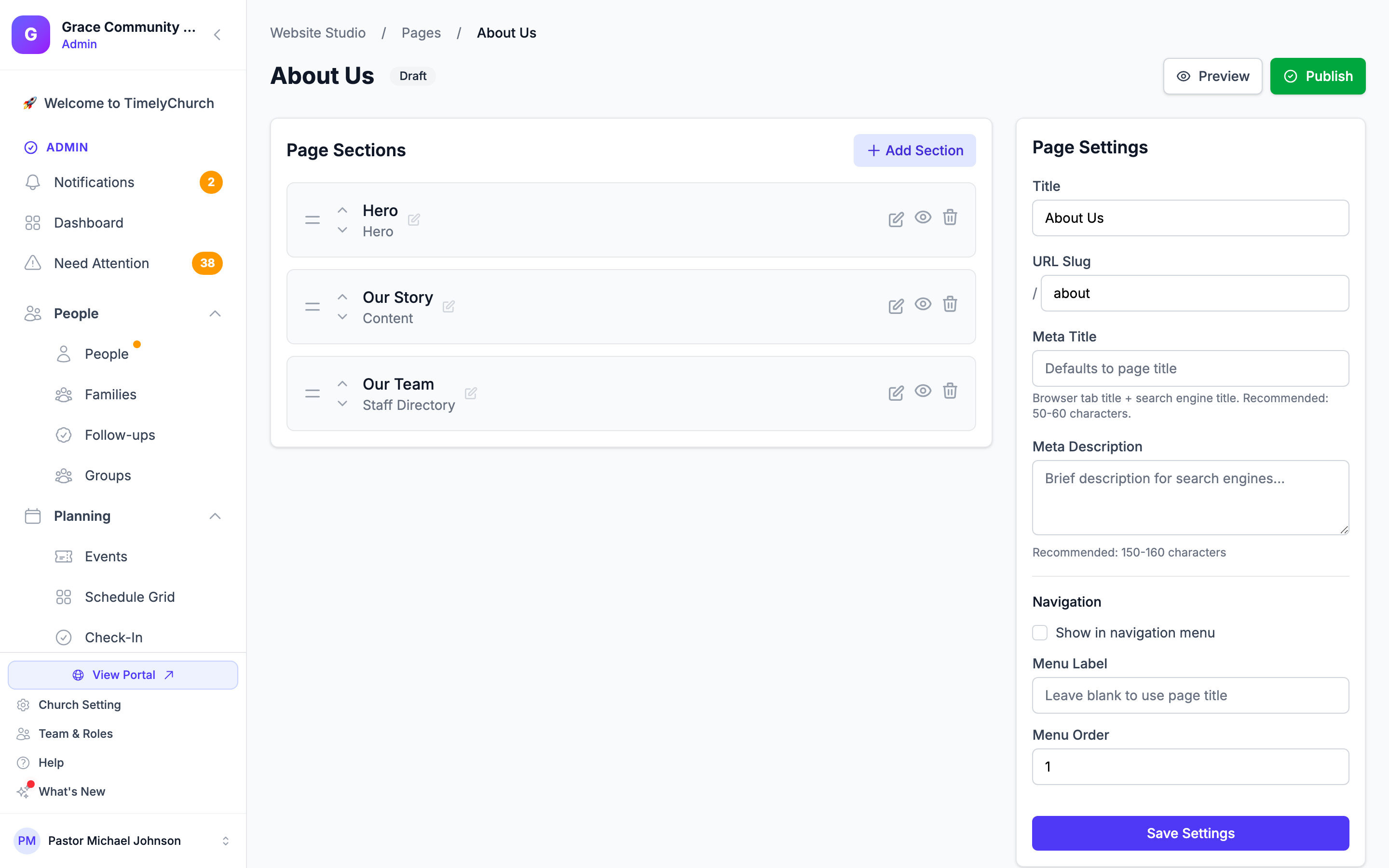
- Der Seiteneditor hat zwei Bereiche:
- Linke Seite (Hauptbereich): Seitenabschnitte, in der richtigen Reihenfolge aufgelistet, mit Abschnitt hinzufügen. Hier können Sie Abschnitte hinzufügen, neu anordnen (per Ziehen), umbenennen, bearbeiten, ein- oder ausblenden und löschen. Darunter zeigt eine Aktivität-Liste, wer die Seite wann geändert hat.
- Rechte Seite (Seitenleiste): Seiteneinstellungen, einschließlich Titel, URL-Slug, Meta-Titel, Meta-Beschreibung und Navigationsoptionen.
- Nehmen Sie Ihre Änderungen vor und klicken Sie auf Einstellungen speichern, um die Seitenkonfiguration zu aktualisieren.
Seiteneinstellungen
In der Seitenleiste des Seiteneditors können Sie Folgendes konfigurieren:
- Titel -- Der Seitenname.
- URL-Slug -- Der URL-Pfad. Der Slug der Startseite kann nicht geändert werden.
- Meta-Titel -- Der Titel im Browser-Tab und in Suchmaschinen (bis zu 70 Zeichen; empfohlen sind 50–60). Standardmäßig der Seitentitel.
- Meta-Beschreibung -- Eine kurze Beschreibung für Suchmaschinenergebnisse (empfohlen: 150–160 Zeichen).
- Im Navigationsmenü anzeigen -- Ob diese Seite in Ihrer Website-Navigation erscheint.
- Menübezeichnung -- Eine optionale Kurzbezeichnung für das Menü (wenn sie sich vom Titel unterscheidet).
- Menüreihenfolge -- Die Position dieser Seite in der Navigation (0 = erste).
Seiten verwenden das websiteweite Social-Share-Bild; ein Bild pro Seite gibt es nicht. Siehe SEO-Einstellungen.
Seiten veröffentlichen und Veröffentlichung zurückziehen
Seiten können einen von zwei Zuständen haben:
- Veröffentlicht -- Die Seite ist live und für die Öffentlichkeit sichtbar.
- Entwurf -- Die Seite ist nur für Admins im Admin-Panel sichtbar.
Oben im Editor zeigt ein Hinweis Veröffentlicht oder Entwurf an.
So veröffentlichen Sie eine Seite:
- Öffnen Sie die Seite im Editor.
- Klicken Sie auf die Schaltfläche Veröffentlichen in der oberen rechten Ecke.
So depublizieren Sie eine Seite:
- Öffnen Sie eine veröffentlichte Seite im Editor.
- Klicken Sie auf die Schaltfläche Depublizieren.
Die Schaltflächen Veröffentlichen und Depublizieren erscheinen nur für Rollen, die Seiten veröffentlichen dürfen – siehe Website Studio – Übersicht.
Eine Seite löschen
- Gehen Sie zu Website Studio > Seiten.
- Suchen Sie die Seite, die Sie löschen möchten.
- Klicken Sie auf das Löschen-Symbol (Papierkorb).
- Bestätigen Sie das Löschen, wenn Sie dazu aufgefordert werden.
Wichtig: Die Startseite kann nicht gelöscht werden – bearbeiten Sie sie stattdessen. Das Löschen jeder anderen Seite entfernt sie samt allen Abschnitten und kann in Website Studio nicht rückgängig gemacht werden. Wenn Sie eine Seite nur ausblenden möchten, depublizieren Sie sie stattdessen.
Seiten filtern und suchen
Die Seitenliste enthält Filter, die Ihnen helfen, Seiten schnell zu finden:
- Suche -- Geben Sie einen Seitentitel oder Slug ein, um die Liste zu filtern.
- Status -- Alle Status, Veröffentlicht oder Entwurf.
- Typ -- Alle Typen oder ein einzelner Seitentyp (Startseite, Über uns, Kontakt usw.).
Klicken Sie auf Filtern, um Ihre Auswahl anzuwenden, oder auf Löschen, um alle Filter zurückzusetzen.
Eine Seite in der Vorschau anzeigen
Klicken Sie im Seiteneditor auf die Schaltfläche Vorschau, um die Seite in einem neuen Browser-Tab zu öffnen. So sehen Sie genau, wie die Seite für Besucher aussieht.
Hinweis: Entwurfsseiten können von Admins über die direkte URL in der Vorschau angezeigt werden, erscheinen jedoch nicht in der öffentlichen Navigation und sind für reguläre Besucher nicht zugänglich.
Nächste Schritte
- Seitenvorlagen und der Assistent -- Vertiefte Einblicke in jede Vorlage
- Website-Abschnitte -- Erfahren Sie mehr über die verschiedenen Abschnittstypen, die Sie Ihren Seiten hinzufügen können
- Ihre Website veröffentlichen -- Den Veröffentlichungs-Workflow verstehen