
Website Studio – Übersicht
Website Studio ist der integrierte Website-Builder von TimelyChurch, mit dem Sie eine professionelle, mobilfreundliche Gemeindewebsite erstellen können – ganz ohne Programmierkenntnisse. Ihre Website zieht Live-Daten direkt aus Ihrem TimelyChurch-Konto – Veranstaltungen, Gottesdienstzeiten, Mitarbeiter, Gruppen, Predigten und mehr –, sodass Ihre Website stets aktuell bleibt.
Was Sie mit Website Studio tun können
- Seiten erstellen mit einem abschnittsbasierten Seiten-Builder
- Aus 10 professionell gestalteten Designs wählen und Farben sowie Schriften an Ihre Marke anpassen
- Live-Gemeindedaten anzeigen, wie bevorstehende Veranstaltungen, Gottesdienstzeiten, Personalverzeichnis, Gruppen, Predigten und Gebetsanliegen
- Ihre Website-Navigation, Kopfzeile und Fußzeile verwalten
- Für Suchmaschinen optimieren mit integrierten SEO-Tools, strukturierten Daten und Analyse-Integration
- Medien hochladen und organisieren in einer integrierten Medienbibliothek
- Eine benutzerdefinierte Domain verknüpfen, damit Besucher Ihre eigene Webadresse sehen (Pro-Tarif)
So verbindet Website Studio Ihre Gemeindedaten
Eines der stärksten Merkmale von Website Studio ist, dass dynamische Abschnitte Inhalte direkt aus dem Rest Ihres TimelyChurch-Kontos laden. Wenn Sie einen Abschnitt wie „Veranstaltungen" oder „Personalverzeichnis" zu einer Seite hinzufügen, werden automatisch die neuesten Informationen aus dem entsprechenden Modul angezeigt. Eine doppelte Datenpflege entfällt.
Datenquellen, die mit Ihrer Website verknüpft sind:
| Website-Abschnitt | Datenquelle |
|---|---|
| Gottesdienstzeiten | Ihr konfigurierter Gottesdienstplan |
| Personalverzeichnis | Mitarbeiter, die Sie in Website Studio hinzufügen |
| Veranstaltungen | Bevorstehende Veranstaltungen aus dem Veranstaltungsmodul |
| Gruppen | Aktive Gruppen aus dem Gruppenmodul |
| Ankündigungen | Aktuelle Ankündigungen |
| Predigten | Neueste Predigt und Predigtarchiv aus dem Predigtenmodul |
| Gebetswand | Öffentliche Gebetsanliegen |
| Spenden | Die Online-Spendenseite Ihrer Gemeinde |
| Kontaktformular | Integriertes Kontaktformular oder Formulare aus dem Formularmodul |
Auf Website Studio zugreifen
- Melden Sie sich in Ihrem TimelyChurch-Admin-Panel an.
- Klicken Sie in der linken Seitenleiste auf Website.
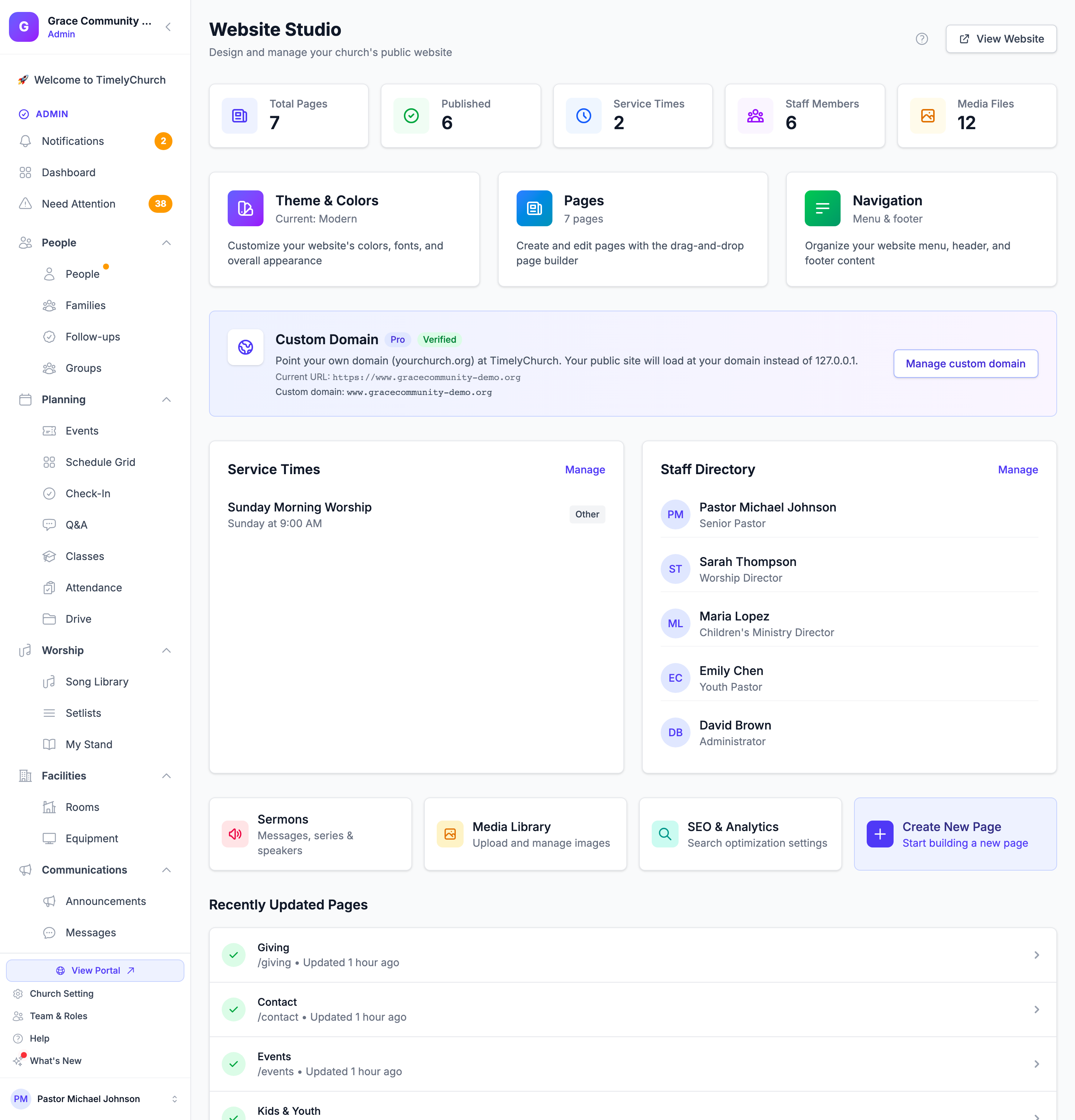
- Sie sehen das Website Studio-Dashboard mit schnellen Statistiken, Schnellzugriffen und zuletzt aktualisierten Seiten.
Wenn Ihr Tarif den Website-Builder nicht enthält, zeigt der Eintrag Website stattdessen ein Schloss und einen Upgrade-Hinweis.
Das Website Studio-Dashboard
Das Dashboard gibt Ihnen einen schnellen Überblick über Ihre Website:
- Seiten gesamt -- Anzahl der von Ihnen erstellten Seiten
- Veröffentlicht -- Wie viele Seiten derzeit live sind
- Gottesdienstzeiten -- Konfigurierte aktive Gottesdienstzeiten
- Mitarbeiter -- Aktive Mitarbeitereinträge
- Mediendateien -- In Ihre Medienbibliothek hochgeladene Dateien
Schnellzugriff
Vom Dashboard aus können Sie schnell auf Folgendes zugreifen:
- Design & Farben -- Erscheinungsbild Ihrer Website anpassen
- Seiten -- Website-Seiten erstellen und verwalten
- Navigation -- Websitemenü und Fußzeile einrichten
- Gottesdienstzeiten -- Ihren Gottesdienstplan verwalten (dieselben Daten, die den Abschnitt „Gottesdienstzeiten" auf Ihrer Website und Ihre strukturierten SEO-Daten antreiben)
- Personalverzeichnis -- Mitarbeiter und Leitungspersonen, die auf Ihrer Website erscheinen, hinzufügen, bearbeiten und anordnen
Weitere Tools
- Predigten -- Predigten, Reihen und Redner verwalten
- Medienbibliothek -- Bilder und Dateien hochladen und verwalten
- SEO & Analysen -- Suchmaschinenoptimierung und Tracking konfigurieren
- Neue Seite erstellen -- Sofort mit dem Erstellen einer neuen Seite beginnen
Benutzerdefinierte Domain
Die Karte Benutzerdefinierte Domain (mit Pro gekennzeichnet) zeigt Ihre aktuelle Webadresse und, sobald hinzugefügt, Ihre benutzerdefinierte Domain mit dem Hinweis Verifiziert oder Ausstehende Verifizierung. Klicken Sie auf Benutzerdefinierte Domain einrichten (oder Benutzerdefinierte Domain verwalten), um zu den Domain-Einstellungen zu gelangen. In anderen Tarifen bietet die Karte Auf Pro upgraden an. Siehe Benutzerdefinierte Domains und Subdomains.
Ganz unten listet Zuletzt aktualisierte Seiten die zuletzt geänderten Seiten auf, damit Sie direkt wieder an Ihre Arbeit anknüpfen können.
Ihre Live-Website ansehen
Klicken Sie auf die Schaltfläche Website anzeigen in der oberen rechten Ecke des Website Studio-Dashboards, um Ihre öffentliche Website in einem neuen Tab zu öffnen. Ihre Website ist erreichbar unter:
- Ihrer Gemeinde-Webadresse -- der Adresse, die TimelyChurch Ihrer Gemeinde gibt; sie endet auf
/c/und dem Kurznamen Ihrer Gemeinde. Sie können sie unter Gemeindeeinstellungen → Profil einsehen, kopieren und ändern (siehe Die Webadresse Ihrer Gemeinde). - Ihrer benutzerdefinierten Domain (Pro-Tarif) -- zum Beispiel
www.yourchurch.com, sobald sie verbunden und verifiziert ist.
Tipp: Nur veröffentlichte Seiten sind für die Öffentlichkeit sichtbar. Entwurfsseiten sind nur für Admins über das Admin-Panel sichtbar.
Tarife und Berechtigungen
- Tarife: Website Studio ist Teil der Tarife Growth und Pro. Die Anzahl der Seiten ist im Growth-Tarif begrenzt – wenn Sie die Grenze erreichen, sehen Sie „You've reached the maximum of … website pages on your current plan." Benutzerdefinierte Domains gehören zum Pro-Tarif.
- Berechtigungen: In den Einstellungen einer Rolle ist die Website das Modul Website-CMS. Mit Ansehen-Zugriff kann jemand Website Studio durchsehen; mit Erstellen- und Bearbeiten-Zugriff kann er Seiten, Abschnitte, Navigation, Medien, Mitarbeiter und Gottesdienstzeiten aufbauen und ändern. Das Veröffentlichen oder Zurückziehen einer Seite und das Löschen von Seiten erfordern die höchste Zugriffsstufe – eine Rolle ohne diese kann Entwürfe speichern und sieht dabei „Publishing a page needs Manage access in Website. Ask your church administrator if you need it."
Nächste Schritte
- Seiten erstellen -- Erfahren Sie, wie Sie neue Seiten hinzufügen und konfigurieren
- Website-Abschnitte -- Erkunden Sie die verfügbaren Abschnittstypen
- Design anpassen -- Legen Sie Ihr Design, Ihre Farben und Schriften fest
- Benutzerdefinierte Domains und Subdomains -- Verbinden Sie Ihre eigene Domain