
Dienstteams und Rollen erstellen
Bevor Sie Freiwillige für Veranstaltungen einplanen können, müssen Sie Ihre Dienstteams einrichten und die Positionen innerhalb jedes Teams definieren. Dieser Artikel führt Sie durch die Erstellung von Teams, das Hinzufügen von Positionen und die Konfiguration von Teammitgliedern.
Die Struktur verstehen
TimelyChurch verwendet eine dreistufige Hierarchie für die Freiwilligenorganisation:
- Dienstteam -- Eine Gruppe vom Typ „Team" (z. B. Lobpreisteam, Begrüßungsteam, Technikteam)
- Positionen -- Die Rollen innerhalb eines Teams (z. B. Tontechniker, Vokalist, Begrüßer)
- Teammitglieder -- Die jedem Team zugewiesenen Personen, jeweils mit einer festgelegten Position
Schritt 1: Ein Dienstteam erstellen
- Öffnen Sie Gruppen in der Seitenleiste (unter dem Abschnitt Personen).
- Klicken Sie auf Gruppe hinzufügen.
- Wählen Sie im Schritt „Welche Art von Gruppe ist das?" die Option Team („Für Freiwillige und den Dienst. Positionen für die Veranstaltungsplanung erstellen.").
- Geben Sie einen Namen für das Team ein (z. B. „Lobpreisteam", „Gastfreundschaftsteam", „AV/Technikteam").
- Fügen Sie optional eine Beschreibung hinzu.
- Klicken Sie auf Erstellen, um zu speichern.
Nach der Erstellung erscheinen Ihre Dienstteams unter dem Filtertab Teams auf der Gruppenseite.
Tipp: TimelyChurch unterscheidet zwischen „Teams" (für Dienst/Freiwilligentätigkeit) und anderen Gruppentypen wie „Klassen" oder „Kleingruppen". Nur Gruppen vom Typ Team erscheinen im Freiwilligenplanungssystem.
Schritt 2: Positionen zum Team hinzufügen
Positionen definieren die spezifischen Rollen, die bei jeder Veranstaltung besetzt werden müssen. So fügen Sie diese hinzu:
- Öffnen Sie Ihr neu erstelltes Team.
- Suchen Sie im Tab Details die Karte Positionen und klicken Sie auf + Hinzufügen (oder verwenden Sie Position hinzufügen im Aktionsmenü).
- Füllen Sie im Dialog Position hinzufügen die Details aus:
| Feld | Beschreibung |
|---|---|
| Positionsname | Der Name der Position (z. B. „Tontechniker", „Lead-Vokalist", „Türbegrüßer") |
| Beschreibung | Optionale Beschreibung der Rolle oder etwaiger Anforderungen |
Klicken Sie auf Position hinzufügen, um zu speichern. Sie können eine Position später über dieselbe Positionskarte bearbeiten oder entfernen.
Feste Positionen zuweisen
Sobald ein Team Positionen hat, zeigt die Karte Positionen einen Schalter Feste Positionen zuweisen, der bestimmt, wie streng Positionen verwendet werden:
- Ein -- Jedes Mitglied ist an bestimmte Positionen gebunden. Bei der Planung können Mitglieder nur ihren festen Positionen zugewiesen werden. Am besten für Technikteams, Lobpreisteams oder Rollen, die bestimmte Fähigkeiten erfordern.
- Aus -- Mitglieder können in jeder Position dienen. Bei der Planung kann jede Person im Team jeder Rolle zugewiesen werden. Am besten für Ordner, Begrüßer oder Teams, in denen Mitglieder Rollen austauschbar besetzen.
Wie viele werden pro Veranstaltung benötigt? Die Anzahl der benötigten Personen für eine Position legen Sie fest, wenn Sie sie zu einer Veranstaltung hinzufügen (das Feld „Wie viele werden benötigt?" im Formular Freiwilligenposition hinzufügen) – nicht auf der Position selbst. So kann dieselbe Position bei verschiedenen Veranstaltungen eine unterschiedliche Anzahl von Freiwilligen erfordern.
Tipp: Sie wissen nicht, wo Sie anfangen sollen? Typische Positionen sind Worship-Leiter, Vokalist, Tontechniker, Projektion, Begrüßer, Ordner, Kinderkrippe und Kaffee/Gastfreundschaft. Fügen Sie nur die hinzu, die Ihre Gemeinde tatsächlich nutzt.
Ein Team ohne Positionen? Wenn Sie bei einer Veranstaltung auf Team zuweisen klicken, für ein Team ohne Positionen (häufig bei Gastfreundschafts- oder Küchenteams), fügt TimelyChurch dem Team eine Position namens Freiwillige/r hinzu und setzt sie auf die Veranstaltung. Benennen Sie sie bei Bedarf hier in der Karte Positionen um.
Positionen bei einer Veranstaltungsserie
Wenn Ihre Gemeinde denselben Gottesdienst Woche für Woche abhalten (Sonntagmorgen, Mittwochabend usw.), können Sie der Veranstaltungsserie eine eigene Positionsliste geben, anstatt dieselben Positionen zu jeder Veranstaltung neu hinzuzufügen.
Funktionsweise:
- Öffnen Sie die Seite Veranstaltungen, klicken Sie auf das Menü Mehr, wählen Sie Veranstaltungsserie und öffnen Sie dann Ihre Serie.
- Stellen Sie sicher, dass bei der Serie unter Funktionen Freiwillige eingeschaltet ist (klicken Sie andernfalls auf Bearbeiten).
- Geben Sie im Abschnitt Dienstpositionen der Serienseite einen Positionsname ein, legen Sie fest, wie viele Plätze benötigt werden, und klicken Sie auf Position hinzufügen. (Im Formular Bearbeiten der Serie können Sie unter Freiwilligen-Positionen außerdem für jede Position ein Team wählen.)
- Jedes Mal, wenn die Serie ein neues Vorkommen generiert, werden diese Positionen automatisch hinzugefügt.
Das bedeutet: Neue Vorkommen kommen bereits mit der richtigen Positionsstruktur an – bereit, Freiwillige zuzuweisen, automatisch auszufüllen oder von einer vorherigen Woche zu kopieren. Unter Freiwillige für Veranstaltungen einplanen finden Sie die Zuweisungsmethoden, die gut mit vorlagenbasierten Serien funktionieren, einschließlich Alle Veranstaltungen automatisch ausfüllen und Vorwärts kopieren.
Tipp – Team-Zeitplanvorlagen. Der oben beschriebene serienbasierte Ansatz eignet sich hervorragend für eine bestimmte Serie, aber Sie können auch einen wiederverwendbaren Positionssatz im Team selbst speichern. Öffnen Sie das Team, wechseln Sie zum Tab Vorlagen (Abschnitt Zeitplanvorlagen) und klicken Sie auf Neue Vorlage. Richten Sie diese einmal ein und verwenden Sie sie bei der Planung dieses Teams wieder. Den vollständigen Walkthrough finden Sie unter Team-Zeitplanvorlagen.
Schritt 3: Mitglieder zum Team hinzufügen
Sobald Ihr Team und die Positionen eingerichtet sind, fügen Sie Personen zum Team hinzu:
- Öffnen Sie das Team.
- Wechseln Sie zum Tab Mitglieder.
- Klicken Sie auf Mitglied(er) hinzufügen, durchsuchen Sie Ihr Gemeinderegister und wählen Sie eine Person aus. Diese wird als reguläres Mitglied hinzugefügt.
- Um jemanden stattdessen als Leitungsperson hinzuzufügen, verwenden Sie Leitung hinzufügen und wählen Sie deren Rolle (Leiter, Co-Leiter oder Gastgeber).
Sobald eine Person im Team ist, verwenden Sie die Aktionen in ihrer Zeile im Tab Mitglieder, um die Planung für sie zu verfeinern:
| Aktion | Was sie festlegt |
|---|---|
| Position zuweisen | Die Position(en), die diese Person besetzt (verknüpft mit den von Ihnen erstellten Positionen). Sie können eine als Primärposition markieren. |
| Kompetenzniveau festlegen | Einsteiger, Fortgeschrittene/r, Erfahrene/r oder Experte/Expertin. Diese Bewertung ist nur für Leitungspersonen sichtbar. |
| Dienstpräferenzen | Diensthäufigkeit (So oft wie nötig, Bis zu einmal im Monat, Bis zu zweimal im Monat oder Bis zu dreimal im Monat) und Verfügbare Tage (an welchen Tagen sie dienen können; leer lassen für alle Tage). |
Kompetenzniveaus erklärt
TimelyChurch verfolgt Kompetenzniveaus für Teammitglieder, die in den intelligenten Planungsalgorithmus einfließen:
- Einsteiger (1) -- Neu in der Rolle
- Fortgeschrittene/r (2) -- Hat etwas Erfahrung
- Erfahrene/r (3) -- Erfahren und zuverlässig
- Experte/Expertin (4) -- Hochqualifiziert, kann jede Situation meistern
Das System verfügt auch über automatische Kompetenzentwicklungsvorschläge. Wenn ein Teammitglied Zuweisungen konsequent annimmt, schlägt das System eine Beförderung des Kompetenzniveaus vor:
| Aktuelles Niveau | Upgrade vorgeschlagen wenn |
|---|---|
| Nicht festgelegt | 3+ angenommene Zuweisungen |
| Einsteiger | 8+ angenommen, 75%+ Annahmequote |
| Fortgeschrittene/r | 15+ angenommen, 80%+ Annahmequote |
| Erfahrene/r | 25+ angenommen, 90%+ Annahmequote |
Teamleiter können diese Vorschläge genehmigen oder ablehnen.
Schritt 4: Planungseinstellungen konfigurieren
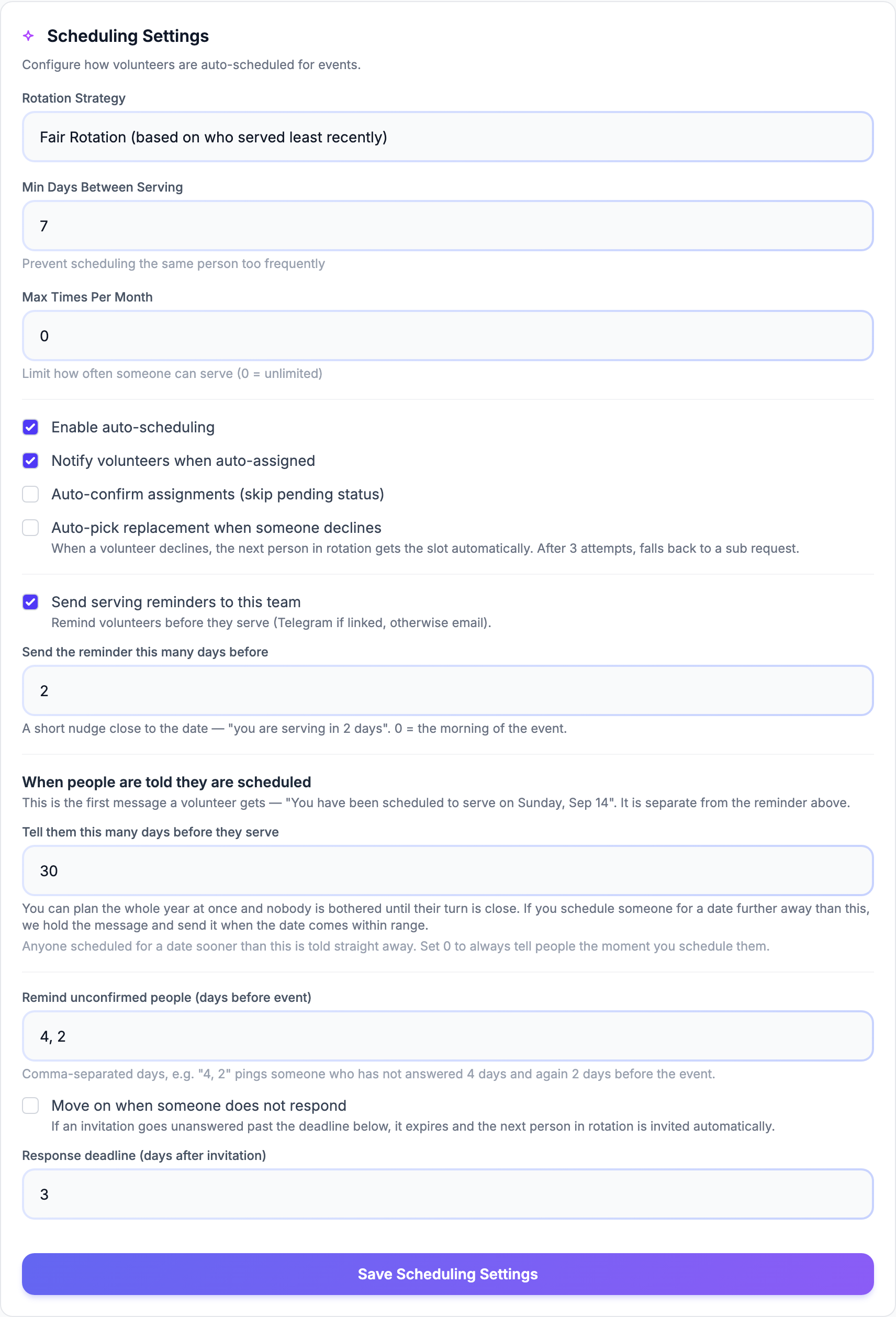
Dienstteams verfügen über zusätzliche Einstellungen, die das Verhalten der automatischen Planung steuern. Sie finden diese in der Karte Planungseinstellungen im Tab Details des Teams. Passen Sie die Einstellungen an und klicken Sie auf Planungseinstellungen speichern.
Rotationsstrategie
- Faire Rotation (Standard) -- Verteilt Zuweisungen danach, wer am längsten nicht mehr gedient hat
- Round-Robin (feste Reihenfolge) -- Folgt einer festen Reihenfolge
- Nur manuell -- Deaktiviert Automatisch-Ausfüllen; alle Zuweisungen werden manuell vorgenommen
Weitere Planungseinstellungen
| Einstellung | Beschreibung |
|---|---|
| Mindesttage zwischen Diensten | Mindestanzahl von Tagen zwischen Zuweisungen für jedes Mitglied (Standard: 7) |
| Maximale Male pro Monat | Begrenzung, wie oft jemand pro Monat eingeplant werden kann (0 = unbegrenzt) |
| Automatische Planung aktivieren | Schaltet den automatischen Planer für dieses Team ein. Standardmäßig eingeschaltet. |
| Freiwillige bei automatischer Zuweisung benachrichtigen | Sendet eine Benachrichtigung, wenn der automatische Planer jemanden zuweist |
| Zuweisungen automatisch bestätigen (ausstehenden Status überspringen) | Wenn aktiviert, werden automatisch geplante Zuweisungen und die Zuweisungen, die eine Leitung von Hand vornimmt (Tab „Dienst", Zeitplanraster), sofort bestätigt, anstatt als „ausstehend" zu beginnen. Selbsteintragungen folgen weiterhin der Einstellung Genehmigung erforderlich der Position |
| Automatisch Ersatz auswählen, wenn jemand ablehnt | Wenn ein/e Freiwillige/r ablehnt, erhält die nächste Person in der Rotation automatisch den Slot; nach einigen Versuchen (standardmäßig 3) hört das System auf, und die Leiter müssen selbst jemanden finden |
Erinnerungen und Einladungszeitpunkt
| Einstellung | Beschreibung |
|---|---|
| Dienst-Erinnerungen an dieses Team senden | Freiwillige vor ihrem Dienst erinnern (per Telegram, wenn verknüpft, sonst per E-Mail). Standardmäßig eingeschaltet. |
| Die Erinnerung so viele Tage vorher senden | Ein kurzer Anstoß kurz vor dem Datum — „Sie dienen in 2 Tagen". Standard 2; 0 = am Morgen der Veranstaltung. Bei 2 oder mehr erhalten die Personen am Vortag außerdem eine letzte Erinnerung. |
| Wann Personen erfahren, dass sie eingeplant sind → Benachrichtigen Sie sie so viele Tage, bevor sie dienen | Die erste Nachricht, die ein Freiwilliger erhält — „Sie wurden für den Dienst am Sonntag, 14. Sep. eingeplant". Standard 30. Planen Sie jemanden für ein Datum ein, das weiter entfernt liegt, wird die Nachricht zurückgehalten und gesendet, sobald das Datum in Reichweite kommt, sodass Sie das ganze Jahr auf einmal planen können. Wer für ein früheres Datum eingeplant wird, wird sofort informiert. Setzen Sie 0, um Personen immer in dem Moment zu informieren, in dem Sie sie einteilen. |
| Nicht bestätigte Personen erinnern (Tage vor der Veranstaltung) | Kommagetrennte Tage, z. B. „4, 2" erinnert jemanden, der nicht geantwortet hat, 4 Tage und noch einmal 2 Tage vor der Veranstaltung. |
| Fortfahren, wenn jemand nicht antwortet | Bleibt eine Einladung über die unten stehende Frist hinaus unbeantwortet, läuft sie ab, und die nächste Person in der Rotation wird automatisch eingeladen. |
| Antwortfrist (Tage nach der Einladung) | Wie lange Personen Zeit haben zu antworten, bevor die Einladung abläuft (Standard 3). |
Wie diese Nachrichten die Freiwilligen erreichen, lesen Sie unter Freiwilligen-Benachrichtigungen.
Nur manuell und ausgeschaltete automatische Planung bedeuten, was sie sagen. Ist Automatische Planung aktivieren aus oder die Rotationsstrategie auf Nur manuell gestellt, überspringt jede automatische Besetzung dieses Team: Automatisch ausfüllen im Zeitplanraster, bei einer Veranstaltung oder über eine Serie, das Automatisch-Ausfüllen einer einzelnen Position und der automatische Ersatz nach einer Absage. Das Raster nennt Ihnen, welche Teams es übersprungen hat -- zum Beispiel „Nur manuell: Automatisches Füllen hat 1 Team übersprungen (Worship).“ -- und eine einzelne Position sagt „Nur manuell: Automatisches Füllen ist für Worship ausgeschaltet.“ Sie können diese Teams weiterhin von Hand einteilen.
Automatisch ausfüllen und jede andere Freiwilligenauswahl (Rastervorschläge, Listen offener Plätze, Einladungen, Besetzungsanfragen) wählen nie Personen, die archiviert oder inaktiv sind.
Ad-hoc-Positionen
Wenn Sie eine Dienstposition für eine einmalige Veranstaltung benötigen, die zu keinem bestehenden Team gehört, unterstützt TimelyChurch benutzerdefinierte Positionen. Wechseln Sie im Formular Freiwilligenposition hinzufügen für eine Veranstaltung von Aus Team auf Benutzerdefiniert und geben Sie einen Positionsnamen ein. Das System erstellt automatisch ein Team „Benutzerdefinierte Rollen" und fügt die Position hinzu, sodass sie für zukünftige Veranstaltungen wiederverwendet werden kann.
Dienstbereichskategorien
Zusätzlich zu teambasierten Positionen unterstützt TimelyChurch auch Dienstbereichszuweisungen für Freiwillige. Die integrierten Dienstbereichskategorien sind:
- Kinderministerium
- Jugendministerium
- Lobpreisteam
- Begrüßung / Gastfreundschaft
- Parkplatzteam
- Technik / AV
- Kinderkrippe
- Sicherheit
- Küche / Verpflegung
- Reinigung / Gebäude
- Büro / Verwaltung
- Outreach / Mission
- Gebetsteam
- Kleingruppen-Leitung
- Sonstiges
Diese Dienstbereichszuweisungen erscheinen im Profil des/der Freiwilligen und können zum Filtern und Suchen von Freiwilligen verwendet werden.
Tipp: Für beste Ergebnisse erstellen Sie Dienstteams, die Ihre tatsächliche Gemeindestruktur widerspiegeln. Wenn Ihr Lobpreisteam 15 Personen mit verschiedenen Instrumenten hat, erstellen Sie eine einzige Gruppe „Lobpreisteam" mit Positionen wie „Keyboard", „Gitarre", „Schlagzeug", „Bass" und „Vokalist" anstatt separate Gruppen für jedes Instrument.