
E-Mail-Vorlagen
TimelyChurch verwendet ein vorlagenbasiertes E-Mail-System, um professionelle, einheitlich formatierte Benachrichtigungs-E-Mails zu versenden -- Zeitplanerinnerungen, Vertretungsanfragen, Einladungen und mehr. Jede System-E-Mail hat eine Vorlage, die Betreffzeile und Text festlegt. Als Administrator können Sie diese Vorlagen anzeigen und in der Vorschau ansehen, sich selbst einen Test senden und einzelne Vorlagen für Ihre Gemeinde ein- oder ausschalten.
Nicht dasselbe wie Kampagnenvorlagen: Diese Seite betrifft die automatischen E-Mails, die TimelyChurch für Sie versendet. Die wiederverwendbaren Vorlagen, die Sie für Ihre eigenen E-Mail-Versände speichern, finden Sie unter E-Mail-Kampagnen > Vorlagen -- siehe E-Mail-Kampagnen.
E-Mail-Vorlagen sind im Pro-Plan und höher enthalten.
E-Mail-Vorlagen aufrufen
Die Seite „E-Mail-Vorlagen" hat keinen eigenen Eintrag in der Admin-Seitenleiste. So öffnen Sie sie:
- Melden Sie sich im Admin-Bereich an und öffnen Sie Ihr Admin-Dashboard.
- Hängen Sie in der Adressleiste Ihres Browsers
/settings/email-templatesan das Ende der Admin-Adresse an, sodass sie auf/portal/admin/settings/email-templatesendet, und drücken Sie die Eingabetaste.
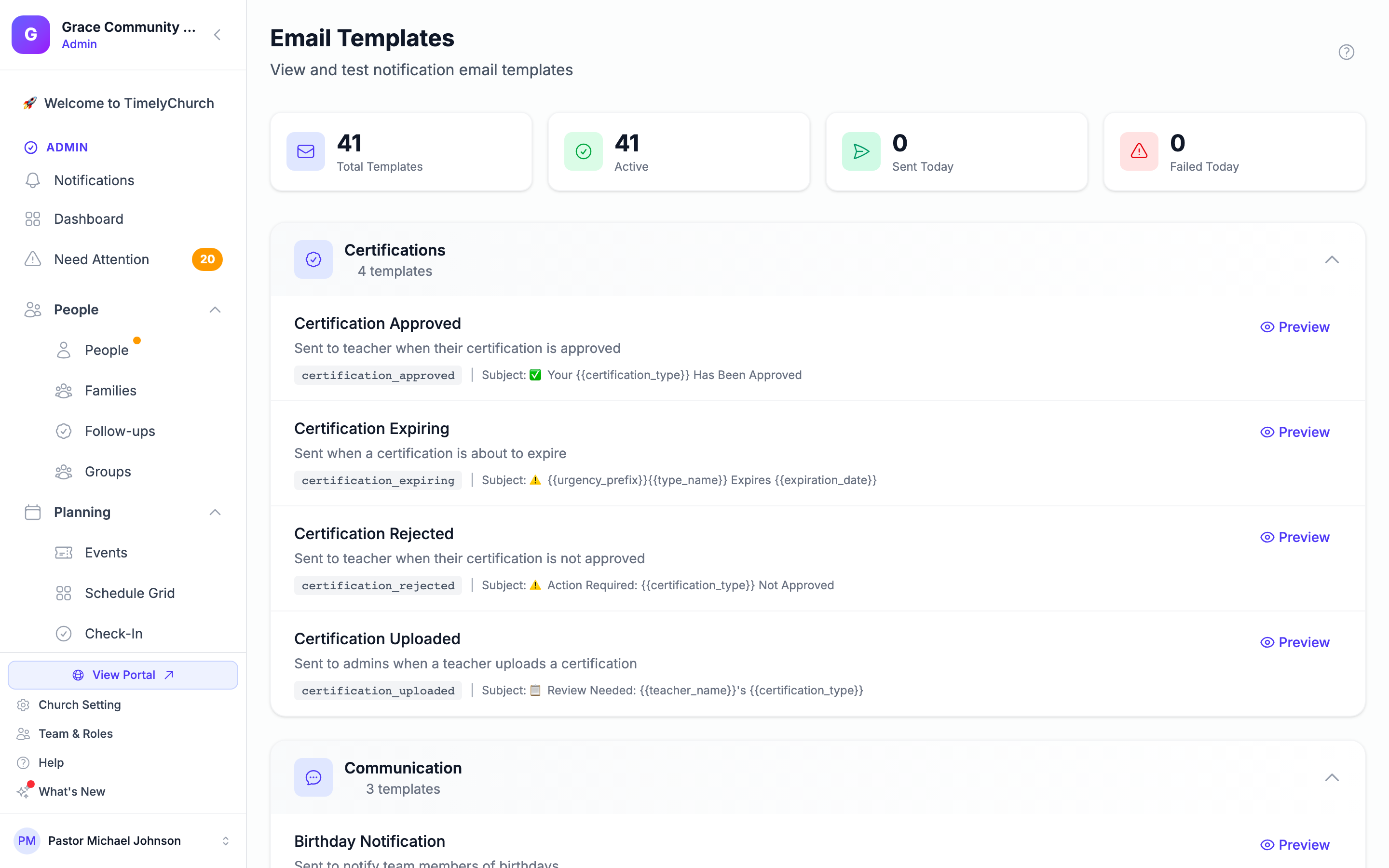
Die Seite „E-Mail-Vorlagen" zeigt Zusammenfassungsstatistiken und die nach Kategorie organisierten Vorlagen Ihrer Gemeinde.
Dashboard-Statistiken
Oben auf der Seite geben vier Karten einen schnellen Überblick:
| Statistik | Beschreibung |
|---|---|
| Gesamtanzahl Vorlagen | Die Anzahl der E-Mail-Vorlagen, die Sie verwalten können |
| Aktiv | Wie viele davon derzeit für Ihre Gemeinde eingeschaltet sind |
| Heute gesendet | Anzahl der heute erfolgreich gesendeten E-Mails |
| Heute fehlgeschlagen | Anzahl der E-Mails, die heute nicht gesendet werden konnten |
Vorlagenkategorien
Vorlagen sind in die folgenden Kategorien unterteilt:
Zeitplanung
- Zeitplanzuweisung -- Gesendet, wenn einer Lehrkraft eine Klasse zugewiesen wird
- Zeitplanerinnerung -- Erinnerung vor einem Unterrichtsdatum
Vertretungsanfragen
- Vertretungsanfrage -- Gesendet an Lehrkräfte, wenn jemand eine Vertretung benötigt
- Vertretung übernommen -- Gesendet an den Anfragenden, wenn jemand die Vertretungsanfrage übernimmt
- Vertretungsanfrage storniert -- Gesendet, wenn eine Vertretungsanfrage abgebrochen wird
Lektionen
- Lektion erforderlich -- Gesendet, wenn für einen Zeitplan eine Lektion ausgewählt werden muss
- Lektion vorgeschlagen -- Gesendet an Administratoren, wenn eine Lehrkraft eine Lektion vorschlägt
- Lektion genehmigt -- Gesendet an eine Lehrkraft, wenn ihre Lektion genehmigt wird
- Lektion abgelehnt -- Gesendet an eine Lehrkraft, wenn ihre Lektion nicht genehmigt wird
Zertifizierungen
- Zertifizierung hochgeladen -- Gesendet an Administratoren, wenn eine Lehrkraft eine Zertifizierung hochlädt
- Zertifizierung genehmigt -- Gesendet an eine Lehrkraft, wenn ihre Zertifizierung genehmigt wird
- Zertifizierung abgelehnt -- Gesendet, wenn eine Zertifizierung nicht genehmigt wird
- Zertifizierung läuft ab -- Gesendet, wenn eine Zertifizierung bald abläuft
Materialanfragen
- Materialanfrage eingereicht -- Gesendet an Administratoren, wenn eine Materialanfrage eingereicht wird
- Materialanfrage genehmigt -- Gesendet an eine Lehrkraft, wenn ihre Anfrage genehmigt wird
- Materialanfrage abgelehnt -- Gesendet an eine Lehrkraft, wenn ihre Anfrage abgelehnt wird
Kommunikation
- Feedback-Antwort -- Gesendet, wenn jemand auf von einem Benutzer eingereichtes Feedback antwortet
- Geburtstagsbenachrichtigung -- Gesendet, um Teammitglieder über Geburtstage zu informieren
Einladungen
- Teameinladung -- Gesendet, wenn ein Gemeinde-Administrator jemanden einlädt, dem Team beizutreten
- Einladung angenommen-Benachrichtigung -- Gesendet an Administratoren, wenn jemand eine Einladung annimmt
- Einladungserinnerung -- Erinnerung für ausstehende Einladungen
Familie & Haushalt
- Familienanfrage -- Gesendet an Familienoberhäupter, wenn jemand bittet, der Familie beizutreten
- Familienanfrage genehmigt -- Gesendet, wenn eine Beitrittsanfrage genehmigt wird
- Familienanfrage abgelehnt -- Gesendet, wenn eine Beitrittsanfrage abgelehnt wird
- Neues Familienmitglied hinzugefügt -- Gesendet an bestehende Mitglieder, wenn jemand hinzugefügt wird
- Neuer Haushalt erstellt -- Bestätigung, wenn ein neuer Haushalt erstellt wird
Mitgliederportal
- Magic-Link-Anmeldung -- Gesendet, wenn ein Mitglied einen Magic-Link für den Portalzugang anfordert
- Portal-Willkommen -- Gesendet, um neue Mitglieder im Mitgliederportal willkommen zu heißen
Gruppen & Teams
- Gruppen-Willkommen -- Gesendet, wenn ein neues Mitglied einer Gruppe beitritt
- Gruppeneinladung -- Gesendet, wenn jemand eingeladen wird, einer Gruppe beizutreten
- Gruppenentfernung -- Gesendet, wenn jemand aus einer Gruppe entfernt wird
- Gruppenleiter-Zuweisung -- Gesendet, wenn jemand als Gruppenleiter zugewiesen wird
- Gruppenankündigung -- Gesendet für gruppenweite Ankündigungen von Leitern
- Neuer Beitritt / Anfrage-Hinweis (Leiter) -- Gesendet an die Leiter und Co-Leiter einer Gruppe, wenn sich jemand anschließt, um Beitritt bittet, auf die Warteliste kommt, zusagt oder das Gruppenanmeldeformular einreicht
Ausrüstung & Ressourcen
- Ressourcenbuchungsanfrage -- Gesendet an Administratoren, wenn jemand eine Ressource buchen möchte
- Ressourcenbuchung genehmigt -- Gesendet, wenn eine Buchungsanfrage genehmigt wird
- Ressourcenbuchung abgelehnt -- Gesendet, wenn eine Buchungsanfrage abgelehnt wird
System
- Allgemeine Benachrichtigung -- Standardvorlage für allgemeine Benachrichtigungen
- Warnung zur Kontolöschung -- Gesendet an Gemeinde-Administratoren, wenn das Gemeindekonto wegen Inaktivität zur Löschung geplant ist
- Letzte Warnung zur Kontolöschung -- Letzte Warnung, bevor das Gemeindekonto gelöscht wird
Hinweis: Anmelde-E-Mails -- Passwort zurücksetzen, E-Mail-Verifizierung und die Willkommens-E-Mail für neue Konten -- werden hier nicht aufgeführt. Sie werden von TimelyChurch verwaltet und können von einer Gemeinde nicht ausgeschaltet werden, damit niemand versehentlich aus seinem Konto ausgesperrt wird.
Vorschau einer Vorlage
- Klicken Sie auf die Schaltfläche Vorschau neben einer beliebigen Vorlage in der Liste.
- Die Vorlage-Detailseite öffnet sich und zeigt:
Vorlagendetails
- Vorlagenschlüssel -- Der feste Name, den TimelyChurch für diese Vorlage verwendet
- Kategorie -- Die Kategorie, zu der diese Vorlage gehört
- Status -- Ob die Vorlage für Ihre Gemeinde Aktiv oder Inaktiv ist
Verfügbare Token
Die Liste der Angaben, die beim Versand der E-Mail automatisch eingefüllt werden -- zum Beispiel der Name des Empfängers, der Name Ihrer Gemeinde, ein Datum oder ein Link zur relevanten Seite.
E-Mail-Vorschau
Eine vollständig gerenderte Vorschau der E-Mail, wie sie einem Empfänger erscheinen würde, mit Beispieldaten. Die Vorschau umfasst:
- Die Gemeindenamens-Kopfzeile
- Den E-Mail-Text, bei dem alle Angaben mit Beispielwerten gefüllt sind
- Eine Aktionsschaltfläche (falls die Vorlage eine hat)
- Eine Fußzeile mit dem Gemeindenamen und dem Copyright
Rohvorlage
Klicken Sie auf den ausfaltbaren Abschnitt Rohvorlage, um Betreff und Text genau so zu sehen, wie sie gespeichert sind, bevor Angaben eingefüllt werden.
Der Wortlaut der System-Vorlagen wird von TimelyChurch festgelegt und kann auf dieser Seite nicht bearbeitet werden.
Eine Test-E-Mail senden
- Suchen Sie auf der Detailseite einer beliebigen Vorlage die Karte Test-E-Mail senden.
- Geben Sie eine E-Mail-Adresse ein (Ihre eigene Adresse ist vorausgefüllt).
- Klicken Sie auf Test-E-Mail senden.
Die Test-E-Mail wird mit Beispieldaten gesendet („Test-E-Mail verwendet Beispieldaten"), sodass Sie genau sehen können, wie die Vorlage in einem echten E-Mail-Client aussieht. Ihr Betreff beginnt mit [TEST], und oben in der Nachricht steht ein „TEST-E-MAIL"-Banner. Sobald sie gesendet wurde, sehen Sie „Test-E-Mail an … gesendet."
Tipp: Das Senden einer Test-E-Mail ist eine gute Möglichkeit, zu überprüfen, ob Ihre E-Mail-Zustellung funktioniert und die Vorlagenformatierung in verschiedenen E-Mail-Clients gut aussieht.
Eine Vorlage ein- oder ausschalten
Jede Vorlage kann für Ihre Gemeinde ein- oder ausgeschaltet werden:
- Klicken Sie bei der Vorlage auf Vorschau.
- Klicken Sie unter Vorlagendetails auf Für diese Gemeinde deaktivieren (oder auf Für diese Gemeinde aktivieren, um sie wieder einzuschalten).
Wenn eine Vorlage ausgeschaltet ist:
- Sendet TimelyChurch diese E-Mail an niemanden in Ihrer Gemeinde, auch wenn das auslösende Ereignis eintritt
- Zeigt die Vorlage in der Liste ein Badge Inaktiv
- Erscheint die E-Mail, falls sie einem Benachrichtigungstyp auf der Seite Benachrichtigungseinstellungen der Personen im Portal entspricht, dort als Aus mit dem Hinweis „Ihre Gemeinde hat dies für alle ausgeschaltet"
Das Ein- oder Ausschalten einer Vorlage betrifft nur Ihre Gemeinde. Das Senden eines Tests und das Ein- oder Ausschalten von Vorlagen erfordern die Aktion Bearbeiten für E-Mail-Vorlagen (Gemeindeadministratoren haben sie).
Vorlagen-Updates
Wenn Sie die Seite „E-Mail-Vorlagen" öffnen, werden neue Vorlagen, die TimelyChurch seit Ihrem letzten Besuch hinzugefügt hat, automatisch mit ihrem Standardinhalt eingerichtet.
Wie Vorlagen verwendet werden
E-Mail-Vorlagen werden automatisch verwendet. Wenn ein Ereignis eintritt (z. B. eine Zeitplanzuweisung, Vertretungsanfrage oder ein Zertifizierungsablauf), führt TimelyChurch folgende Schritte durch:
- Findet die passende Vorlage
- Prüft, ob die Vorlage für Ihre Gemeinde eingeschaltet ist
- Füllt die Angaben aus dem Ereignis ein
- Bettet den Inhalt in ein einheitliches E-Mail-Layout mit dem Gemeindenamen-Header und der Fußzeile ein
- Sendet die E-Mail an die richtigen Empfänger
- Zählt sie in der Statistik Heute gesendet oder Heute fehlgeschlagen mit