
Mitgliederportal – Übersicht
Das Mitgliederportal ist Ihr persönlicher Bereich, um mit Ihrer Gemeinde in Verbindung zu bleiben. Von hier aus können Sie bevorstehende Veranstaltungen einsehen, Ankündigungen lesen, Ihre Familie verwalten, Nachrichten senden, Gebetsanliegen einreichen und vieles mehr – von jedem Gerät aus.
Sie landen auf einer einzigen Startseite, die sich daran anpasst, wie Sie sich einbringen – wenn Sie in einem Team dienen, wird die Startseite zu Ihrem Dienst-Bereich mit dem, was Ihre Rückmeldung erfordert, Ihren nächsten Diensteinsätzen, Ihren Teams und Ihren Aufgaben; wenn Sie Mitglied sind, hebt sie das Gemeindeleben hervor, etwa Gottesdienste, Spenden, Familie und Gebet. Smartphones haben eine untere Navigationsleiste für die Seiten, die Sie am häufigsten nutzen, und Sie können das Portal in Ihrer eigenen Sprache verwenden – wählen Sie sie unter Sprache in Ihrem Profil (siehe Profil verwalten).
Anmelden
Ihre Gemeinde stellt eine eigene Anmeldeseite bereit. Es gibt zwei Möglichkeiten, sich anzumelden:
Magic Link (empfohlen)
- Stellen Sie auf der Anmeldeseite sicher, dass die Registerkarte Magic Link ausgewählt ist.
- Geben Sie die E-Mail-Adresse ein, die Ihre Gemeinde für Sie gespeichert hat.
- Klicken Sie auf Magic Link senden.
- Überprüfen Sie Ihren Posteingang auf eine E-Mail Ihrer Gemeinde. Klicken Sie auf den Link darin, um sich sofort anzumelden.
Tipp: Magic Links sind der einfachste Weg, sich anzumelden, da Sie kein Passwort benötigen. Jeder Link ist einmalig verwendbar und läuft aus Sicherheitsgründen nach kurzer Zeit ab. Siehe Magic-Link-Anmeldung für Mitglieder.
E-Mail und Passwort
- Wählen Sie auf der Anmeldeseite die Registerkarte Passwort.
- Geben Sie Ihre E-Mail-Adresse und Ihr Passwort ein.
- Klicken Sie auf Anmelden.
Falls Sie Ihr Passwort vergessen haben, klicken Sie auf Passwort vergessen? unterhalb des Anmeldeformulars, um eine E-Mail zum Zurücksetzen des Passworts zu erhalten.
Konto erstellen
Klicken Sie unterhalb des Anmeldeformulars auf Konto erstellen und füllen Sie Ihre Angaben aus, um ein Mitgliedskonto zu erstellen.
Sie wissen die Adresse Ihrer Gemeinde nicht mehr?
Gehen Sie zu timelychurch.com/find. Geben Sie unter Lassen Sie uns Ihre Gemeinde finden Ihre E-Mail-Adresse ein und klicken Sie auf Meinen Anmeldelink senden -- Sie erhalten eine E-Mail mit einem Anmeldelink für jede Gemeinde, der Sie angehören.
Was Sie nach dem Anmelden sehen
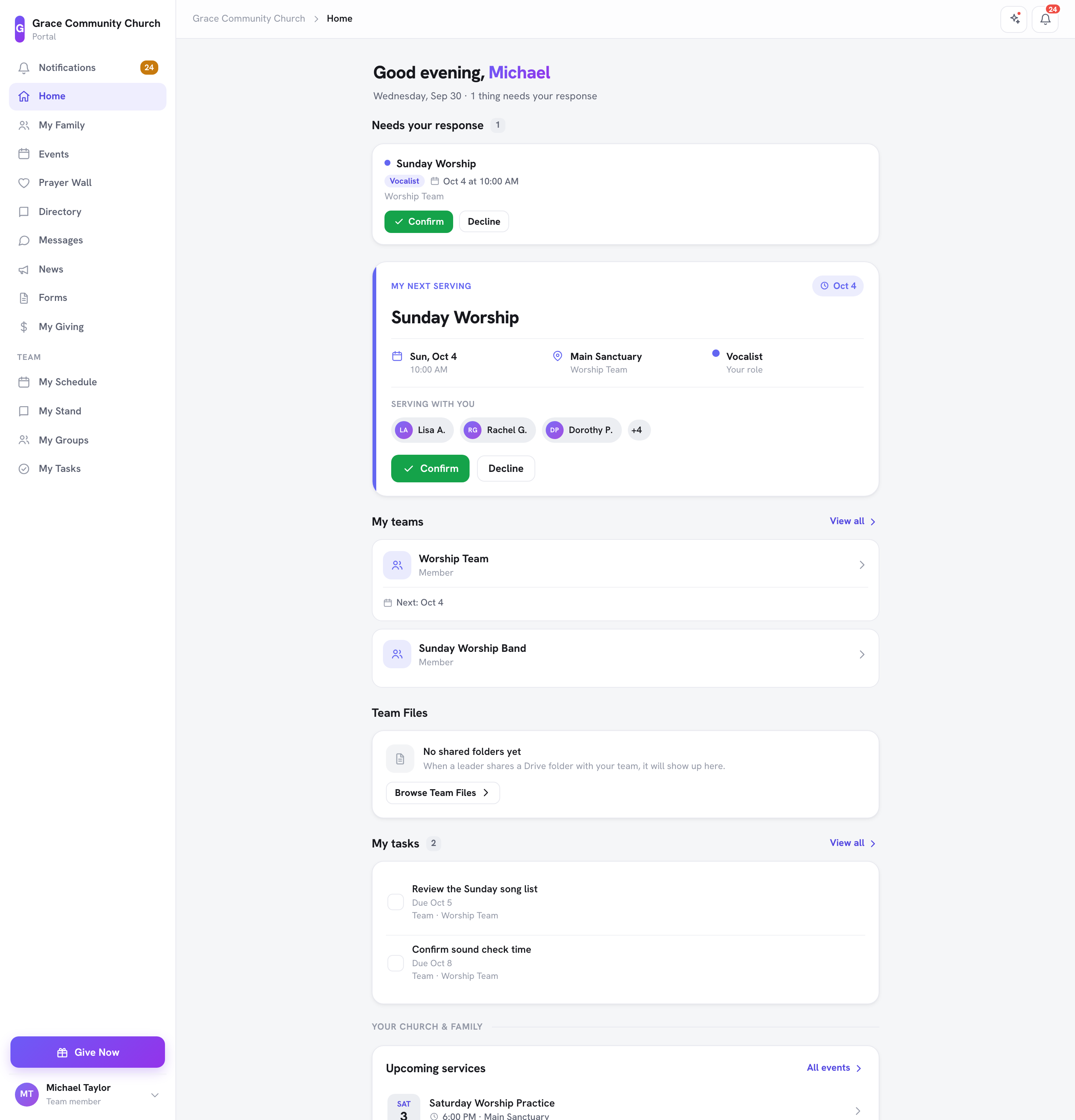
Nach dem Anmelden landen Sie auf der Startseite. Oben steht eine Begrüßung mit Ihrem Vornamen und dem heutigen Datum. Was folgt, hängt davon ab, wie Sie sich einbringen.
Wenn Sie in einem Team dienen
- Benötigt Ihre Antwort -- Diensteinladungen zum Bestätigen oder Ablehnen, Tauschanfragen und Vertretungsanfragen. Die Begrüßungszeile sagt Ihnen, wie viele Dinge Ihre Antwort brauchen, oder „Sie sind auf dem neuesten Stand.“
- Mein nächster Dienst -- Ihr nächster Diensttermin, Ihre Rolle, wer Mit Ihnen im Dienst ist, und Schaltflächen zum Bestätigen, Ablehnen oder Einchecken.
- Meine Teams -- die Teams, in denen Sie sind, jeweils mit ihrem nächsten Termin (Alle anzeigen öffnet Meine Gruppen).
- Einen freien Platz übernehmen -- offene Plätze in Ihren Teams, für die Sie sich melden können.
- Teamdateien -- Drive-Ordner, die Ihre Leiter mit Ihrem Team geteilt haben (siehe Einen Drive-Ordner mit Ihrem Team teilen).
- Meine Aufgaben -- Ihre dringendsten Aufgaben (Alle anzeigen öffnet Meine Aufgaben).
Für alle
- Ihre Gemeinde & Familie -- Schnelllinks zu Meine Familie, Verzeichnis (wenn Ihre Gemeinde es eingeschaltet hat), Gebetswand, Nachrichten, Neuigkeiten und Formulare.
- Eine Erinnerung, Ihr Profil zu vervollständigen, wenn es noch nicht vollständig ist.
- Kommende Gottesdienste -- die nächsten Veranstaltungen Ihrer Gemeinde (Alle Veranstaltungen öffnet die vollständige Liste).
- Jetzt spenden -- Ihre Spenden in diesem Jahr, mit einer Schaltfläche zum Spenden.
- Meine Familie -- Ihr Haushalt auf einen Blick, oder Mit einem Haushalt verbinden, wenn Sie noch keinem angehören.
- Gebetswand -- ein aktuelles Gebetsanliegen; tippen Sie darauf, um mit der Gemeinde zu beten.
- Mit mir geteilt -- wenn jemand eine Drive-Datei oder einen Ordner persönlich mit Ihnen geteilt hat (siehe Eine Datei oder einen Ordner mit einer bestimmten Person teilen).
Navigation im Portal
Auf einem Computer hat das Portal links eine Seitenleiste. Auf einem Smartphone hat es oben eine Leiste und unten eine Navigationsleiste. Welche Links genau angezeigt werden, hängt davon ab, welche Funktionen Ihre Gemeinde eingeschaltet hat und ob Sie einem Dienstteam angehören – es ist möglich, dass nicht alle unten aufgeführten Einträge in Ihrer Seitenleiste erscheinen.
Seiten, die alle sehen können
- Benachrichtigungen – Erinnerungen, Nachrichtenhinweise und Gruppenaktualisierungen. Ein Badge zeigt, wie viele ungelesen sind. Siehe Benachrichtigungen.
- Startseite – Ihre personalisierte Startseite.
- Meine Familie – Ihren Haushalt ansehen und verwalten. Siehe Familienverwaltung.
- Meine Gruppen – Die Gruppen und Klassen, denen Sie angehören. Siehe Gruppenpartizipation.
- Veranstaltungen – Bevorstehende Veranstaltungen der Gemeinde durchsuchen und sich anmelden. Siehe Veranstaltungsanmeldung.
- Gebetswand – Gebetsanliegen teilen und dafür beten. Siehe Gebetswand.
- Verzeichnis – Andere Mitglieder suchen, wenn Ihre Gemeinde es eingeschaltet hat. Siehe Gemeindeverzeichnis.
- Nachrichten – Direktnachrichten mit anderen Gemeindemitgliedern und Leitern senden und empfangen, mit Dateianhängen. Siehe Nachrichten.
- Neuigkeiten – Ankündigungen und Neuigkeiten der Gemeinde lesen.
- Formulare – Gemeindeliche Formulare ausfüllen und vergangene Einreichungen einsehen. Siehe Formulare und Einreichungen.
- Meine Spenden – Ihre Spendenhistorie, Nachweise und wiederkehrenden Spenden. Siehe Spendenhistorie einsehen.
- Meine Aufgaben – Ihre To-do-Liste. Siehe Aufgaben.
- Jetzt spenden – Eine hervorgehobene Schaltfläche unten in der Seitenleiste, die die Spendenseite Ihrer Gemeinde öffnet.
Hinweis: Ein Mitglieder-Verzeichnis ist standardmäßig deaktiviert, um die Privatsphäre der Mitglieder zu schützen. Wenn Ihre Gemeinde sich dafür entschieden hat, es zu aktivieren, sehen Sie in Ihrer Navigation einen Link Verzeichnis, über den Sie andere Mitglieder suchen und durchstöbern können. Wenn Sie ihn nicht sehen, hat Ihre Gemeinde das Verzeichnis nicht aktiviert. Ihre eigenen Datenschutzeinstellungen – ob Sie im Verzeichnis erscheinen und welche Angaben angezeigt werden – bleiben stets in Ihrer Kontrolle auf der Registerkarte „Profil" unter „Mein Konto".
Für Freiwillige und Teammitglieder
Wenn Sie in einem Team dienen oder eine Klasse unterrichten, hat die Seitenleiste einen Bereich Team mit:
- Mein Zeitplan – Ihre bevorstehenden Dienst- und Unterrichtstermine, offene Plätze, Tauschanfragen und Vertretungsanfragen sowie Ihre Verfügbarkeit. Siehe Freiwilligenplanung und Lektionen (für Lehrer).
- Mein Pult – Für Lobpreisteams: Ihre Lieder und Notenblätter.
- Meine Gruppen – Die Teams und Gruppen, denen Sie angehören. Siehe Gruppenpartizipation.
- Meine Aufgaben – Ihre persönlichen To-dos sowie Aufgaben aus Ihren Gruppen und Veranstaltungen. Siehe Aufgaben.
Für Gruppenleiter
Wenn Sie eine Gruppe leiten, bietet ihre Seite unter Meine Gruppen zusätzliche Registerkarten, um Beitrittsanfragen zu genehmigen, die Warteliste und Mitglieder zu verwalten und Gebetsanliegen zu teilen. Siehe Gruppenpartizipation.
Ihr Kontomenü
Klicken Sie unten in der Seitenleiste auf Ihren Namen (auf einem Smartphone auf das Personensymbol oben), um Ihr Kontomenü zu öffnen:
- Mein Profil – Ihre Seite Mein Konto mit vier Registerkarten: Profil, Familie, Datenschutz und Aktivität. Siehe Profil verwalten und Aktivität und Anwesenheit.
- Benachrichtigungseinstellungen – Wählen Sie, welche E-Mails Sie erhalten. Siehe Benachrichtigungen.
- Ein Gemeindewechsler, wenn Sie mehr als einer Gemeinde angehören.
- Abmelden
Mobiles Design
Das Mitgliederportal ist vollständig responsiv und funktioniert auf Smartphones, Tablets und Desktop-Computern. Auf Mobilgeräten:
- Die obere Leiste hat ein Symbol Neuigkeiten, die Benachrichtigungsglocke, ein Symbol Spenden (wenn Ihre Gemeinde Online-Spenden annimmt) und ein Menü Konto mit Mein Profil, Benachrichtigungseinstellungen und Abmelden.
- Eine untere Navigationsleiste bietet schnellen Zugriff auf die wichtigsten Seiten. Mitglieder sehen Startseite, Veranstaltungen, Gruppen, Gebet und Nachrichten; wer in einem Team dient, sieht Startseite, Zeitplan, Mein Pult, Aufgaben und Nachrichten. Spenden ist immer über die Karte Jetzt spenden auf der Startseite erreichbar.
- Sie können das Portal zum Startbildschirm Ihres Telefons hinzufügen, damit es sich wie eine App öffnet. Siehe TimelyChurch auf Ihrem Smartphone oder Tablet installieren (Zum Startbildschirm hinzufügen).
Das Symbol Neuigkeiten (oben auf jeder Seite) öffnet eine Seite mit den neuesten Verbesserungen von TimelyChurch.
Zwei-Faktor-Authentifizierung
Für zusätzliche Sicherheit können Sie die Zwei-Faktor-Authentifizierung (2FA) für Ihr Konto aktivieren. Wenn diese aktiviert ist, müssen Sie zusätzlich zu Ihren normalen Anmeldedaten einen Bestätigungscode aus Ihrer Authentifizierungs-App eingeben. Die Schritt-für-Schritt-Anleitung finden Sie unter Profil verwalten.
Abmelden
Öffnen Sie Ihr Kontomenü (Ihr Name unten in der Seitenleiste oder das Personensymbol oben auf einem Smartphone) und klicken Sie auf Abmelden. Sie werden zur Anmeldeseite zurückgeleitet.
Benötigen Sie Hilfe?
Wenn Sie Probleme beim Anmelden oder beim Zugriff auf das Portal haben, wenden Sie sich an Ihr Gemeindebüro. Das Team kann prüfen, ob Ihre E-Mail-Adresse im System korrekt ist, und bei Bedarf einen neuen Magic Link senden.