
Nachrichten
TimelyChurch enthält ein Direktnachrichtensystem innerhalb des Mitgliederportals, das es Mitgliedern ermöglicht, privat miteinander zu kommunizieren. Das Nachrichtensystem unterstützt Einzelgespräche, Gruppengespräche, Nachrichten an ein ganzes Team und Dateianhänge -- alles ohne Weitergabe von Telefonnummern.
Nachrichten aufrufen
Mitglieder greifen über das Mitgliederportal auf das Nachrichtensystem zu:
- Melden Sie sich im Mitgliederportal mit einem Magic-Link oder einem verknüpften Konto an.
- Klicken Sie in der Portalnavigation auf Nachrichten.
Der Nachrichten-Posteingang zeigt alle aktiven Gespräche, wobei die zuletzt aktiven Gespräche zuerst erscheinen.
Administratoren können denselben Posteingang in der Admin-Seitenleiste unter Kommunikation > Nachrichten öffnen.
Hinweis: Wenn Ihr Portalprofil noch nicht mit einem Login verknüpft ist, zeigt der Posteingang „Nachrichten noch nicht verfügbar" -- bitten Sie Ihren Gemeindeadministrator, es zu verknüpfen.
Posteingang-Übersicht
Der Posteingang zeigt eine Liste von Gesprächen mit folgenden Informationen für jedes:
- Gesprächstitel -- Der Name der anderen Person oder bei einem Gruppengespräch die Namen der Teilnehmer
- Vorschau der neuesten Nachricht -- Ein Ausschnitt der neuesten Nachricht, mit dem Namen des Absenders (oder „Sie:", wenn Sie sie gesendet haben)
- Zeitstempel -- Wann die letzte Nachricht gesendet wurde
- Ungelesen-Indikator -- Ein Punkt markiert Gespräche mit Nachrichten, die Sie noch nicht gelesen haben
Solange Sie noch keine Gespräche haben, zeigt der Posteingang Ein Gespräch beginnen mit einer Schaltfläche Neue Nachricht. Unter dem Posteingang befindet sich ein Link Gesperrte Mitglieder.
Eine neue Nachricht verfassen
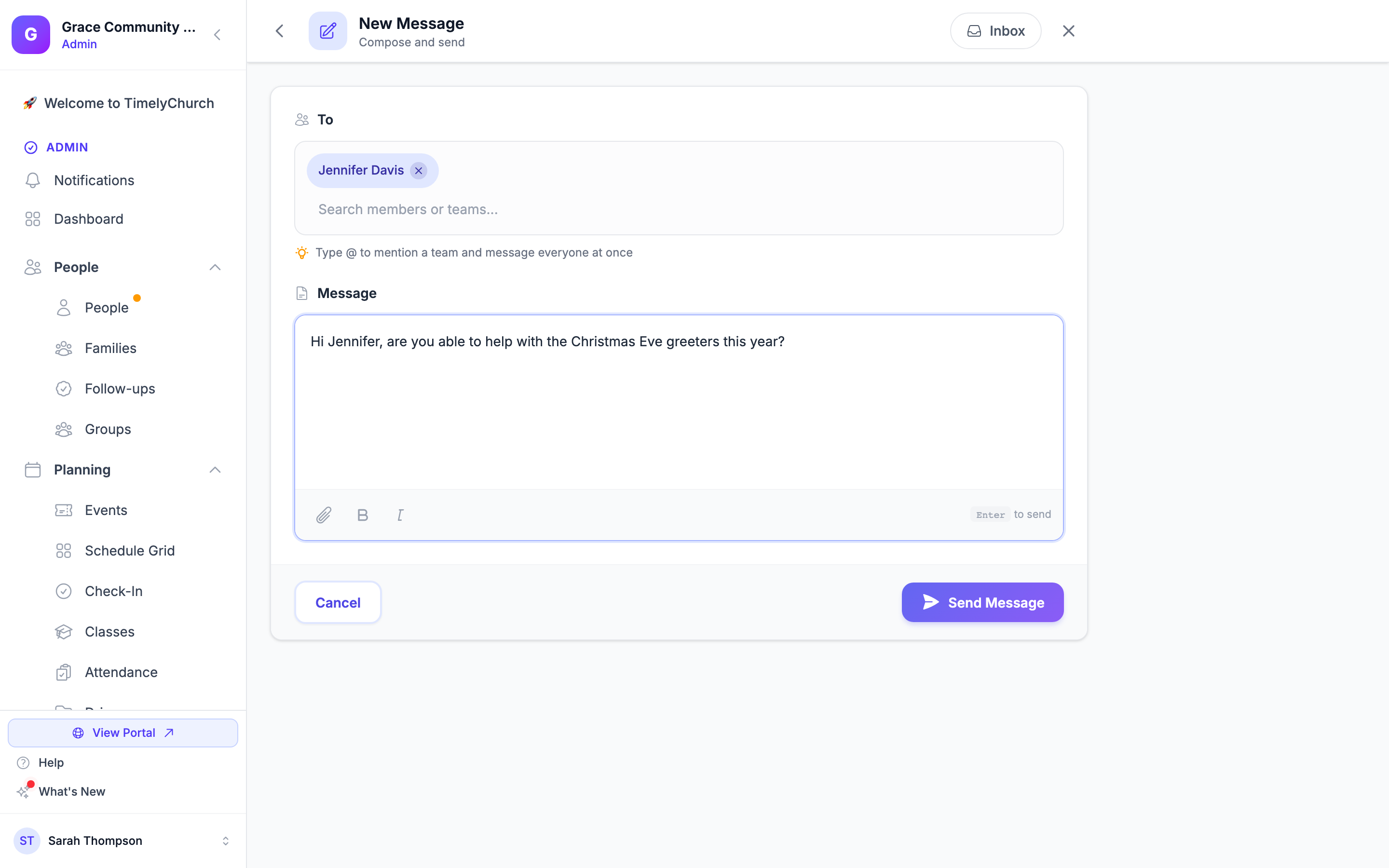
- Klicken Sie im Posteingang auf Neue Nachricht.
- Füllen Sie das Nachrichtenformular aus:
An
Beginnen Sie in Mitglieder oder Teams suchen... zu tippen und wählen Sie aus der Liste einen oder mehrere Empfänger aus.
- Mitglieder -- Sie können Personen anschreiben, die im Gemeindeverzeichnis aktiv sind, „Im Verzeichnis anzeigen" aktiviert haben und eine E-Mail-Adresse hinterlegt haben. Kinder werden nie aufgelistet. Mitglieder erscheinen nur, wenn das Mitgliederverzeichnis Ihrer Gemeinde eingeschaltet ist.
- Teams -- Geben Sie den Namen eines Teams ein (oder tippen Sie @, um ein Team zu erwähnen), um allen Mitgliedern dieses Teams auf einmal zu schreiben.
Tipp: Wenn Sie einen Direktlink erhalten haben, um jemanden anzuschreiben (z. B. aus dem Verzeichnisprofil eines Mitglieds), wird der Empfänger vorausgefüllt, wenn Sie das Formular öffnen.
Nachricht
Geben Sie Ihre Nachricht in Ihre Nachricht verfassen... ein. Sie können Fett und Kursiv verwenden und zum Senden die Eingabetaste drücken.
Anhänge (optional)
Klicken Sie auf Datei anhängen, um Bilder, PDFs, Word- oder Excel-Dokumente oder Textdateien hinzuzufügen. Jede Datei muss unter der maximalen Upload-Größe liegen.
- Klicken Sie auf Nachricht senden, um das Gespräch zu erstellen und die Nachricht zuzustellen.
Wenn eine neue Nachricht gesendet wird, erhalten die Empfänger eine Benachrichtigung über das neue Gespräch.
Ein Gespräch anzeigen
Klicken Sie im Posteingang auf ein beliebiges Gespräch, um es zu öffnen. Das Gespräch zeigt:
- Kopfzeile -- Der Titel des Gesprächs, mit Schaltflächen, um eine Neue Nachricht zu beginnen, die andere Person zu Sperren oder zu Entsperren (in einem Einzelgespräch) und das Gespräch zu Archivieren
- Nachrichten-Thread -- Alle Nachrichten in chronologischer Reihenfolge, älteste zuerst, gruppiert unter Tagesüberschriften wie Heute und Gestern
- Absenderinformationen -- Jede Nachricht einer anderen Person zeigt den Namen und Avatar des Absenders
- Zeitstempel -- Wann jede Nachricht gesendet wurde
- Anhänge -- Bilder werden im Thread angezeigt; andere Dateien erscheinen als Download-Links mit ihrer Größe
- Bearbeitet-Label -- Eine nach dem Senden geänderte Nachricht zeigt neben ihrer Uhrzeit Bearbeitet
- Melden -- Ein Link bei Nachrichten anderer Personen, um eine Nachricht zu melden, die eine Grenze überschreitet
Auf Nachrichten antworten
Geben Sie am Ende eines beliebigen Gesprächs Ihre Antwort im Nachrichtenfeld ein, hängen Sie bei Bedarf mit der Schaltfläche + Dateien an (Bilder, PDFs, Word-, Excel- oder PowerPoint-Dokumente, Text- oder CSV-Dateien) und klicken Sie auf Senden.
Antworten werden am Ende des Gesprächs-Threads hinzugefügt und alle Teilnehmer werden benachrichtigt.
Gespräche archivieren
Um Ihren Posteingang aufzuräumen, öffnen Sie ein Gespräch, klicken Sie auf Archivieren und bestätigen Sie „Diese Unterhaltung archivieren?".
- Das Gespräch verlässt Ihren Posteingang. Sie sehen „Gespräch archiviert."
- Das Archivieren löscht das Gespräch nicht — andere Teilnehmer können es weiterhin sehen.
Gruppengespräche
Das Nachrichtensystem unterstützt Gespräche mit mehreren Teilnehmern:
- Wählen Sie beim Verfassen einer neuen Nachricht mehrere Empfänger -- oder ein Team -- aus, um ein Gruppengespräch zu erstellen
- Alle Teilnehmer können alle Nachrichten im Gespräch sehen
- Der Gesprächstitel zeigt die Namen der Teilnehmer
Benachrichtigungen für neue Nachrichten
Wenn eine neue Nachricht empfangen wird, führt das System folgende Schritte durch:
- Erstellt eine In-App-Benachrichtigung für den Empfänger
- Sendet eine Push-Benachrichtigung (wenn der Empfänger Push-Benachrichtigungen aktiviert hat)
- Sendet eine E-Mail-Benachrichtigung (wenn der Empfänger E-Mail-Benachrichtigungen aktiviert hat)
Die Benachrichtigung enthält den Namen des Absenders und eine Vorschau der Nachricht mit einem Link zum direkten Öffnen des Gesprächs. Mitglieder, die Telegram verbunden haben, können dort auch einen Hinweis auf neue Nachrichten erhalten (siehe Telegram — Nachrichten und Zwei-Tipp-Aktionen).
Sperren und Melden
- Sperren -- Klicken Sie in einem Einzelgespräch auf Sperren und bestätigen Sie „Dieses Mitglied sperren? Es kann Ihnen dann keine Nachrichten mehr senden, und diese Unterhaltung wird ausgeblendet." Gesperrte Mitglieder können Ihnen nicht schreiben, und Ihre Gespräche mit ihnen werden ausgeblendet.
- Gesperrte Mitglieder -- Der Link unter dem Posteingang listet alle auf, die Sie gesperrt haben, jeweils mit einer Schaltfläche Entsperren.
- Melden -- Melden Sie eine Nachricht, die eine Grenze überschreitet. Sie wird für Sie sofort ausgeblendet, und die Meldung geht an Ihre Gemeindeadministratoren auf der Seite Gemeldete Inhalte.
Siehe Inhalte melden und Mitglieder sperren und Gemeldete Inhalte prüfen.
Datenschutz und Sicherheit
- Nachrichten sind auf die Gemeinde beschränkt — Mitglieder können nur andere Mitglieder innerhalb derselben Gemeinde anschreiben
- Nur Mitglieder, die im Gemeindeverzeichnis erscheinen (mit aktiviertem „Im Verzeichnis anzeigen"), können als Empfänger ausgewählt werden, und die E-Mail-Adresse eines Mitglieds wird nur angezeigt, wenn es sie im Verzeichnis zeigen wollte
- Gespräche überprüfen die Teilnehmermitgliedschaft — Benutzer können keine Gespräche öffnen, an denen sie nicht beteiligt sind
- Über Nachrichten werden keine Telefonnummern weitergegeben