
Spenden erfassen
Dieser Artikel beschreibt, wie Sie Bargeld-, Scheck- und andere persönliche Spenden manuell erfassen sowie Spendenaufzeichnungen anzeigen, bearbeiten und verwalten. Online-Spenden von der öffentlichen Spendenformularseite werden automatisch erfasst.
Zu Spenden navigieren
- Öffnen Sie in der Administrator-Seitenleiste die Kategorie Finanzen und wählen Sie Spenden.
- Die Spendenseite zeigt die Zusammenfassungskarten des Jahres und – für Personen ab der Stufe Buchhalter – die Liste der Spenden mit Filterwerkzeugen.
Hinweis: Spenden ist eine Pro-Funktion. Im Starter- oder Growth-Plan erscheint der Eintrag Spenden im Finanzmenü als gesperrt mit einer Upgrade-Aufforderung. Upgraden Sie auf Pro, um Spenden zu erfassen und zu verwalten.
Eine neue Spende erfassen
- Klicken Sie in der oberen rechten Ecke der Spendenformularseite auf Spende hinzufügen.
- Füllen Sie das Formular Spende erfassen aus.
Informationen zum Spender
| Feld | Erforderlich | Beschreibung |
|---|---|---|
| Anonyme Spende | Nein | Aktivieren Sie dies, um die Spende ohne Verknüpfung mit einer Person zu erfassen („Spenderinformationen werden nicht erfasst“). Die Spenderfelder darunter werden ausgeblendet. |
| Spender suchen | Nein | Geben Sie einen Namen ein, um Ihre Gemeindemitglieder zu durchsuchen und die Person auszuwählen. |
| Spendername | Nein | Für Spender, die nicht in Ihrem Register sind, geben Sie deren Namen manuell ein („Oder Spenderdaten unten manuell eingeben“). |
| E-Mail des Spenders | Nein | Wird für den Versand von Quittungen verwendet. |
Wenn Sie über die Profilseite einer Person zum Spendenformular navigieren, wird diese Person automatisch vorausgewählt.
Zähler: Wenn Ihre Rolle die Spenden-Stufe Zähler hat, sucht die Spendersuche nur nach Namen und zeigt jeden Treffer mit einem teilweise verborgenen E-Mail-Hinweis (zum Beispiel
j***@example.com) statt der vollständigen Adresse. Die Liste der Spenden, die Seite einer Spende oder der Spendenverlauf einer Person erfordern die Stufe Buchhalter -- siehe Wer Spenden und Gaben sehen kann.
Spendendetails
| Feld | Erforderlich | Beschreibung |
|---|---|---|
| Spendedatum | Ja | Das Datum, an dem die Spende eingegangen ist. |
| Zahlungsmethode | Ja | Wählen Sie aus: Bargeld, Scheck, Karte, Umschlag, Direkteinzahlung, Online, Cash App, Zelle, Venmo, PayPal oder Sonstiges. |
| Schecknummer | Nein | Erscheint, wenn Scheck als Zahlungsmethode gewählt wird. |
| Umschlagnummer | Nein | Erscheint, wenn Umschlag als Zahlungsmethode gewählt wird. |
| Häufigkeit | Nein | Einmalig (Standard) oder Wiederkehrend. |
| Notizen | Nein | Interne Notizen zur Spende (werden dem Spender nicht angezeigt). |
Wenn Sie Wiederkehrend wählen, erscheint ein Feld Wiederkehrende Details mit Wiederholungsintervall (Wöchentlich, Zweiwöchentlich, Monatlich, Vierteljährlich oder Jährlich) und Nächstes erwartetes Datum. Diese Angaben helfen Ihnen nur, erwartete künftige Spenden dieses Spenders zu verfolgen – es wird niemandem etwas abgebucht.
Die Spende mit einer Veranstaltung, Kampagne oder Zusage verknüpfen
Diese optionalen Bereiche erscheinen nur, wenn es etwas zu verknüpfen gibt:
| Bereich | Was er bewirkt |
|---|---|
| Verknüpfte Veranstaltung (optional) | „Verknüpfen Sie diese Spende mit einer Gemeindeveranstaltung.“ Listet Veranstaltungen der letzten 30 Tage und kommende Veranstaltungen. |
| Auf Kampagne anwenden (optional) | „Verknüpfen Sie diese Spende mit einer aktiven Spendenkampagne.“ Die Spende zählt zum Kampagnenziel. Sobald eine Kampagne gewählt ist, können Sie eine Spendernachricht (optional) hinzufügen und Diese Spende auf der öffentlichen Kampagnenseite anzeigen aktivieren (standardmäßig aktiviert). |
| Mit Zusage verknüpfen | Schalten Sie es ein und wählen Sie eine aktive Zusage. „Die Auswahl einer Zusage aktualisiert automatisch den Erfüllungsfortschritt der Zusage.“ |
Die Verknüpfungen mit Kampagne und Zusage werden beim Erfassen der Spende gesetzt – das Bearbeitungsformular erlaubt, die verknüpfte Veranstaltung zu ändern, nicht aber Kampagne oder Zusage.
Fondszuteilung
Jede Spende muss mindestens eine Fondszuteilung haben. Sie können eine einzelne Spende auf mehrere Fonds aufteilen.
| Feld | Erforderlich | Beschreibung |
|---|---|---|
| Fonds | Ja | Wählen Sie, welcher Fonds diesen Teil der Spende erhält. |
| Betrag | Ja | Der diesem Fonds zugeteilte Betrag in der Währung Ihrer Gemeinde (Minimum 0,01, Maximum 999.999,99). |
| Memo | Nein | Eine optionale Notiz für diese spezifische Zuteilung (bis zu 255 Zeichen). |
So teilen Sie eine Spende auf:
- Geben Sie den ersten Fonds und Betrag ein.
- Klicken Sie auf Einen weiteren Fonds hinzufügen (Aufgeteilte Gabe).
- Geben Sie den zweiten Fonds und Betrag ein.
- Wiederholen Sie dies nach Bedarf.
Die Summe aller Zuteilungen wird zum Gesamtbetrag der Spende (angezeigt als Gesamtbetrag:). Wenn Sie noch keine Fonds haben, zeigt das Formular stattdessen Ihren ersten Fonds erstellen.
Bearbeitungsgebühr
Klicken Sie unter dem Gesamtbetrag auf Bearbeitungsgebühr hinzufügen, um eine Gebühr zu erfassen, die eine Drittanbieterplattform von dieser Spende abgezogen hat (PayPal, Venmo, Cash App, Zelle oder eine Einzahlungsgebühr bei einem Scheck). Das Panel zeigt den Bruttobetrag (aus den Zuteilungen oben), die von Ihnen eingegebene Bearbeitungsgebühr und den daraus resultierenden Nettobetrag. „Die Gebühr wird als separate Ausgabe erfasst. Der Spender erhält in seiner Spendenbescheinigung die volle Gutschrift für den Bruttobetrag.“
Über Bearbeitungsgebühren bei Online-Spenden: Bei Online-Kartenspenden über Ihre Stripe-Spendenseite erfasst TimelyChurch die Bearbeitungsgebühr für Sie (siehe Stripe-Bearbeitungsgebühren). Verwenden Sie Bearbeitungsgebühr hinzufügen nur für Zahlungen, die über einen anderen Dienst eingingen.
- Klicken Sie auf Spende erfassen. Die Spende wird erfasst und eine eindeutige Spenden-ID zugewiesen.
Was passiert, wenn Sie eine Spende speichern
- Eine eindeutige Spenden-ID wird generiert (Format: DON-JJJJ-NNNNN, z. B. DON-2026-00001).
- Fondszuteilungen werden erstellt.
- Buchungstransaktionen werden automatisch im Buchhaltungsmodul erstellt (ein Einnahmeeintrag pro Fondszuteilung). Wird die Spende später Teil eines Einzahlungs-Batches, der als eingezahlt markiert wird, wandern diese Einträge auf das Bankkonto -- es entsteht kein zweiter Einnahmeeintrag. Siehe Einzahlungs-Batches.
- Wenn die Spende mit einer Kampagne verknüpft ist, werden die Summen der Kampagne aktualisiert.
- Wenn die Spende mit einer Zusage verknüpft ist, wird der erfüllte Betrag der Zusage aktualisiert.
Eine Spende anzeigen
- Öffnen Sie in der Spendenliste das Aktionsmenü der Zeile und wählen Sie Details anzeigen (oder klicken Sie auf die Spende).
- Die Detailseite zeigt:
- Oben Betrag, Spenden-ID, Spender, Datum und Hauptfonds
- Statuspillen (Einmalig oder die wiederkehrende Häufigkeit, plus ein Kennzeichen Zurückerstattet / Teilrückerstattung, wenn die Spende erstattet wurde)
- Spenderinformationen (oder „Anonymer Spender – Spenderinformationen wurden nicht erfasst“)
- Fondszuteilung mit Beträgen
- Notizen
- Details: Spendendatum, Zahlungsmethode, Schecknummer und Umschlagnummer (falls zutreffend), Häufigkeit, Quelle und Erfasst von
Eine Spende bearbeiten
Zum Bearbeiten ist die Spenden-Stufe Buchhalter oder höher nötig.
- Öffnen Sie die Spendendetailseite (oder verwenden Sie Bearbeiten im Aktionsmenü der Zeile).
- Klicken Sie auf Bearbeiten.
- Aktualisieren Sie Spenderdaten, Datum, Zahlungsmethode, Häufigkeit, Notizen, verknüpfte Veranstaltung oder Fondszuteilungen.
- Klicken Sie auf Änderungen speichern.
Wenn Sie eine Spende aktualisieren, werden die entsprechenden Buchungstransaktionen automatisch neu synchronisiert, um die Änderungen widerzuspiegeln.
Eine Spende erstatten
Für Online-Kartenzahlungen, die über Stripe verarbeitet wurden, können Sie eine Rückerstattung direkt aus TimelyChurch heraus vornehmen – Sie müssen die Spende nicht löschen oder sich separat bei Stripe anmelden.
- Öffnen Sie die Spendendetailseite.
- Klicken Sie auf Rückerstattung. (Diese Schaltfläche erscheint nur bei Stripe-verarbeiteten Kartenzahlungen, die noch nicht erstattet wurden, und nur für Personen mit der Spenden-Stufe Administrator. Offline-Spenden wie Bargeld oder Scheck haben keine Rückerstattungsschaltfläche.)
- Lassen Sie im Fenster Spende zurückerstatten den Rückerstattungsbetrag leer, um den vollen Betrag zu erstatten, den die Gemeinde erhalten hat, oder geben Sie einen kleineren Betrag für eine Teilrückerstattung ein.
- Wählen Sie optional einen Grund (Auf Wunsch des Spenders, Doppelte Abbuchung oder Betrügerisch).
- Klicken Sie auf Rückerstattung ausstellen.
Wenn Sie eine Rückerstattung ausstellen, verarbeitet TimelyChurch diese über Stripe und aktualisiert automatisch die zugehörigen Datensätze: Die Spende wird als erstattet (oder teilweise erstattet) markiert, die Buchungseinträge werden storniert, eine etwaige Zusagenzuteilung wird angepasst, und die Spende wird von Spendennachweisen ausgeschlossen.
Hinweis zu Bearbeitungsgebühren: Die Stripe-Bearbeitungsgebühr ist nicht erstattungsfähig – Stripe behält sie –, sodass der maximale Erstattungsbetrag dem Nettobetrag entspricht, den die Gemeinde tatsächlich erhalten hat. Das Fenster zeigt Spender hat bezahlt, Stripe-Gebühr, nicht erstattungsfähig und Erstattbar.
Bei wiederkehrenden Spenden zeigt die Spendendetailseite auch eine Schaltfläche Dauerauftrag kündigen, wenn die Spende mit einem aktiven Abonnement verknüpft ist. Das Kündigen stoppt zukünftige Abbuchungen; vergangene Abbuchungen werden nicht erstattet. Um eine bestimmte vergangene Abbuchung zu erstatten, verwenden Sie stattdessen die Schaltfläche Rückerstattung.
Eine Spende löschen
Das Löschen ist dazu gedacht, fehlerhafte oder doppelte manuelle Einträge zu korrigieren. Für Online-Kartenzahlungen, die dem Spender zurückgegeben werden sollen, verwenden Sie stattdessen Rückerstattung (oben) – das Löschen einer Spende gibt dem Spender kein Geld zurück. Zum Löschen ist die Spenden-Stufe Administrator nötig.
- Öffnen Sie die Spendendetailseite, öffnen Sie dann das Menü Weitere Aktionen (Drei-Punkte-Symbol) und wählen Sie Spende löschen. (Sie können auch Löschen im Aktionsmenü der Zeile in der Spendenliste wählen.)
- Bestätigen Sie im Dialog.
- Die Spende wandert zu Kürzlich gelöscht, und ihre Buchungseinträge, die Zusagenerfüllung und die Kampagnensummen werden entfernt.
Eine Spende, deren Buchungseintrag abgestimmt wurde, kann nicht gelöscht werden – Sie sehen „Eine abgeglichene Spende kann nicht gelöscht werden — heben Sie zuerst den Abgleich auf.“
Eine gelöschte Spende wiederherstellen
- Öffnen Sie auf der Spendenseite Weitere Aktionen und wählen Sie Kürzlich gelöscht.
- Die Seite Kürzlich gelöschte Spenden listet jede gelöschte Spende mit Betrag, Spender und dem Zeitpunkt der Löschung.
- Klicken Sie auf Wiederherstellen, um die Spende zurückzuholen. „Stellen Sie eine gelöschte Spende wieder her, um ihren Buchungseintrag, die Zusagenerfüllung und die Kampagnensummen zurückzuholen.“
- Um eine Spende endgültig zu entfernen, klicken Sie auf Dauerhaft löschen. Das kann nicht rückgängig gemacht werden.
Gelöschte Spenden bleiben unter Kürzlich gelöscht, bis jemand sie wiederherstellt oder dauerhaft löscht. Zum Wiederherstellen ist die Stufe Buchhalter nötig, zum dauerhaften Löschen die Stufe Administrator.
Spendenquittungen versenden
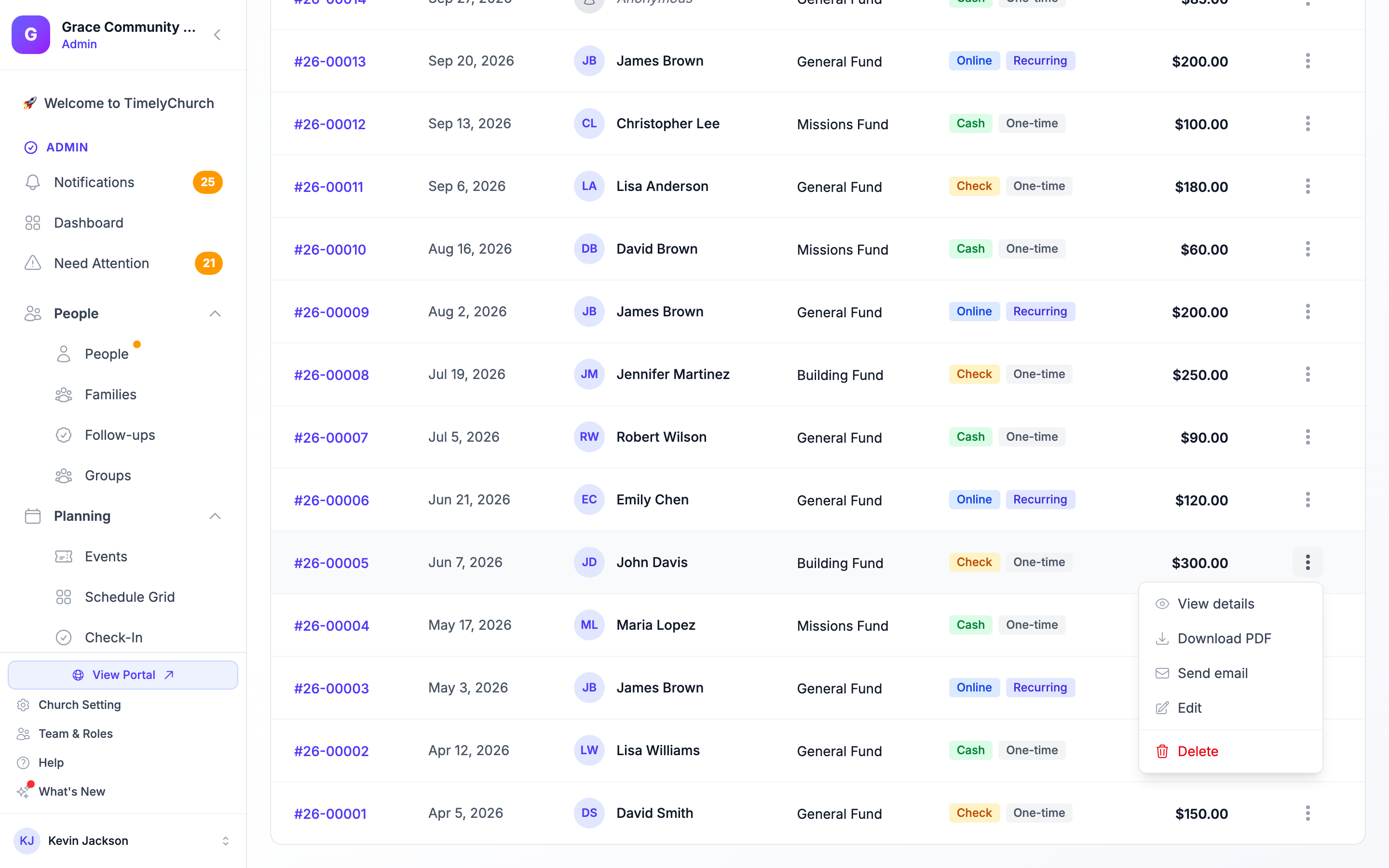
Quittungen werden aus der Spendenliste versendet, nicht von der Detailseite der Spende. Quittungen nennen den Spender, daher ist die Spenden-Stufe Buchhalter oder höher nötig.
Eine Quittung als PDF herunterladen
- Öffnen Sie in der Spendenliste das Aktionsmenü der Spendenzeile.
- Wählen Sie PDF herunterladen.
- Eine PDF-Quittung wird heruntergeladen, benannt nach Ihrer Gemeinde und der Spenden-ID (zum Beispiel
ihre-gemeinde-donation-receipt-DON-2026-00001.pdf).
Eine Quittung per E-Mail an den Spender senden
- Öffnen Sie in der Spendenliste das Aktionsmenü der Spendenzeile und wählen Sie E-Mail senden.
- Das Fenster E-Mail-Quittung zeigt, an wen sie geht (An), und die Spendendetails.
- Ändern Sie optional den Betreff und fügen Sie eine Persönliche Nachricht (optional) hinzu. „Das Spendenquittungs-PDF wird automatisch angehängt.“
- Klicken Sie auf E-Mail senden.
Die E-Mail enthält:
- Eine persönliche Begrüßung mit dem Vornamen des Spenders.
- Den Spendebetrag und das Datum.
- Die PDF-Quittung als Anhang.
E-Mail senden erscheint nur, wenn für den Spender eine E-Mail-Adresse hinterlegt ist.
Spenden filtern und suchen
Die Spendenseite bietet diese Filter:
| Filter | Beschreibung |
|---|---|
| Suchen... | Suchen Sie nach Spendername oder Spenden-ID. Nur sichtbar für Personen, die Spender sehen dürfen. |
| Jahr von JJJJ | Wählen Sie das anzuzeigende Jahr (das laufende Jahr oder bis zu fünf Jahre zurück). Standardmäßig das laufende Jahr. |
| Alle Methoden | Nach Zahlungsmethode filtern (Bargeld, Scheck, Karte usw.). |
| Alle / Einmalig / Wiederkehrend | Alle Spenden, nur einmalige oder nur wiederkehrende Spenden anzeigen. |
Dashboard-Statistiken
Am oberen Rand der Spendenformularseite werden vier Zusammenfassungskarten für das gewählte Jahr angezeigt:
- Gesamt – Summe aller Spenden.
- Persönlich – Bargeld-, Scheck-, Umschlag- und Direkteinzahlungsspenden.
- Online – Karten-, Online-, Cash App-, Zelle-, Venmo- und PayPal-Spenden.
- Wiederkehrend – Als wiederkehrend markierte Spenden. Bei aktiven wiederkehrenden Spenden zeigt die Karte außerdem, wie viele aktiv sind und welcher Monatsbetrag daraus erwartet wird.
Exporte enthalten Spendernamen und -details, daher erscheint Berichte exportieren... nur für Personen mit der Spenden-Stufe Administrator.
Spenden exportieren
- Klicken Sie auf der Spendenformularseite auf das Menü Weitere Aktionen (Drei-Punkte-Symbol).
- Wählen Sie Berichte exportieren.... Das Fenster Spenden exportieren öffnet sich.
- Konfigurieren Sie Ihren Export:
| Einstellung | Beschreibung |
|---|---|
| Datumsbereich | Startdatum und Enddatum, oder eine Schnellauswahl: Dieser Monat, Letzter Monat, Dieses Jahr, Letztes Jahr oder Letzte 2 Jahre (Max.). |
| Einzuschließende Felder | Wählen Sie, welche Spalten einzuschließen sind: Spendername, E-Mail, Betrag, Fonds, Datum, Zahlungsmethode, Häufigkeit, Schecknummer, Notizen (oder Alle auswählen). |
| Format | Excel, CSV oder PDF. |
- Klicken Sie auf Exportieren.
Datenschutzrichtlinie: Finanzielle Datenexporte sind auf die letzten 2 Jahre begrenzt. Der Datumsbereich darf 2 Jahre nicht überschreiten.
Die exportierten CSV- und Excel-Dateien enthalten eine ordnungsgemäße UTF-8-Kodierung für die Excel-Kompatibilität. Felder werden bereinigt, damit Tabellenkalkulationsprogramme sie nicht als Formeln behandeln.