
Registrieren und Ihre Gemeinde erstellen
Hier beginnt jede TimelyChurch-Reise. Die Einrichtung eines Kontos dauert etwa fünf Minuten, und wenn Sie diese Seite fertig gelesen haben, stehen Sie auf Ihrem brandneuen Admin-Dashboard.
Es gibt zwei Schritte:
- Erstellen Sie Ihr persönliches Benutzerkonto unter
/register. - Erstellen Sie Ihren Gemeinde-Arbeitsbereich während des Onboardings.
Wir gehen beide Schritte im Detail durch. Lassen Sie diese Seite gerne in einem anderen Tab geöffnet, wenn Sie folgen möchten.
Bevor Sie beginnen
Halten Sie Folgendes bereit – das macht den Prozess reibungslos:
- Ihren vollständigen Namen, wie er Ihrem Team angezeigt werden soll.
- Eine Geschäfts- oder persönliche E-Mail-Adresse, die Sie regelmäßig abrufen. Hier landen Kontobenachrichtigungen, Verifizierungslinks und Team-Einladungen. Sie müssen einen Link aus diesem Posteingang öffnen, bevor sich der Arbeitsbereich Ihrer Gemeinde öffnet. Adressen von temporären oder anonymen Maildiensten (der Art „Wegwerf-Postfach") können nicht verwendet werden, um ein Gemeindekonto zu eröffnen -- verwenden Sie die eigene Domain Ihrer Gemeinde oder einen gewöhnlichen Anbieter wie Gmail, Outlook, iCloud oder Proton.
- Eine Telefonnummer (Mobiltelefon bevorzugt – einige Funktionen nutzen SMS).
- Ein sicheres Passwort (mindestens 8 Zeichen).
- Den vollständigen rechtlichen oder betrieblichen Namen Ihrer Gemeinde. Das ist die einzige Angabe zur Gemeinde, nach der die Registrierung fragt; Adresse, Telefon und E-Mail der Gemeinde sind optional und können später ergänzt werden.
Tipp: Verwenden Sie eine E-Mail-Adresse, die Ihrer Gemeinde gehört (z. B.
[email protected]statt einer privaten Gmail-Adresse). Der erste Benutzer, der sich registriert, wird zum Gründungsadministrator – es lohnt sich, eine Adresse zu verwenden, die über einzelne Mitarbeiter hinaus Bestand hat.
Schritt 1: Erstellen Sie Ihr Benutzerkonto
-
Gehen Sie in Ihrem Browser zu timelychurch.com/register.
-
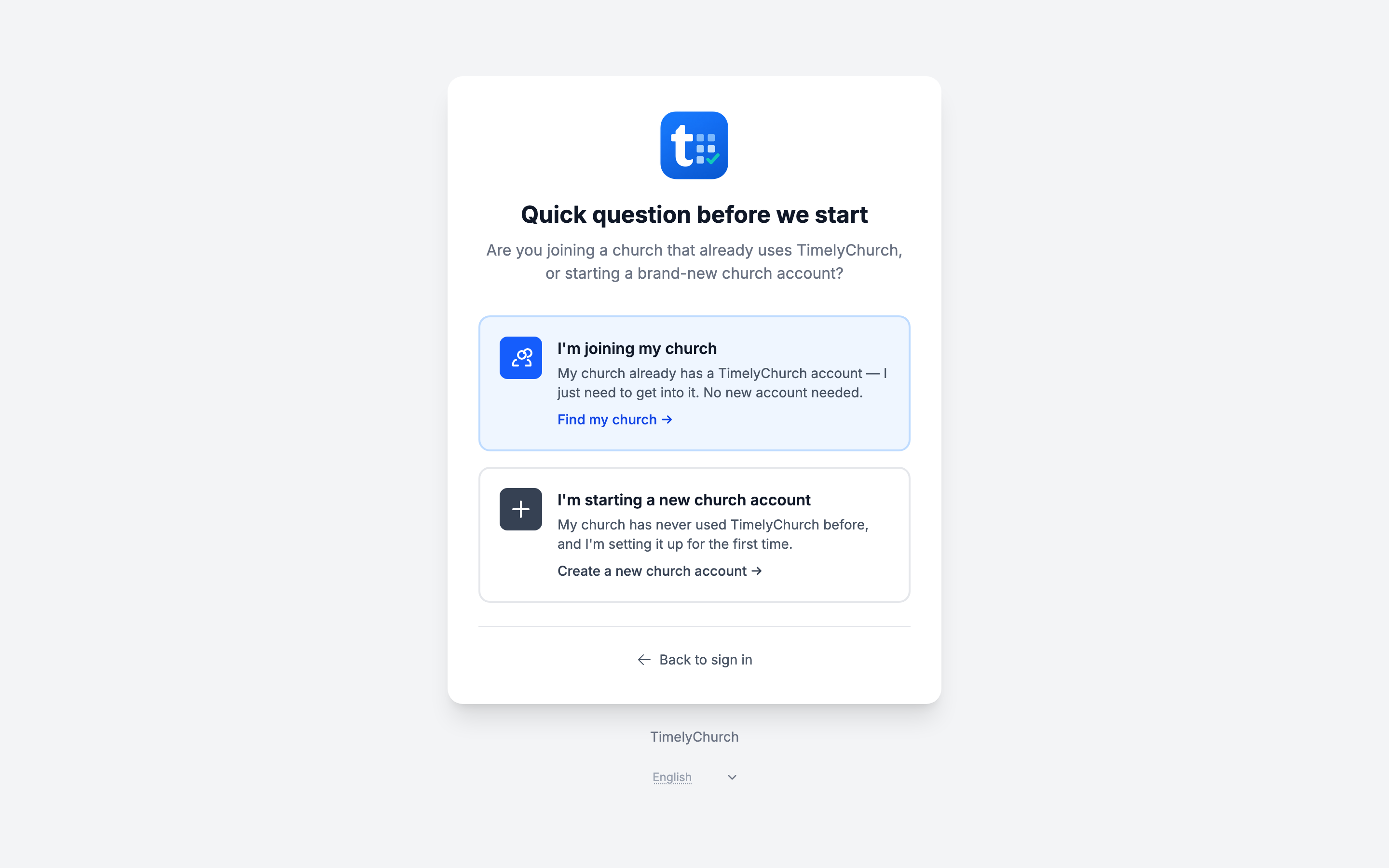
Der erste Bildschirm fragt „Eine kurze Frage, bevor wir beginnen" -- „Treten Sie einer Gemeinde bei, die bereits TimelyChurch nutzt, oder erstellen Sie ein komplett neues Gemeindekonto?"
- Ich trete meiner Gemeinde bei → Meine Gemeinde finden →. Wählen Sie dies, wenn Ihre Gemeinde TimelyChurch bereits nutzt. Sie brauchen kein neues Konto: Geben Sie die E-Mail-Adresse ein, die Ihre Gemeinde gespeichert hat, und Sie erhalten einen Anmeldelink per E-Mail (siehe Magic-Link-Anmeldung für Mitglieder).
- Ich erstelle ein neues Gemeindekonto → Ein neues Gemeindekonto erstellen →. Wählen Sie dies, um eine Gemeinde zum ersten Mal einzurichten -- darum geht es im Rest dieser Seite.
-
Sie sehen das Formular Ein neues Gemeindekonto erstellen.
-
Füllen Sie das Formular aus:
- Ihr Name -- Ihr echter Name (nur Buchstaben, Leerzeichen, Punkte, Bindestriche und Apostrophe).
- E-Mail-Adresse -- Darf noch nicht zu einem TimelyChurch-Konto gehören.
- Telefonnummer -- Wird für die Kontowiederherstellung und (optional) SMS-Benachrichtigungen verwendet.
- Passwort und Passwort bestätigen -- Mindestens 8 Zeichen. Verwenden Sie ein sicheres Passwort, das Sie sonst nirgends verwenden.
-
Wenn Sie eine Sicherheitsprüfung sehen, schließen Sie diese ab.
-
Klicken Sie auf Konto erstellen.
Was als Nächstes passiert
- TimelyChurch erstellt Ihr Benutzerkonto.
- Sie sind automatisch angemeldet – Sie müssen sich nicht separat einloggen.
- Eine Verifizierungs-E-Mail wird an die von Ihnen angegebene Adresse gesendet. Der Link in dieser E-Mail ist drei Tage (72 Stunden) gültig, und Sie können ihn auf jedem Gerät öffnen.
- Sie werden sofort zum nächsten Schritt weitergeleitet: Ihre Gemeinde erstellen. Sie können die Angaben zu Ihrer Gemeinde gleich ausfüllen, aber der Arbeitsbereich Ihrer Gemeinde öffnet sich erst, wenn Sie den Link in dieser E-Mail angeklickt haben -- siehe Ihre E-Mail-Adresse bestätigen weiter unten.
Tipp: Wenn Sie den Browser versehentlich schließen, bevor Sie die Gemeindeeinrichtung abgeschlossen haben, melden Sie sich einfach erneut unter
/loginan, und TimelyChurch macht dort weiter, wo Sie aufgehört haben, und leitet Sie zurück zum Gemeinde-Onboarding-Bildschirm.
Schritt 2: Erstellen Sie Ihre Gemeinde
Nachdem Sie sich registriert haben, landen Sie auf dem Bildschirm Ihre Gemeinde einrichten. Hier teilen Sie TimelyChurch mit, welche Gemeinde Sie einrichten.
Gemeindename
Der vollständige Name Ihrer Gemeinde, wie er in E-Mails, auf Ihrem Portal und auf Spendennachweisen erscheinen soll. Beispiel: Erste Baptistengemeinde Springfield.
Dies ist das einzige Feld, das Sie ausfüllen müssen. Wie der Bildschirm sagt: „Das ist alles, was wir brauchen — den Rest ergänzen wir für Sie, und Sie können jedes Detail später in den Einstellungen ändern." Geben Sie den Namen ein und klicken Sie auf Meine Gemeinde einrichten.
Weitere Optionen (optional)
Klicken Sie auf Weitere Optionen, wenn Sie die Angaben prüfen oder ändern möchten, die TimelyChurch für Sie ausfüllt:
- Kontakt-E-Mail der Gemeinde -- Die primäre E-Mail-Adresse, die Ihrer Gemeinde angezeigt wird – auf dem Portal, auf Spendenquittungen und in Ihrer Antwortadresse für ausgehende Gemeindepost. Oft Ihre Büro- oder Hauptpastorenposteingang. Lassen Sie sie leer, wird Ihre eigene Registrierungs-E-Mail-Adresse verwendet.
- Telefonnummer der Gemeinde (optional) -- Eine öffentliche Telefonnummer der Gemeinde.
- Land -- „Legt Ihre Währung und Standardsprache fest." Es ist je nach dem Ort, von dem aus Sie sich registrieren, vorausgewählt.
- Zeitzone -- Siehe unten.
- Gemeindeadresse (optional) -- Die Straßenadresse Ihrer Gemeinde. Diese erscheint auf Ihrem öffentlichen Portal, auf Spendennachweisen und (irgendwann) in Wegbeschreibungen auf Ihrer Website.
Zeitzone
Diese ist wichtiger, als Sie denken. Es sollte die Zeitzone sein, in der Ihre Gemeinde physisch zusammenkommt. Sie steuert:
- Veranstaltungsstart- und -endzeiten, die Mitgliedern angezeigt werden.
- Wann geplante E-Mails und Ankündigungen tatsächlich gesendet werden.
- Tägliche Reset-Cutoffs für Dinge wie Freiwilligenerinnerungen und Dienststatistiken.
- Datumsanzeigen auf Dashboards, Nachweisen und Berichten.
TimelyChurch wählt vorab die Zeitzone aus, auf die Ihr Computer eingestellt ist. Die Liste bietet auch die US-Zeitzonen -- wenn Ihre Gemeinde in Stuttgart ist, wählen Sie Mitteleuropäische Zeit (MEZ); an der US-Westküste Pacific Time (PT). Sie können sie später unter Gemeindeeinstellungen → Profil ändern.
Tipp: Wenn Ihre Gemeinde mehrere Gemeindeteile über Zeitzonen hinweg hat, wählen Sie die Zeitzone Ihres Verwaltungsbüros.
Die Webadresse Ihrer Gemeinde
Während der Registrierung wählen Sie keine Webadresse. TimelyChurch erstellt sie aus Ihrem Gemeindenamen -- es ist der kurze Name hinter /c/ in jedem Link zu Ihrer Gemeinde, sodass Ihr Mitgliederportal unter einer Adresse wie timelychurch.com/c/erste-baptisten/portal lebt. Um sie zu sehen, zu kopieren oder zu ändern, gehen Sie zu Gemeindeeinstellungen → Profil und suchen Sie die Karte Die Webadresse Ihrer Kirche. Wenn Sie sie ändern, funktioniert Ihre alte Adresse weiter und leitet die Leute zur neuen weiter, sodass gedruckte QR-Codes und bereits geteilte Links nicht kaputtgehen. Siehe Die Webadresse Ihrer Gemeinde.
Was nach dem Klick auf „Meine Gemeinde einrichten" passiert
Wenn Sie auf Meine Gemeinde einrichten klicken:
- Ihr Gemeinde-Arbeitsbereich wird mit allen Standard-Einstellungen, Rollen und Modulen eingerichtet.
- Sie sind damit als Gemeindeadministrator (der Gründungsadmin) verknüpft.
- Eine 30-tägige Pro-Testphase wird automatisch gestartet – Sie können die nächsten 30 Tage jede Pro-Funktion ausprobieren (nur der Versand von Massen-E-Mails wartet auf einen kostenpflichtigen Tarif). Informationen zu den enthaltenen Funktionen und was nach Ablauf der Testphase passiert, finden Sie unter Testphase und Tarifauswahl.
- Ihr eigenes Konto erhält die Rolle Gemeindegründer -- voller Zugriff auf alle Bereiche, einschließlich Spenden und Buchhaltung.
- Standard-Rollen werden für die Personen angelegt, die Sie einladen -- Administrator, Finanzadministrator, Teamleiter, Teammitglied, Mitglied, Buchhalter (schreibgeschützt) und Safety Officer (Sicherheitsbeauftragte/r) -- sodass Sie sofort beginnen können, Teammitglieder einzuladen. Siehe Rollen und Berechtigungen einrichten.
- Sie gelangen zur Seite Willkommen bei TimelyChurch in Ihrem brandneuen Admin-Bereich -- sobald Ihre E-Mail-Adresse bestätigt ist. Haben Sie den Bestätigungslink noch nicht angeklickt, sehen Sie zuerst eine Seite Sehen Sie in Ihrem Posteingang nach (siehe unten).
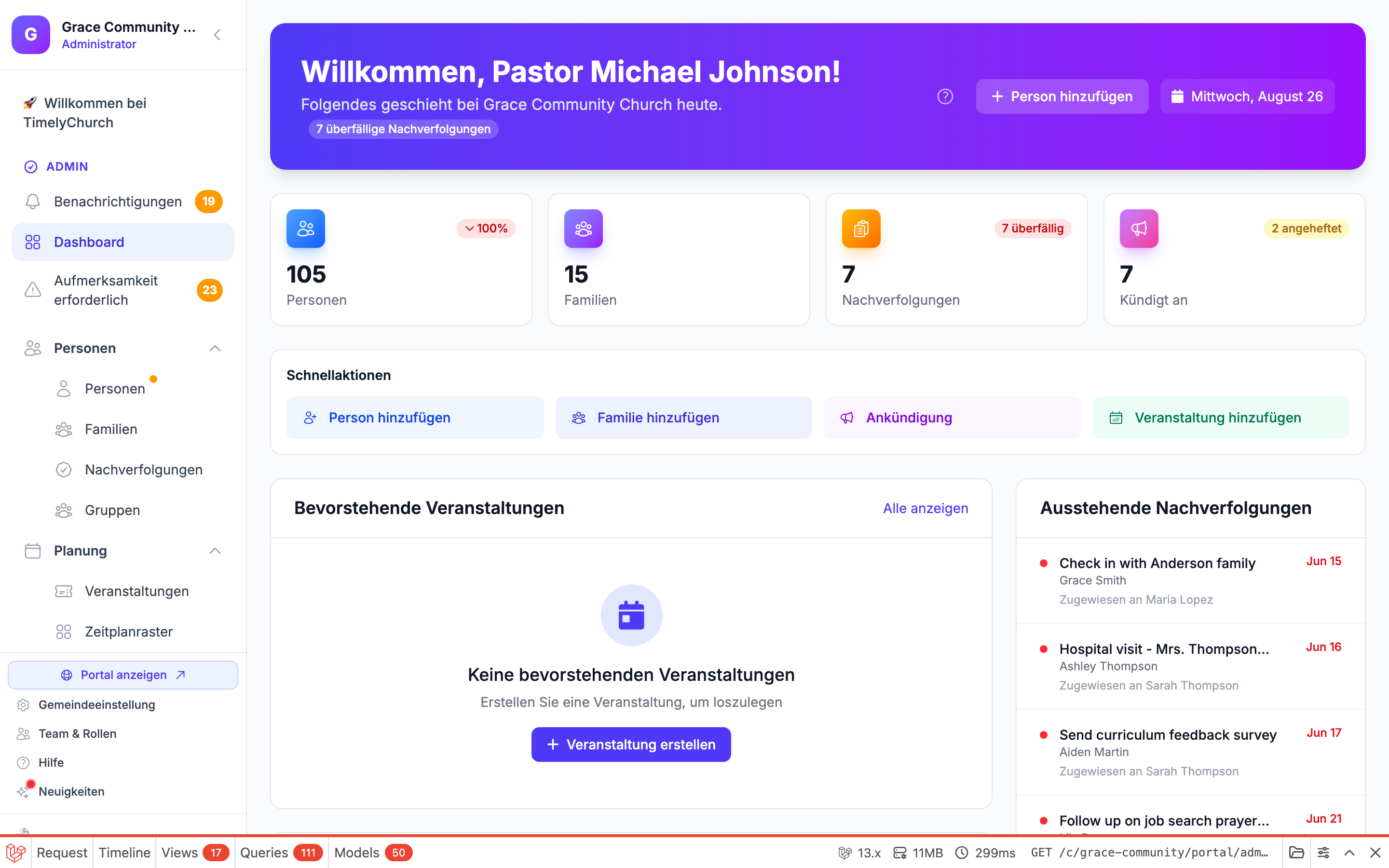
Die Willkommensseite führt Sie durch die ersten Schritte -- Fügen Sie Ihre Personen hinzu, Onlinespenden aktivieren und Veröffentlichen Sie Ihre erste Ankündigung -- mit einem kleinen Punkt für jeden Schritt, den Sie bereits erledigt haben. Sie können jederzeit dorthin zurückkehren.
- Mitglieder importieren oder oder einen Anmeldelink teilen -- die Option mit dem Anmeldelink erstellt einen Link (mit einem QR-Code, den Sie als PNG herunterladen können), mit dem neue Mitglieder per Handy Ihrer Gemeinde beitreten können. Das Feld zeigt Ihr Anmeldelink ist bereit, das Ablaufdatum des Links und einen Link Registrierungsseite in der Vorschau ansehen.
- Benötigen Sie Hilfe beim Einrichten? -- Anruf buchen öffnet eine Seite, auf der Sie einen kostenlosen 15-minütigen Einrichtungsanruf buchen können.
- Diese Seite ausblenden (ganz unten) blendet die Willkommensseite auf diesem Gerät aus. Klicken Sie auf Erneut anzeigen, um sie zurückzuholen.
Beispieldaten in Ihrer neuen Gemeinde
Damit Sie sehen, wie alles zusammenpasst, startet jede neue Gemeinde mit einigen Beispielinhalten:
- Beispielpersonen und -familien -- die Familien Smith, Johnson und Williams sowie zwei einzelne Mitglieder, alle mit
example.com-E-Mail-Adressen. - Beispielformulare -- Besucherkarte, Gebetsanliegen, Freiwilligen-Anmeldung, Kontakt, Mitgliedsantrag und Taufanfrage.
- Benutzerdefinierte Startfelder in den Personenprofilen (zum Beispiel T-Shirt-Größe, Allergien, Medizinische Beschwerden und Notfallkontakt), ein Allgemeiner Fonds, Standard-Veranstaltungstypen und Website-Seiten als Startpunkt.
Die Beispielpersonen sind ganz normale Datensätze: Sie zählen zum Personenlimit Ihres Tarifs und erscheinen in Ihrem Verzeichnis, bis Sie sie entfernen. Wenn Sie bereit sind, Ihre echte Gemeinde hinzuzufügen, löschen Sie sie unter Personen (und ihre Haushalte unter Familien). Bearbeiten oder löschen Sie die Beispielformulare, -felder und -seiten genauso wie alles, was Sie selbst angelegt haben.
Ihre E-Mail-Adresse bestätigen
Bevor sich der Arbeitsbereich Ihrer Gemeinde öffnet, bittet TimelyChurch Sie zu zeigen, dass die E-Mail-Adresse wirklich Ihnen gehört. Solange Sie das nicht getan haben, sehen Sie statt Ihres Dashboards eine Seite Sehen Sie in Ihrem Posteingang nach: „Bevor sich der Arbeitsbereich Ihrer Gemeinde öffnet, bestätigen Sie bitte Ihre E-Mail-Adresse:", gefolgt von Ihrer Adresse (aus Datenschutzgründen teilweise verborgen).
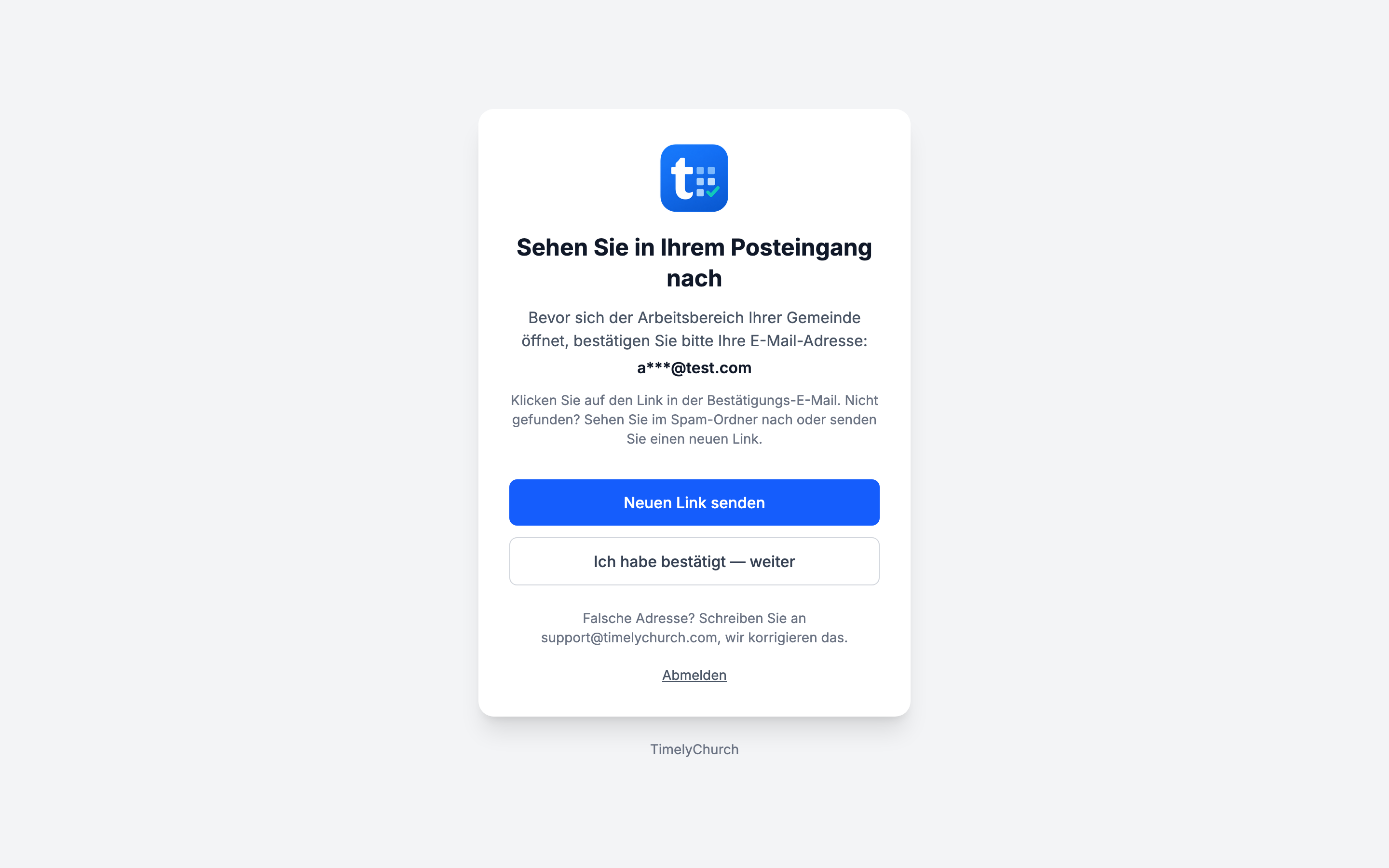
- Öffnen Sie die E-Mail von TimelyChurch und klicken Sie auf den Bestätigungslink.
- Wenn Sie ihn im selben Browser anklicken, öffnet sich Ihr Dashboard sofort mit „Danke — Ihre E-Mail-Adresse ist bestätigt."
- Wenn Sie ihn auf einem anderen Gerät anklicken (zum Beispiel Ihrem Telefon), zeigt dieses Gerät die Anmeldeseite mit derselben Meldung. Gehen Sie auf Ihrem Computer zurück zur Seite Sehen Sie in Ihrem Posteingang nach und klicken Sie auf Ich habe bestätigt — weiter.
- Das war's -- Sie tun dies nur einmal.
Sie finden die E-Mail nicht? Sehen Sie in Ihrem Spam- oder Junk-Ordner nach, oder klicken Sie auf Neuen Link senden. Sie sehen „Ein neuer Bestätigungslink ist unterwegs an …" mit Ihrer Adresse. Sie können bis zu dreimal pro Minute einen neuen Link anfordern.
Die Seite hat außerdem einen Link Abmelden sowie einen Hinweis für den Fall, dass die Adresse selbst falsch ist: „Falsche Adresse? Schreiben Sie an [email protected], wir korrigieren das."
Hinweis: Solange ein Administrator einer neuen Gemeinde seine E-Mail-Adresse nicht bestätigt hat, senden das Mitgliederportal und die öffentlichen Seiten der Gemeinde keine E-Mails an andere -- zum Beispiel Anmeldelinks, die Mitglieder anfordern. Sobald Sie bestätigen, funktioniert alles. Gemeindekonten, die vor dem 25. September 2026 erstellt wurden, sind von diesem Schritt nicht betroffen.
Setzen Sie diese Seiten als Lesezeichen
Jetzt, da Ihr Arbeitsbereich existiert, speichern Sie diese beiden URLs:
- Admin-Anmeldung:
timelychurch.com/login - Ihr Admin-Dashboard:
timelychurch.com/c/ihre-gemeinde/portal/admin
Ihre Mitglieder verwenden eine andere URL – /c/ihre-gemeinde/login – und melden sich über einen Magic-Link an. Weitere Informationen finden Sie unter Magic-Link-Anmeldung für Mitglieder.
In Ihren ersten 30 Tagen zeigt das Willkommensbanner des Dashboards außerdem Die Webadresse Ihrer Kirche mit den Schaltflächen Kopieren und Ändern, sodass Sie sie teilen oder eine andere wählen können.
Empfohlene nächste Schritte
Sie befinden sich nun ganz am Anfang der Schnellstart-Checkliste. Wir empfehlen Folgendes als Erstes:
- Lesen Sie So funktioniert TimelyChurch – das Verständnis der Schichtarchitektur (Personen → Gruppen → Veranstaltungen → Aktivitäten) lässt alles andere einrasten.
- Lesen Sie Testphase und Tarifauswahl, damit Sie wissen, wie lange Sie vollen Zugriff haben.
- Vervollständigen Sie Ihr Gemeindeprofil – laden Sie Ihr Logo hoch, überprüfen Sie Ihre Zeitzone.
- Überprüfen Sie Standard-Rollen, bevor Sie Ihr Team einladen.
- Führen Sie dann Teammitglieder einladen und Ihre Personen hinzufügen durch.
Fehlerbehebung
„Diese E-Mail-Adresse ist bereits registriert."
Die Adresse, die Sie verwendet haben, ist bereits mit einem TimelyChurch-Konto verknüpft. Melden Sie sich stattdessen unter /login an, oder verwenden Sie Passwort vergessen?, um den Zugriff wiederherzustellen.
Ich wollte meiner Gemeinde beitreten, nicht eine neue erstellen. Gehen Sie zurück zu timelychurch.com/register und wählen Sie Meine Gemeinde finden →, oder öffnen Sie direkt timelychurch.com/find. Geben Sie die E-Mail-Adresse ein, die Ihre Gemeinde gespeichert hat, und Sie erhalten einen Anmeldelink für jede Gemeinde, zu der diese E-Mail-Adresse gehört.
„Ein Gemeindekonto können wir nur mit einer Gemeinde- oder persönlichen E-Mail-Adresse anlegen: Diese Adresse gehört zu einem temporären bzw. anonymen Maildienst." Die verwendete Adresse gehört zu einem temporären oder anonymen Maildienst. Registrieren Sie sich erneut mit der eigenen Domain Ihrer Gemeinde oder einem gewöhnlichen Anbieter (Gmail, Outlook, iCloud, Proton …). Wenn Sie glauben, dass die Adresse eine normale ist, wenden Sie sich an [email protected], und wir richten es gemeinsam mit Ihnen ein.
Die Verifizierungs-E-Mail ist nie angekommen. Überprüfen Sie Spam/Junk. Sehen Sie sich auf der Seite Sehen Sie in Ihrem Posteingang nach die (teilweise verborgene) Adresse an, um sicherzugehen, dass es die richtige ist, und klicken Sie dann auf Neuen Link senden. Ist die Adresse falsch, wenden Sie sich an [email protected], und wir korrigieren das. Der Arbeitsbereich Ihrer Gemeinde öffnet sich, sobald Sie auf den Link klicken.
Ich hänge bei „Sehen Sie in Ihrem Posteingang nach" fest. Sie haben Ihre E-Mail-Adresse noch nicht bestätigt, oder Sie haben sie auf einem anderen Gerät bestätigt. Klicken Sie auf den Link in der neuesten Bestätigungs-E-Mail und dann auf Ich habe bestätigt — weiter. Kommt die Seite immer wieder, fordern Sie mit Neuen Link senden einen frischen Link an und verwenden Sie diesen -- ein älterer Link kann abgelaufen sein.
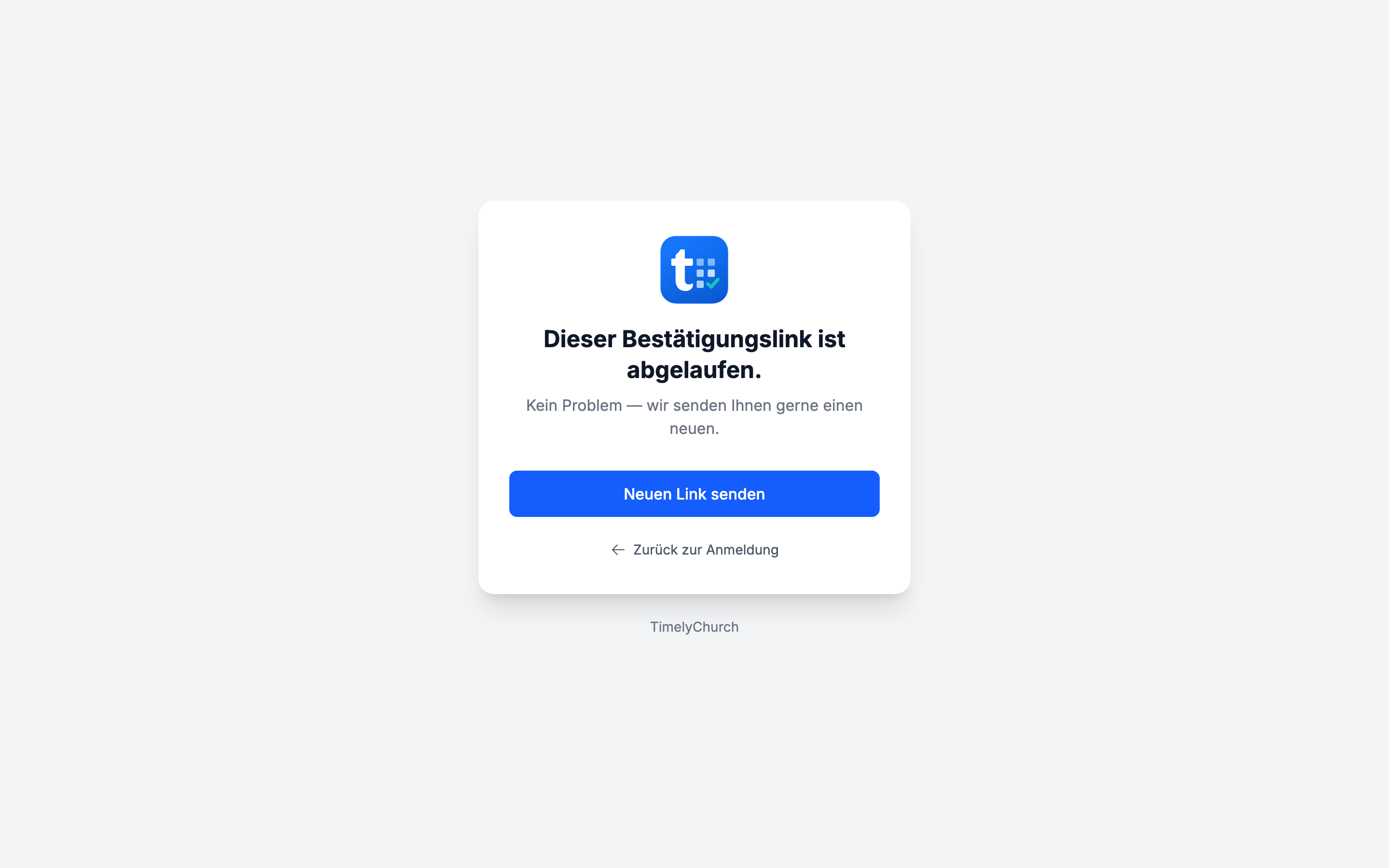
„Dieser Bestätigungslink ist abgelaufen." Der Link war älter als drei Tage. Auf der sich öffnenden Seite gibt es eine Schaltfläche Neuen Link senden -- klicken Sie darauf, und Sie sehen eine Bestätigung („Falls dieses Konto noch bestätigt werden muss, ist bereits ein neuer Link unterwegs."); ein neuer, weitere drei Tage gültiger Link wird an dieselbe Adresse gesendet.
„Dieser Bestätigungslink ist ungültig. Bitte fordern Sie einen neuen an." Der Link wurde auf dem Weg zu Ihnen verändert -- meist durch Weiterleiten, erneutes Abtippen oder einen Zeilenumbruch durch ein E-Mail-Programm. Gehen Sie zurück zur ursprünglichen E-Mail und klicken Sie den Link direkt an, oder wenden Sie sich an den Support.
Ich habe die falsche Zeitzone gewählt. Einfach zu beheben: Gehen Sie zu Gemeindeeinstellung → Profil (unten in der Seitenleiste), wählen Sie die richtige aus und klicken Sie auf Änderungen speichern.
Ich gehöre zu mehr als einer Gemeinde. Ein TimelyChurch-Konto kann zu mehreren Gemeinden gehören, mit jeweils einer eigenen Rolle. Sobald Sie im Team von mehr als einer Gemeinde sind, zeigt Ihr Kontomenü (Ihr Name unten in der Seitenleiste) eine Liste Gemeinde wechseln.