
Personen zu Ihrem Verzeichnis hinzufügen
TimelyChurch bietet Ihnen drei Möglichkeiten, Personen zu Ihrem Verzeichnis hinzuzufügen: Schnell hinzufügen für Tempo, das vollständige Formular „Person hinzufügen" für Details und CSV-Import für das Hinzufügen vieler Personen auf einmal. Alle drei befinden sich im Dropdown-Menü Person hinzufügen ▾ oben rechts auf der Personenseite -- wählen Sie einfach die Option, die zu Ihrer Situation passt.
Sie sehen nur die Optionen, die Ihre Rolle erlaubt: Person hinzufügen und Mehrere schnell hinzufügen erfordern die Berechtigung, Personen zu erstellen, und Aus Datei importieren erfordert die Berechtigung Importieren für Personen & Familien.
Methode 1: Schnell hinzufügen (mehrere Personen gleichzeitig)
„Schnell hinzufügen" ist ideal, wenn Sie schnell mehrere Personen eingeben müssen -- zum Beispiel nach einem Sonntagsgottesdienst, wenn Sie einen Stapel Besucherkarten haben.
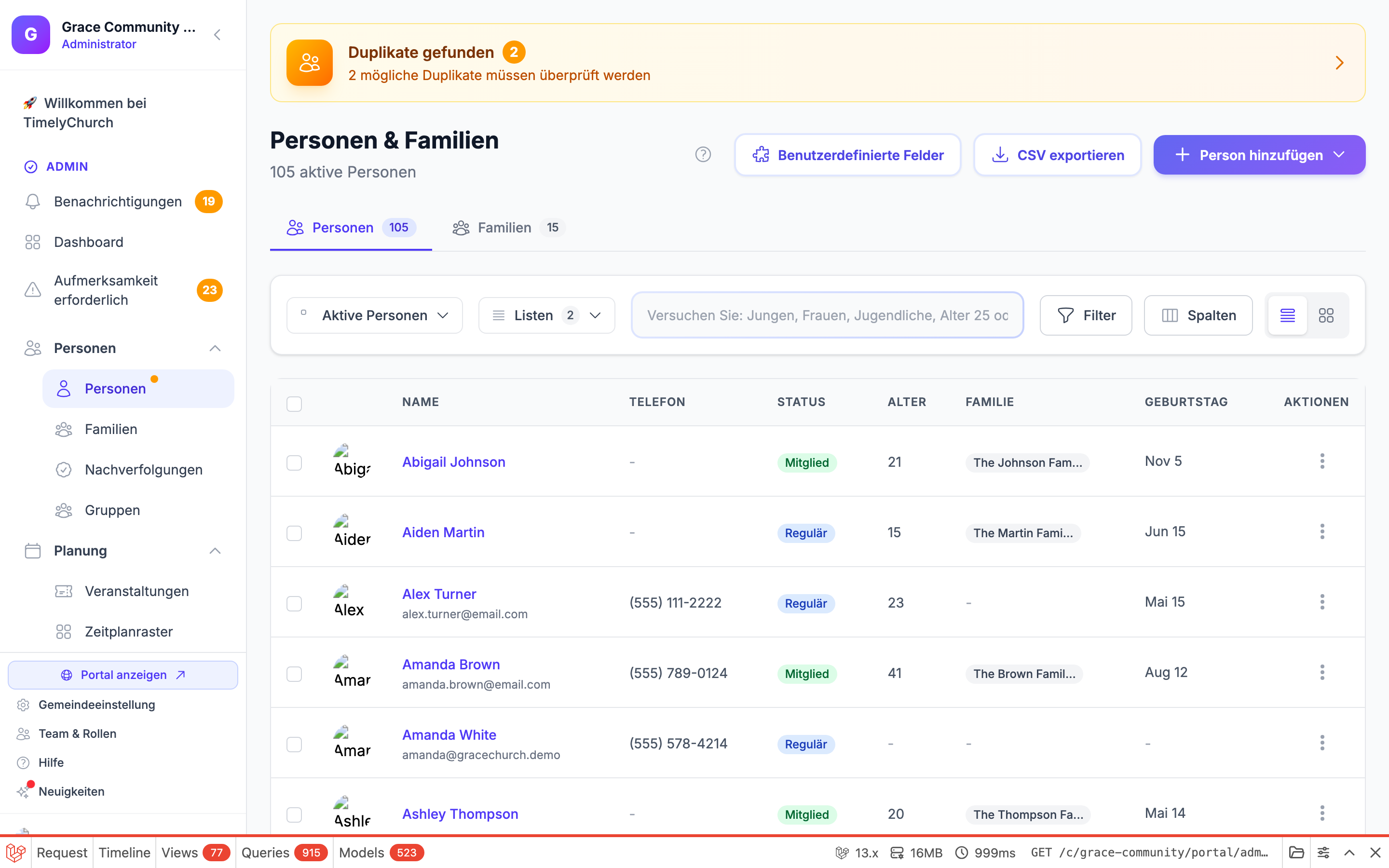
- Öffnen Sie in der linken Seitenleiste Personen und klicken Sie auf Personen.
- Klicken Sie auf die Schaltfläche Person hinzufügen ▾ und wählen Sie dann Mehrere schnell hinzufügen.
- Ein Dialog mit dem Titel Mehrere Personen schnell hinzufügen öffnet sich mit mehreren leeren Zeilen.
- Füllen Sie für jede Person aus:
- Vollständiger Name (erforderlich) -- Geben Sie Vor- und Nachnamen der Person ein (z. B. „Max Mustermann"). TimelyChurch teilt diesen automatisch in Vor- und Nachname auf.
- E-Mail (optional)
- Geschlecht (optional)
- Status (optional) -- Wählen Sie Besucher, Regelmäßig oder Mitglied. Standard ist „Besucher".
- Klicken Sie auf Weitere Person hinzufügen, um weitere Zeilen hinzuzufügen, so viele Sie benötigen.
- Klicken Sie auf Personen hinzufügen.
TimelyChurch überprüft beim Hinzufügen jeder Person automatisch auf Duplikate. Wenn eine Person mit demselben Namen oder derselben E-Mail-Adresse bereits existiert, wird dieser Eintrag übersprungen und Sie erhalten eine Benachrichtigung, die Ihnen mitteilt, wie viele Duplikate gefunden wurden.
„Schnell hinzufügen" sendet nie Willkommens-E-Mails.
Tipp: „Schnell hinzufügen" eignet sich hervorragend für Erstbesucher. Geben Sie ihren Namen und ihre E-Mail-Adresse von einer Kontaktkarte ein, und sie sind sofort in Ihrem System und bereit für eine Nachverfolgung.
Methode 2: Person hinzufügen (Vollständige Details)
Verwenden Sie das Formular „Person hinzufügen", wenn Sie Informationen für eine einzelne Person eingeben möchten.
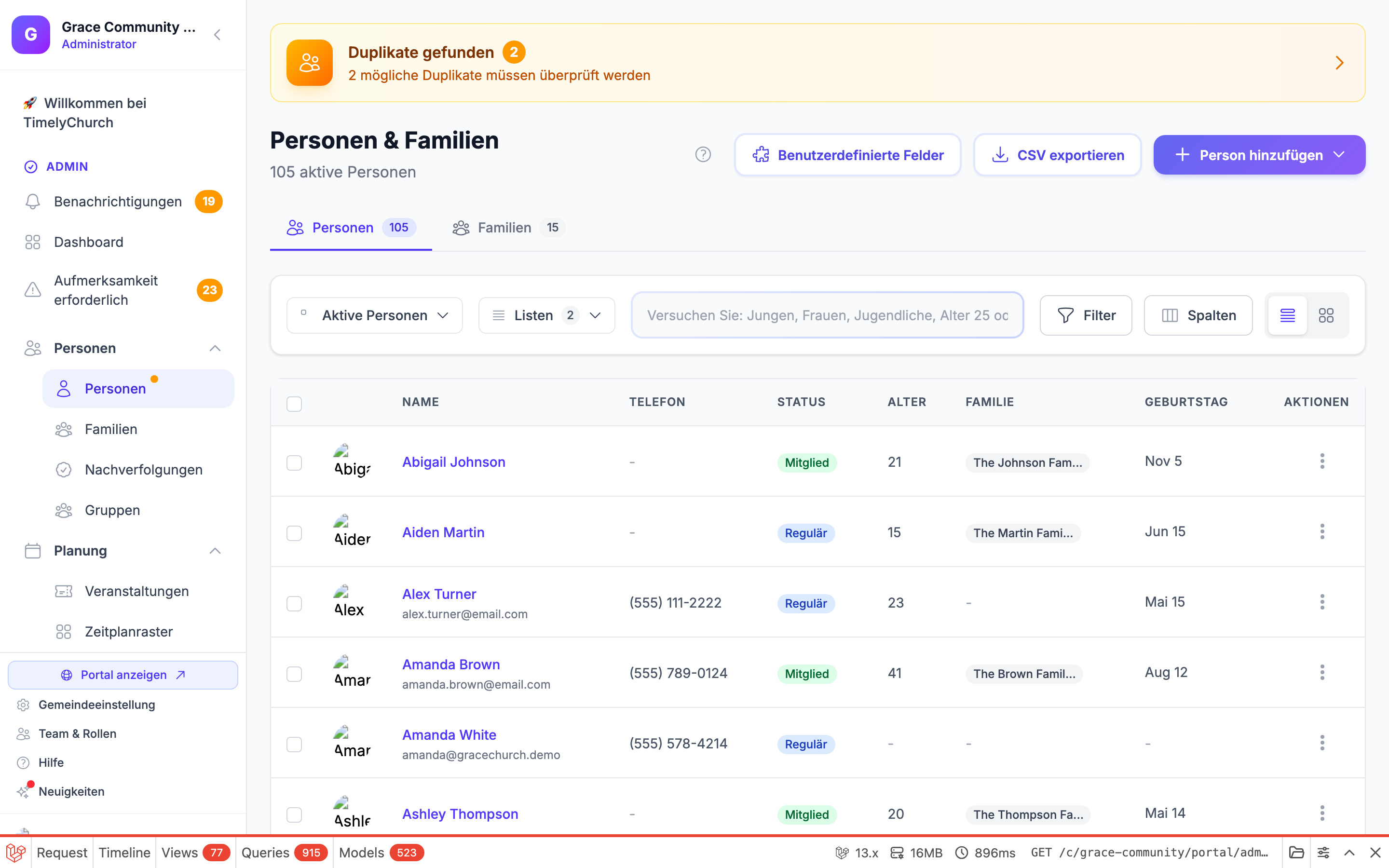
- Öffnen Sie in der linken Seitenleiste Personen und klicken Sie auf Personen.
- Klicken Sie auf die Schaltfläche Person hinzufügen ▾ und wählen Sie dann Person hinzufügen.
- Ein Dialog öffnet sich („Jetzt grundlegende Informationen hinzufügen, Details später"). Füllen Sie die verfügbaren Felder aus:
- Vorname (erforderlich)
- Nachname (erforderlich)
- E-Mail (optional)
- Telefon (optional)
- Geschlecht (optional) -- Nicht angegeben, Männlich oder Weiblich. (TimelyChurch unterstützt derzeit nur diese beiden Werte. Importe aus Systemen, die zusätzliche Geschlechtsbezeichnungen verwenden, müssen gemappt oder leer gelassen werden.)
- Status (optional) -- Besucher, Regelmäßiger Besucher, Mitglied oder Inaktiv. Standard ist „Besucher". (Weitere Mitgliedschaftsstatus sind später über das Profil der Person verfügbar.)
- Zur Familie hinzufügen (optional) -- Wählen Sie eine bestehende Familie, zu der diese Person hinzugefügt werden soll.
- Entscheiden Sie, ob eine Willkommens-E-Mail gesendet werden soll:
- Eine Willkommens-E-Mail senden ist standardmäßig aktiviert. Die E-Mail enthält eine Ein-Klick-Schaltfläche zum Verbinden mit Telegram und wird nur gesendet, wenn Sie eine E-Mail-Adresse eingegeben haben. Deaktivieren Sie sie, wenn Sie diese Person noch nicht per E-Mail kontaktieren möchten.
- Entscheiden Sie, wie Sie fortfahren möchten:
- Lassen Sie Profil nach dem Speichern öffnen, um weitere Details hinzuzufügen aktiviert (Standard), um direkt zum vollständigen Profil der neuen Person zu gelangen, wo Sie eine Adresse, ein Geburtsdatum, benutzerdefinierte Felder, ein Foto und mehr hinzufügen können.
- Deaktivieren Sie es, um zu speichern und im Personenverzeichnis zu bleiben.
- Klicken Sie auf Person speichern.
Wenn Ihnen auffällt, dass Sie mehrere Personen eingeben müssen, klicken Sie unten im Dialog auf Stattdessen mehrere hinzufügen, um zu „Schnell hinzufügen" zu wechseln.
Existiert bereits eine passende Person, bleibt der Dialog mit einer Warnung und einem Link zum bestehenden Profil (Anzeigen Name →) geöffnet:
- Gleiche E-Mail-Adresse -- Die Person wird nicht gespeichert: „[Name] verwendet diese E-Mail-Adresse bereits. Öffnen Sie das Profil dieser Person, anstatt ein Duplikat zu erstellen." Zwei Personen in Ihrer Gemeinde können sich keine E-Mail-Adresse teilen.
- Gleicher Name -- Sie werden um Bestätigung gebeten, da zwei verschiedene Personen denselben Namen haben können. Klicken Sie auf Trotzdem hinzufügen, um die Person als eigenständige Person zu speichern.
Tipp: Wenn Sie beim Hinzufügen einer Person eine Familie auswählen, wird sie automatisch als Mitglied dieser Familie verknüpft. Sie können ihre Familienrolle später über ihr Profil ändern.
Ein Profilfoto hinzufügen
Öffnen Sie nach dem Speichern einer Person ihr Profil, klicken Sie auf Profil bearbeiten und verwenden Sie die Schaltfläche Foto hochladen am Foto.
- Akzeptierte Formate -- Standardbilddateien (JPEG, PNG, GIF, WebP). Ein normales Telefonfoto ist in Ordnung; sehr große Dateien werden abgelehnt.
- Fotos können jederzeit mit der Schaltfläche Foto entfernen an derselben Stelle entfernt werden.
Mitglieder können ihr eigenes Foto auch unter Mein Profil im Mitgliederportal hochladen.
Methode 3: CSV-Import (Massenhaft)
Der CSV-Import ist der schnellste Weg, eine große Anzahl von Personen einzubringen, insbesondere beim Wechsel von einer anderen Gemeinde-App. TimelyChurch kann Exporte aus mehreren Gemeinde-Apps automatisch erkennen.
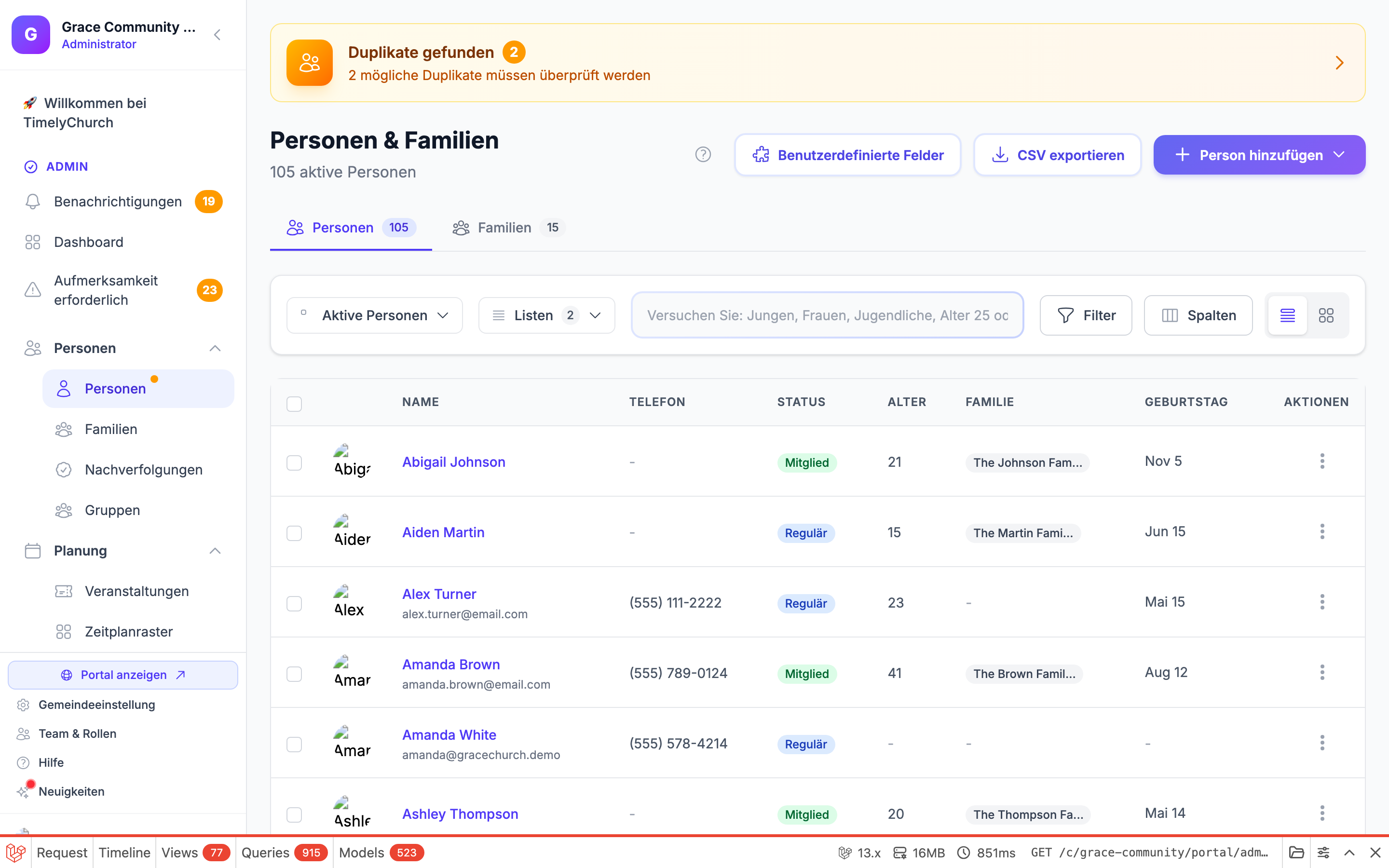
Um den Importer zu öffnen, gehen Sie zu Personen, klicken Sie auf die Schaltfläche Person hinzufügen ▾ und wählen Sie Aus Datei importieren. Der Dialog Personen importieren öffnet sich.
Schritt 1: Vorlage herunterladen (Optional)
Klicken Sie im Dialog „Personen importieren" auf Vorlage herunterladen, um eine vorformatierte CSV-Datei zu erhalten.
Die Vorlage enthält diese Spalten:
| Spalte | Erforderlich | Beispiel |
|---|---|---|
| first_name | Ja | John |
| last_name | Ja | Smith |
| Nein | [email protected] | |
| phone_mobile | Nein | (555) 123-4567 |
| gender | Nein | male |
| membership_status | Nein | visitor |
| birthdate | Nein | 1990-05-15 |
| address_line_1 | Nein | Hauptstraße 123 |
| city | Nein | Berlin |
| state | Nein | BE |
| postal_code | Nein | 10115 |
Tipp: Sie müssen nicht die TimelyChurch-Vorlage verwenden. Wenn Sie aus einem anderen System exportieren, können Sie diese Datei direkt hochladen. TimelyChurch versucht, die Spalten automatisch zuzuordnen.
Schritt 2: Ihre Daten vorbereiten
- Öffnen Sie die Vorlage (oder Ihre exportierte Datei) in einer Tabellenkalkulationsanwendung wie Excel oder Google Sheets.
- Füllen Sie Ihre Daten aus. Mindestens benötigt jede Zeile einen Vor- und Nachnamen.
- Für gender verwenden Sie
maleoderfemale(nur diese beiden Werte werden derzeit unterstützt). - Für membership_status verwenden Sie einen der folgenden Werte:
member,regular_attendee,visitor,participant,in_progress,no_longer_member,inactive,formerodercampaign_donor. - Für birthdate verwenden Sie das Format
YYYY-MM-DD(zum Beispiel1990-05-15). - Speichern Sie die Datei als CSV (Comma Separated Values).
Schritt 3: Ihre Datei hochladen
- Klicken Sie im Dialog Personen importieren (Personen → Person hinzufügen ▾ → Aus Datei importieren) auf Zum Hochladen klicken oder ziehen Sie Ihre CSV-Datei per Drag-and-Drop in den Upload-Bereich. Die maximale Dateigröße beträgt 10 MB.
- Lassen Sie die Option Duplikate überspringen aktiviert (empfohlen). Wenn diese Option aktiviert ist, wird jede Person, deren Name oder E-Mail-Adresse bereits in Ihrem Verzeichnis vorhanden ist, übersprungen, anstatt ein Duplikat zu erstellen.
- Klicken Sie auf Personen importieren.
Schritt 4: Ergebnisse überprüfen
Nach Abschluss des Imports zeigt TimelyChurch eine Bestätigungsmeldung, die zusammenfasst, was passiert ist -- zum Beispiel, wie viele Personen importiert wurden, wie viele Familien erstellt wurden (wenn Ihre Datei Haushaltsdaten enthielt), wie viele Duplikate übersprungen wurden und wie viele Zeilen aufgrund von Fehlern übersprungen wurden.
Wenn Ihre Datei aus einer erkannten Gemeinde-App stammte, teilt Ihnen dieselbe Meldung auch mit, welches Format erkannt wurde (zum Beispiel „Planning Center-Format erkannt").
Planlimits
Ihr Plan enthält eine maximale Anzahl von Personen (siehe Gemeindeeinstellung → Abrechnung und Tarife). Hat Ihr Verzeichnis dieses Limit bereits erreicht, werden der Import -- und das Hinzufügen einer Person -- mit einer Meldung abgelehnt, die um ein Upgrade bittet. Sind Sie nahe am Limit, fügt der Import nur Personen bis zum Limit hinzu.
Automatische Erkennung von Exporten anderer Gemeinde-Apps
Wenn Sie eine Datei hochladen, erkennt TimelyChurch automatisch CSV-Exporte aus diesen Apps und ordnet ihre Spalten entsprechend zu:
- Planning Center
- Breeze ChMS
- ChurchTrac
- Elvanto
- Tithely
- Realm (ACS)
- Pushpay ChMS (CCB)
- Servant Keeper
- Church Windows
Wenn TimelyChurch eines dieser Formate erkennt, werden die Spalten automatisch zugeordnet. Sie müssen nichts neu formatieren -- exportieren Sie einfach aus Ihrem alten System und importieren Sie direkt in TimelyChurch. Jede andere CSV funktioniert ebenfalls; TimelyChurch wird sein Bestes tun, die erkannten Spalten zuzuordnen.
Wenn Ihre Datei Haushalts- oder Familiendaten enthält, erstellt TimelyChurch auch automatisch Familiendatensätze und verknüpft Personen mit ihren Familien.
Tipp: Wenn Sie von einem anderen System migrieren, exportieren Sie Ihre vollständige Personenliste als CSV und importieren Sie sie direkt. TimelyChurch übernimmt die Spaltenzuordnung, sodass Sie nichts manuell neu formatieren müssen.
Was nach dem Hinzufügen von Personen passiert
- Neue Personen werden standardmäßig als „Aktiv" und „Mich im Verzeichnis anzeigen" gesetzt. Sie können diese Einstellungen in ihrem Profil ändern.
- Duplikatprüfung erfolgt automatisch. Wenn TimelyChurch eine mögliche Übereinstimmung findet, werden Sie benachrichtigt, anstatt stillschweigend Duplikate zu erstellen.
- Willkommens-E-Mails werden nur über den einzelnen Dialog Person hinzufügen versendet, und nur wenn Eine Willkommens-E-Mail senden aktiviert ist. „Schnell hinzufügen" und Importe senden niemandem eine E-Mail.