
Personenprofil-Übersicht
Jede Person in Ihrem TimelyChurch-Verzeichnis hat eine detaillierte Profilseite. Dies ist Ihre zentrale Ansicht für alles über diese Person -- ihre persönlichen Daten, Familienverbindungen, Anwesenheitsverlauf, Spendenaufzeichnungen, Gruppenengagement, Notizen, Nachverfolgungsaufgaben und mehr. Das Profil ist in Tabs gegliedert, damit Sie schnell das Gesuchte finden.
Das Profil einer Person öffnen
- Gehen Sie über die linke Seitenleiste zu Personen.
- Klicken Sie auf den Namen einer Person in der Liste.
- Ihr vollständiges Profil wird geöffnet.
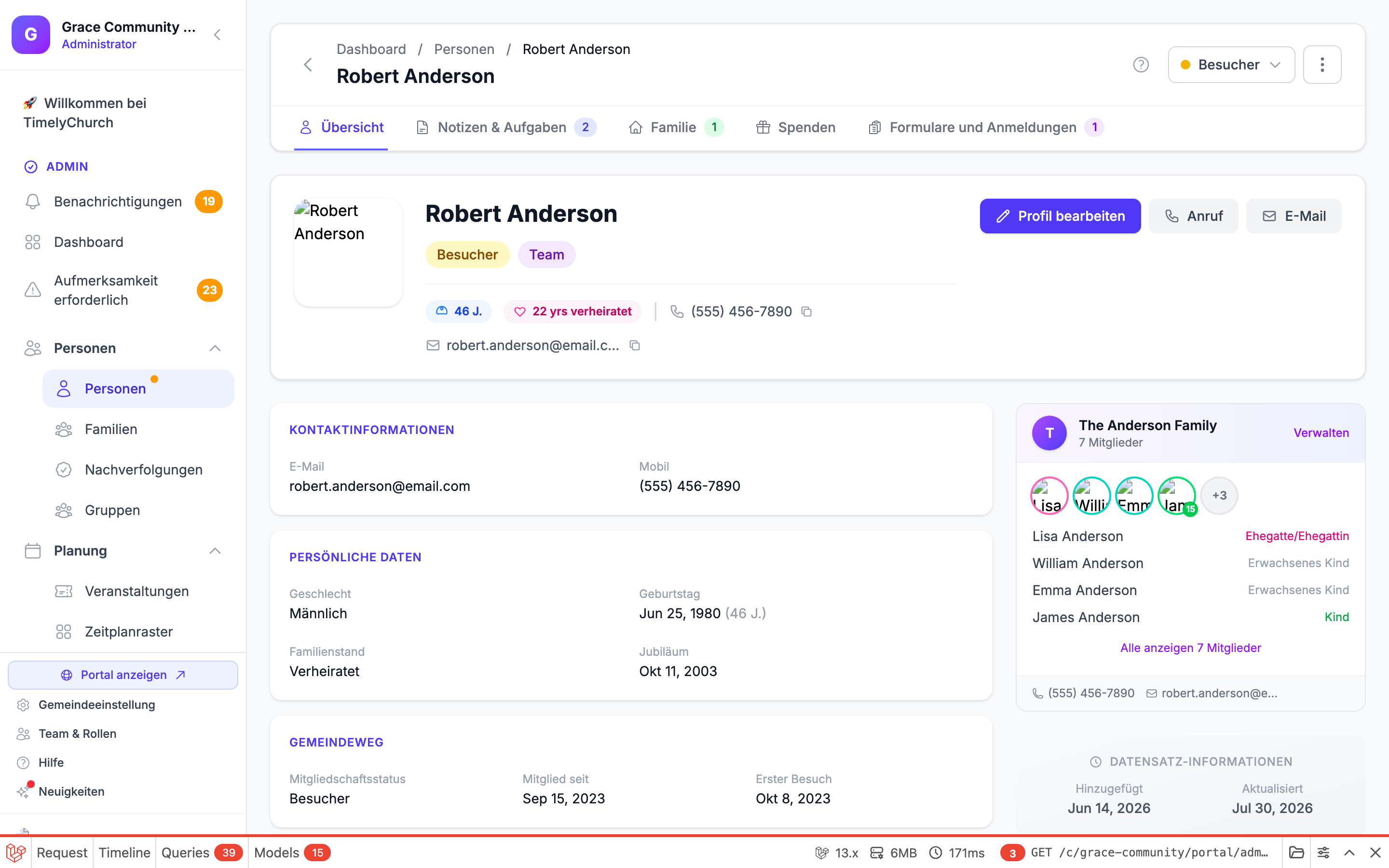
Profilkopfzeile
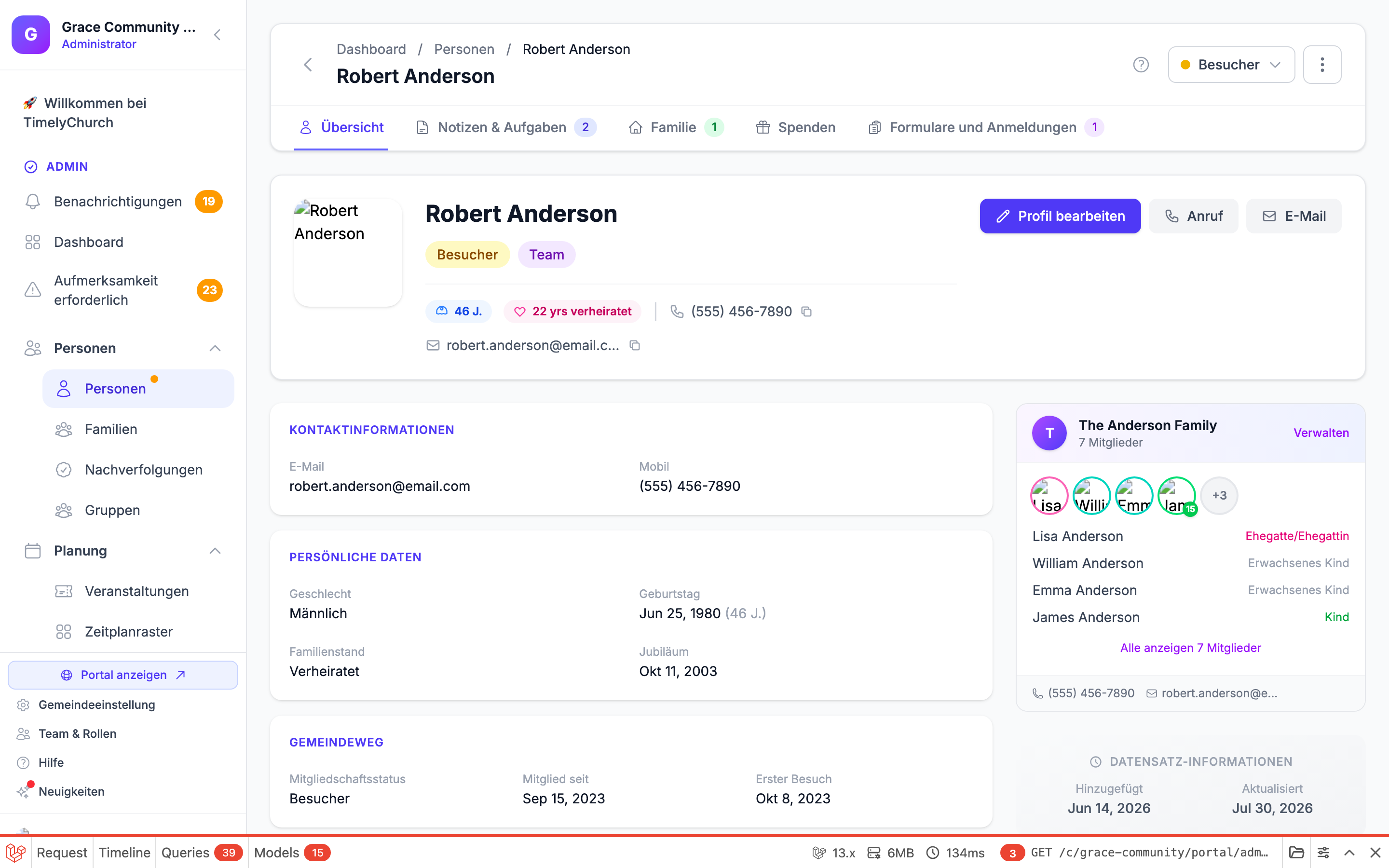
Oben im Tab Übersicht sehen Sie die Zusammenfassungskarte dieser Person:
- Profilfoto -- Das Foto der Person (oder ihre Initialen, wenn kein Foto hochgeladen wurde). Sie können das Foto hochladen, ändern oder entfernen, während sich das Profil im Bearbeitungsmodus befindet.
- Vollständiger Name -- Einschließlich Präfix (Hr., Fr., Dr. usw.), Vorname, Zweiter Vorname, Nachname, Suffix (Jr., Sr., III usw.) und Spitzname.
- Mitgliedschaftsstatus-Abzeichen -- Ein farbiges Abzeichen, das den aktuellen Status anzeigt. Die Abzeichen-Bezeichnung entspricht dem aktuell festgelegten Status (Mitglied, Regelmäßiger Besucher, Besucher, Teilnehmer, In Bearbeitung, Kein Mitglied mehr, Inaktiv, Ehemalig oder Kampagnenspender).
- Aktiv/Inaktiv-Status -- Ob diese Person derzeit in Ihrer Datenbank aktiv ist.
- Schaltfläche „Profil bearbeiten" -- Schaltet den Übersicht-Tab in den Bearbeitungsmodus, sodass Sie Felder direkt aktualisieren können, und dann Änderungen speichern oder Abbrechen.
- Schaltfläche Status -- Neben dem Aktionen-Menü oben im Profil. Wenn Sie Personen bearbeiten dürfen, klicken Sie darauf, um Status ändern zu öffnen und Mitglied, Regelmäßiger Besucher, Besucher, Teilnehmer, In Bearbeitung oder Kein Mitglied mehr zu wählen. Die Auswahl von Kein Mitglied mehr öffnet Abreise erfassen, wo Sie das Austrittsdatum, einen Grund und optionale Notizen eingeben. Die anderen Status werden im Profilformular festgelegt.
- Aktionen-Menü -- Das Drei-Punkte-Menü öffnet Schnellaktionen (siehe Aktionen, die von jedem Profil aus verfügbar sind).
- Keine Einwilligung hinterlegt -- Ein gelbes Abzeichen unter dem Namen eines Kindes (unter 18), dessen Elternteil oder Erziehungsberechtigter noch nicht eingewilligt hat, dass die Gemeinde Allergie- und medizinische Informationen speichert. Siehe Allergie- und medizinische Informationen für Kinder weiter unten.
Die Tabs
Ein Profil hat bis zu sieben Tabs oben. Die ersten drei werden immer angezeigt; die übrigen erscheinen nur, wenn relevante Daten vorhanden sind (und Spenden hängt von Ihrem Plan ab):
- Übersicht -- immer angezeigt
- Notizen & Aufgaben -- immer angezeigt
- Familie -- immer angezeigt
- Engagement -- erscheint, wenn die Person in einer Gruppe, Klasse, Kleingruppe oder einem Serviceteam ist
- Anwesenheit -- erscheint, wenn es Check-in- oder Anwesenheitsaufzeichnungen gibt
- Spenden -- erscheint, wenn Ihr Plan Spenden enthält
- Formulare & Anmeldungen -- erscheint, wenn die Person Formulareinsendungen oder Veranstaltungsanmeldungen hat
Viele Tabs zeigen ein kleines Zählabzeichen (zum Beispiel die Anzahl der Notizen und ausstehenden Aufgaben, Familienmitglieder oder Spenden).
Tab „Übersicht"
Der Tab „Übersicht" enthält alle wesentlichen persönlichen Informationen für diese Person in einem übersichtlichen, schreibgeschützten Layout. Klicken Sie auf Profil bearbeiten, um in den Bearbeitungsmodus zu wechseln, Ihre Änderungen vorzunehmen und dann auf Änderungen speichern zu klicken. Die Felder sind in Abschnitte gegliedert:
Name
Klicken Sie im Bearbeitungsmodus auf den Stift neben dem Namen, um Folgendes zu ändern:
- Präfix -- Hr., Fr., Frl., Dr., Rev. oder Pastor
- Vorname, Zweiter Vorname, Nachname
- Suffix -- Jr., Sr., III usw.
- Spitzname -- Wie die Person genannt wird
Kontaktinformationen
- E-Mail (primär) und Sekundäre E-Mail
- Mobil, Festnetz und Arbeitstelefon (mit optionaler Durchwahl)
- Adresse -- Straße, Wohnung/Suite, Stadt, Bundesland/Kanton, PLZ und Land
Persönliche Daten
- Geschlecht -- Männlich oder Weiblich. (TimelyChurch unterstützt derzeit nur diese beiden Werte. Wenn Sie Daten aus einer anderen Gemeinde-App importieren, die zusätzliche Geschlechtsbezeichnungen verwendet, müssen diese Werte auf Männlich, Weiblich oder Leer gemappt werden.)
- Geburtstag -- Mit automatisch berechnetem Alter
- Familienstand -- Ledig, Verheiratet, Geschieden oder Verwitwet
- Jubiläum
Gemeindeweg
- Mitgliedschaftsstatus -- Einer von neun Werten:
- Mitglied -- Offiziell Mitglied der Gemeinde
- Regelmäßiger Besucher -- Nimmt regelmäßig teil, hat aber keine formelle Mitgliedschaft angestrebt
- Besucher -- Hat mindestens einmal teilgenommen; Standard für neue Kontakte
- Teilnehmer -- Am Gemeindeleben engagiert (Programme, Klassen), ohne Mitglied oder regelmäßiger Besucher zu sein
- In Bearbeitung -- Durchläuft derzeit die Mitgliedschaftsvorbereitung
- Kein Mitglied mehr -- War Mitglied; die Beziehung ist beendet (verwenden Sie die unten stehenden Abfahrtsdetails, um den Grund aufzuzeichnen)
- Inaktiv -- Noch in Ihren Aufzeichnungen, aber derzeit nicht engagiert
- Ehemalig -- Ein früherer Besucher oder Mitglied, den/die Sie für die Aufzeichnung behalten
- Kampagnenspender -- Über eine Kampagne oder einmalige Spende mit Ihrer Gemeinde verbunden, kein regelmäßiger Teilnehmer
- Mitglied seit -- Wann die Person offiziell Mitglied wurde
- Erster Besuch -- Wann die Person zum ersten Mal teilgenommen hat
- Taufdatum (im Bearbeitungsmodus mit Taufe beschriftet)
- Wie sie uns gefunden haben (im Bearbeitungsmodus mit Auf uns aufmerksam geworden durch beschriftet) -- Empfehlungsquelle (Freund, Website, vorbeigefahren usw.)
- Frühere Gemeinde
- Abfahrtsdetails -- Wird nur angezeigt, wenn der Status Kein Mitglied mehr ist:
- Austrittsdatum -- Das Datum, an dem die aktive Beziehung endete
- Grund -- Wählen Sie eine der folgenden Optionen: Umgezogen, Verstorben, Persönliche Entscheidung, Gemeindezucht, In eine andere Gemeinde übergewechselt oder Sonstiges
- Notizen -- Freitextkontext (ein Wechsel, der Name der neuen Gemeinde, pastoraler Kontext usw.). Begrenzt auf 1.000 Zeichen.
Tipp: Änderungen am Mitgliedschaftsstatus und an den Abfahrtsdetails werden im Prüfprotokoll zusammen mit dem Mitarbeiter aufgezeichnet, der die Änderung vorgenommen hat. Dies gibt der Leitung einen klaren Prüfpfad für Wechsel und Disziplinarentscheidungen.
Notfallkontakt
- Kontaktname
- Kontakttelefon
- Verwandtschaftsverhältnis -- Ehegatte/Ehegattin, Elternteil, Kind, Geschwister, Freund/in oder Sonstiges
Verzeichnisschutz
Diese Einstellungen steuern, welche Informationen angezeigt werden, wenn diese Person im mitgliederorientierten Gemeindeverzeichnis erscheint:
- Mich im Verzeichnis anzeigen -- Ob diese Person überhaupt erscheint
- E-Mail anzeigen -- Ob ihre E-Mail-Adresse sichtbar ist
- Telefon anzeigen -- Ob ihre Telefonnummer sichtbar ist
- Stadt anzeigen -- Ob ihre Stadt sichtbar ist
- Foto anzeigen -- Ob ihr Profilfoto sichtbar ist
- Geburtstag anzeigen -- Ob ihr Geburtstag sichtbar ist
- Jahrestag anzeigen -- Ob ihr Jahrestag sichtbar ist
- Auf der öffentlichen Website anzeigen -- Eine SEPARATE Zustimmung (standardmäßig deaktiviert), die diese Person im Personenbereich der öffentlichen Website Ihrer Gemeinde veröffentlicht. Dies unterscheidet sich vom internen Mitgliederverzeichnis oben: Die Verzeichnisschalter wirken sich nur darauf aus, was Mitglieder im angemeldeten Zustand sehen, und ihr Aktivieren stellt niemanden ins offene Internet. Nur Personen, für die Sie dies ausdrücklich aktivieren, erscheinen jemals auf der öffentlichen Website, und Foto, E-Mail und Telefon einer bekannten minderjährigen Person werden selbst bei erteilter Zustimmung stets zurückgehalten.
Tipp: Die Verzeichnisdatenschutzeinstellungen geben jeder Person die Kontrolle darüber, was andere Gemeindemitglieder sehen können. Ermutigen Sie Ihre Mitglieder, diese Einstellungen zu überprüfen. Die internen Verzeichnisschalter und die Zustimmung zur öffentlichen Website sind voneinander unabhängig -- eine Person kann im Mitgliederverzeichnis stehen, aber nicht auf der öffentlichen Website, und umgekehrt.
Zusätzliche Informationen (Benutzerdefinierte Felder)
Der Abschnitt Zusätzliche Informationen zeigt alle benutzerdefinierten Felder, die Ihre Gemeinde erstellt hat. Diese können Dinge wie geistliche Gaben, T-Shirt-Größe, Allergien, Freiwilligeninteressen und alles andere umfassen, was Ihre Gemeinde verfolgt. Im Anzeigemodus werden nur Felder mit einem Wert aufgelistet; im Bearbeitungsmodus ist jedes aktive benutzerdefinierte Feld verfügbar. Weitere Informationen zur Einrichtung finden Sie unter Benutzerdefinierte Felder.
Allergie- und medizinische Informationen für Kinder
Bei einem Kind (unter 18) speichert TimelyChurch Allergie- und medizinische Informationen -- etwa die benutzerdefinierten Felder Allergien und Medical Conditions -- erst, nachdem ein Elternteil oder Erziehungsberechtigter eingewilligt hat. Eltern willigen im Mitgliederportal ein: Unter Meine Familie bearbeiten sie die Informationen des Kindes und aktivieren das Einwilligungskästchen über den medizinischen Feldern.
Solange keine Einwilligung hinterlegt ist, zeigt das Profil des Kindes das Abzeichen Keine Einwilligung hinterlegt, und das Speichern eines Werts in einem dieser Felder wird mit der Meldung „Guardian consent is required before saving allergy or medical information for a child." abgelehnt. Werte, die vor dieser Regel bereits gespeichert wurden, bleiben sichtbar.
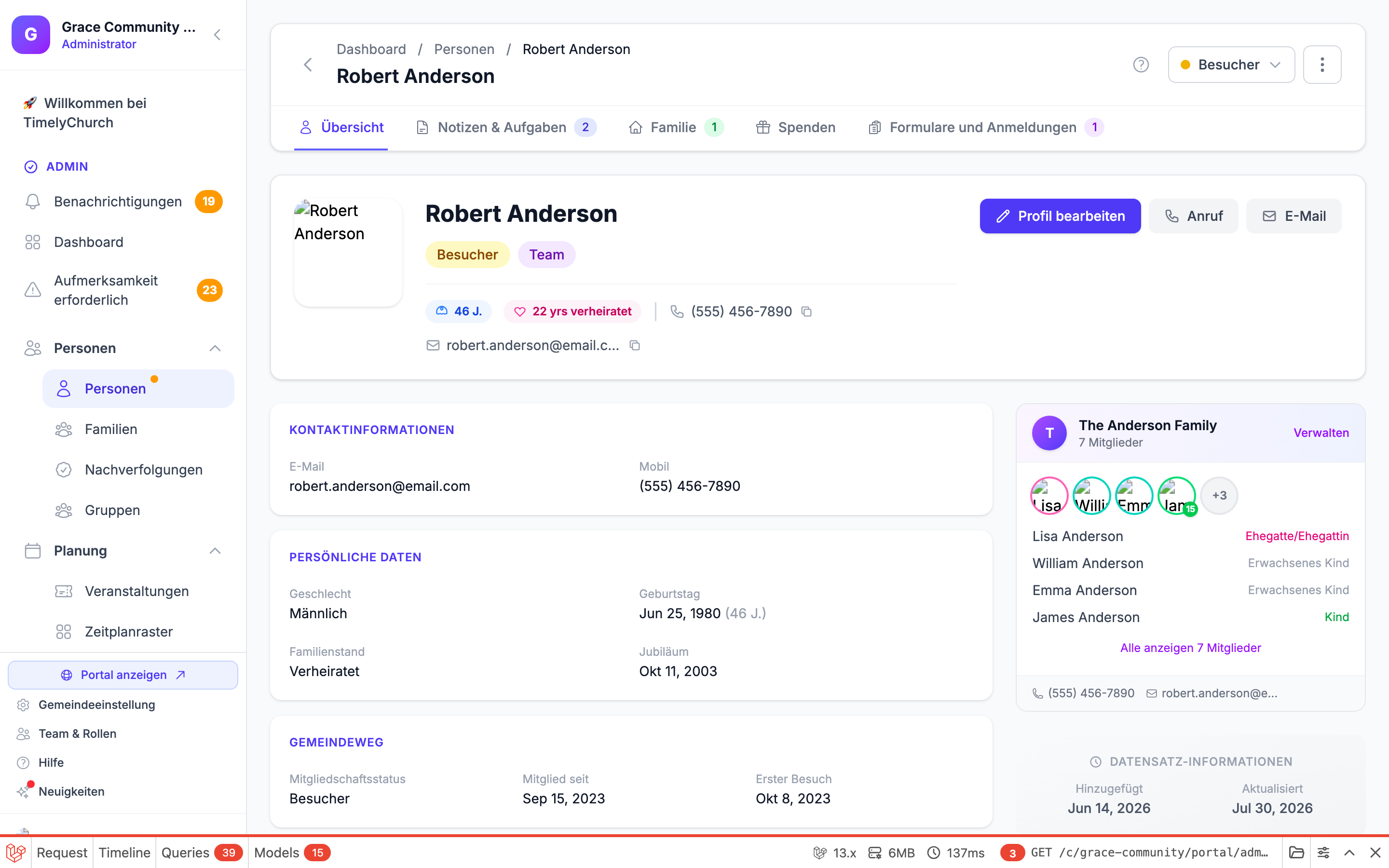
Tab „Notizen & Aufgaben"
Der Tab „Notizen & Aufgaben" ist der Ort, an dem Ihr Team wichtige Informationen über Interaktionen mit dieser Person aufzeichnet und Nachverfolgungsaufgaben verfolgt. Er hat zwei Abschnitte: Notizen oben und Nachverfolgungen (Aufgaben) darunter. Das Zählabzeichen des Tabs spiegelt die Anzahl der Notizen plus ausstehende Nachverfolgungen wider.
Eine Notiz hinzufügen
- Klicken Sie im Abschnitt „Notizen" auf Notiz hinzufügen.
- Wählen Sie einen Typ: Allgemeine Notiz, Seelsorge, Gebetsanliegen, Telefonanruf, Besuch oder Besprechung.
- Geben Sie den Notizinhalt ein.
- Wählen Sie unter Wer kann diese Notiz sehen? (Standard ist Alle Administratoren):
- Privat (Nur ich) -- Nur Sie können diese Notiz sehen
- Mit bestimmten Personen/Gruppen geteilt -- Mit bestimmten Teammitgliedern, Gruppen oder Rollen teilen
- Alle Administratoren -- Alle Gemeindeadministratoren können diese Notiz sehen
- Alle -- Jeder in der Gemeinde kann sie sehen
- Legen Sie optional unter Nachverfolgung (optional) ein Datum fest und wählen Sie, wem Sie es Zuweisen an.
- Klicken Sie auf Notiz hinzufügen.
Notizen verwalten
- Bearbeiten Sie eine Notiz, indem Sie auf das Bearbeitungssymbol klicken
- Löschen Sie eine Notiz, indem Sie auf das Löschsymbol klicken
- Filtern Sie Notizen nach Typ über das Menü Filter
- Wenn eine Notiz ein offenes Nachverfolgungsdatum hat, können Sie diese Nachverfolgung direkt aus der Notiz als abgeschlossen markieren
Tipp: Verwenden Sie die Sichtbarkeitseinstellungen für Notizen durchdacht. Seelsorgenotizen sollten in der Regel auf „Privat (Nur ich)" gesetzt oder nur mit dem pastoralen Team geteilt werden.
Nachverfolgungsaufgaben
Unterhalb der Notizen listet der Abschnitt Nachverfolgungen alle Nachverfolgungsaufgaben auf, die mit dieser Person verbunden sind. Klicken Sie auf Nachverfolgung hinzufügen, um eine zu erstellen. Jede Nachverfolgung umfasst:
- Kategorie -- Welche Art von Nachverfolgung (Allgemein, Seelsorge, Hausbesuch, Krankenhausbesuch, Erstbesucher/in usw.)
- Methode -- Wie nachgefasst wird (Telefonanruf, Persönlicher Besuch, Nachricht/E-Mail, Besprechung)
- Priorität -- Niedrig, Normal, Hoch oder Dringend
- Fälligkeitsdatum -- Wann es abgeschlossen werden sollte
- Zuweisen an -- Welches Teammitglied oder welche Person verantwortlich ist
- Status -- Ausstehend, In Bearbeitung, Abgeschlossen oder Abgebrochen
Von hier aus können Sie neue Nachverfolgungen erstellen, bestehende bearbeiten, sie als abgeschlossen markieren oder löschen. Weitere Einzelheiten finden Sie unter Nachverfolgungen.
Tab „Familie"
Der Tab „Familie" zeigt, zu welcher Familie oder welchen Familien diese Person gehört, zusammen mit ihrer Rolle in jeder Familie.
Was Sie hier sehen:
- Familienname -- Der Name der Familieneinheit (zum Beispiel „Familie Müller")
- Rolle -- Haushaltsvorstand, Ehegatte/Ehegattin, Elternteil, Kind, Großelternteil usw.
- Andere Familienmitglieder -- Namen und Rollen aller anderen Mitglieder der Familie
Von diesem Tab aus können Sie:
- Die Person zu einer bestehenden Familie hinzufügen (Zur Familie hinzufügen)
- Eine neue Familie mit dieser Person erstellen (Familie erstellen)
- Ihre Rolle innerhalb einer Familie ändern
- Die Kindersicherheitsberechtigungen für jeden Erwachsenen ein- oder ausschalten -- Vormund, Abholung, Notf. (Notfallkontakt) und Check-in-Benachrichtigungen -- und seine Notfallpriorität (1–10) und Sorgerechtliche Hinweise festlegen
- Sie aus einer Familie entfernen (Aus Familie entfernen)
Weitere Einzelheiten finden Sie unter Familienverwaltung.
Tab „Engagement"
Der Tab „Engagement" zeigt alle Gruppen, Klassen, Kleingruppen und Serviceteams, mit denen diese Person verbunden ist. Er erscheint nur, wenn die Person Engagement-Daten hat.
Gruppen
- Listet jede Gruppenmitgliedschaft auf, geordnet nach Typ (Serviceteams, Kleingruppen, Dienstgruppen, Andere Gruppen)
- Jeder Eintrag verlinkt auf die Seite der Gruppe
Klasseneinschreibung
- Zeigt die aktuelle Klasseneinschreibung und alle vorherigen Klassen
- Verwenden Sie die Schaltfläche In Klasse einschreiben (mit der Bezeichnung Klasse wechseln, wenn bereits eingeschrieben), um eine Klasse auszuwählen und die Person direkt von diesem Tab aus einzuschreiben
Dienst
- Eine Karte Hintergrundüberprüfung mit Bestanden, Abgelaufen oder Nicht erfasst, mit Ablaufdatum, falls vorhanden. Administratoren können Hintergrundüberprüfung bestanden aktivieren, Läuft ab (optional) festlegen und auf Speichern klicken; alle anderen sehen „Nur Administratoren können Hintergrundüberprüfungen erfassen." Der Freiwilligen-Check-in nutzt diesen Eintrag -- siehe Freiwilligen-Check-in.
- Zeigt Serviceteams, bevorstehende und vergangene Veranstaltungszuweisungen sowie alle Freiwilligenrollen
Tab „Anwesenheit"
Der Tab „Anwesenheit" bietet eine Verlaufsansicht der Anwesenheits- und Check-in-Aufzeichnungen dieser Person. Er erscheint nur, wenn es Check-in- oder Anwesenheitsaufzeichnungen gibt.
Check-ins
Zeigt die letzten 50 Check-ins (neueste zuerst), einschließlich:
- Datum und Uhrzeit des Check-ins
- Gruppe/Klasse, bei der eingecheckt wurde
- Sitzungsdetails
- Check-out-Zeit oder aktueller Status „Eingecheckt", plus den Sicherheitscode, sofern zutreffend
Check-in-Verlauf endgültig löschen -- Neben der Anzahl löscht ein roter Link Check-in-Verlauf endgültig löschen jeden Check-in-Datensatz dieser Person dauerhaft. Der Personendatensatz selbst bleibt erhalten. Sie werden zuerst um Bestätigung gebeten, da dies nicht rückgängig gemacht werden kann. Sie benötigen die Berechtigung, Personen zu bearbeiten.
Löschanträge von Erziehungsberechtigten -- Ein Elternteil oder Erziehungsberechtigter kann die Gemeinde auf dem Tab Datenschutz seines Mitgliederportal-Profils bitten, den Check-in-Verlauf eines Kindes zu löschen. Wartet ein Antrag, zeigt der Tab „Anwesenheit" des Kindes Erziehungsberechtigte(r) hat die Löschung des Check-in-Verlaufs beantragt mit dem Hinweis „Antworten Sie innerhalb von 45 Tagen. Das Löschen des Verlaufs erhält den Personendatensatz." Klicken Sie auf Löschantrag erfüllen, um den Verlauf zu löschen und den Antrag zu schließen.
Anwesenheit (90 Tage)
Zeigt die Anwesenheit der letzten 90 Tage, einschließlich:
- Datum jeder erfassten Anwesenheit
- Gruppe, an der teilgenommen wurde
- Status -- Anwesend, Abwesend, Verspätet oder Entschuldigt
Tipp: Anwesenheitsdaten helfen Ihnen, Engagementmuster zu erkennen. Wenn Sie bemerken, dass jemand schon länger nicht mehr teilgenommen hat, sollten Sie eine Nachverfolgung erstellen, um Kontakt aufzunehmen.
Tab „Spenden"
Der Tab „Spenden" bietet Zugang zu den Finanzaufzeichnungen dieser Person, einschließlich:
- Spendenhistorie
- Aktive Zusagen und Zusagenkampagnen
- Eine Schaltfläche Spende erfassen für die manuelle Eingabe von Spenden im Namen dieser Person
Der Spendenbereich zeigt die verfügbaren Fonds für Ihre Gemeinde und alle aktiven Zusagenkampagnen. Dieser Tab erscheint nur, wenn Ihr Plan Spenden enthält; andernfalls ist der Tab gesperrt und verweist Sie auf die Upgrade-Seite. Er wird außerdem nur Personen angezeigt, deren Rolle mindestens die Spenden-Stufe Buchhalter hat, weil der Spendenverlauf einer Person zeigt, wer gespendet hat -- siehe Wer Spenden und Gaben sehen kann.
Tipp: Weitere Informationen zur Verwaltung von Spenden und Zusagen finden Sie im Abschnitt „Spenden" der Wissensdatenbank.
Tab „Formulare & Anmeldungen"
Der Tab „Formulare & Anmeldungen" erscheint, wenn diese Person Formulareinsendungen oder Veranstaltungsanmeldungen hat. Er zeigt zwei Abschnitte:
Veranstaltungsanmeldungen
- Veranstaltungen, für die sich die Person angemeldet hat, mit Veranstaltungsdatum, Anmeldedatum, eventuell gezahltem Betrag und Status (Angemeldet, Teilgenommen, Warteliste oder Abgebrochen)
Formulareinsendungen
- Alle Formulare, die diese Person ausgefüllt hat, wie Kontaktkarten, Freiwilligen-Anmeldeformulare und andere benutzerdefinierte Formulare, die Sie erstellt haben, zusammen mit dem Status jeder Einsendung
Aktionen, die von jedem Profil aus verfügbar sind
Das Menü Aktionen (die Drei-Punkte-Schaltfläche in der Profilkopfzeile) bietet Schnellaktionen. Abhängig vom Datensatz der Person und Ihrer Rolle sehen Sie möglicherweise:
- Zum Team einladen -- Für eine Person mit einer E-Mail-Adresse, die noch kein Portalbenutzer ist, starten Sie eine Administrator-/Teameinladung, die mit ihren Daten vorausgefüllt ist
- E-Mail senden -- Öffnen Sie eine neue E-Mail an die Adresse der Person
- Telegram-Einladung senden -- Senden Sie der Person per E-Mail einen Ein-Tipp-Link, um ihr Telegram mit Ihrer Gemeinde zu verbinden. Wird nur angezeigt, wenn Ihre Gemeinde eine aktive Telegram-Verbindung hat und die Person noch nicht verknüpft ist. (Sobald sie sich verknüpft, erscheint ein Abzeichen „Telegram verbunden" in der Profilkopfzeile.)
- Anmeldelink senden -- Senden Sie der Person per E-Mail einen einmaligen Link, der sie direkt im Mitgliederportal anmeldet. Nützlich, wenn jemand am Empfang steht und nicht mehr weiß, welche E-Mail-Adresse oder welches Passwort er verwendet hat. Der Link funktioniert einmal und läuft nach 30 Minuten ab. Wird nur angezeigt, wenn die Person eine E-Mail-Adresse hat und Sie Personen bearbeiten dürfen.
- Profilaktualisierungslink kopieren -- Kopieren Sie einen Link, den die Person ohne Anmeldung öffnen kann, um ihr eigenes Profil zu aktualisieren. Der Link bleibt 72 Stunden gültig und funktioniert dann von selbst nicht mehr. Wer den Link hat, kann dieses eine Profil bearbeiten, bis er abläuft; senden Sie ihn also nur an die Person selbst. Er kann nicht vorzeitig abgeschaltet werden, und das Kopieren eines neuen Links hebt ältere nicht auf. Bei einem Kind (unter 18) wird dieser Eintrag durch den Hinweis „Profilaktualisierungslinks sind für Minderjährige deaktiviert. Ein Elternteil oder Erziehungsberechtigter kann diesen Datensatz über das Familienportal aktualisieren." ersetzt.
- Profile zusammenführen -- Kombinieren Sie dieses Profil mit einem doppelten Datensatz (siehe Duplikaterkennung und Zusammenführen). Erfordert die Berechtigung Löschen für Personen & Familien.
- Deaktivieren / Aktivieren -- Umschalten, ob die Person in Ihrer Datenbank aktiv ist
- Kommentare deaktivieren / Kommentare aktivieren -- Die Fähigkeit der Person umschalten, Kommentare zu hinterlassen
- Archivieren -- Die Person aus Ihrem Verzeichnis entfernen, ohne ihre Daten zu löschen (archivierte Personen können wiederhergestellt werden)
- Wiederherstellen -- Eine archivierte Person zurückbringen (nur für archivierte Datensätze angezeigt)
- Dauerhaft löschen -- Die Person vollständig entfernen
Einträge, die den Datensatz ändern (Status, Kommentare, Links), erfordern die Berechtigung, Personen zu bearbeiten; Archivieren und Dauerhaft löschen erfordern die Berechtigung Löschen.